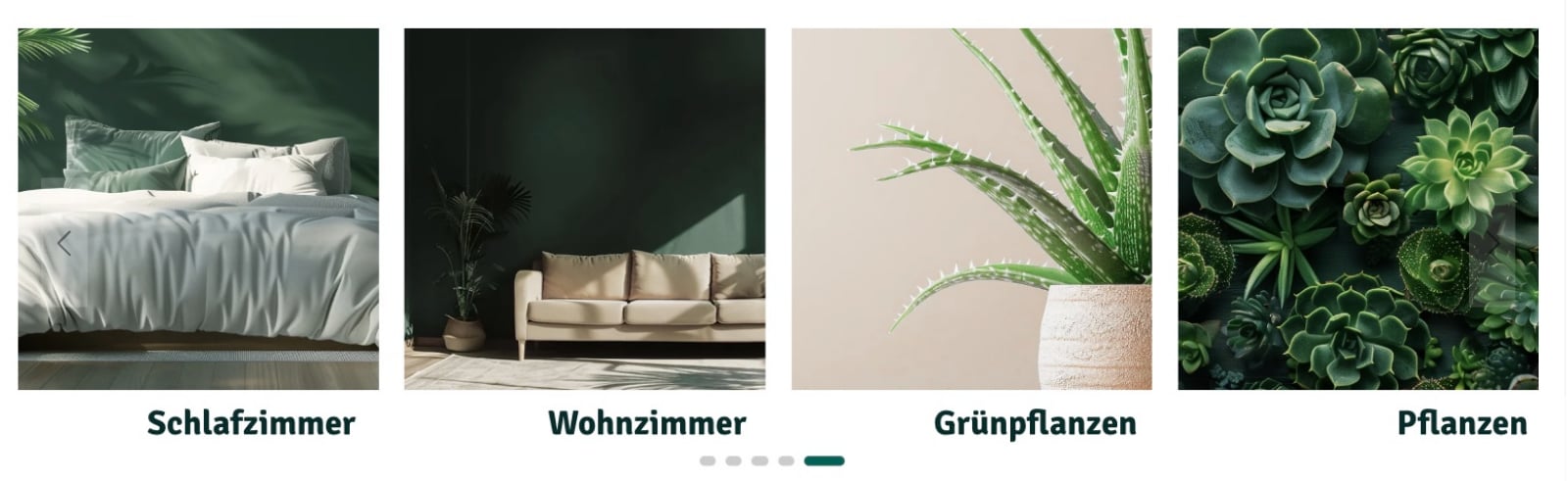
Allgemeine Beschreibung
Das “Kategorie Slider” Portlet zeigt eine frei wählbare Auswahl an Kategorien als Slider an, inklusive Bild, Titel und individuell konfigurierbarer Darstellung.Einsatzmöglichkeiten (Inspiration)
- Kategorien bewerben: Hebe ausgewählte Kategorien (z. B. Aktionen oder Saisonthemen) prominent auf der Startseite oder Landingpages hervor.
- Navigation erleichtern: Biete Besuchern einen schnellen visuellen Einstieg in dein Sortiment.
Tutorial
Settings:
Kategorieauswahl
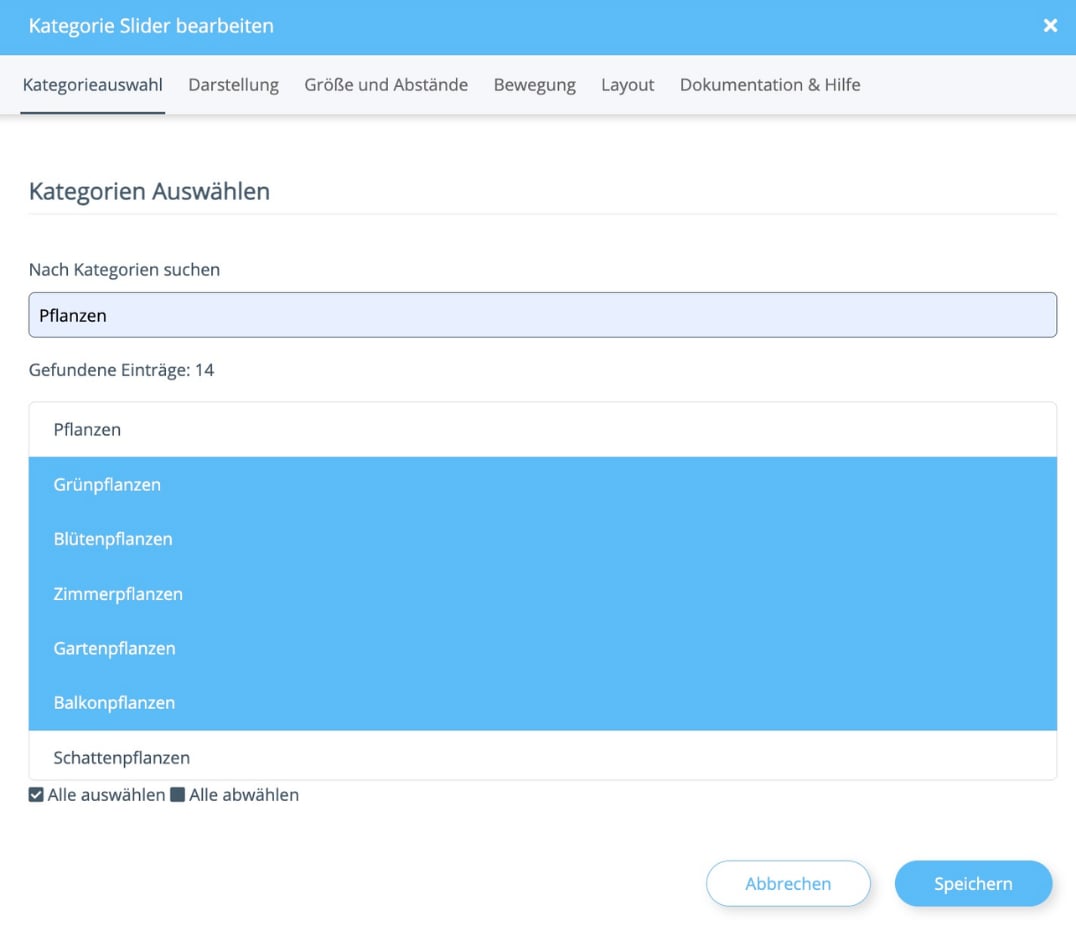
Angeklickte, also ausgewählte Kategorien werden blau hinterlegt dargestellt.
Darstellung
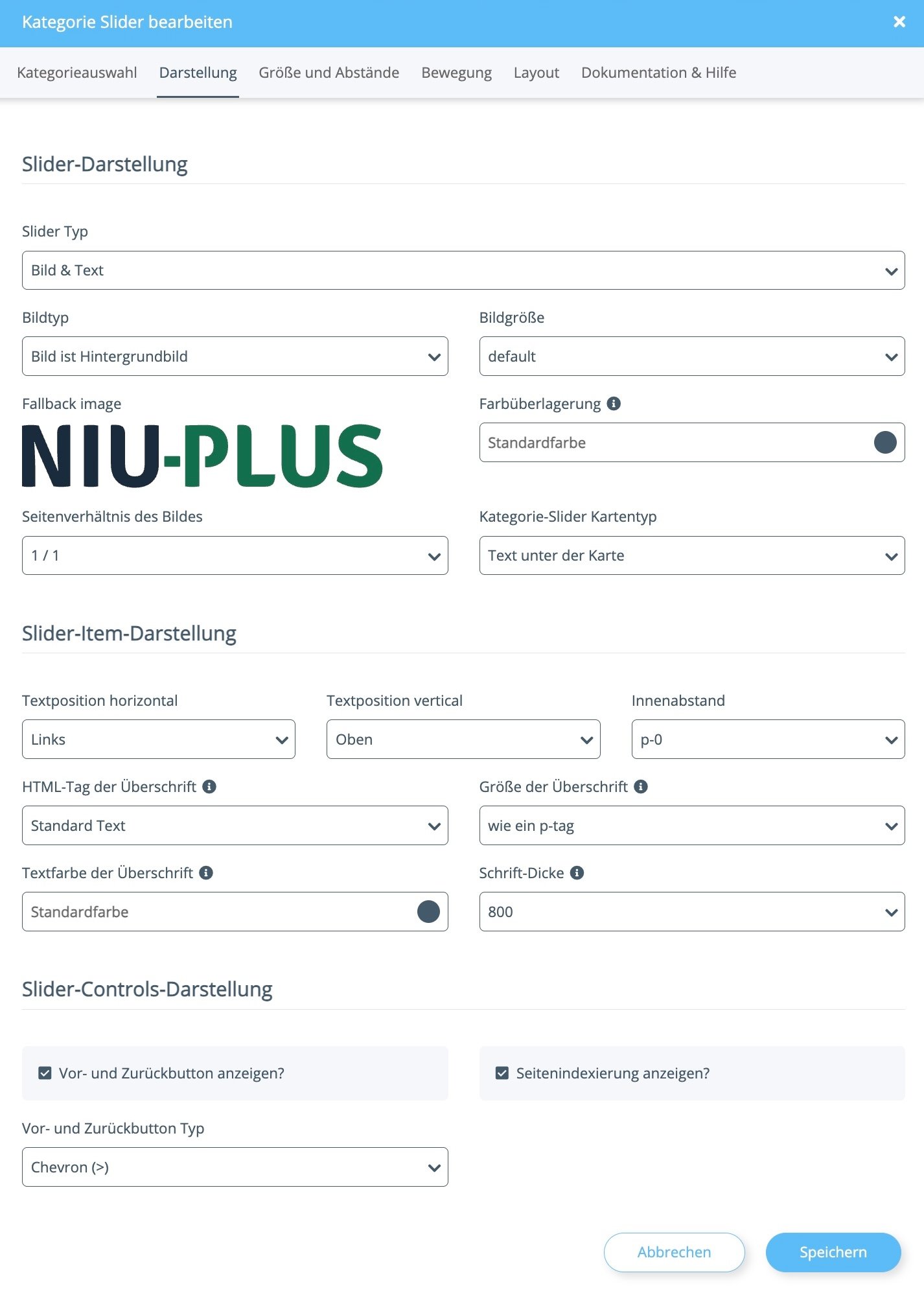
Slider-Darstellung
Slider Typ: Wähle, ob die Slides als Bild & Text oder in einer anderen Variante dargestellt werden. Bildtyp: Lege fest, ob das Bild als Hintergrundbild oder als Produktbild dargestellt wird.- Bild ist Hintergrundbild
- Bild ist Produktbild
default).
Fallback image: Wird angezeigt, wenn für eine Kategorie kein Bild hinterlegt ist.
Farbüberlagerung: Legt eine Farbe zwischen Bild und Inhalt, um die Lesbarkeit zu verbessern. Verwende den Transparenz-Slider, um das Bild durchscheinen zu lassen.
Seitenverhältnis des Bildes: Lege das Seitenverhältnis fest:
- 1 / 1
- 16 / 9
- 3 / 2
- custom
- Text in der Karte
- Text unter der Karte
Slider-Item-Darstellung
Textposition horizontal / vertikal: Positioniere den Text innerhalb der Karte (z. B. Links / Oben). Innenabstand: Lege den Innenabstand der Karte fest (z. B.p-0).
HTML-Tag der Überschrift: Wähle das HTML-Tag für die Überschrift (h1-h6 oder Standard Text).
Größe der Überschrift: Bestimmt, wie groß der Text dargestellt wird und orientiert sich an den Vorgaben (h1-h6 & p) des aktuellen Themes.
Textfarbe der Überschrift: Wähle eine eigene Farbe für die Überschrift oder belasse die Standardfarbe.
Schrift-Dicke: Bestimmt die font-weight (CSS) der Überschrift (z. B. 800).
Slider-Controls-Darstellung
Vor- und Zurückbutton anzeigen?: Aktiviere die Navigationsbuttons des Sliders. Seitenindexierung anzeigen?: Aktiviere die Punktnavigation unter dem Slider. Vor- und Zurückbutton Typ: Wähle die Darstellung der Navigationsbuttons:- Chevron (>)
- Doppel Chevron (>>)
- Standard Pfeil (->)
Größe und Abstände
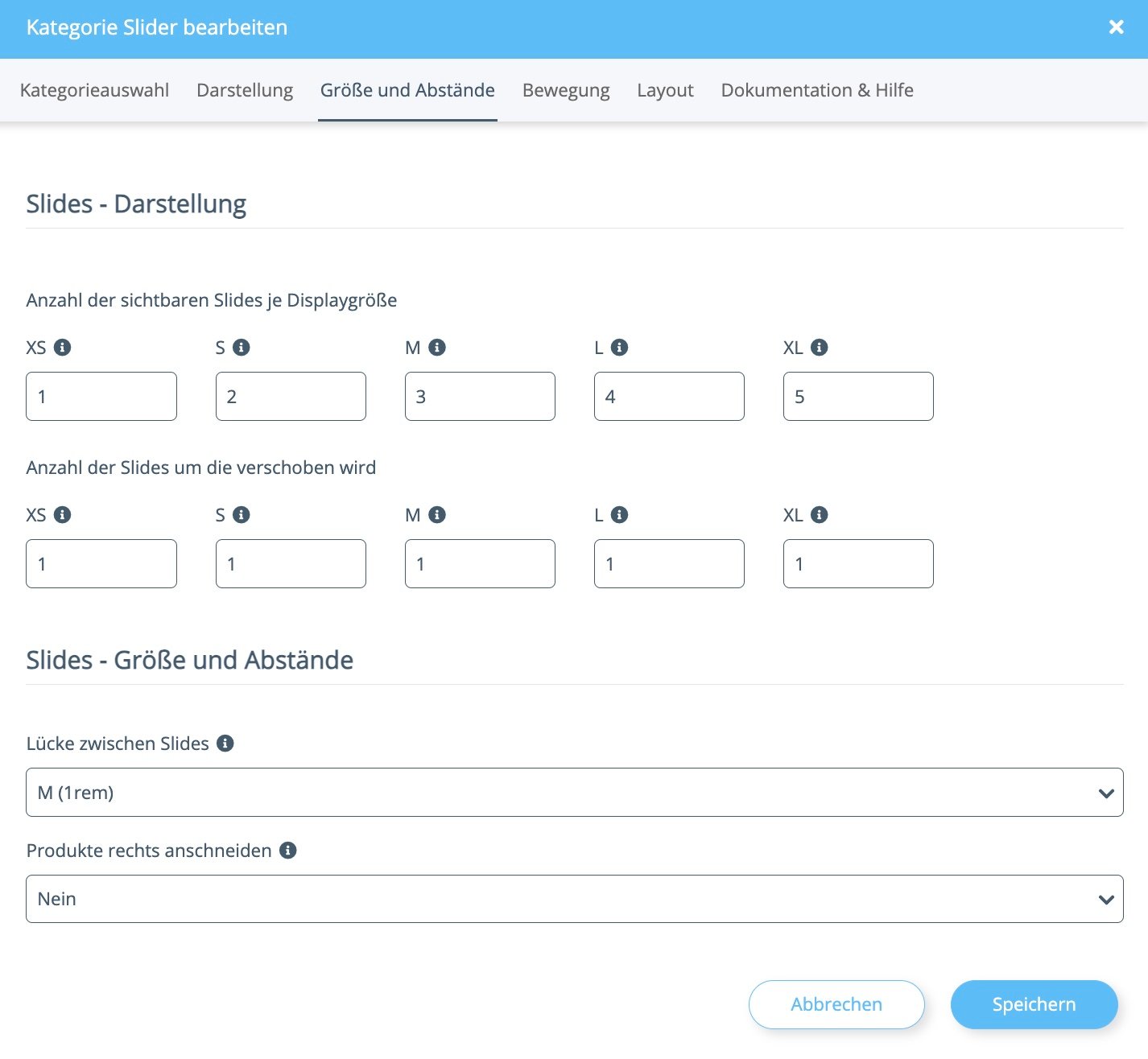
Slides - Darstellung
Anzahl der sichtbaren Slides je Displaygröße: Lege für die folgenden Breakpoints fest, wie viele Slides gleichzeitig sichtbar sein sollen:- XS: <576px
- S: ≥576px
- M: ≥768px
- L: ≥992px
- XL: ≥1200px
Slides - Größe und Abstände
Lücke zwischen Slides: Wähle den Abstand zwischen den einzelnen Slides:- Kein Abstand
- XS (0.25rem)
- M (1rem)
- XL (2rem)
Bewegung
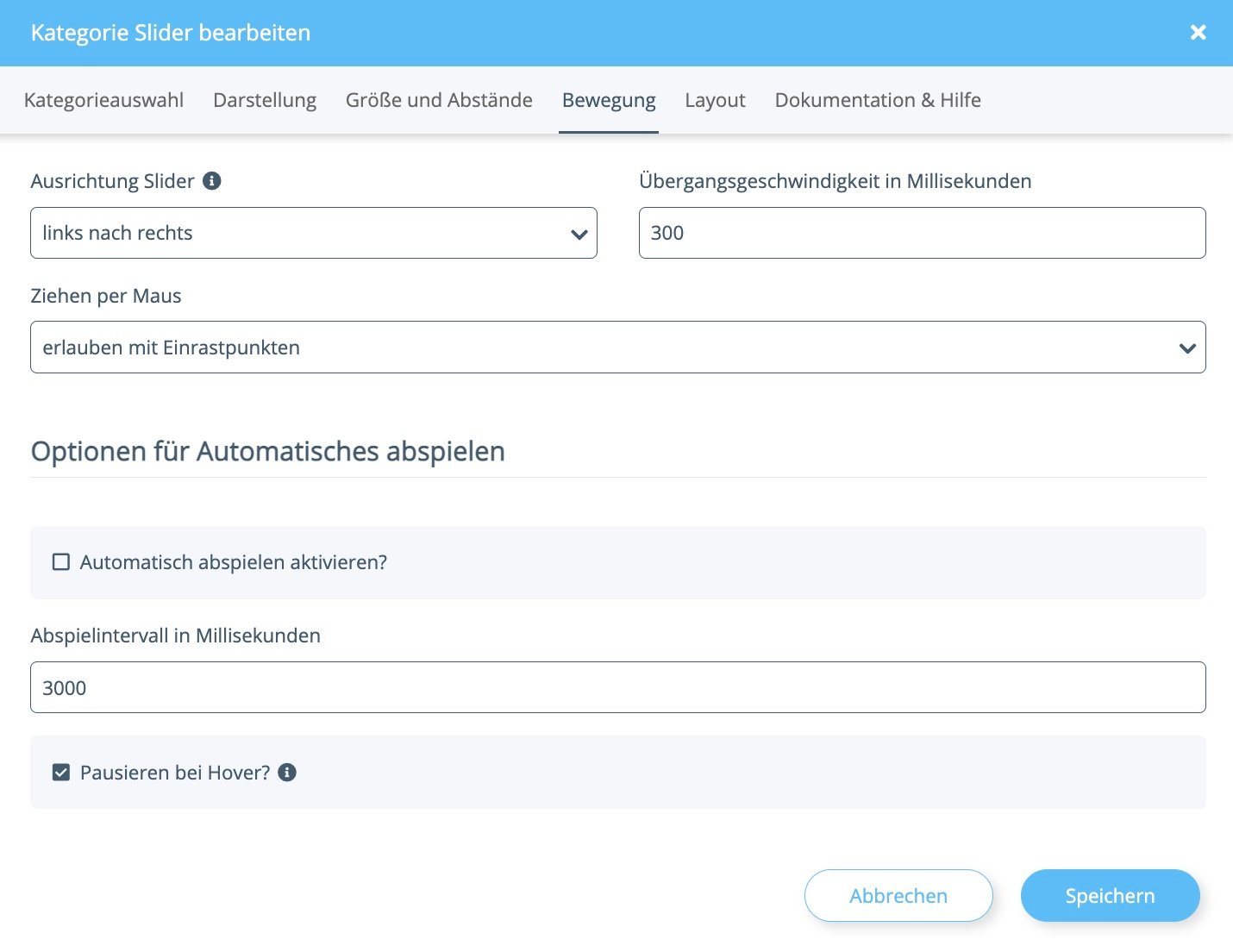
Optionen für Automatisches abspielen
Automatisch abspielen aktivieren?: Aktiviert das automatische Weiterschalten des Sliders. Abspielintervall in Millisekunden: Zeitabstand zwischen den automatischen Übergängen. Pausieren bei Hover?: Pausiert das automatische Abspielen, sobald der Nutzer mit der Maus über den Slider fährt.Für weitere Einstellungen zum Layout, siehe den Tab Layout im Portlet selbst.
Besondere Konfigurationen
Titel und ARIA-Label der Kacheln
Jede Kachel trägt einen Titel und ein ARIA-Label aus Kategoriename und Zusatz, z. B. „Sofas entdecken“. Das hilft Screenreadern und Suchmaschinen. Den Zusatz änderst du über die Sprachvariableniu_category_title_suffix unter Sprachvariablen. Leer bedeutet kein Zusatz.
Alternativer Kategorietitel
Wie das Kategorie Grid zeigt auch der Slider einen alternativen Kategorienamen an, wenn an der Kategorie das Attributdzm_opc_cg_alt_name gepflegt ist. Wie du es anlegst, steht unter Kategorie Grid → Alternativer Kategorietitel.
Beispiel
So erscheint der Kategorie Slider im Frontend: