Allgemeine Beschreibung
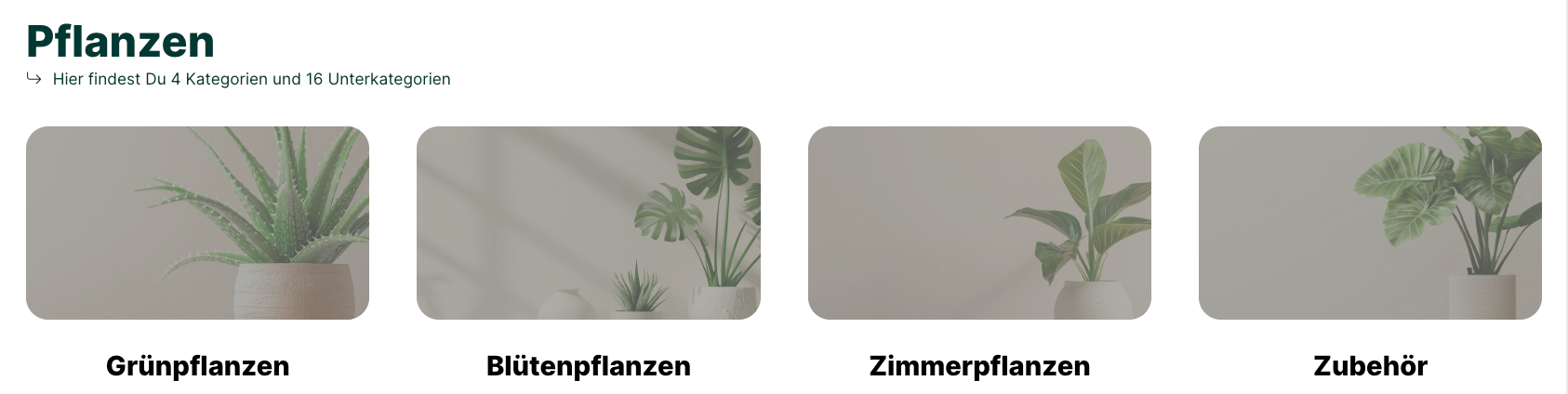
Das “Kategorie Grid” Portlet zeigt eine frei wählbare Auswahl an Kategorien als Raster an, inklusive Bild, Titel und individuell konfigurierbarer Darstellung. Wie viele Kacheln nebeneinander stehen, legst du je Bildschirmgröße fest.Einsatzmöglichkeiten (Inspiration)
- Kategorien bewerben: Hebe ausgewählte Kategorien (z. B. Aktionen oder Saisonthemen) prominent auf der Startseite oder Landingpages hervor.
- Navigation erleichtern: Biete Besuchern einen schnellen visuellen Einstieg in dein Sortiment.
Settings:
Allgemein
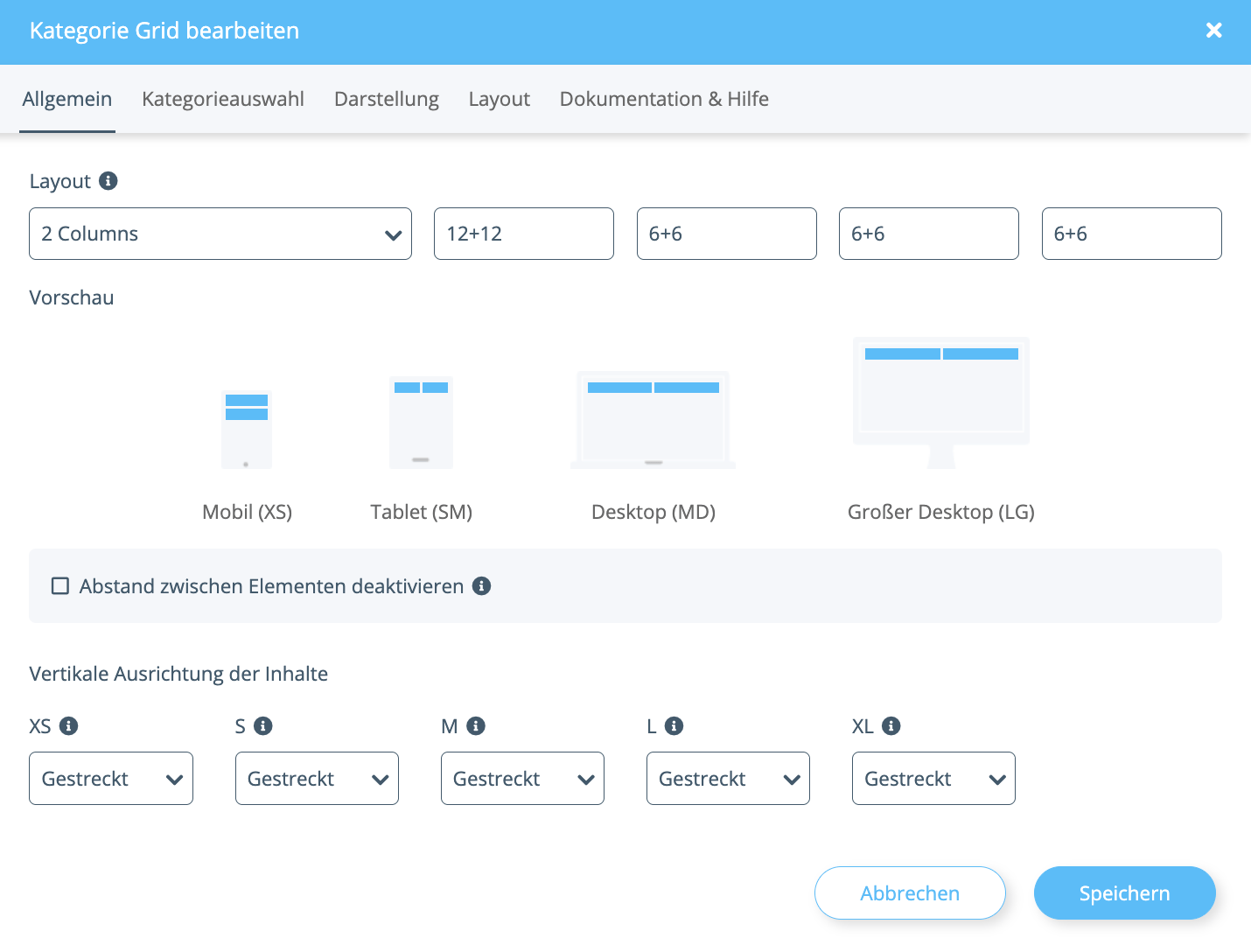
2 Columns). In den Feldern daneben legst du je Bildschirmgröße fest, wie breit die Kacheln sind, z. B. 12+12 für zwei Kacheln untereinander auf dem Smartphone und 6+6 für zwei Kacheln nebeneinander ab dem Tablet.
Vorschau: Zeigt dir, wie das Raster auf Mobil (XS), Tablet (SM), Desktop (MD) und großem Desktop (LG) aufgeteilt wird.
Abstand zwischen Elementen deaktivieren: Entfernt den Abstand zwischen den Kacheln.
Vertikale Ausrichtung der Inhalte: Lege für jede Bildschirmgröße (XS, S, M, L, XL) fest, wie die Kacheln vertikal ausgerichtet werden:
- Oben
- Zentriert
- Unten
- Gestreckt
Kategorieauswahl
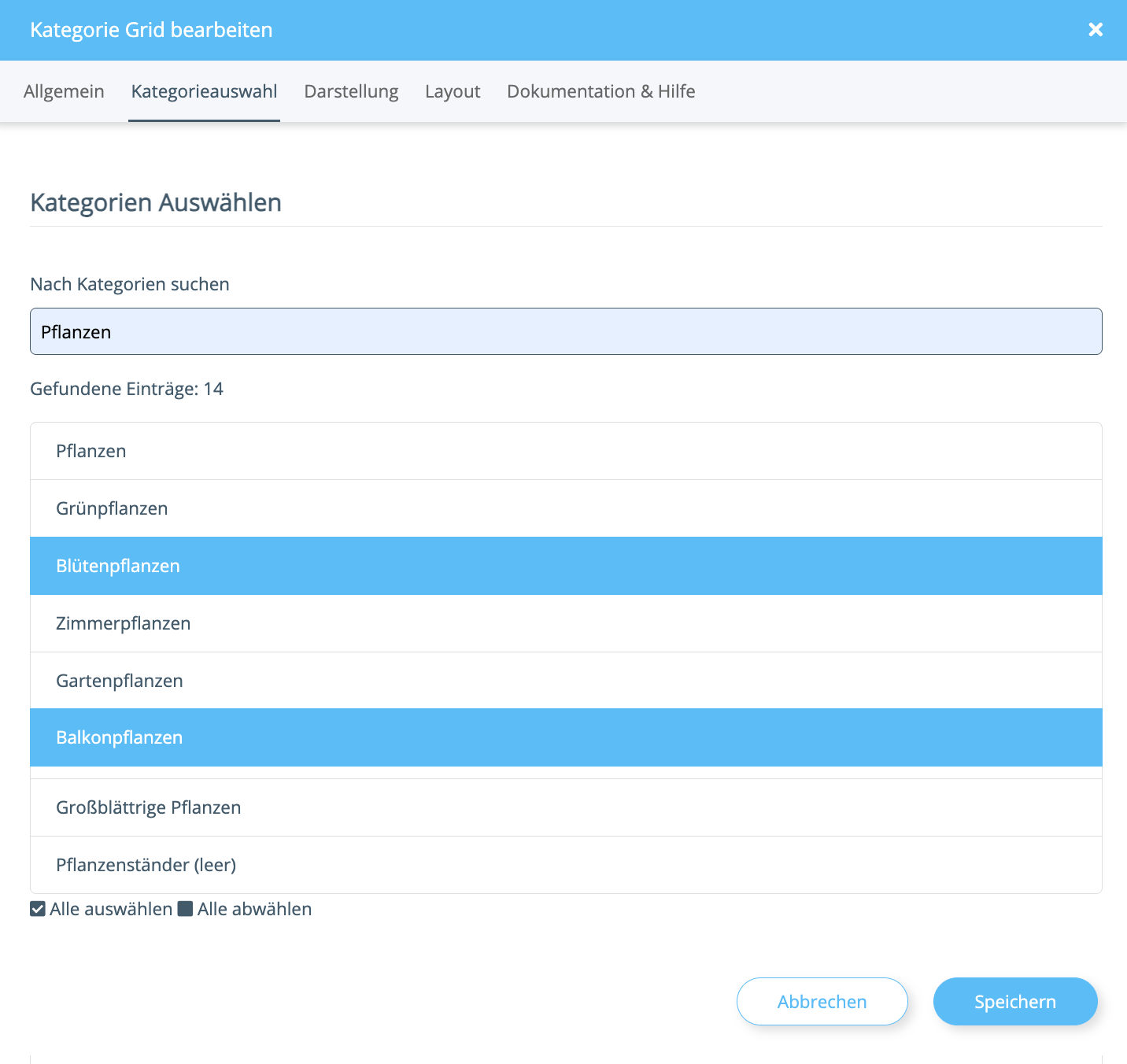
Angeklickte, also ausgewählte Kategorien werden blau hinterlegt dargestellt.
Darstellung
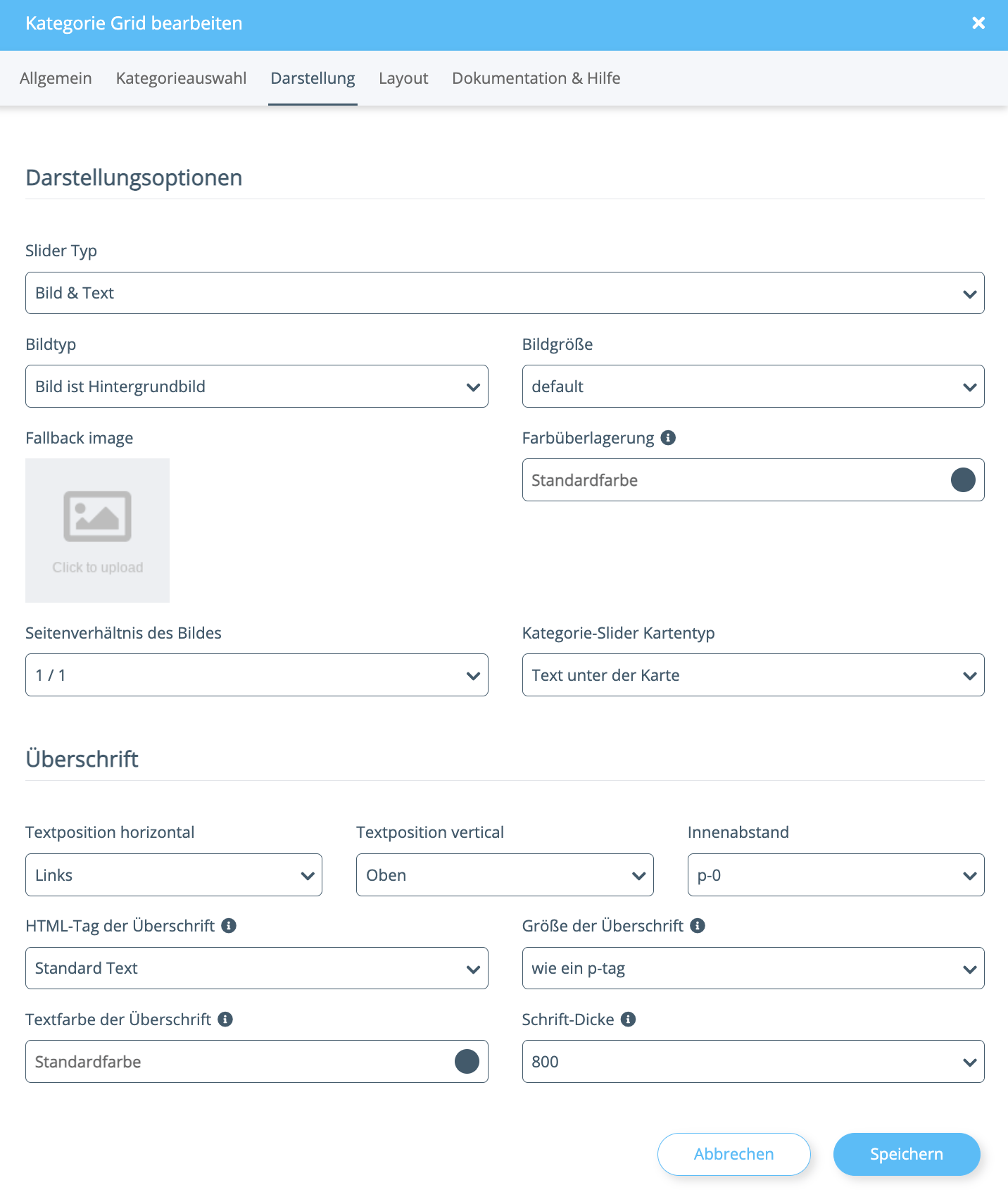
Darstellungsoptionen
Slider Typ: Wähle, ob die Kacheln als Bild & Text oder in einer anderen Variante dargestellt werden. Bildtyp: Lege fest, ob das Bild als Hintergrundbild oder als Produktbild dargestellt wird.- Bild ist Hintergrundbild
- Bild ist Produktbild
- default
- Groß
- Mittel
- Klein
- 1 / 1
- 16 / 9
- 3 / 2
- custom
- Text in der Karte
- Text unter der Karte
Überschrift
Textposition horizontal / vertikal: Positioniere den Text innerhalb der Karte (z. B. Links / Oben). Innenabstand: Lege den Innenabstand der Karte fest, vonp-0 (kein Abstand) bis p-5.
HTML-Tag der Überschrift: Wähle das HTML-Tag für die Überschrift (h1 bis h6 oder Standard Text).
Größe der Überschrift: Bestimmt, wie groß der Text dargestellt wird, und orientiert sich an den Vorgaben (h1 bis h6 und p) des aktuellen Themes (z. B. wie ein p-tag).
Textfarbe der Überschrift: Wähle eine eigene Farbe für die Überschrift oder belasse die Standardfarbe.
Schrift-Dicke: Bestimmt die font-weight (CSS) der Überschrift (z. B. 800).
Besondere Konfigurationen
Titel und ARIA-Label der Kacheln
Jede Kachel trägt einen Titel und ein ARIA-Label aus Kategoriename und Zusatz, z. B. „Sofas entdecken“. Das hilft Screenreadern und Suchmaschinen. Den Zusatz änderst du über die Sprachvariableniu_category_title_suffix unter Sprachvariablen. Leer bedeutet kein Zusatz.
Alternativer Kategorietitel
Um den Karten einen abweichenden Namen zu vergeben, kannst du das folgende Attribut verwenden:1
Attribut in der Wawi anlegen
Lege das Attribut in der Wawi für Kategorien an und aktiviere es für deinen Shop.
2
Attributnamen für alle Sprachen übernehmen
Achte darauf, dass du den Attributnamen
dzm_opc_cg_alt_name für alle Sprachen übernimmst.3
Alternative Namen hinterlegen
Füge das Attribut der Kategorie hinzu und hinterlege für deinen Shop einen alternativen Namen, pro Sprache.
Der Name in der Karte wird mit dem Wert des Attributs ersetzt.
Beispiel
So erscheint das Kategorie Grid im Frontend:- Text in der Karte
- Text unter der Karte
- Nur Text