

Allgemeine Beschreibung
Der Call to Action PWA-Portlet zeigt einen Installations-Button, mit dem Besucher deine Progressive Web App (PWA) direkt auf ihrem Endgerät installieren können. Du kannst frei entscheiden, wie und wo der Button dargestellt wird, um die Installationsrate zu steigern.Hinweis: Die eigentlichen Einstellungen für die Progressive Web App selbst (Icon, App-Konfiguration, Push Notifications etc.) findest du im Plugin DZM PWA. Dieses Portlet dient lediglich der Darstellung des Installations-Buttons im OnPage-Composer.
Featureübersicht
Verschiedene Darstellungsformen
Verschiedene Darstellungsformen
Wähle zwischen einem einfachen Button, einer Topbar oder einer Image Box als Installations-Button Typ.
Responsive Ausrichtung
Responsive Ausrichtung
Lege die Ausrichtung des Buttons für jeden Breakpoint (XS bis XL) separat fest.
Icon-Unterstützung
Icon-Unterstützung
Ergänze den Button optional um ein Icon, das vor oder nach dem Text angezeigt wird.
Settings
Darstellung
select
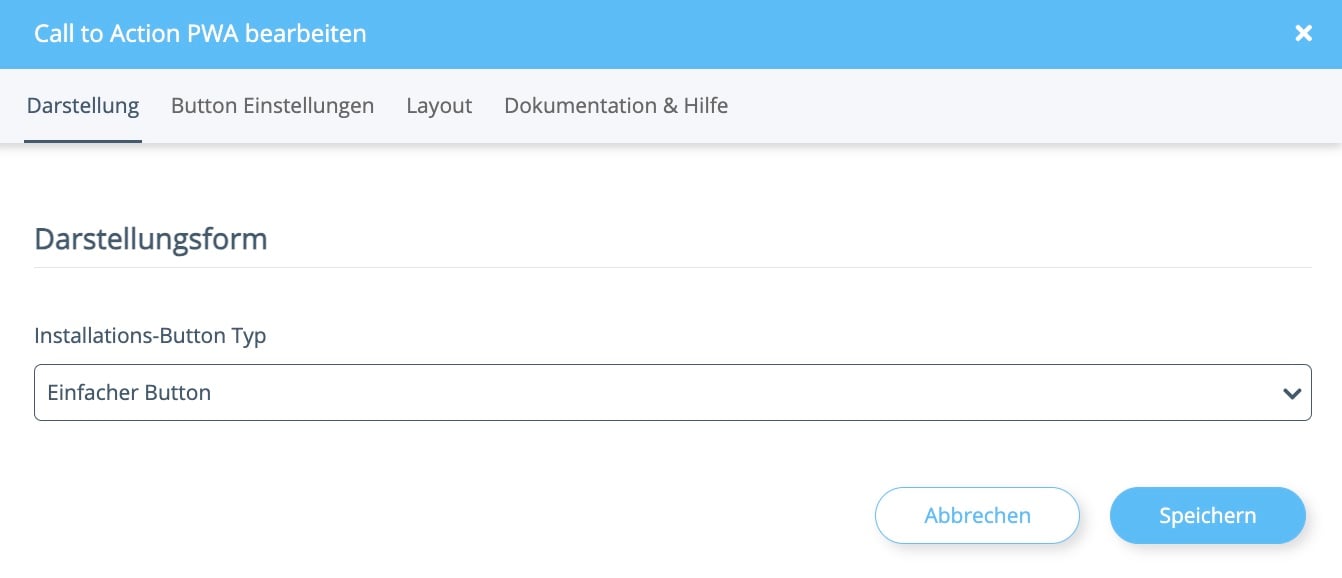
Wähle die Darstellungsform des Installations-Buttons.Optionen:
- Einfacher Button: Klassischer Call-to-Action-Button
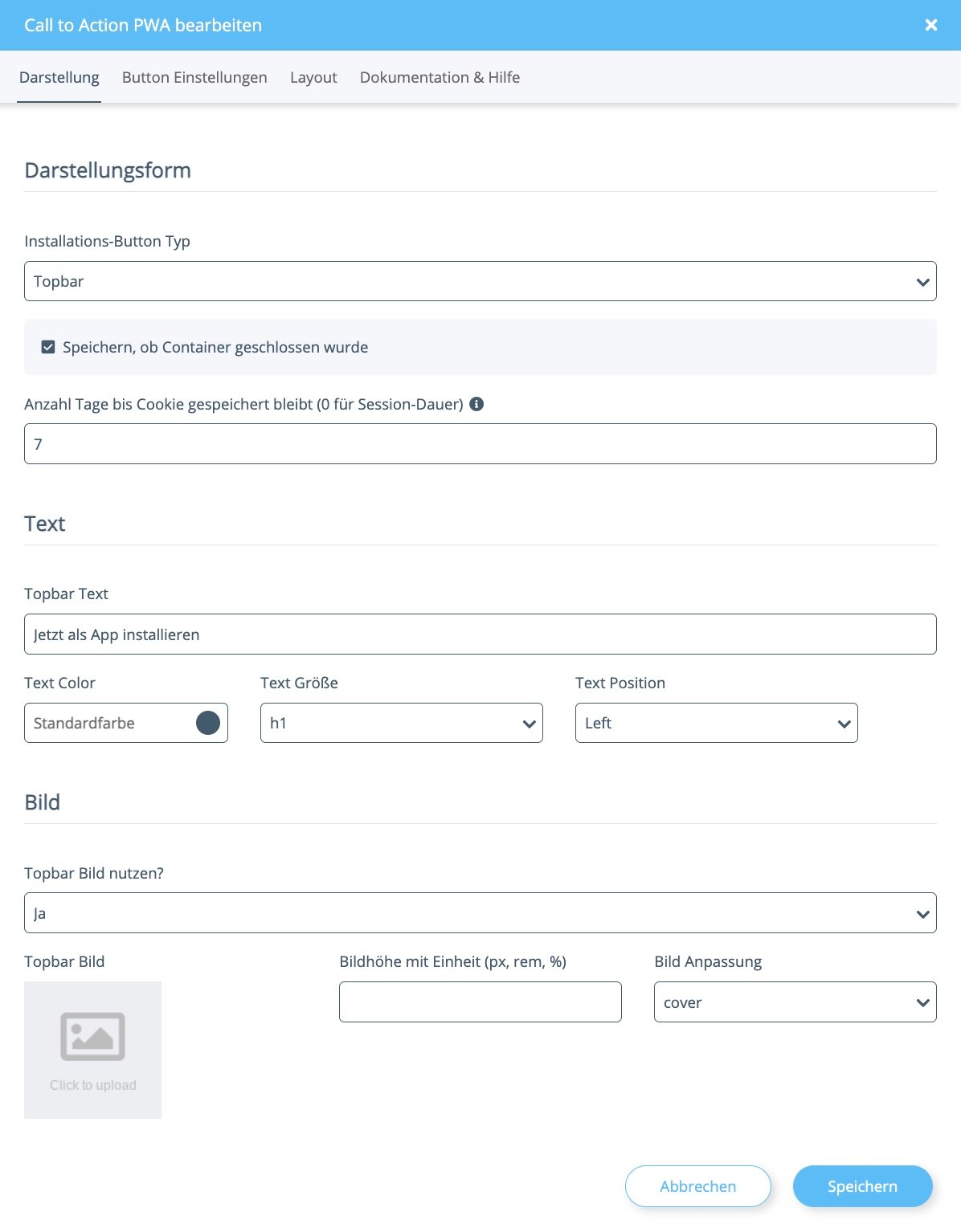
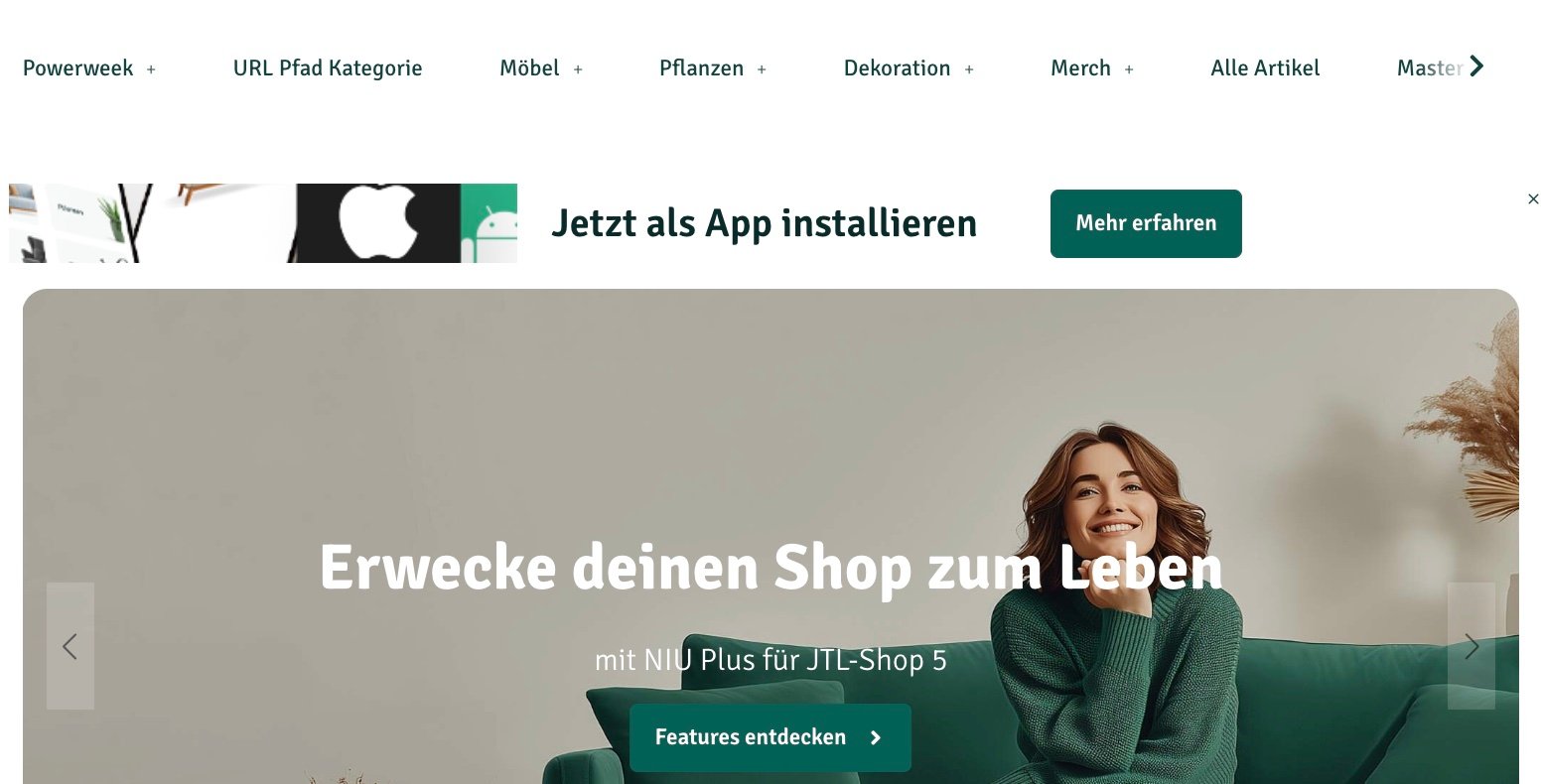
- Topbar: Installationshinweis als Leiste am oberen Seitenrand
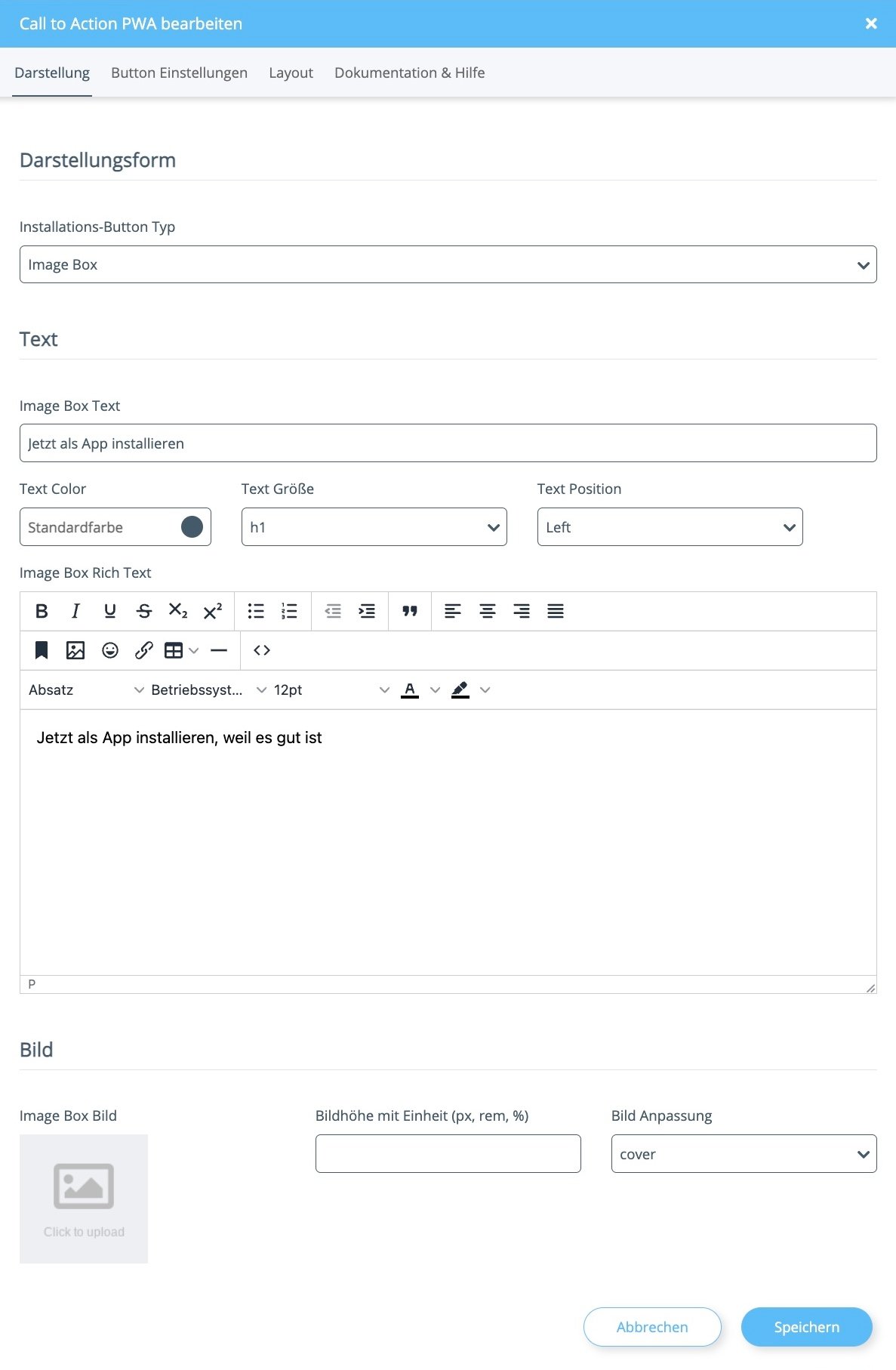
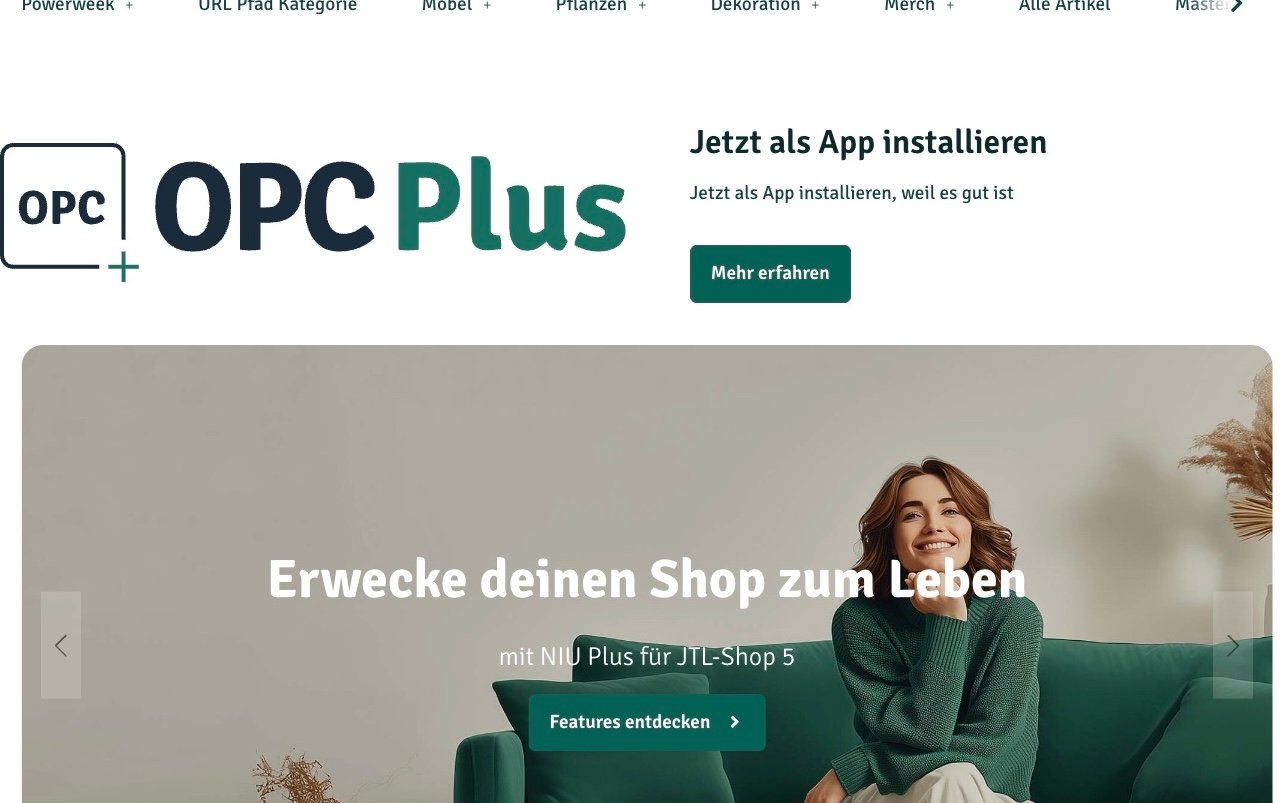
- Image Box: Installationshinweis als Box mit Bild
- Topbar
- Image Box
Beispiele im Frontend
- Beispiel: Topbar
- Beispiel: Image Box
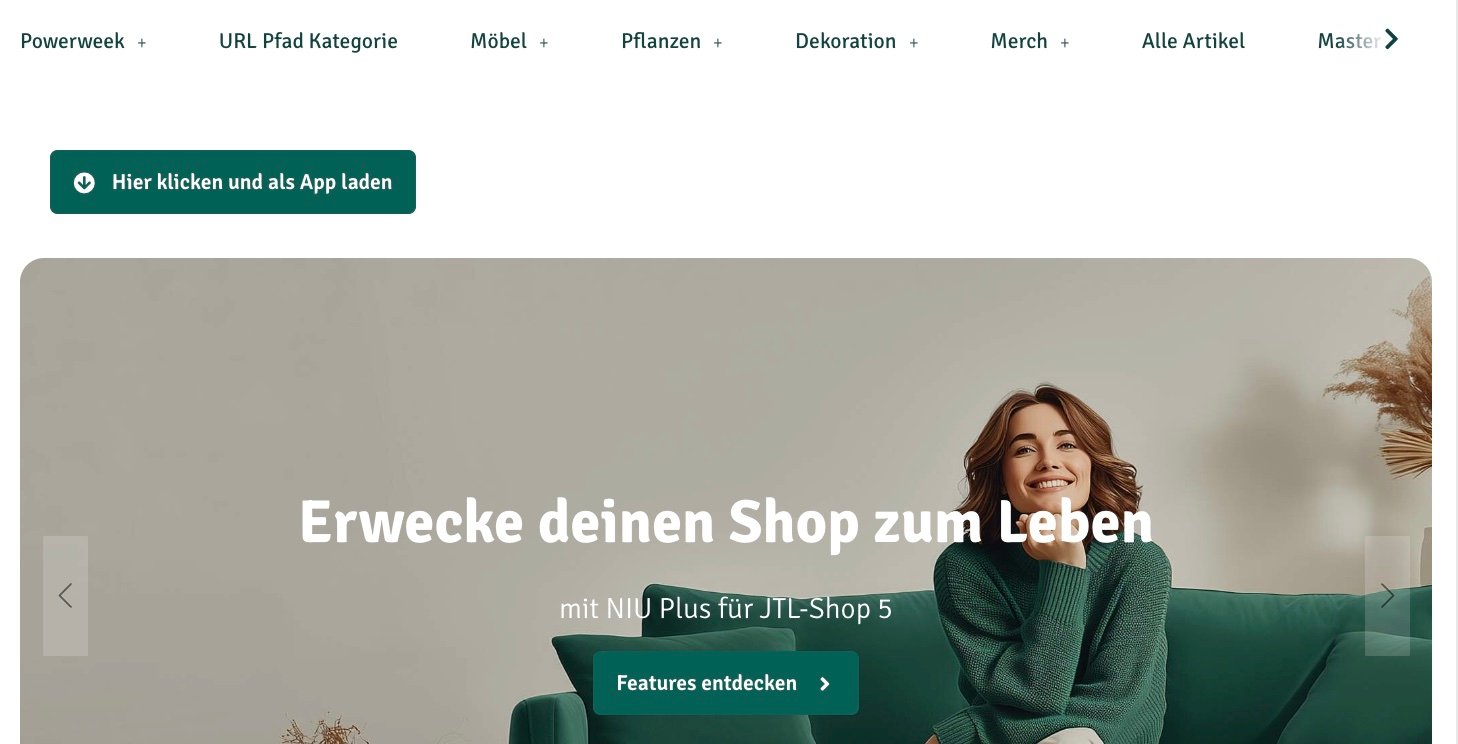
Button Einstellungen
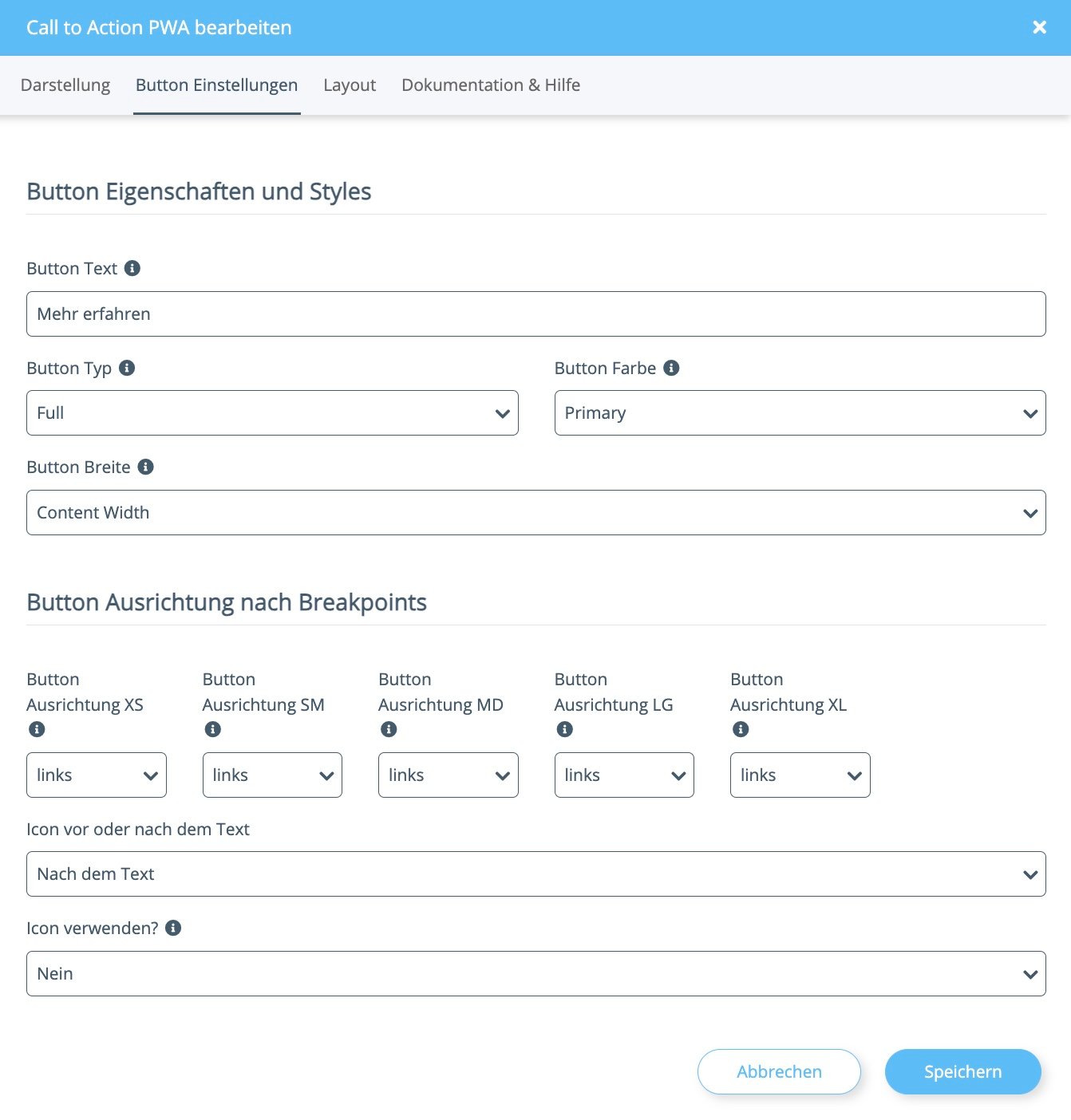
string
default:"Mehr erfahren"
Der Text, der auf dem Button angezeigt wird.
select
default:"Full"
Legt die Darstellung des Buttons fest.Optionen:
- Full: Vollflächig
- Outlined: Farblich umrandet
- Plain Text: Nur Schrift
select
default:"Primary"
Legt fest, welchem Farbschema der Button folgen soll. Die Farbe richtet sich nach den eingestellten Farben des Templates.
select
default:"Content Width"
Legt fest, wie breit der Button sein soll.Optionen:
- Content Width: So breit wie der Text
- Full Width: So breit wie der umliegende Container
select
default:"links"
Lege die Ausrichtung des Buttons für jeden Breakpoint (XS, SM, MD, LG, XL) separat fest.
select
default:"Nach dem Text"
Legt fest, an welcher Position das Icon relativ zum Button-Text angezeigt wird.
boolean
default:"false"
Entscheide, ob ein Icon zusätzlich zum Button-Text angezeigt werden soll.