

Allgemeine Beschreibung
Mit dem “Section” Portlet kannst du Abschnitte auf deiner Webseite erstellen und diesen eine minimale Höhe zuweisen. Zusätzlich kannst du einen Boxenschatten verwenden, um deine Inhalte optisch hervorzuheben und ihnen Tiefe zu verleihen.Einsatzmöglichkeiten (Inspiration)
- Übersichtliche Abschnitte: Nutze das “Section” Portlet, um Inhalte auf deiner Webseite in klar definierten Abschnitten darzustellen, die den Fokus der Besucher auf bestimmte Informationen lenken
- Hervorgehobene Bereiche: Verwende es, um bestimmte Bereiche deiner Webseite, wie etwa Angebote, Ankündigungen oder Neuigkeiten, hervorzuheben und ihnen einen visuellen Rahmen zu verleihen
- Abschnittsübergänge: Nutze das “Section” Portlet, um Übergänge zwischen verschiedenen Teilen deiner Webseite zu gestalten und den Inhalt optisch zu trennen
Featureübersicht:
- Mindesthöhe: Du hast die Möglichkeit, eine Mindesthöhe für den Abschnitt festzulegen, um sicherzustellen, dass der Inhalt ausreichend Platz hat und gut dargestellt wird
- Boxenschatten: Ein Boxenschatten kann hinzugefügt werden, um die Inhalte des Abschnitts optisch hervorzuheben und ihnen Tiefe zu verleihen
- Kreative Freiheit: Du kannst Inhalte nach Belieben innerhalb des Abschnitts platzieren und das Erscheinungsbild individuell anpassen
Settings:
Allgemein
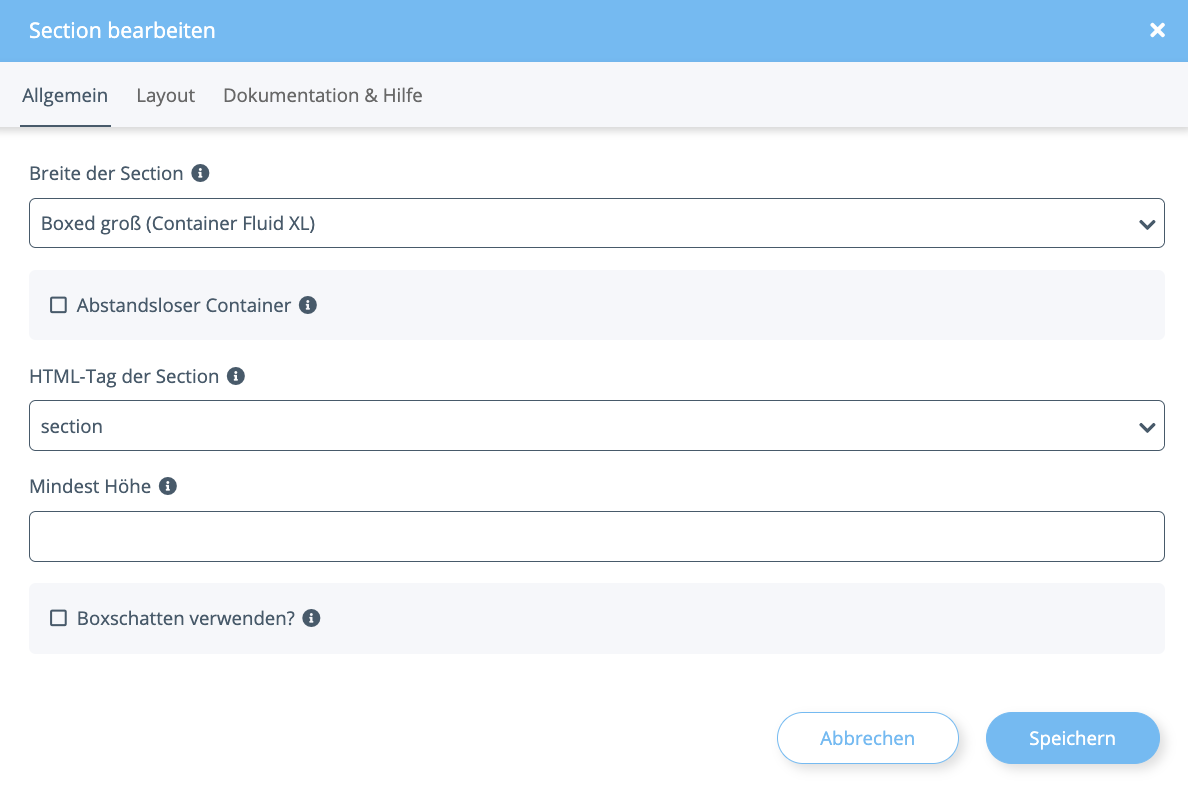
Breite der Section: Hier legst du fest, wie breit deine Section auf der Seite dargestellt werden soll. Du hast die Auswahl zwischen:
- Boxed klein (Standard Container) = Die Section erhält eine standardmäßige Maximalbreite und wird mittig auf der Seite platziert.
- Boxed groß (Container Fluid XL) = Die Section ist breiter als der Standard-Container, hat aber dennoch eine feste Begrenzung.
- Fluid - volle Bildschirmbreite = Die Section erstreckt sich über die komplette Breite des Bildschirms, ohne Ränder an den Seiten.
Der klassische Standard Container hat auf den meisten Bildschirmgrößen mehr Platz zum Rand und bietet so ein dokumentenähnliches Layout, was auf den meisten kleinen Bildschirmen gut funktioniert und etwas Luft zum Rand lässt. Der große Container richtet je nach Template seine Breite auf 1650px aus und lässt nur auf großen Bildschirmen Luft zum Rand. Der ideale Container für moderne Layouts, die auf allen Bildschirmenn funktionieren. Der Fluid Container geht immer bis zum Rand und eignet sich vereinzelt als Stilmittel für randlose Slider, Heroimages oder ähnliches. Achte hier aber auf ein Layout, welches auch auf großen Bildschirmen funktionieren muss.
Wenn aktiv, wird der Standard-Abstand des Containers deaktiviert und vollflächiger Inhalt wird ermöglicht
- section
- div
- span