

Allgemeine Beschreibung
Mit dem “Grid Plus” Portlet kannst du kinderleicht Rasterlayouts erstellen. Du hast die Kontrolle über die Anzahl der Spalten (2, 3, 4 oder 6) und die vertikale Ausrichtung deiner Inhalte. Dieses Portlet ermöglicht dir, deinen Inhalt übersichtlich und ansprechend darzustellenEinsatzmöglichkeiten (Inspiration)
- Produktlisten: Nutze das “Grid Plus”, um Produkte oder Dienstleistungen in einem ordentlichen Raster anzuzeigen, egal ob du 2 oder 6 Spalten benötigst.
- Teammitglieder: Präsentiere dein Team in einem ansprechenden Rasterlayout
- Portfolio: Zeige deine kreativen Werke oder Projekte in einem flexiblen Raster
- Referenzen: Erstelle Referenzseiten mit Kundenbewertungen oder Projektbeispielen, die einfach zu überblicken sind
Featureübersicht:
- Anzahl der Spalten: Du kannst zwischen 2, 3, 4 oder 6 Spalten wählen, um sicherzustellen, dass dein Rasterlayout perfekt zu deinen Inhalten passt
- Vertikale Ausrichtung: Du hast die Wahl zwischen verschiedenen vertikalen Ausrichtungsoptionen, wie oben, unten, gestreckt oder zentriert, um den Look deiner Webseite anzupassen
- Flexibles Layout: Das “Grid Plus” Portlet passt sich automatisch verschiedenen Bildschirmgrößen und Gerätetypen an, um eine optimale Darstellung zu gewährleisten
- Inhaltliche Freiheit: Du kannst beliebige Inhalte in die Rasterzellen einfügen, sei es Text, Bilder, Schaltflächen oder andere Elemente
- Kreative Gestaltung: Nutze das Portlet, um kreative Layouts zu erstellen und deine Inhalte auf eine Weise zu präsentieren, die deine Webseite herausstechen lässt
Settings:
Allgemein
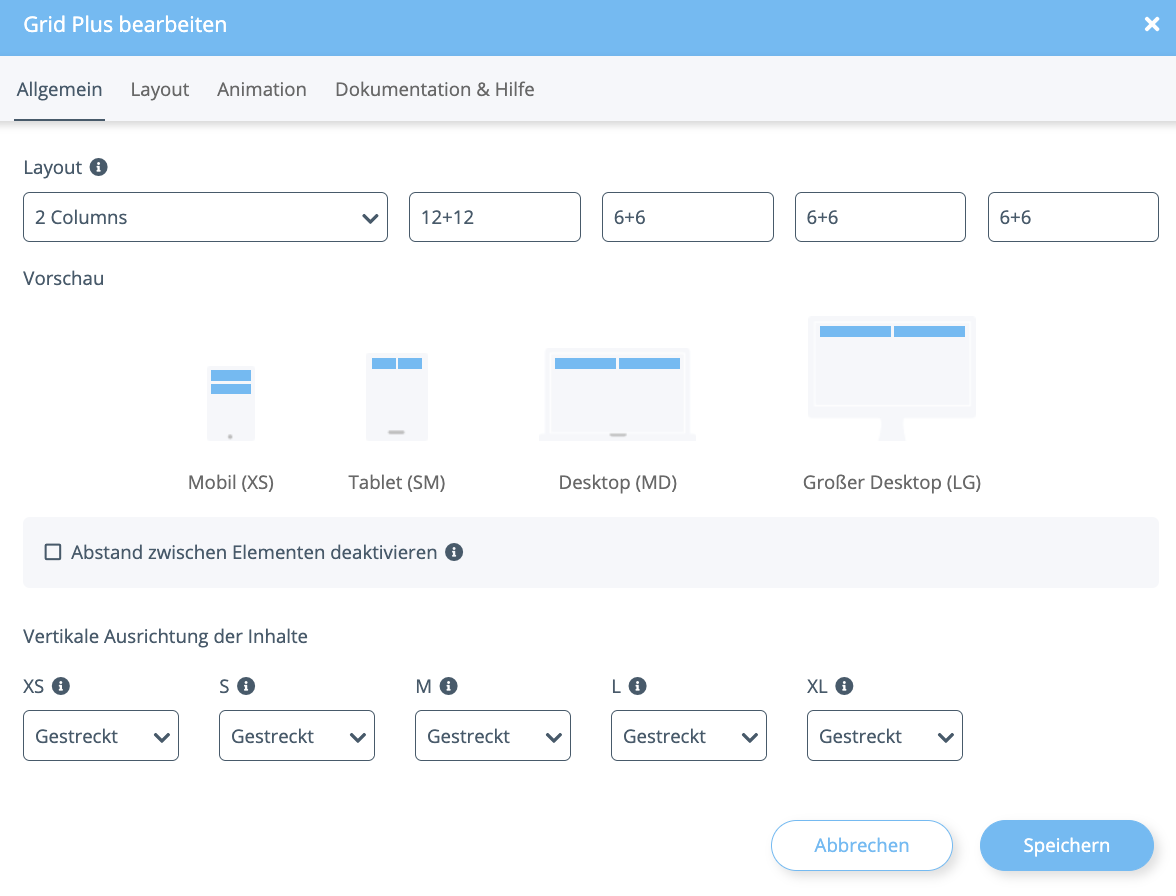
Layout: Auswahl zwischen:
- 2 / 4 / 6 Columns = Lege die Anzahl der Spalten auf 2, 4 oder 6 Spalten fest
- 2 Columns (2:1) = 2 Spalten, wobei die linke Spalte zwei Drittel einnimmt
- 2 Columns (1:2) = 2 Spalten, wobei die rechte Spalte zwei Drittel einnimmt
- Benutzerdefiniert = Lege die Anzahl der Spalten je nach Displaygröße vollkommen individuell fest
- oben = alle Inhalte werden an der oberen Kante platziert
- zentriert = alle Inhalte werden mittig platziert
- unten = alle Inhalte werden unten platziert
- gestreckt = alle Inhalte werden auf die gleiche Höhe gestreckt