

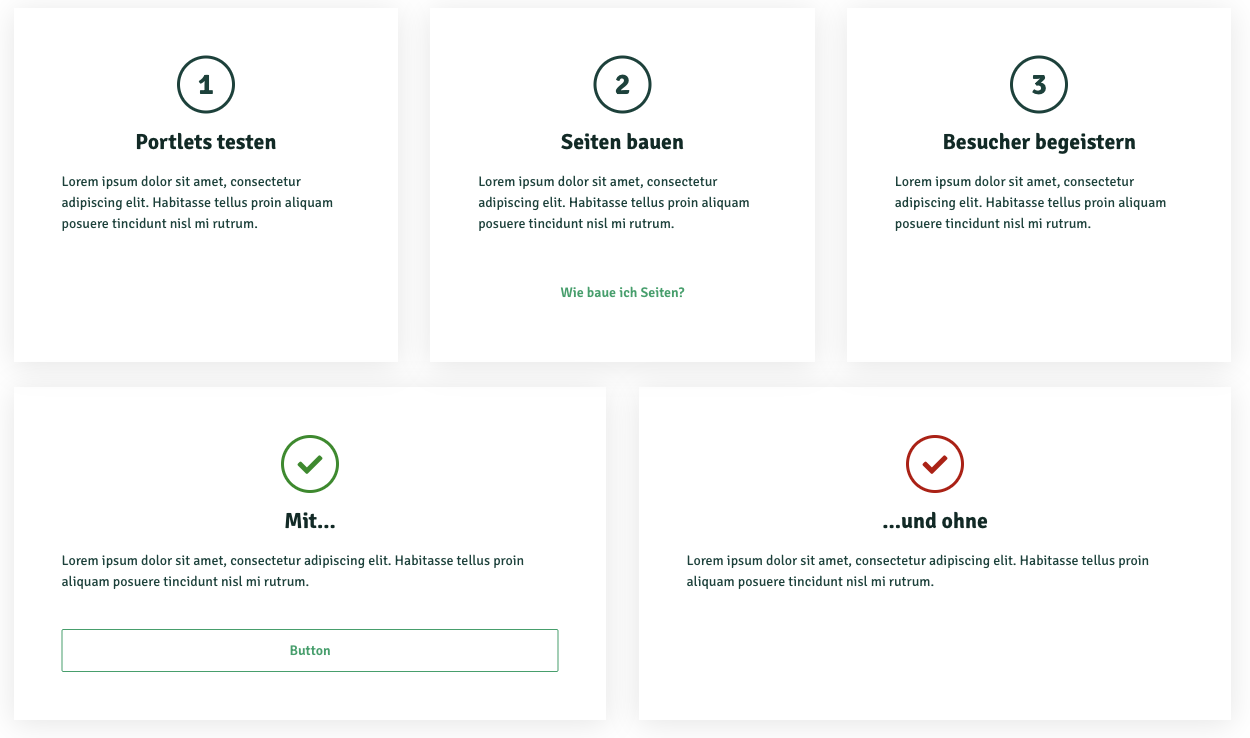
Allgemeine Beschreibung
Die Icon Textbox ist ein einfaches Designelement mit einem prominenten Icon, Text und optionaler Verlinkung. Mit der Icon Textbox kannst du auf Inhalt aufmerksam machen, Schritt für Schritt Anleitungen schreiben, oder auch Angebote platzierenEinsatzmöglichkeiten (Inspiration)
- Zeig wie einfach dein Produkt ist mit Schrittanleitungen
- Stelle Angebote prominent dar
- Warnmeldungen
- Infoboxen
Featureübersicht:
- Wahl zwischen Buchstabe/Zahl oder Icon
- Optionale Verlinkung
Tutorial
Settings:
Textinhalt
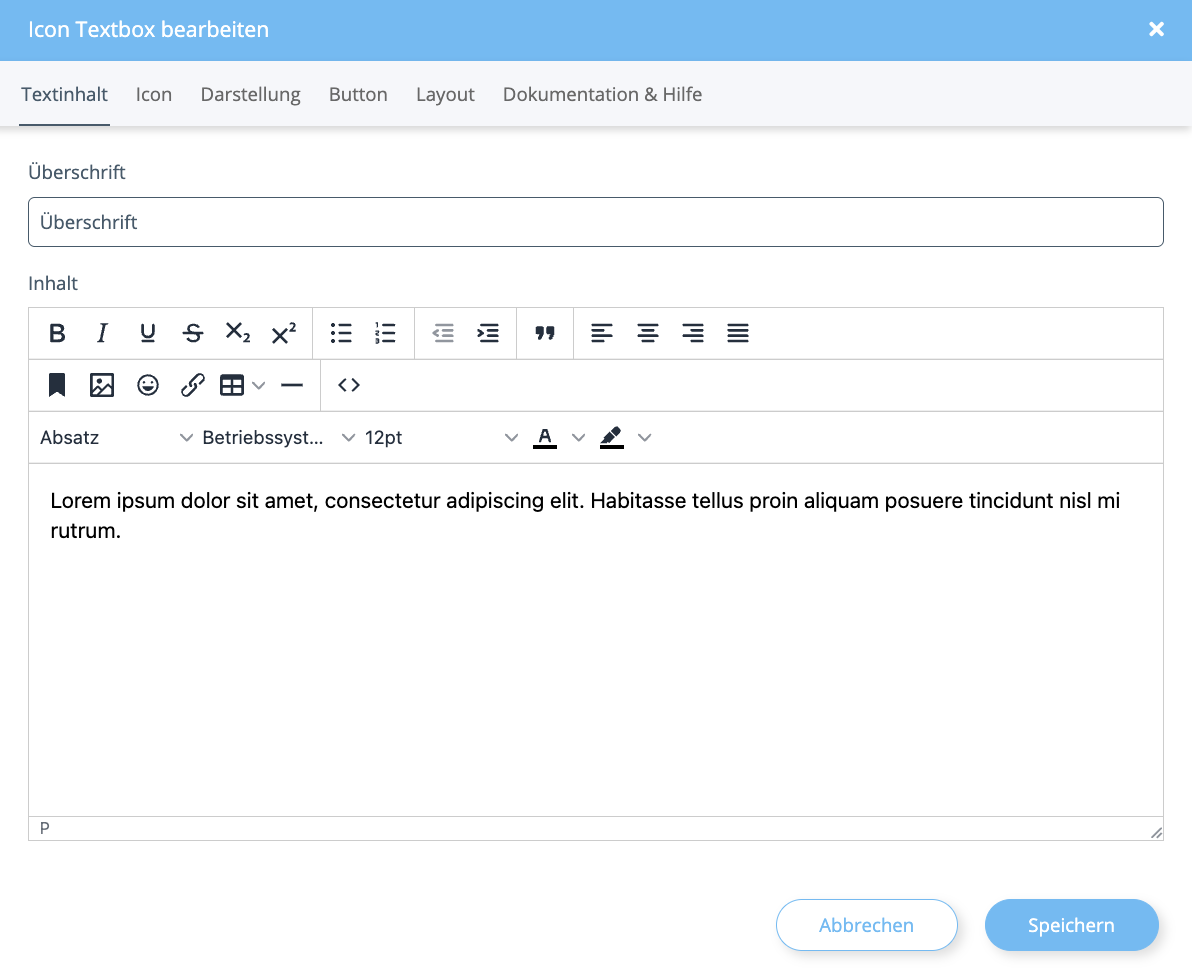
Überschrift: Legt die Überschrift fest Inhalt: Legt den Textinhalt fest
Icon
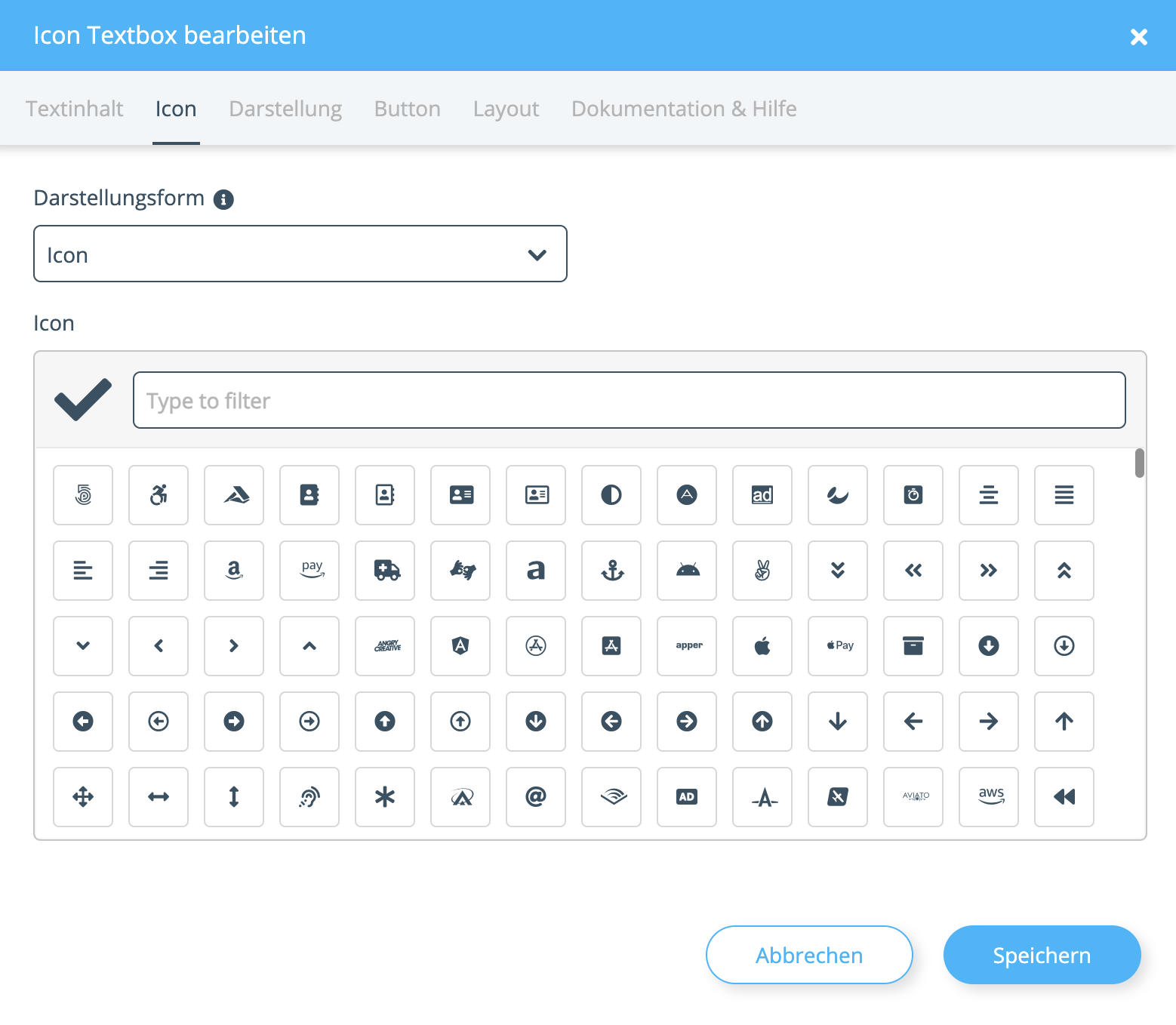
Darstellungsform: Wähle zwischen
- Icon: stellt ein Icon im Kreis über dem Text dar
- Zahl/Buchstabe: Stellt eine ausgewählte Zahl oder einen Buchstaben dar
Darstellung
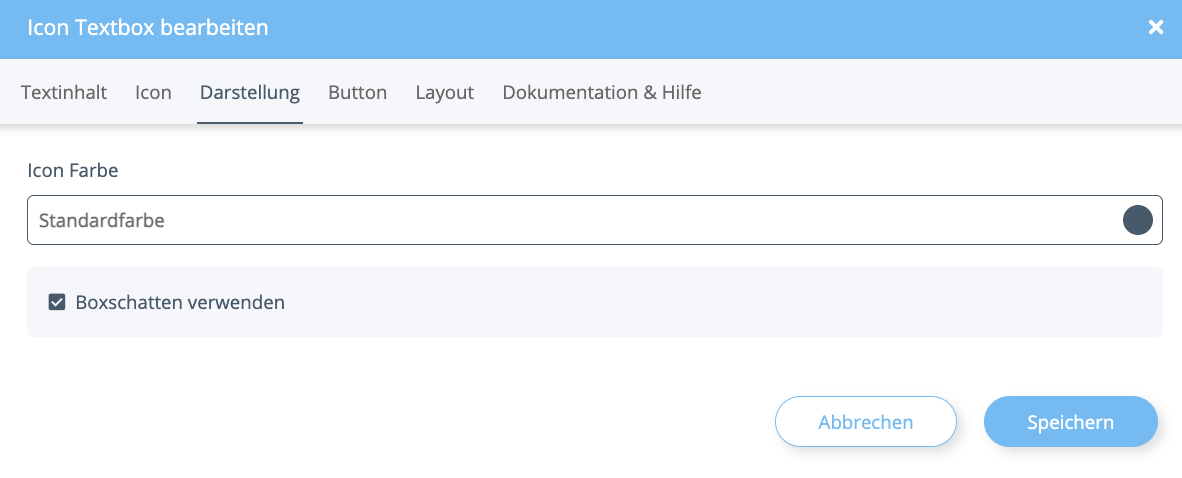
Icon Farbe: Legt die Farbe des Icons fest Boxschatten verwenden: Verleiht der Box einen dezenten Schatten, der dem Element mehr räumliche Tiefe verleiht.
Button
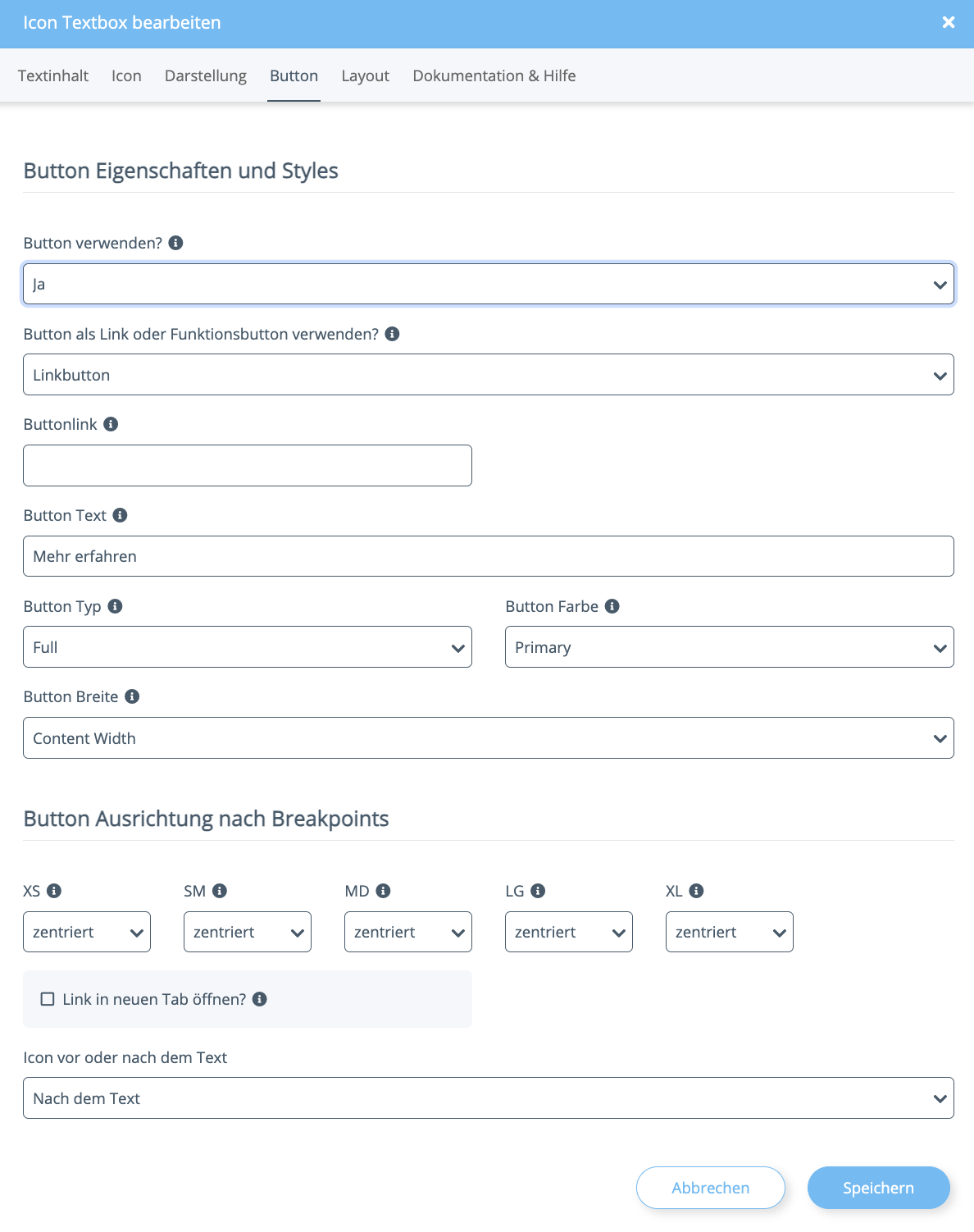
Button verwenden: Auswahl, ob ein Button dargestellt werden soll oder nicht Buttonlink: URL auf die der Button bei Klick leiten soll. Für Verlinkung auf andere Seiten muss die vollständige URL angelegt werden. Für Verlinkungen auf der eigenen Domain reicht der relative Pfad. Damit der Link innerhalb der aktuellen Seite zu einem Bereich scrollt, muss der Bereich eine ID haben, dann kannst du mit #mein-id automatisch dort hin scrollen lassen per Klick. Siehe Allgemeine Dokumentation für das Anlegen von IDs in OPC Portlets
- Full: vollflächig mit Farbe
- Outlined: weiß mit farbigem Rand
- Plain Text: nur Text wird farbig angezeigt, ähnlich wie ein Link
- Content Width: So breit wie der Text darin
- Full Width: Über die gesamte Breite des Containers