

Allgemeine Beschreibung
Die “Text Content Box” ist ein vielseitiges Portlet, das speziell zur strukturierten Darstellung von Textinhalten entwickelt wurde. Es besteht aus einer Überschrift, einem Untertitel, einer Trennlinie und einem Textinhalt, um Informationen klar und ansprechend zu präsentieren.Einsatzmöglichkeiten (Inspiration)
- Produktvorstellungen: Nutze die “Text Content Box”, um Produkte oder Dienstleistungen mit einer aussagekräftigen Überschrift, einem Untertitel und informativem Textinhalt vorzustellen
- Anleitungen und Erklärungen: Erstelle Anleitungen oder informative Abschnitte, indem du klare Überschriften, Untertitel und gut strukturierte Textinhalte verwendest
- Storytelling: Verwende die “Text Content Box”, um Geschichten zu erzählen oder Hintergrundinformationen über dein Unternehmen zu teilen
Featureübersicht:
- Strukturierte Darstellung: Die “Text Content Box” ermöglicht eine strukturierte Darstellung von Informationen mit klaren Überschriften und Untertiteln, um die Lesbarkeit zu verbessern
- Trennlinie: Eine Trennlinie kann verwendet werden, um visuell zwischen der Überschrift/Untertitel und dem Textinhalt zu trennen und eine klare Abgrenzung zu schaffen
Settings:
Allgemein
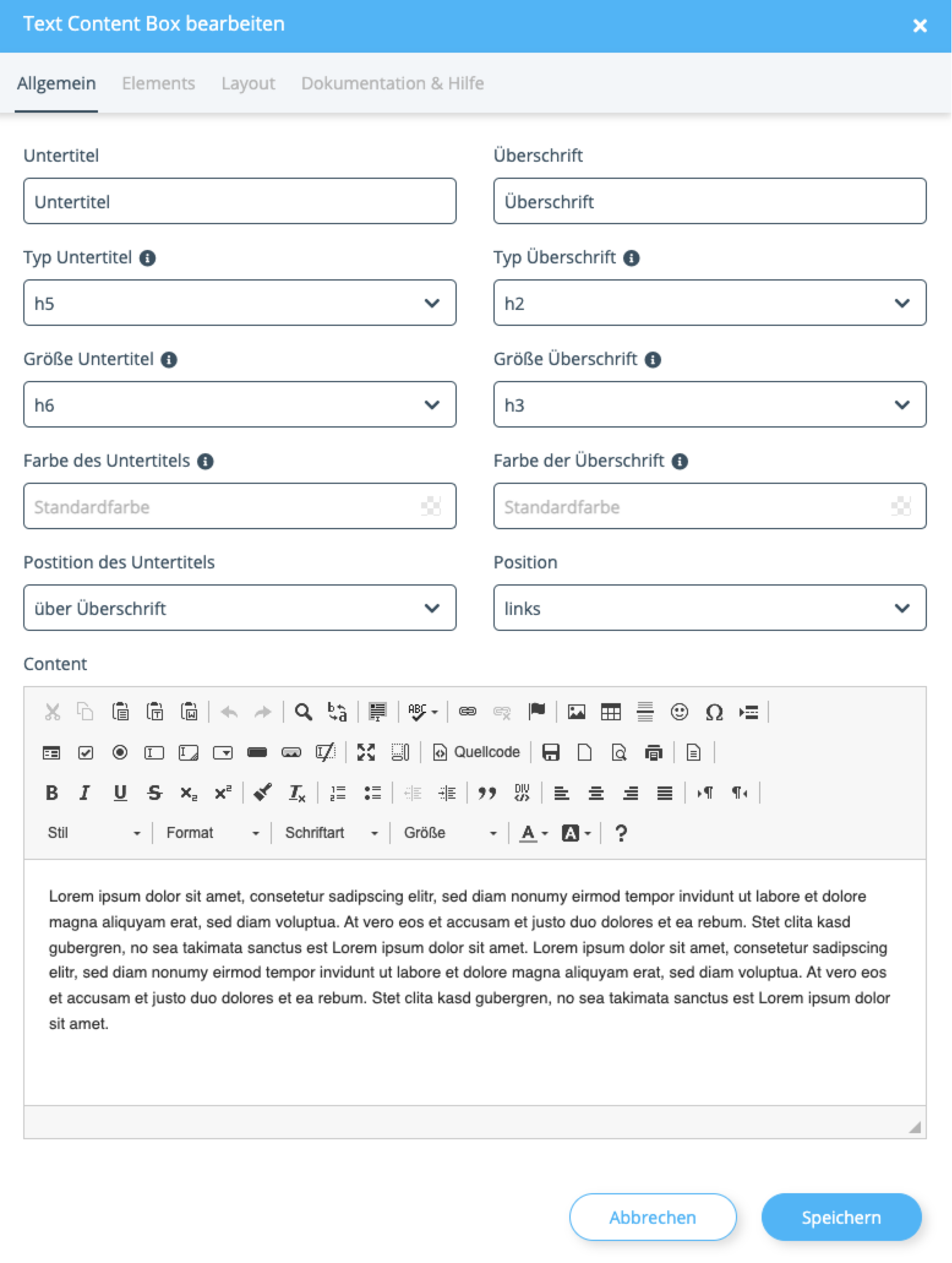
Untertitel: Trage hier den Textinhalt des Untertitels ein Typ Untertitel: Wähle den Typ des Untertitels, den Suchmaschinen beim Indexieren “erkennen” sollen Größe Untertitel: Lege die tatsächliche Größe des Untertitels fest (h1 kleinste, h6 größte) Farbe des Untertitels: Setze die Textfarbe für den Untertitel Position des Untertitels: Auswahl zwischen:
- über Überschrift
- unter Überschrift
- unter Trennlinie
- links
- zentriert
- rechts
Elemente
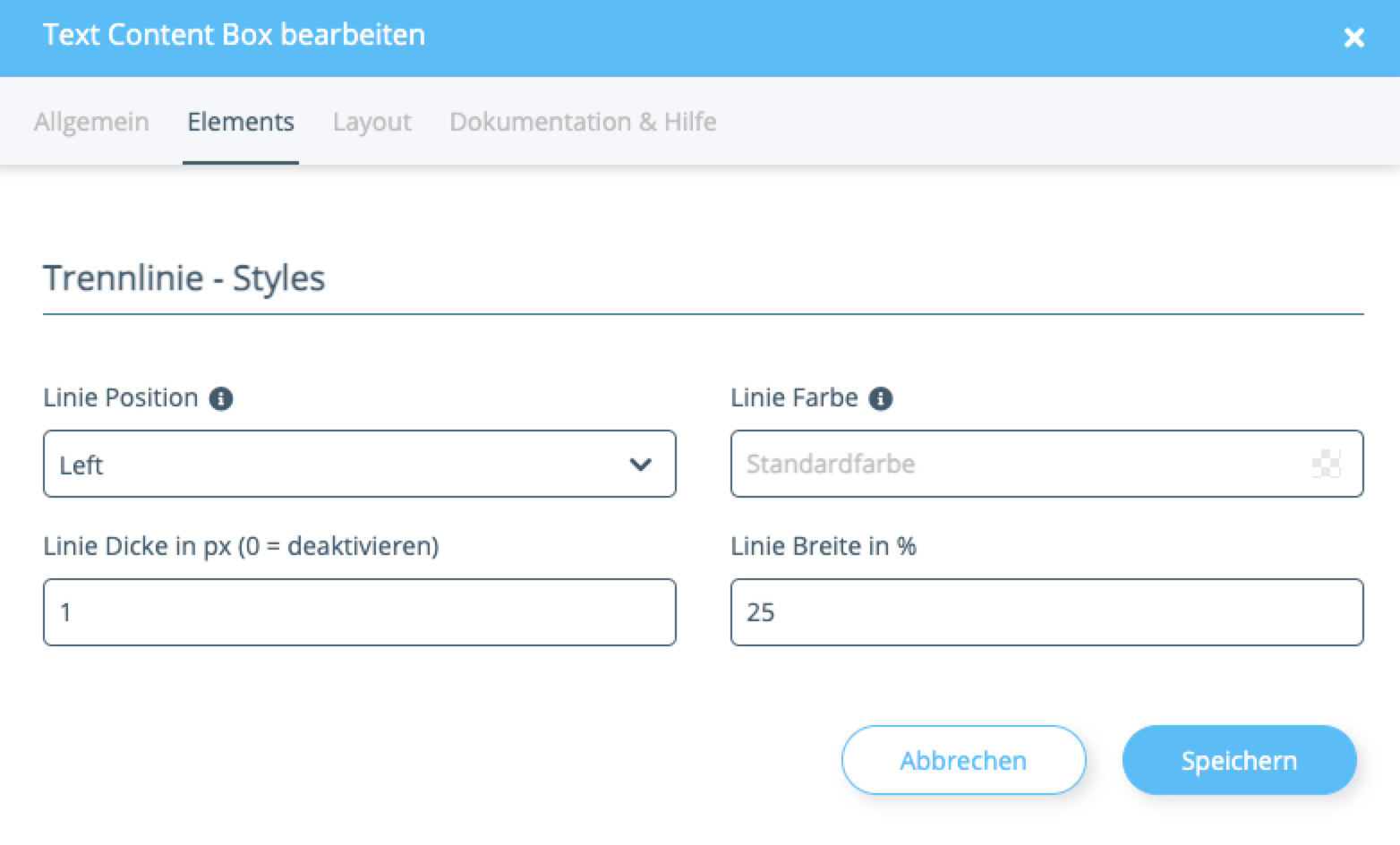
Linie Position: Auswahl zwischen:
- left = linksbünding
- center = zentriert
- right = rechtsbündig