

Allgemeine Beschreibung
Das “Button Plus” Portlet ermöglicht die einfache Integration von Schaltflächen (Buttons) in deinen Onlineshop. Diese Buttons können für verschiedene Aktionen oder Verlinkungen genutzt werden.Einsatzmöglichkeiten (Inspiration)
- Handlungsaufruf: Nutzen Sie Buttons, um Besucher Ihrer Webseite dazu aufzufordern, bestimmte Aktionen durchzuführen, wie das Absenden eines Formulars, das Herunterladen von Dateien oder das Teilen von Inhalten in sozialen Medien.
- Navigation: Verwenden Sie Buttons zur Navigation, um Besucher zu wichtigen Seiten Ihrer Webseite zu leiten, wie beispielsweise zur Startseite, zu Produktseiten oder Kontaktinformationen.
- Hervorhebung von Call-to-Action (CTA): Buttons können als effektive Call-to-Action-Elemente verwendet werden, um die Aufmerksamkeit auf spezielle Angebote, Rabatte oder Newsletter-Abonnements zu lenken.
Featureübersicht:
- Anpassbare Gestaltung: Das “Button” Portlet bietet vielfältige Optionen zur Anpassung der Schaltfläche, einschließlich Farbauswahl, Buttonstil und Größe.
- Verlinkungsoptionen: Sie können die Schaltfläche einfach mit externen URLs oder internen Seiten Ihrer Webseite verlinken, um die Navigation für Ihre Besucher zu erleichtern. Außerdem kann der Button verschiedene Events auslösen
- Responsives Design: Die Buttons können an verschiedene Bildschirmgrößen und Gerätetypen angepasst werden, um eine konsistente Darstellung auf allen Plattformen zu gewährleisten.
- Hervorhebungsfunktion: Die Schaltflächen können so gestaltet werden, dass sie hervorstechen und die Aufmerksamkeit der Besucher auf sich ziehen, insbesondere für wichtige Handlungsaufrufe oder Angebote.
Tutorial
Settings:
Elements
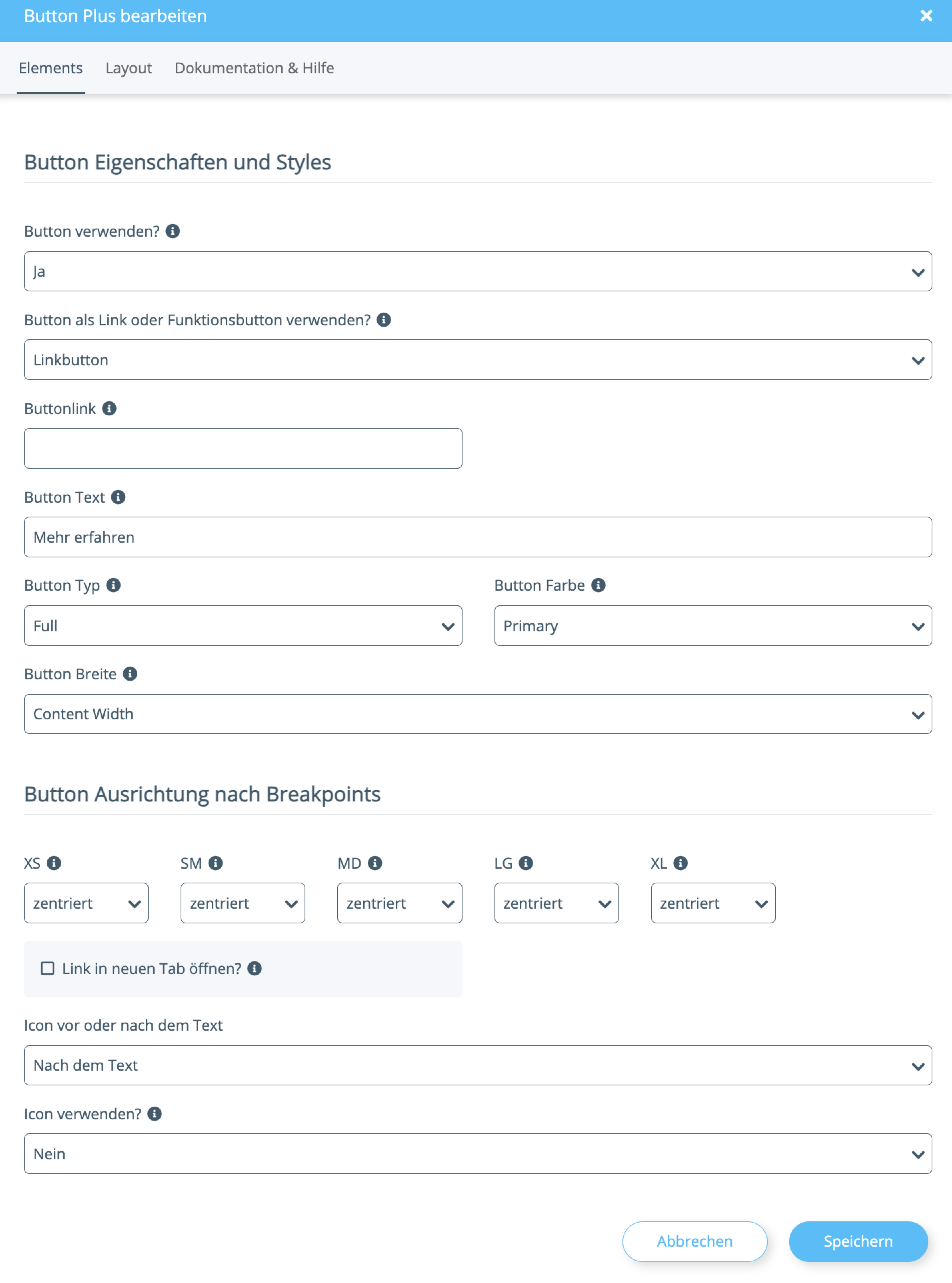
Button als Link oder Funktionsbutton verwenden: Auswahl zwischen:
- Linkbutton = Wird verwendet, um auf eine in- bzw. externe URL zu verweisen. Durch Angabe einer #-ElementID kann auch auf ein bestimmtes Element innerhalb der Seite verwiesen werden ➝ Buttonlink = Legt die Zielseite/ das Zielelement des Buttons fest
- Funktionsbutton = Wird verwendet um bestimmte Events auszulösen. So kann beispielsweise unser PopUp-Container getriggert werden. ➝ EventID = Hier kann eine eindeutige EventID vergeben werden, die an anderen Stellen als Auslöser definiert werden kann
- Full = Vollständig gefüllter Button
- Outlined = Umrandeter Button ohne Füllung
- Plain Text = Button ohne Umrandung und Füllung
- Link = Lässt den Button wie einen Link aussehen
- Primary
- Secondary
- Warning
- Danger
- Info
- Sucess
- Dark
- Light Diese Farben orientieren sich an deinem Template und können nur dort geändert werden
- Content Width = Die Breite orientiert sich an dem Inhalt des Buttons
- Full Width = Der Button verwendet immer die maximal mögliche Breite
- links, zentriert und rechts Außerdem lässt sich die Ausrichtung je nach Displaygröße steuern (XS als kleinste Displaygröße; XL als größte Displaygröße)
- Nein = Es wird kein Icon verwendet
- Ja = Es öffnet sich eine Vielzahl an Icons zur Auswahl und ein Icon wird auf dem Button angezeigt
- Vor dem Text = Icon wird vor dem Text angezeigt
- Nach dem Text = Icon wird nach dem Text angezeigt