

Allgemeine Beschreibung
Der “Coupon Calendar” ist ein interaktives Portlet, mit dem du digitale Adventskalender oder zeitgesteuerte Aktions-Kalender erstellen kannst. Du kannst für bestimmte Zeiträume “Türchen” definieren, die sich erst ab einem festgelegten Startdatum öffnen lassen. Dahinter kannst du Bilder, Texte, Gutscheincodes oder Videos verstecken. Es ist das perfekte Tool für saisonale Kampagnen (wie Weihnachten) oder Jubiläums-Aktionen.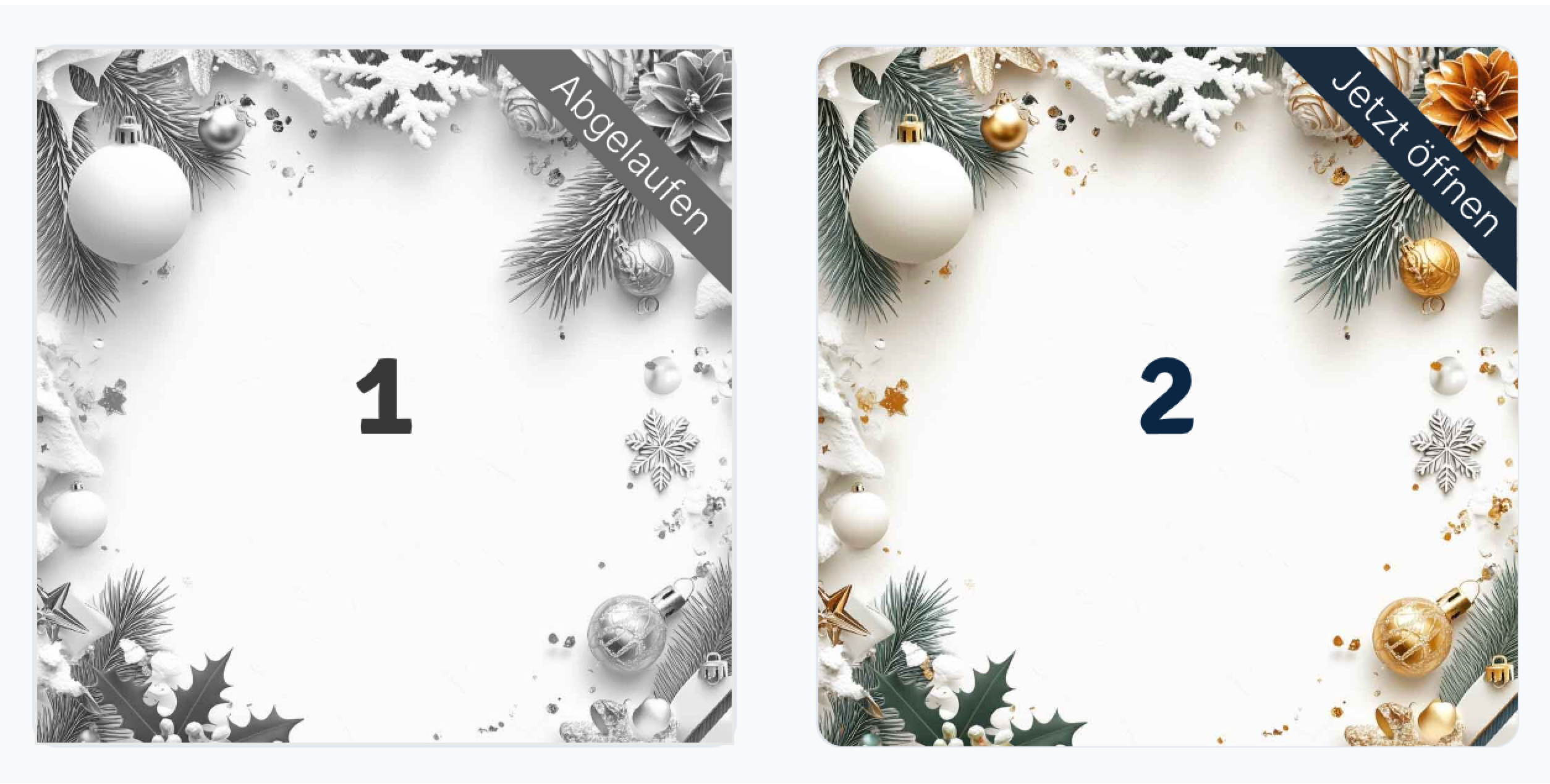
Einsatzmöglichkeiten (Inspiration)
- Klassischer Adventskalender: Erstelle 24 Türchen für den Dezember, hinter denen sich jeden Tag ein neues Angebot oder ein kleiner Gewinn verbirgt.
- Jubiläums-Woche: Feiere deinen Firmengeburtstag mit einer Woche voller täglicher Überraschungen.
- Produkt-Launch Countdown: Enthülle jeden Tag ein neues Detail oder Feature eines kommenden Produktes, um Spannung aufzubauen.
- Black Week: Biete jeden Tag während der Black Week einen anderen Deal an.
Featureübersicht:
- Zeitsteuerung: Lege exakt fest, von wann bis wann ein Türchen geöffnet werden kann.
- Visuelle Anpassung: Lade eigene Bilder für den geschlossenen und den geöffneten Zustand hoch.
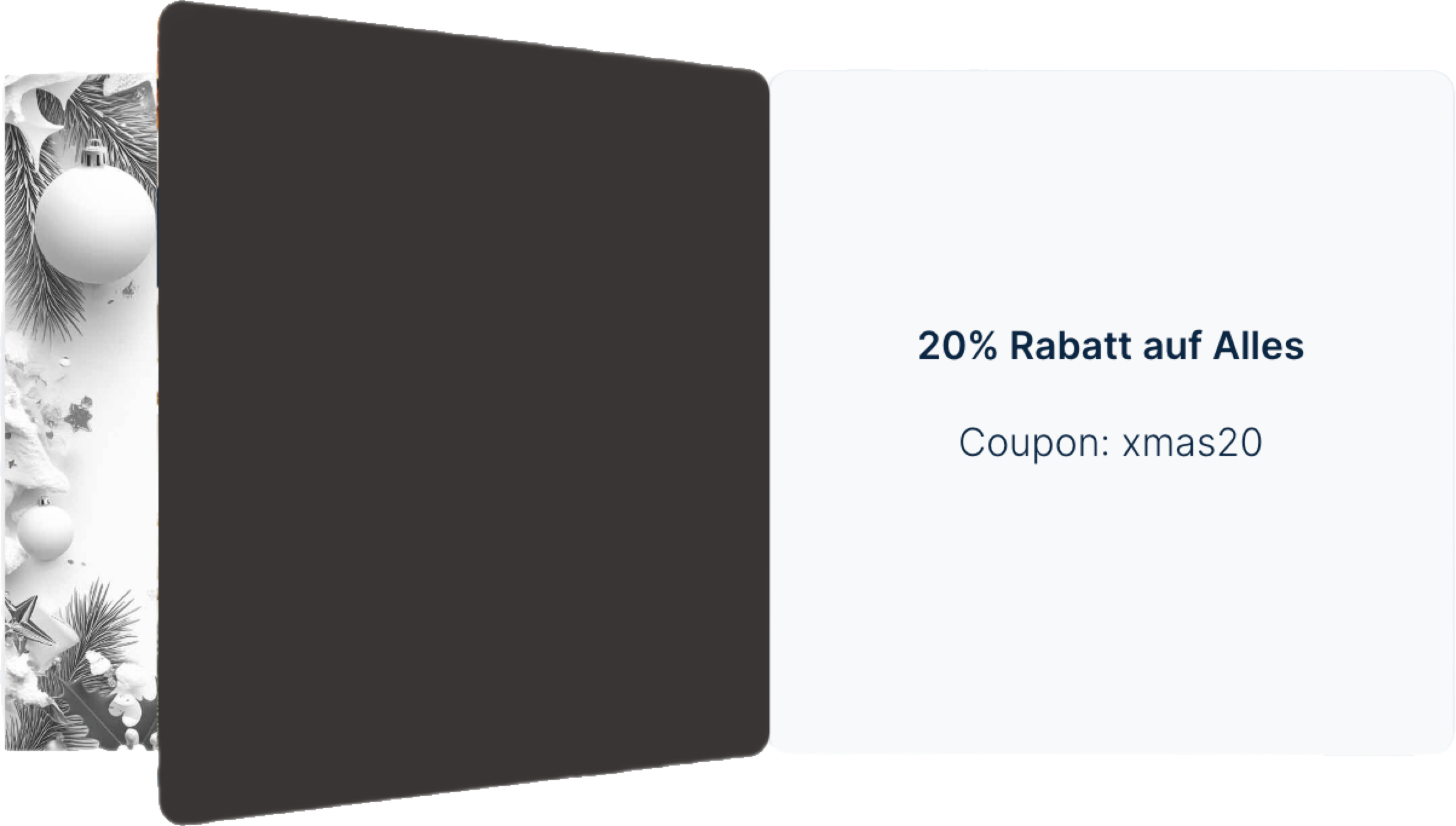
- Interaktive Animationen: Wähle aus verschiedenen Effekten, wie sich das Türchen öffnen soll (z. B. Aufklappen oder Hochschieben).
- Flexible Inhalte: Nutze den Editor, um Texte, Links und Formatierungen frei zu gestalten.
Settings:
Allgemein
Hier konfigurierst du das Verhalten und das Aussehen des einzelnen Türchens.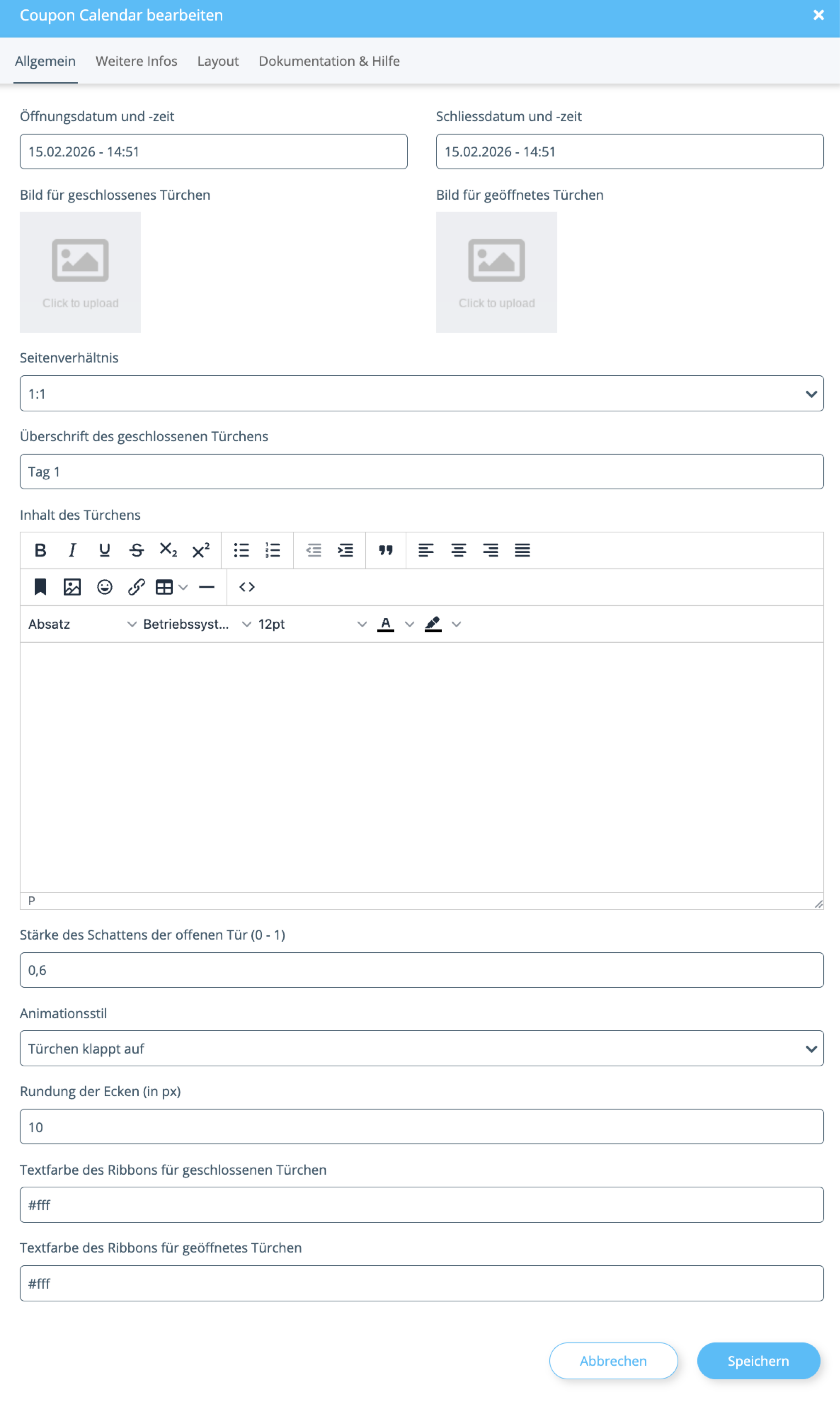
Öffnungsdatum und -zeit: Lege fest, ab wann dieses Türchen vom Kunden angeklickt und geöffnet werden darf. Schliessdatum und -zeit: Bestimme, bis wann der Inhalt sichtbar bleibt (optional). Bild für geschlossenes Türchen: Das Cover-Bild, das der Kunde sieht, bevor er das Türchen öffnet (z. B. eine Zahl oder ein Geschenk-Icon). Bild für geöffnetes Türchen: Das Bild, das im Hintergrund erscheint, sobald das Türchen offen ist. Seitenverhältnis: Bestimme das Format des Türchens (z. B.
1:1 für quadratisch), damit alle Türchen im Grid gleichmäßig aussehen.
Überschrift des geschlossenen Türchens: Ein kurzer Text, der auf dem geschlossenen Zustand steht (z. B. “Tag 1” oder “15.12.”).
Inhalt des Türchens: Hier kannst du den eigentlichen Inhalt gestalten, der enthüllt wird (Gutscheincode, Glückwünsche, Beschreibungstext).
Stärke des Schattens der offenen Tür (0 - 1): Regelt die Intensität des Schattens, um räumliche Tiefe zu erzeugen.
Animationsstil: Wähle den Effekt, mit dem sich das Türchen öffnet:
- Türchen klappt auf: Klassischer 3D-Effekt wie bei einem Pappkalender.
- Aufdecken: Das Cover verschwindet einfach.
- Hochsliden: Das Cover schiebt sich nach oben weg.
- Keine: Der Inhalt erscheint sofort ohne Animation.
Weitere Infos
Hier kannst du zusätzliche Informationen hinterlegen, die oft für rechtliche Hinweise oder Detailbedingungen genutzt werden.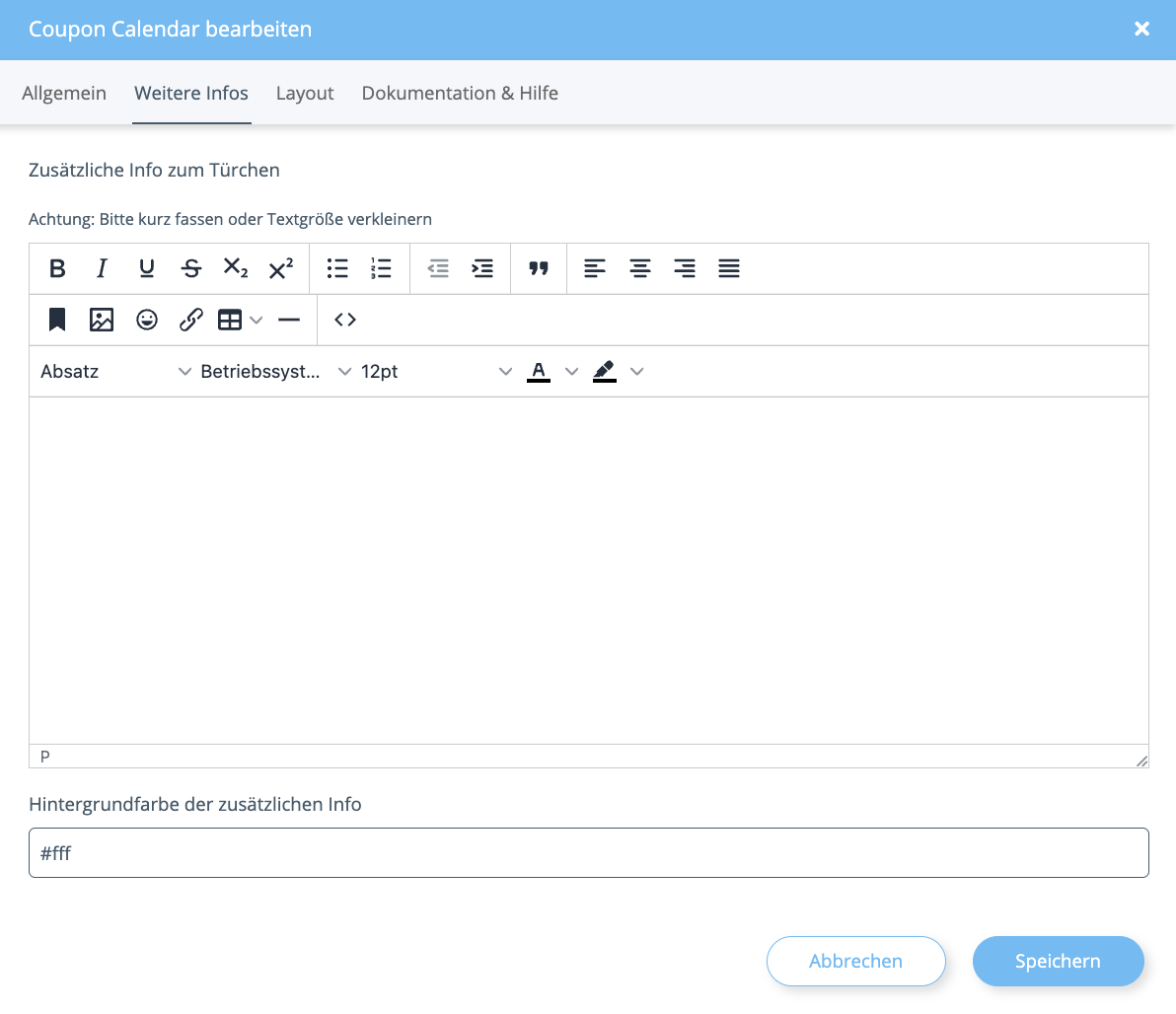
Zusätzliche Info zum Türchen: Ein weiteres Textfeld für ergänzende Inhalte (z. B. “Nur solange der Vorrat reicht” oder Einlösebedingungen). Hintergrundfarbe der zusätzlichen Info: Lege eine separate Hintergrundfarbe für diesen Infobereich fest.