

Allgemeine Beschreibung
Das “Bewertungs-Slider” Portlet bietet eine effektive Möglichkeit, Kundenbewertungen und Feedback auf deiner Webseite ansprechend zu präsentieren. Mit den zahlreichen Anpassungsoptionen kannst du den Slider so gestalten, dass er perfekt zu deinem Inhalt und Design passt.Einsatzmöglichkeiten (Inspiration)
- Kundenbewertungen: Zeige Kundenbewertungen auf deiner Webseite an, um das Vertrauen potenzieller Kunden zu gewinnen
- Produktbewertungen: Präsentiere Bewertungen und Feedback zu deinen Produkten oder Dienstleistungen in einem ansprechenden Slider
- Testimonials: Nutze das Portlet, um positive Rückmeldungen von Kunden oder Geschäftspartnern zu teilen
- Referenzprojekte: Zeige Bewertungen und Erfahrungen von Kunden in Bezug auf abgeschlossene Projekte oder Dienstleistungen
Featureübersicht:
- Mehrere Bewertungen: Du kannst mehrere Bewertungen erstellen und die Anzahl der vergebenen Punkte für jede Bewertung festlegen
- Anpassbare Icons: Wähle Icons für die Punkte frei aus und passe ihre Farben an, um sie an das Design deiner Webseite anzupassen
- Bild pro Bewertung: Hinterlege für jede Bewertung ein Bild, um sie visuell ansprechend zu gestalten
- Slider-Anpassungen: Du hast die Möglichkeit, den Slider gemäß deinen Anforderungen anzupassen:
- Anzahl der angezeigten Bewertungen: Definiere, wie viele Bewertungen je nach Displaygröße angezeigt werden sollen
- Abstände zwischen den Slides: Lege den Abstand zwischen den Bewertungen fest, um das Erscheinungsbild des Sliders zu gestalten
- Automatisches Scrollen: Entscheide, ob der Slider automatisch und in welchem Intervall gescrollt werden soll
Settings:
Allgemein
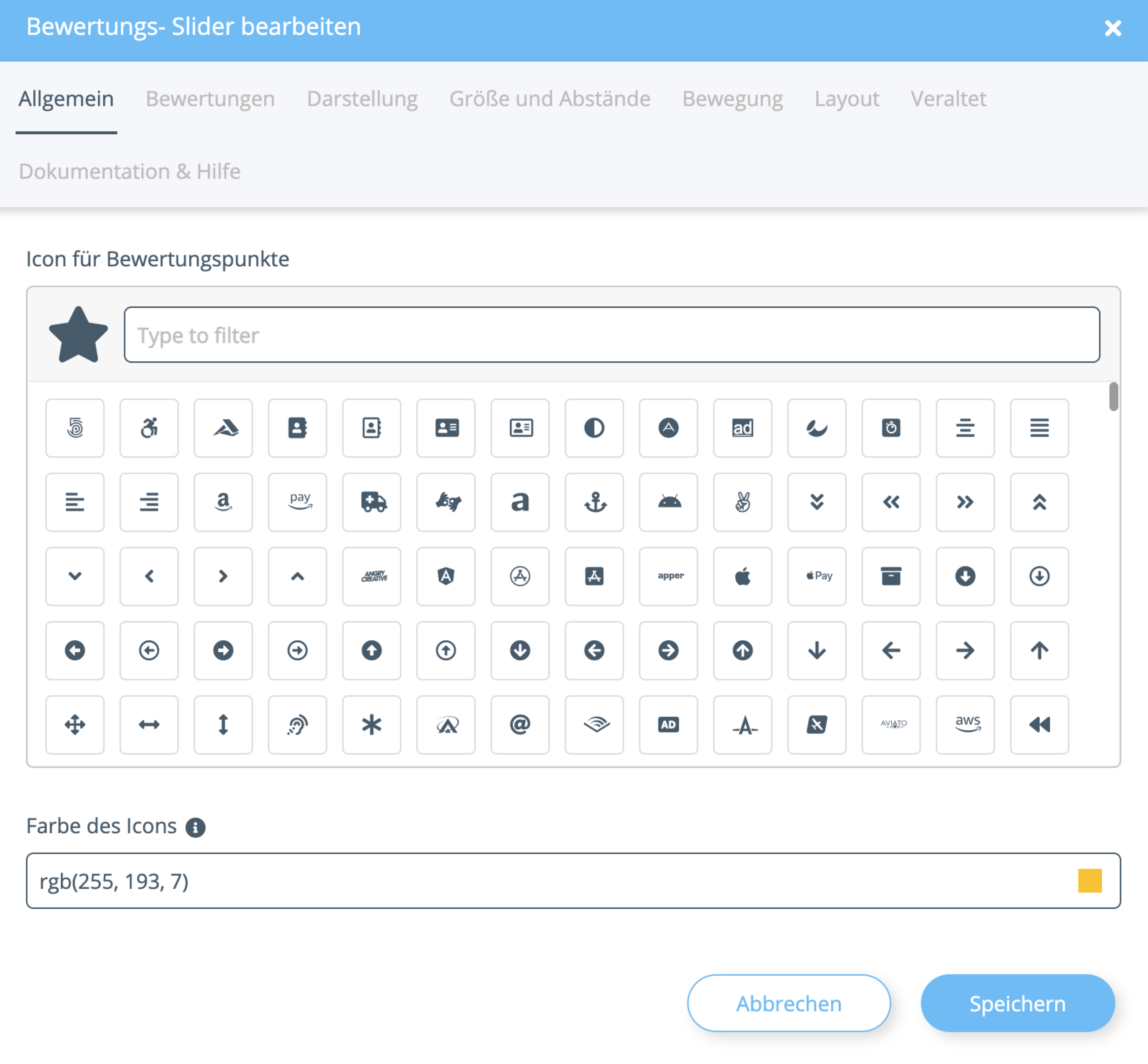
Icon für Bewerungspunkte: Wähle hier ein Icon für die vergebenen Punkte Farbe des Icons: Lege die Farbe der Bewertungspunkte fest. Entweder per ColorPicker oder durch Hinterlegen von RGB-Farbwerten
Bewertungen
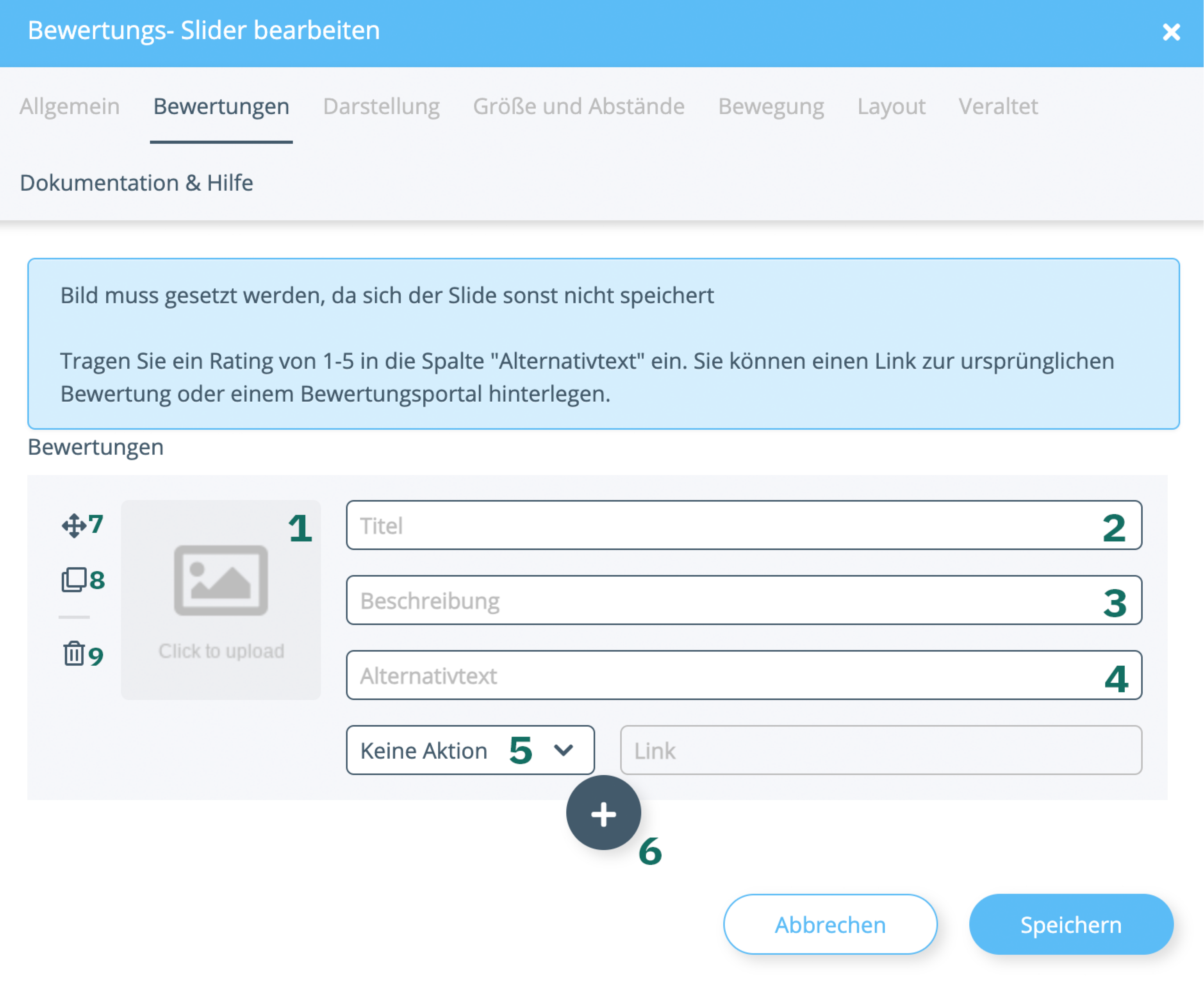
1. Lade hier ein Bild für die Bewertung hoch Es muss ein Bild für jede Bewerung hochgeladen werden, da die Slides ohne Bild sonst nicht angezeigt werden können 2. Gib den Titel für die Bewertung an. Hierfür eignet sich besonders ein Name oder Verfasser 3. Trage hier den Bewertungstext ein. Je nach Präferenz kannst du 1. und 2. auch tauschen, um ein individuellen Look zu erzeugen 4. Gib hier die Anzahl der vergebenen Punkte an. In der Regel zwischen 1 und 5 5. Hier hast du die Möglichkeit die Bewertung zu verlinken. Beispiel: Auf die Originalbewertung auf einer externen Bewertungsplattform 6. Durch Klick auf diese Schaltfläche kannst du weitere Bewertungen hinzufügen 7. Drag & Drop: Verändere die Reihenfolge der Bewertungen 8. Dupliziere die Bewertungen 9. Lösche die Bewertung
Darstellung
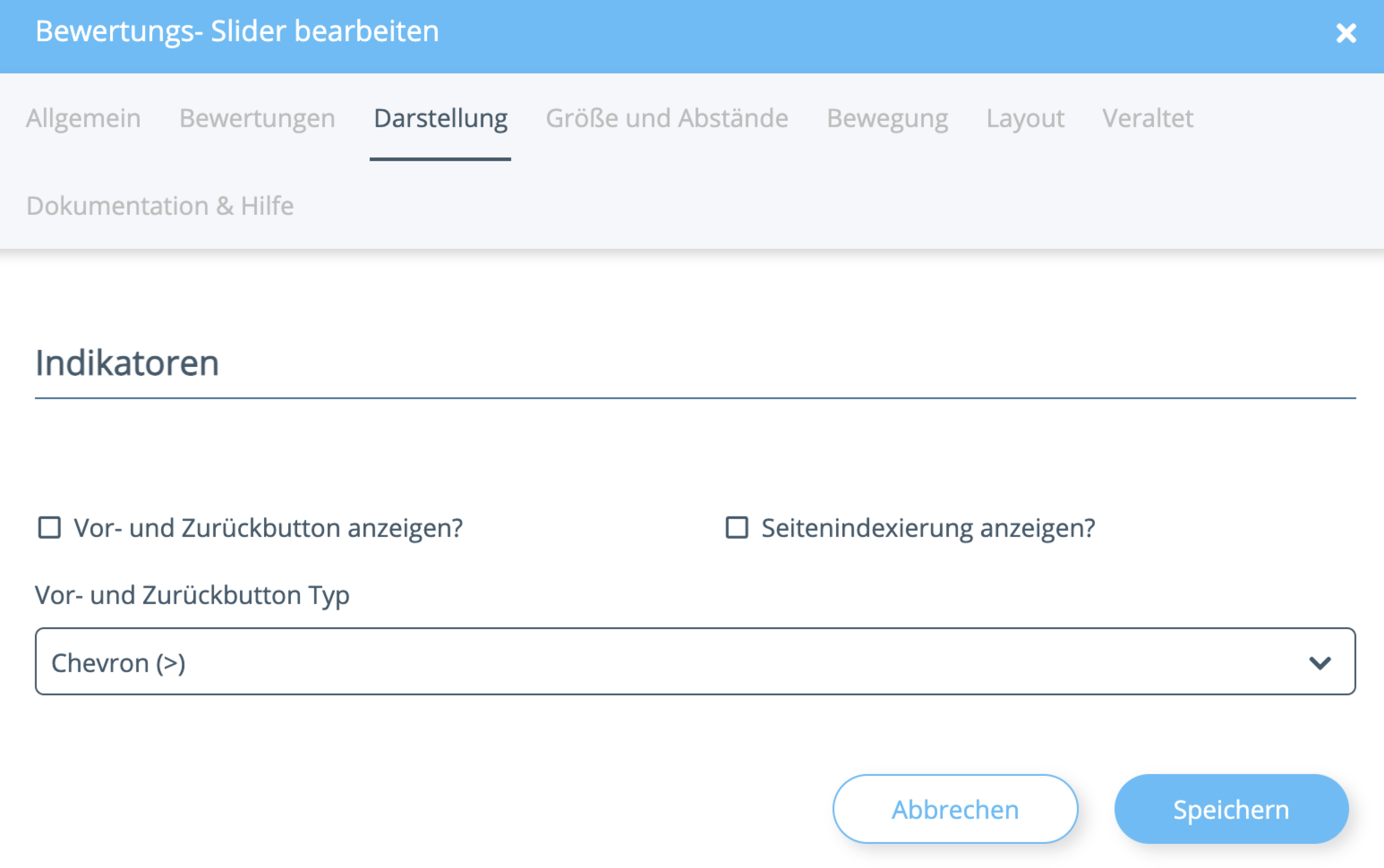
Vor- und Zurückbutton anzeigen?: Lege fest ob Indikatoren für das Scrollen durch den Slider angezeigt werden sollen Vor- und Zurückbutton Typ: Ändere hier die Darstellung der Indikatoren für die Vor- und Zurückbuttons Seitenindexierung anzeigen?: Lege fest, ob im unteren Bereich des Sliders angezeigt werden soll auf welcher Seite des Sliders man sich befindet
Größe und Abstände
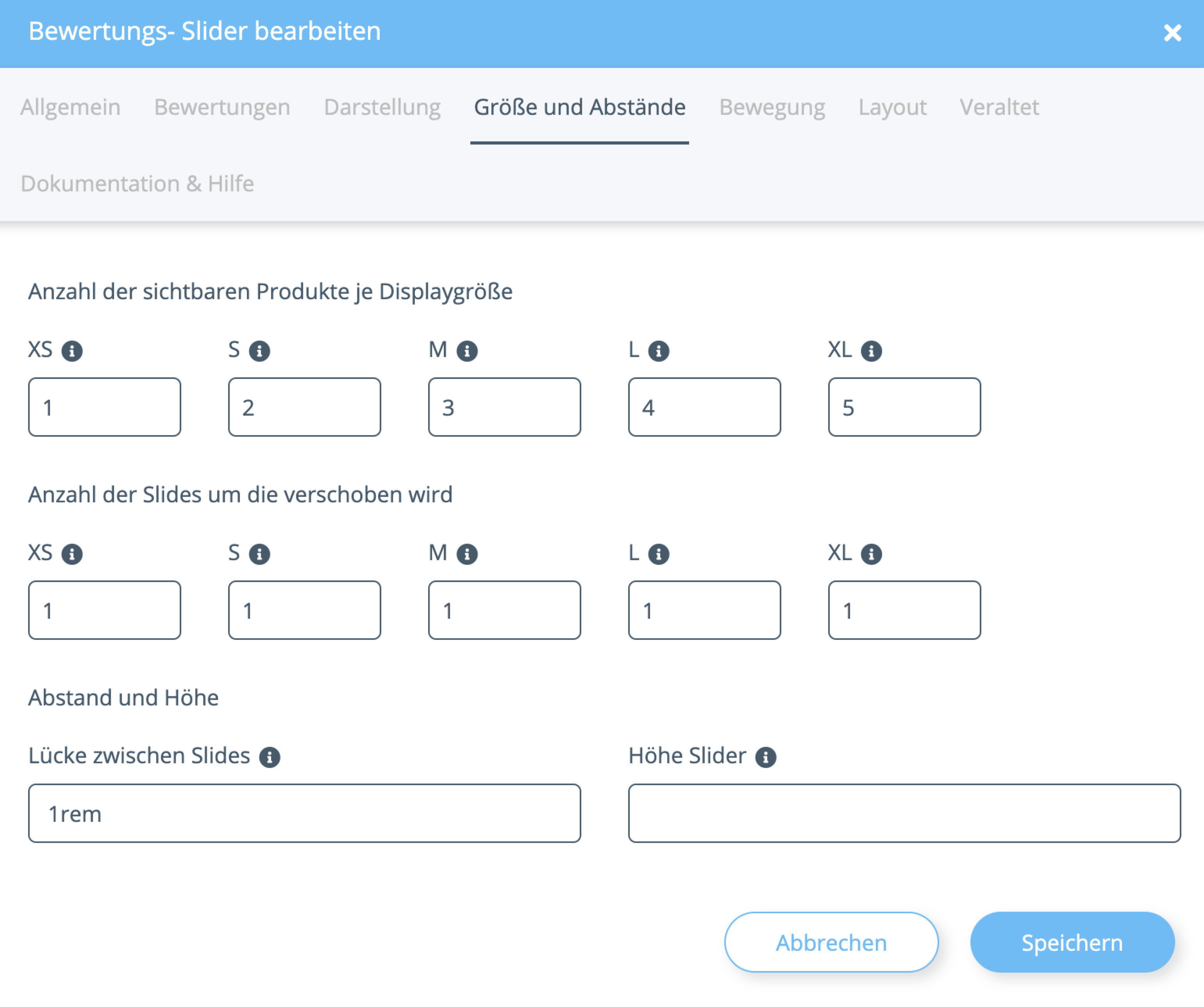
Anzahl der sichtbaren Produkt je Displaygröße: Definiere hier, wieviele Bewertungen gleichzeitig je nach Displaygröße angezeigt werden sollen (XS kleinste; XL größte) Anzahl der Slides um die verschoben wird: Lege fest um wieviele Slides je nach Displaygröße verschoben werden soll (XS kleinste; XL größte) Lücke zwischen des Slides: Definiere wieviel Abstand zwischen den einzelnen Slides sein soll (Standard: 1rem) Höhe Slider: Hier kannst du dem Slider eine feste Höhe zuweisen, damit alle Inhalte immer gut sichtbar sind
Bewegung
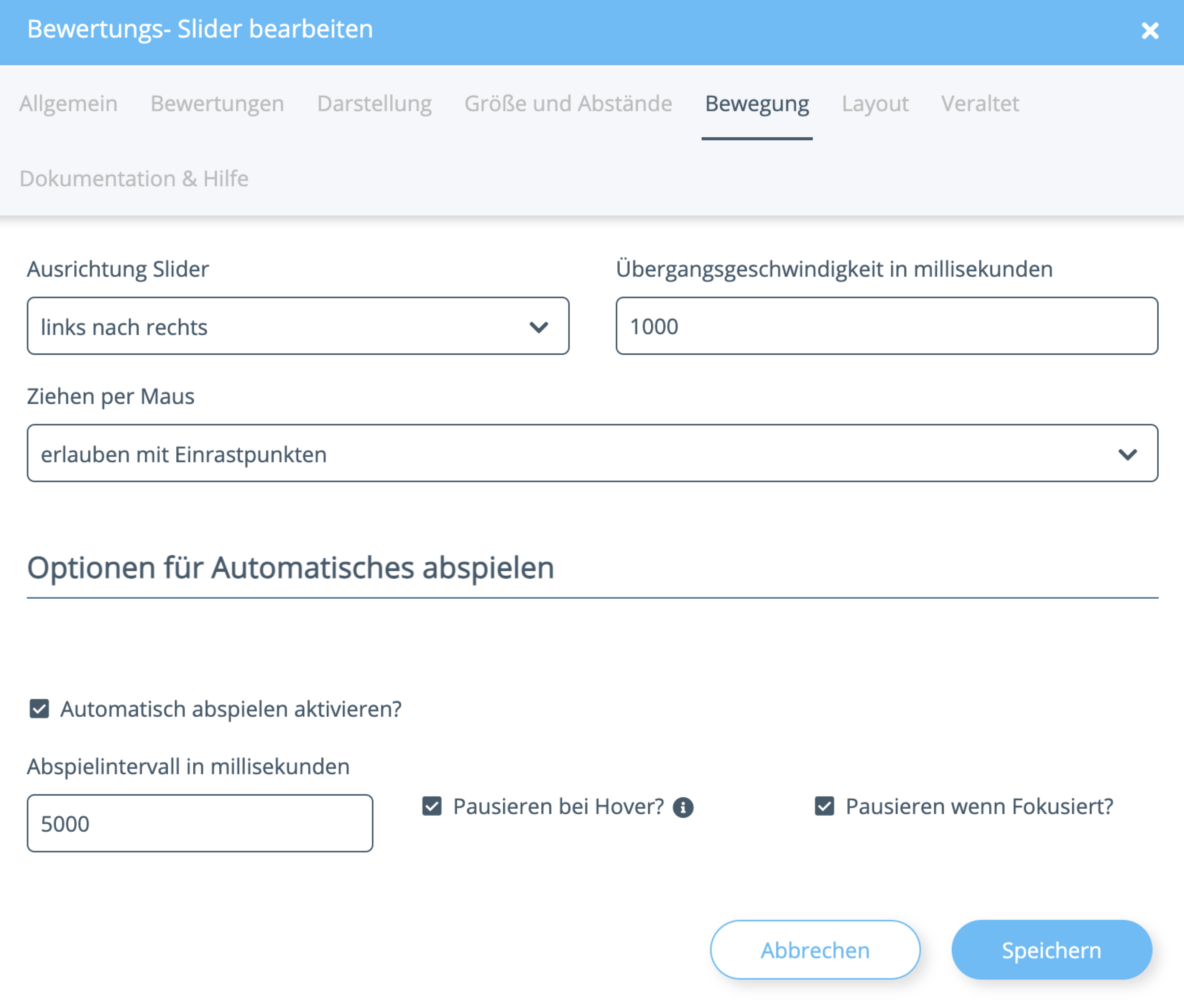
Ausrichtung Slider: Lege fest, ob der Slider von links nach rechts oder von rechts nach links scrollen soll Übergangsgeschwindigkeit in ms: Definiere, wie viel Zeit zwischen dem Wechsel der Slides vergehen soll Ziehen per Maus: Entscheide, ob man die Slides durch Ziehen mit der Maus verschieben kann Automatisch abspielen aktivieren: Lege fest, ob die Slides automatisch durchscrollen sollen Abspielinternvall in ms: Bestimme das Zeitintervall in dem der Slider automatisch verschoben werden soll Hat nur eine Funktion, wenn automatisches abspielen aktiviert ist! Pausieren bei Hover?: Lege fest, ob das automatisch Scrollen pausiert werden soll, wenn jemand mit der Maus auf dem Slider ist