

Allgemeine Beschreibung
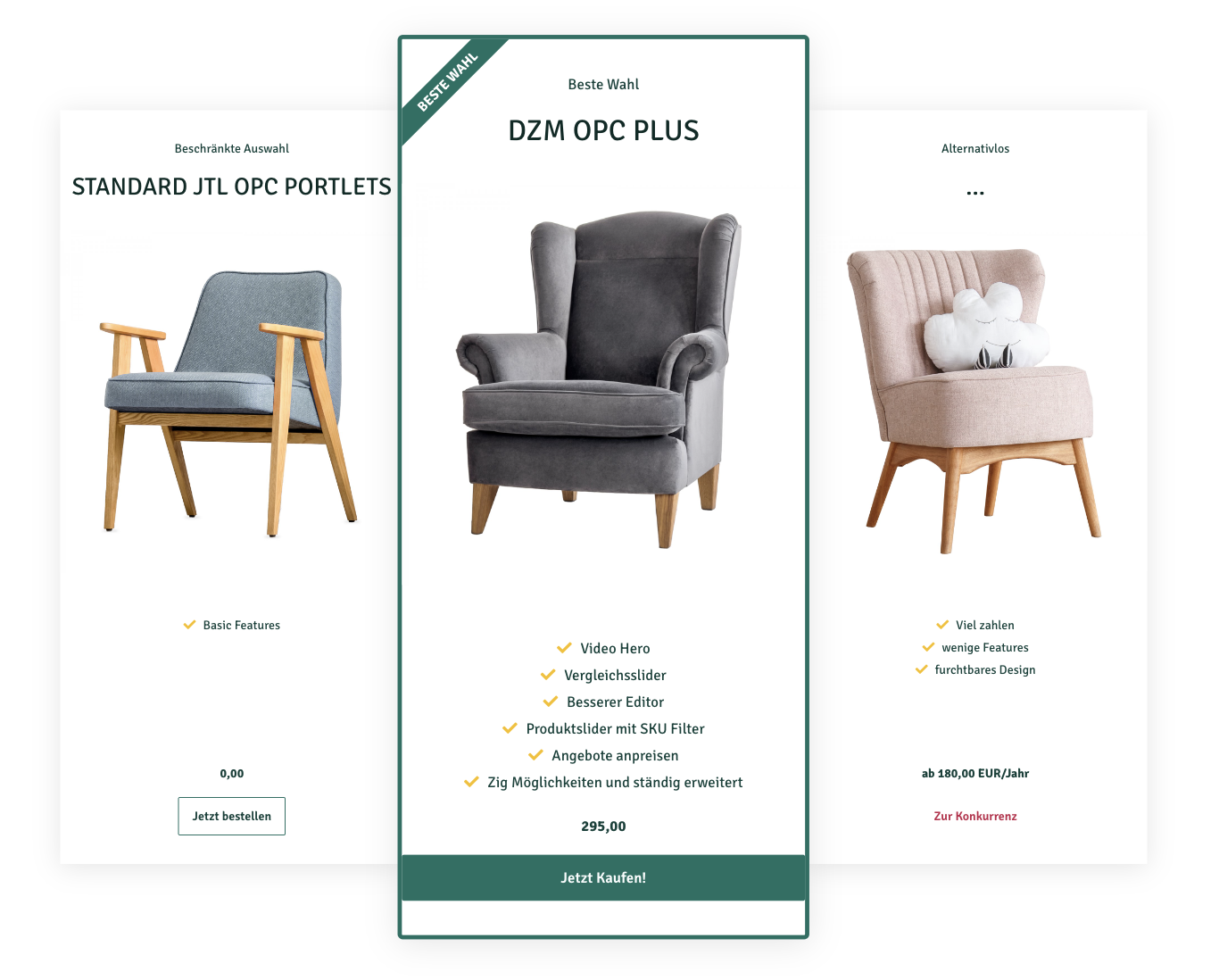
Unser Portlet “Bestes Angebot” gibt dir die Möglichkeit ein Produkt oder eine Dienstleistung besonders in Szene zu setzen. Das Portlet ist voll ausdesigned, lässt dir aber noch ausreichend Spielraum für individuelle Anpassungen.Einsatzmöglichkeiten (Inspiration)
- 3 Besondere Produkte
- Bestseller Präsentation
- Konkurrenzangebote hinter eigenem Angebot
- 3 gestaffelte Dienstleistungen mit bester Preis/Leistung
- Top Neuheiten
- Must Haves
- Top Zubehör
- Bundles
Featureübersicht:
- 3 Angebote im Vergleich
- Featureliste pro Angebot
- Banderole “Beste Wahl” mit freiem Text und Farbe
- Link zu jedem Angebot
- Angebotsbutton hervorheben
- Preisfeld frei anpassbar
- Auswahl von Icons und Farbe
Settings:
Allgemein
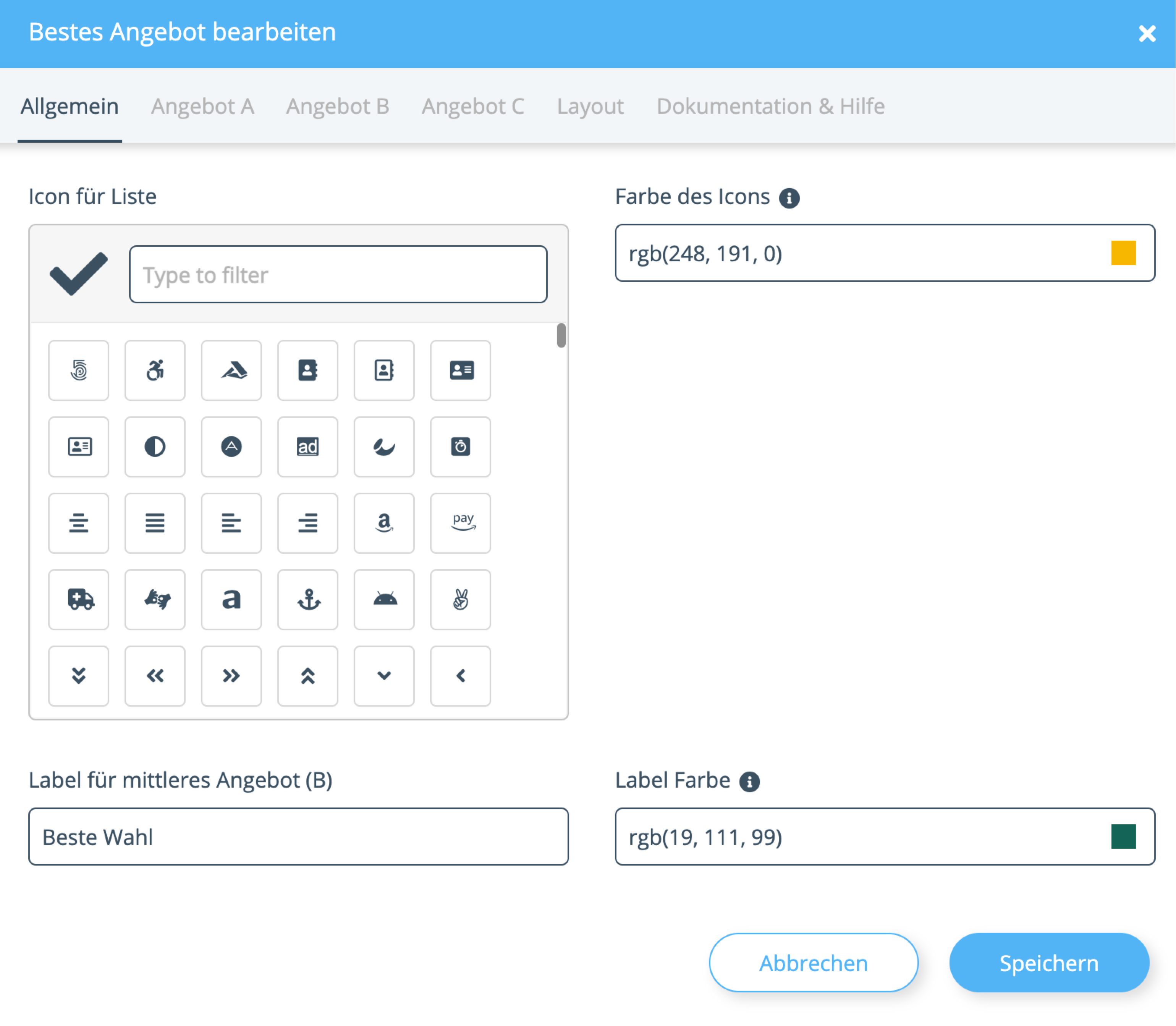
Icon für Liste: Wähle hier ein Icon für die USP Listen aus. Die USP Listen werden in den Angeboten gepflegt und sollen dem Besucher vermitteln welche Features das Produkt oder Angebot hat Farbe des Icons: Legt die Farbe des Icons fest Label für mittleres Angebot (B): Definiert den Text auf der Banderole, um das Angebot in der Mitte besonders hervorzuheben. Label Farbe: Definiert die Farbe für die Banderole und die Umrandung der mittleren Angebots, um dieses besonders hervorzuheben.
Angebot A | Angebot B | Angebot C
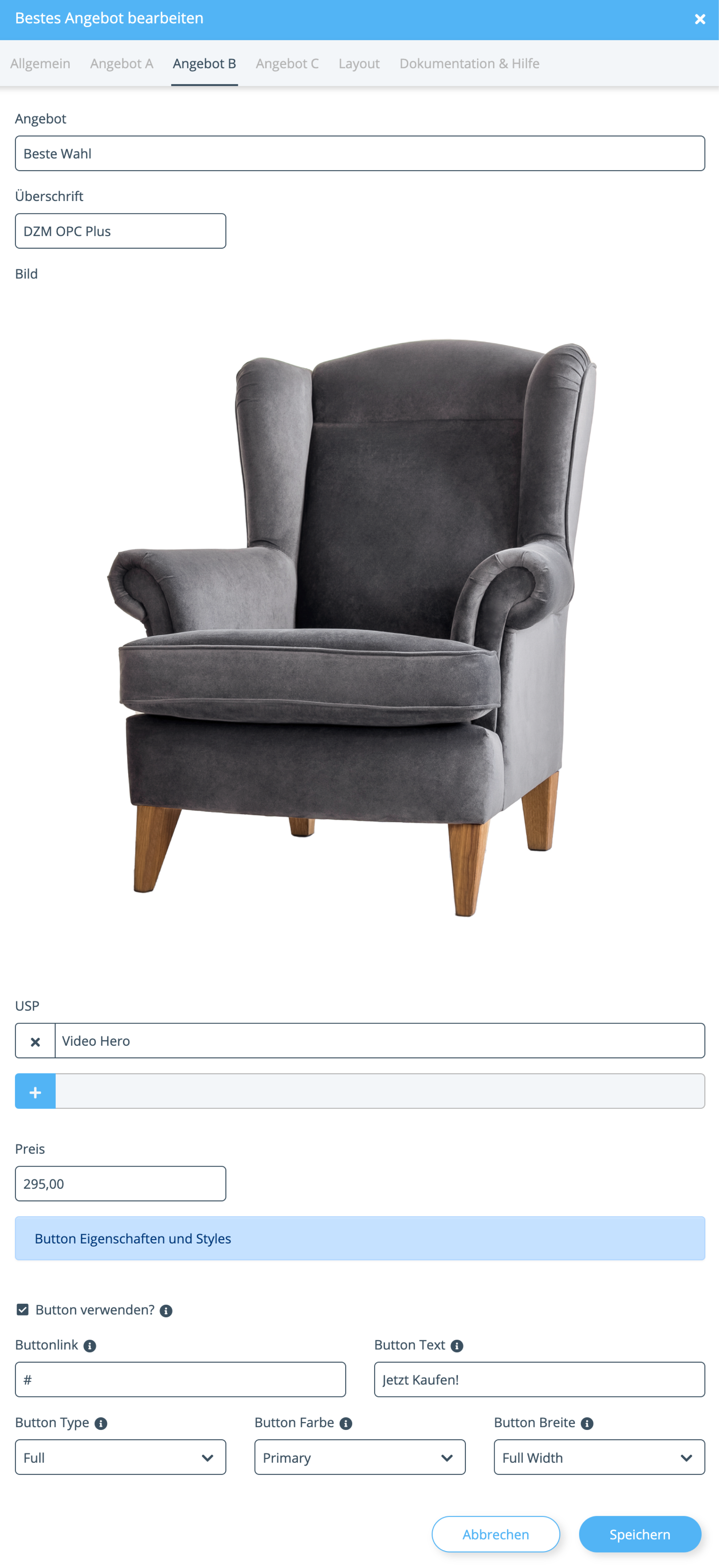
Angebot: Text der über der Überschrift steht Überschrift: Überschrift des Angebots, zB Artikelname Bild: Bild für das Angebot, Artikelbild oder ähnliches - muss angegeben werden USP: Liste der Features oder Merkmale, die das Angebot hat und/oder von anderen Abgrenzt Preis: Textfeld, welches über dem Button auftaucht. Kann für den Preis oder einen anderen Text verwendet werden, zB “Angebot auf Anfrage” zB. für eine Enterprise Dienstleistung oder ein B2B Produkt Button verwenden: Auswahl, ob ein Button dargestellt werden soll oder nicht Buttonlink: URL auf die der Button bei Klick leiten soll. Die Seite wird in einem neuen Tab geöffnet. Für Verlinkung auf andere Seiten muss die vollständige URL angelegt werden. Für Verlinkungen auf der eigenen Domain reicht der relative Pfad. Damit der Link innerhalb der aktuellen Seite zu einem Bereich scrollt, muss der Bereich eine ID haben, dann kannst du mit #mein-id automatisch dort hin scrollen lassen per Klick. Siehe Allgemeine Dokumentation für das Anlegen von IDs in OPC Portlets
Button Text: Text, der auf dem Button steht Button Type: Wie soll der Button dargestellt werden
- Full: vollflächig mit Farbe
- Outlined: weiß mit farbigem Rand
- Plain Text: nur Text wird farbig angezeigt, ähnlich wie ein Link
Button Farbe: Farbe des Buttons. Je nach Type färbt sich die Fläche (Full), der Rahmen (Outlined) oder die Schriftfarbe (Plain Text). Die Farbauswahl richtet sich nach Templateeinstellung und passt sich so nahtlos deinem Design an. Button Breite: Auswahl wie der Button in der Breite dargestellt wird:
- Content Width: So breit wie der Text darin
- Full Width: Über die gesamte Breite des Containers