Allgemeine Beschreibung

Das “Content Slider” Portlet zeigt frei konfigurierbare Inhalte als Slider an, inklusive individuell einstellbarer Darstellung, Größe, Abstände und Bewegung.

Einsatzmöglichkeiten (Inspiration)

  • Inhalte hervorheben: Präsentiere mehrere Inhalte platzsparend nebeneinander in einem Slider.
  • Individuelle Bewegung: Passe Laufrichtung und Bedienung des Sliders an dein Design an.

Settings:

Slides
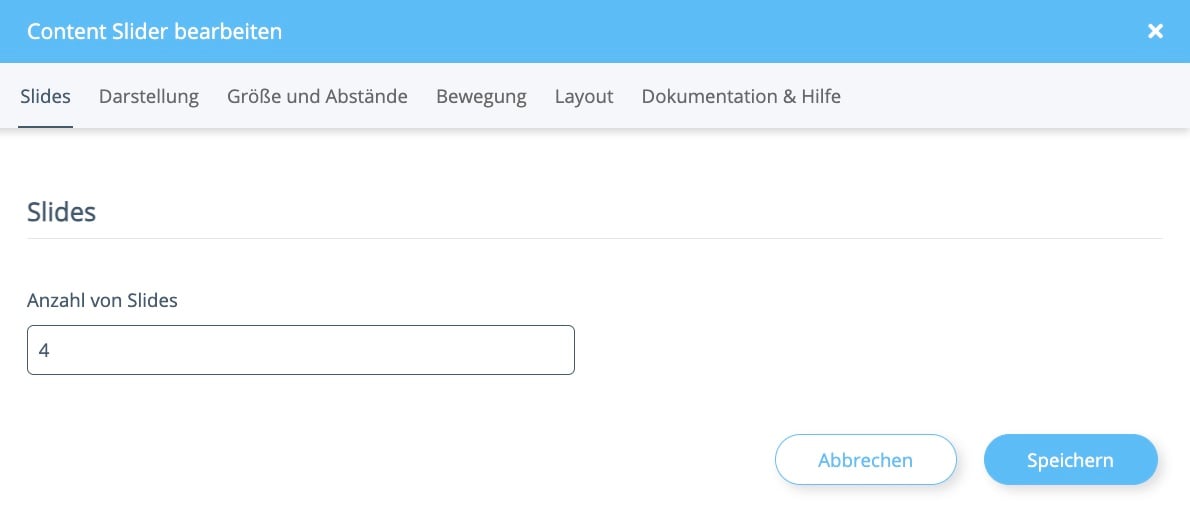
Slides
Anzahl von Slides: Lege fest, wie viele Slides der Slider enthalten soll.

Darstellung

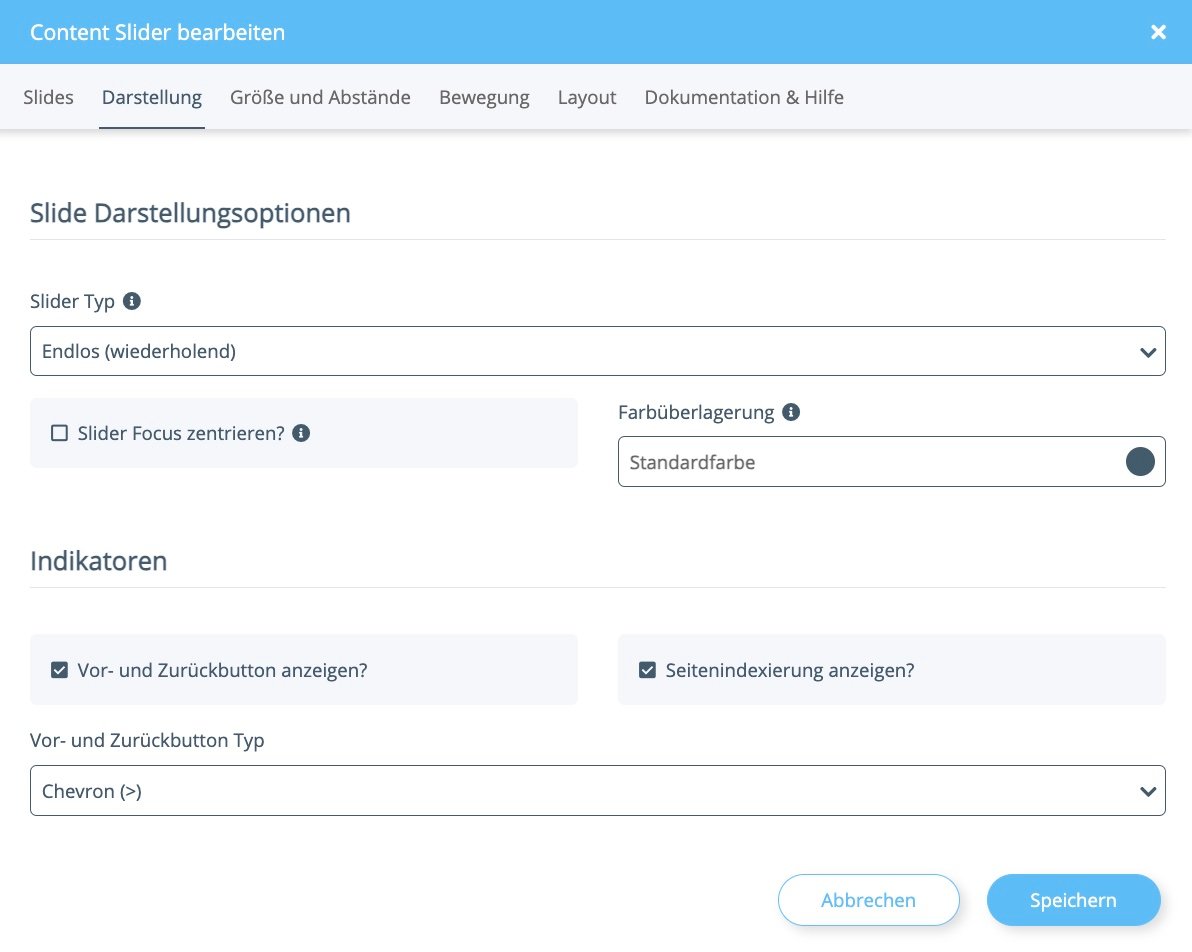
Darstellung
Slider Typ: Sollen sich die Slides endlos wiederholen oder der Slider von Anfang bis Ende der Slides durchlaufen? Slider Focus zentrieren?: Setzt den Focus auf die Mitte des Sliders, sodass ein Element mittig erscheint. Bei deaktivierter Option ist der Focus auf der linken Seite. Farbüberlagerung: Farblicher Hintergrund, der über dem Bild und unter dem Text liegt. Kann zur besseren Lesbarkeit des Textes dienen, wenn keine Hintergrundfarbe für die Textbox gewählt wurde. Vor- und Zurückbutton anzeigen?: Aktiviere die Navigationsbuttons des Sliders. Seitenindexierung anzeigen?: Aktiviere die Punktnavigation unter dem Slider. Vor- und Zurückbutton Typ: Wähle die Darstellung der Navigationsbuttons:
  • Chevron (>)
  • Doppel Chevron (>>)
  • Standard Pfeil (->)

Größe und Abstände
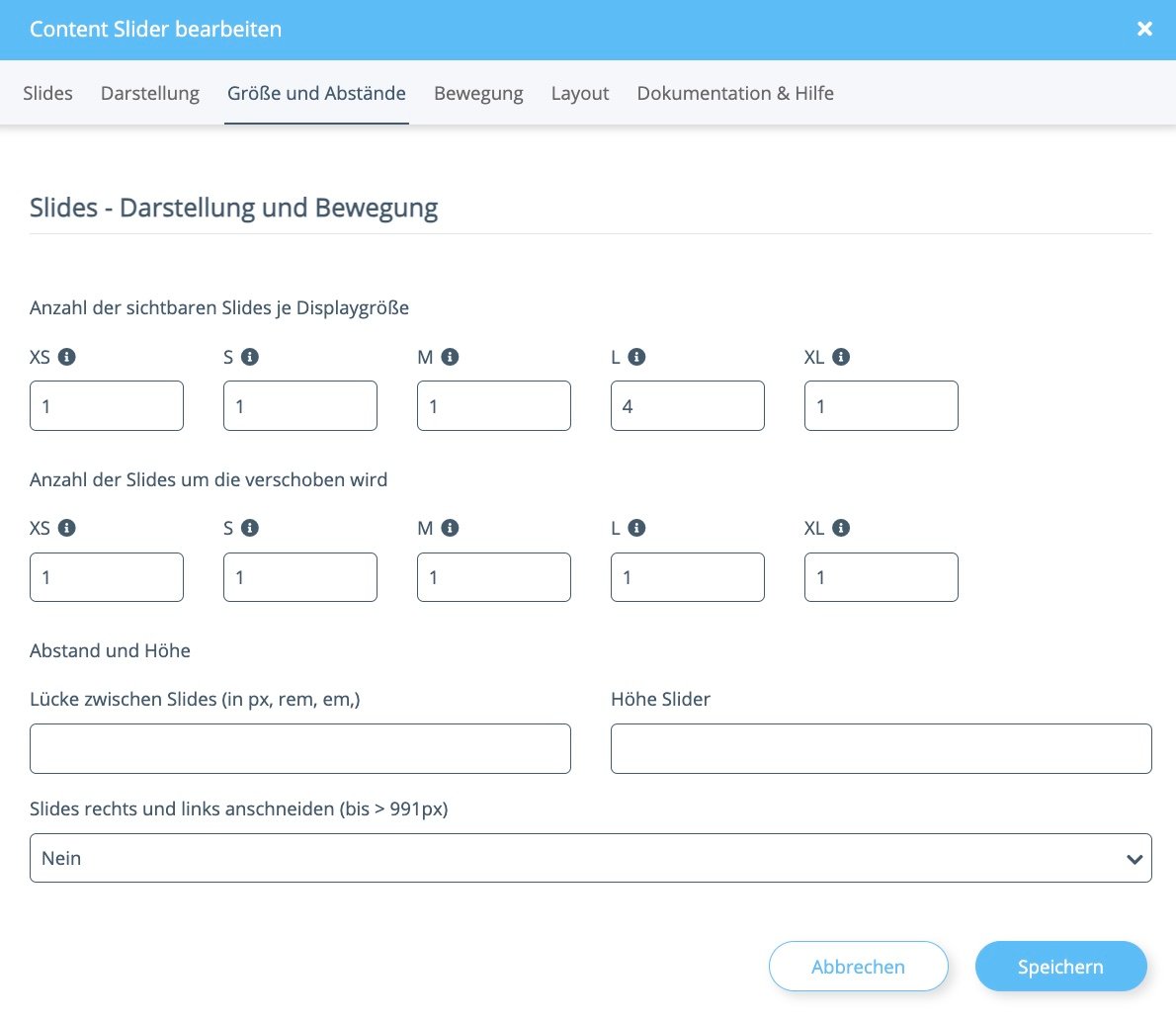
Größe und Abstände
Anzahl der sichtbaren Slides je Displaygröße: Lege für die folgenden Breakpoints fest, wie viele Slides gleichzeitig sichtbar sein sollen:
  • XS: <576px
  • S: ≥576px
  • M: ≥768px
  • L: ≥992px
  • XL: ≥1200px
Anzahl der Slides, um die verschoben wird: Lege für dieselben Breakpoints fest, um wie viele Slides pro Klick oder Wisch weitergeschaltet wird. Lücke zwischen Slides (in px, rem, em): Lege den Abstand zwischen den einzelnen Slides fest. Höhe Slider: Lege die Höhe des Sliders fest. Slides rechts und links anschneiden (bis > 991px): Schneidet Slides rechts und links an, um zu zeigen, dass es noch mehr gibt.

Bewegung

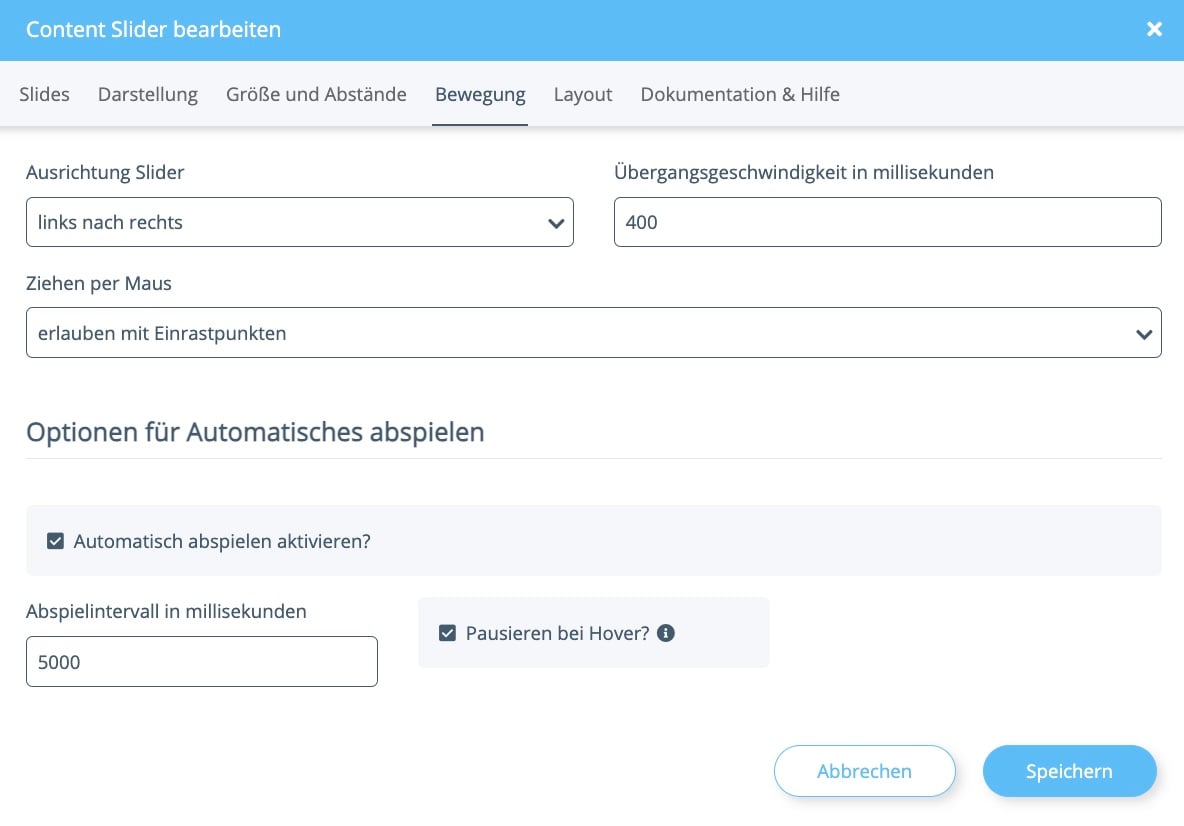
Bewegung
Ausrichtung Slider: Bestimmt die Laufrichtung des Sliders:
  • links nach rechts
  • rechts nach links
  • oben nach unten
Übergangsgeschwindigkeit in Millisekunden: Geschwindigkeit des Übergangs zwischen den Slides. Ziehen per Maus: Lege fest, ob und wie der Slider per Maus gezogen werden kann:
  • erlauben mit Einrastpunkten
  • erlauben ohne Einrastpunkte
  • verbieten

Optionen für Automatisches abspielen

Automatisch abspielen aktivieren?: Aktiviert das automatische Weiterschalten des Sliders. Abspielintervall in Millisekunden: Zeitabstand zwischen den automatischen Übergängen. Pausieren bei Hover?: Pausiert das automatische Abspielen, sobald der Nutzer mit der Maus über den Slider fährt.

Beispiel

So erscheint der Content Slider im Frontend: