Allgemeine Beschreibung
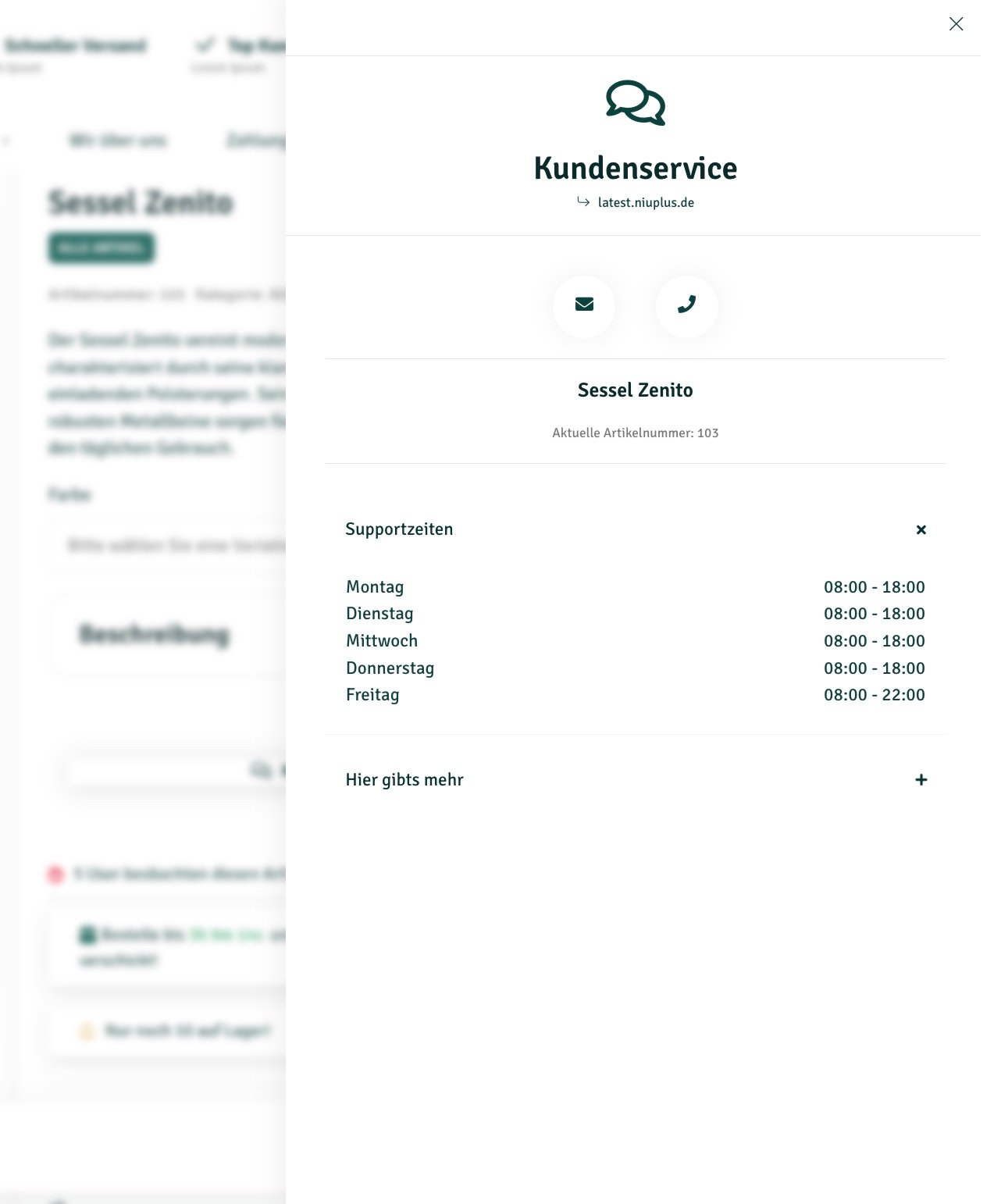
Das “Customer Service” Portlet zeigt deinen Besuchern ein Kontakt-Widget, über das sie deine Support-Kanäle (E-Mail, Telefon, WhatsApp) erreichen, deine Supportzeiten einsehen und zusätzliche Hinweise in aufklappbaren Accordions lesen können.Einsatzmöglichkeiten (Inspiration)
- Kontaktbündelung: Zeige alle deine Support-Kanäle gebündelt an einer Stelle, z. B. auf der Produktdetailseite.
- Transparenz zu Erreichbarkeit: Informiere deine Kunden direkt über deine Supportzeiten inklusive Online-Status.
- Zusätzliche Hinweise: Nutze die frei befüllbaren Accordions für FAQ, Rückgabehinweise oder andere ergänzende Informationen.
Featureübersicht:
- Mehrere Support-Kanäle: E-Mail, Telefon und WhatsApp (inkl. vorgefertigtem Chat-Text) sowie optionaler SmartSupp Chat-Trigger.
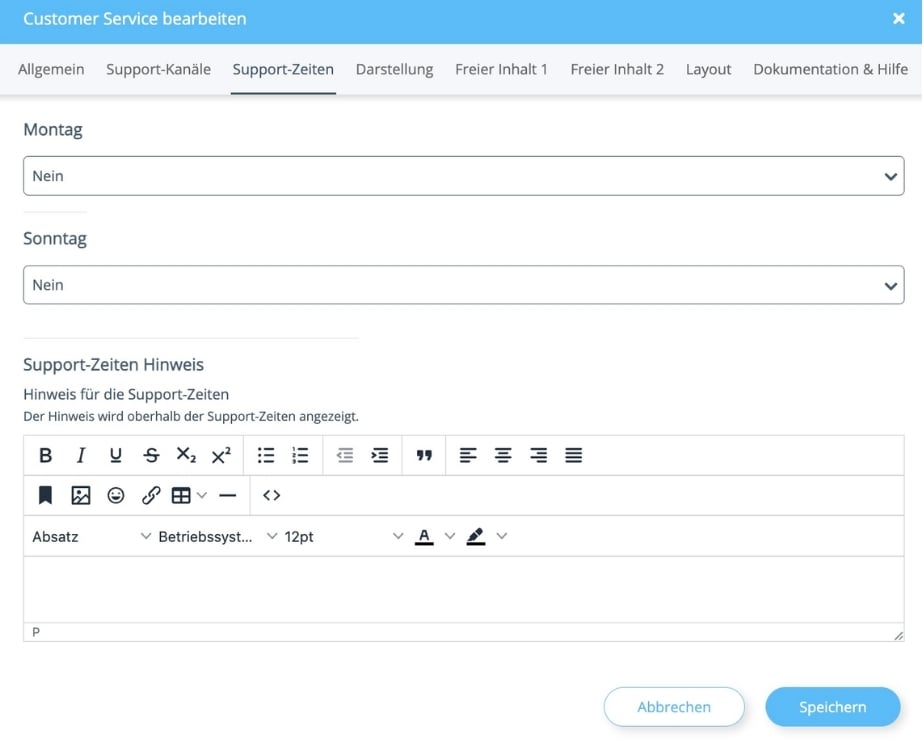
- Supportzeiten je Wochentag: Hinterlege für jeden Wochentag individuelle Zeiten inklusive eines Hinweistextes.
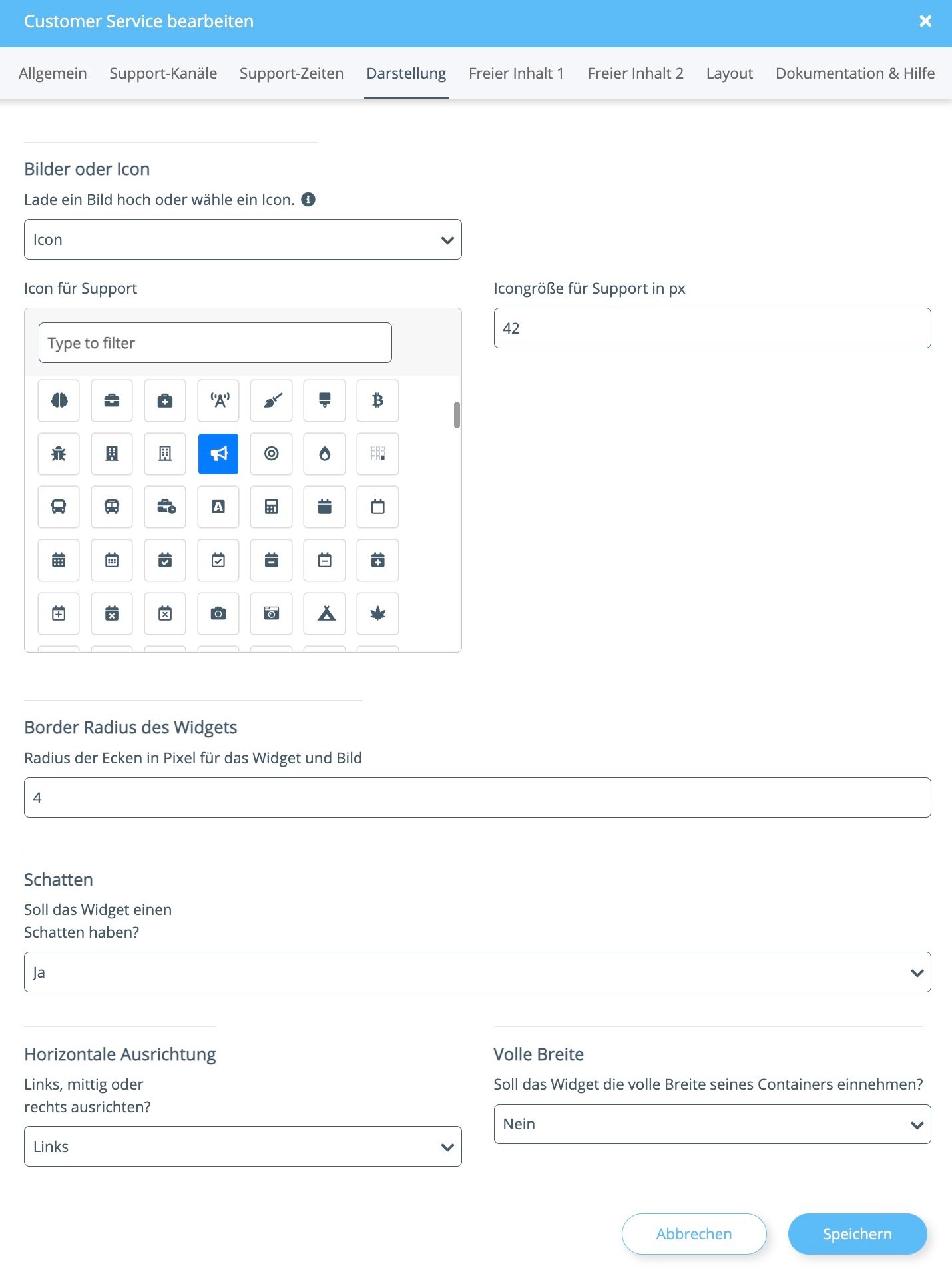
- Frei gestaltbare Darstellung: Icon oder Bild, Icongröße, Eckenradius, Schatten und Ausrichtung des Widgets.
- Erweiterbare Inhalte: Bis zu zwei zusätzliche Accordions mit eigenem Titel und Richtext-Inhalt.
Settings:
Allgemein
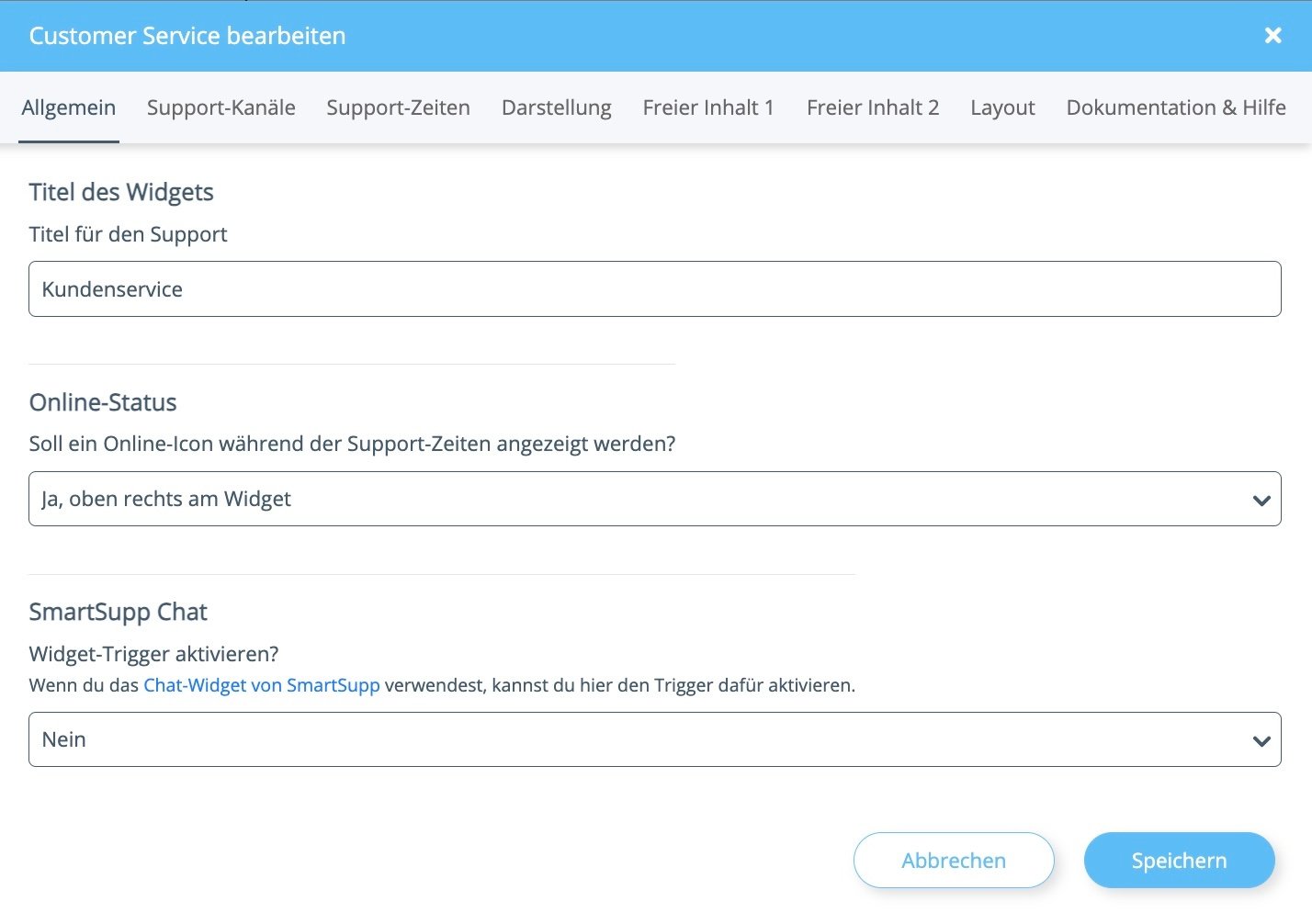
- Ja, oben rechts am Widget
- Ja, am Widget-Titel
- Ja, am Avatar
- Nein
Support-Kanäle
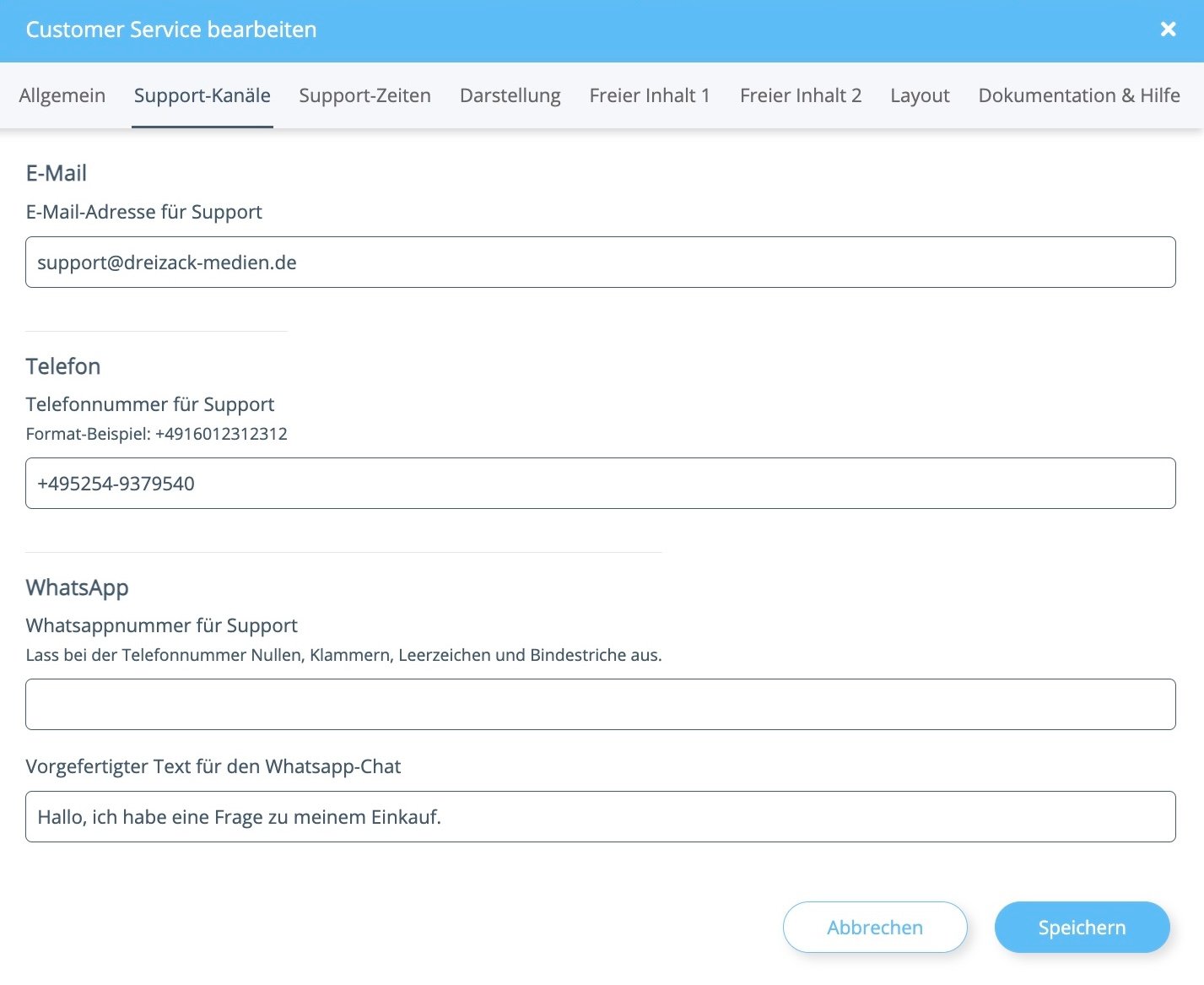
+4916012312312).
WhatsApp: Whatsappnummer für den Support – lass bei der Nummer Nullen, Klammern, Leerzeichen und Bindestriche aus. Zusätzlich kannst du einen vorgefertigten Text für den Whatsapp-Chat hinterlegen.
Support-Zeiten
Darstellung
Freier Inhalt 1 & Freier Inhalt 2
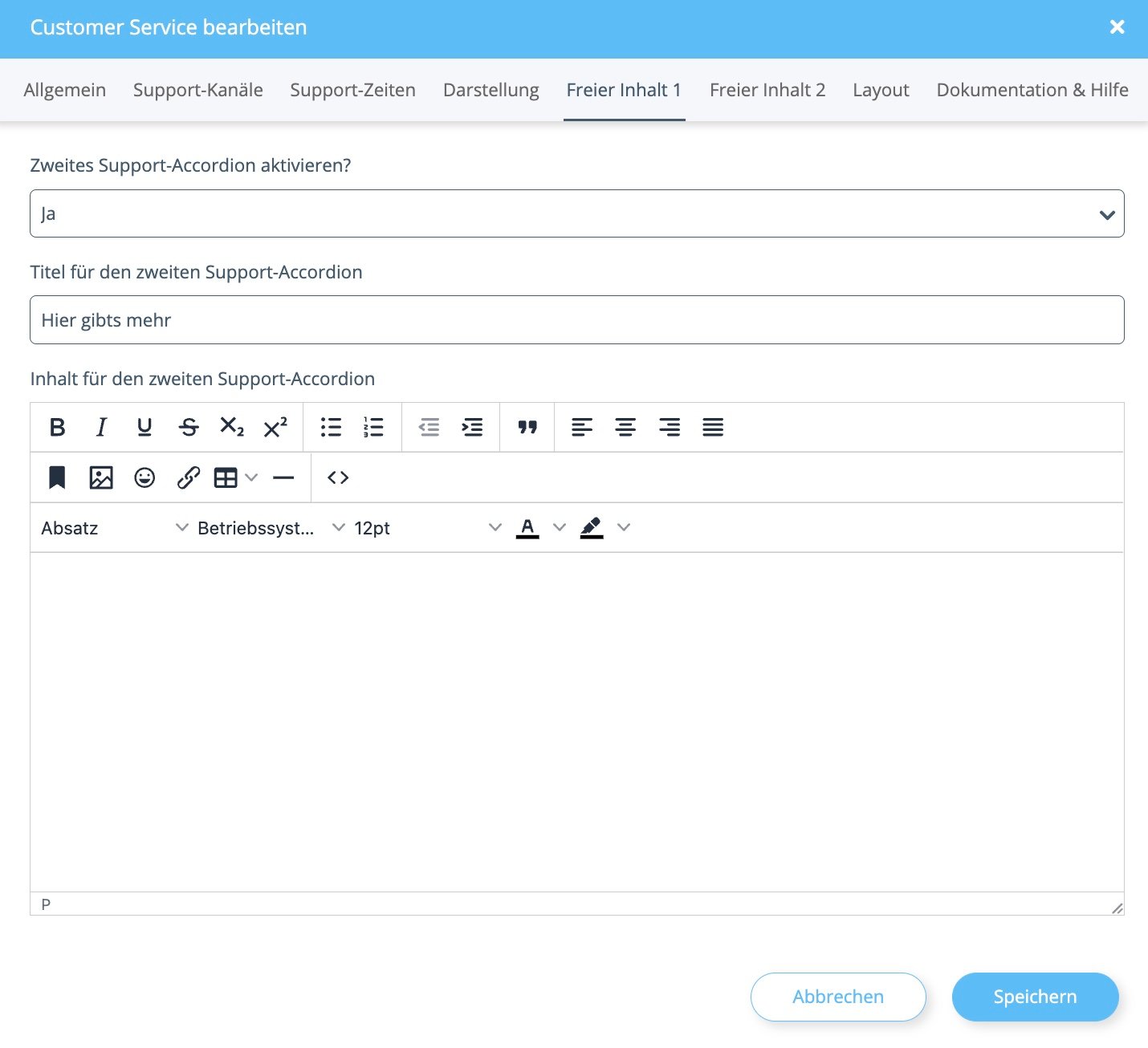
- Support-Accordion aktivieren?: Schaltet das jeweilige zusätzliche Accordion an oder aus.
- Titel für das Support-Accordion: Überschrift des Accordions (z. B. “Hier gibts mehr”).
- Inhalt für das Support-Accordion: Freier Richtext-Inhalt innerhalb des Accordions.
Beispiel
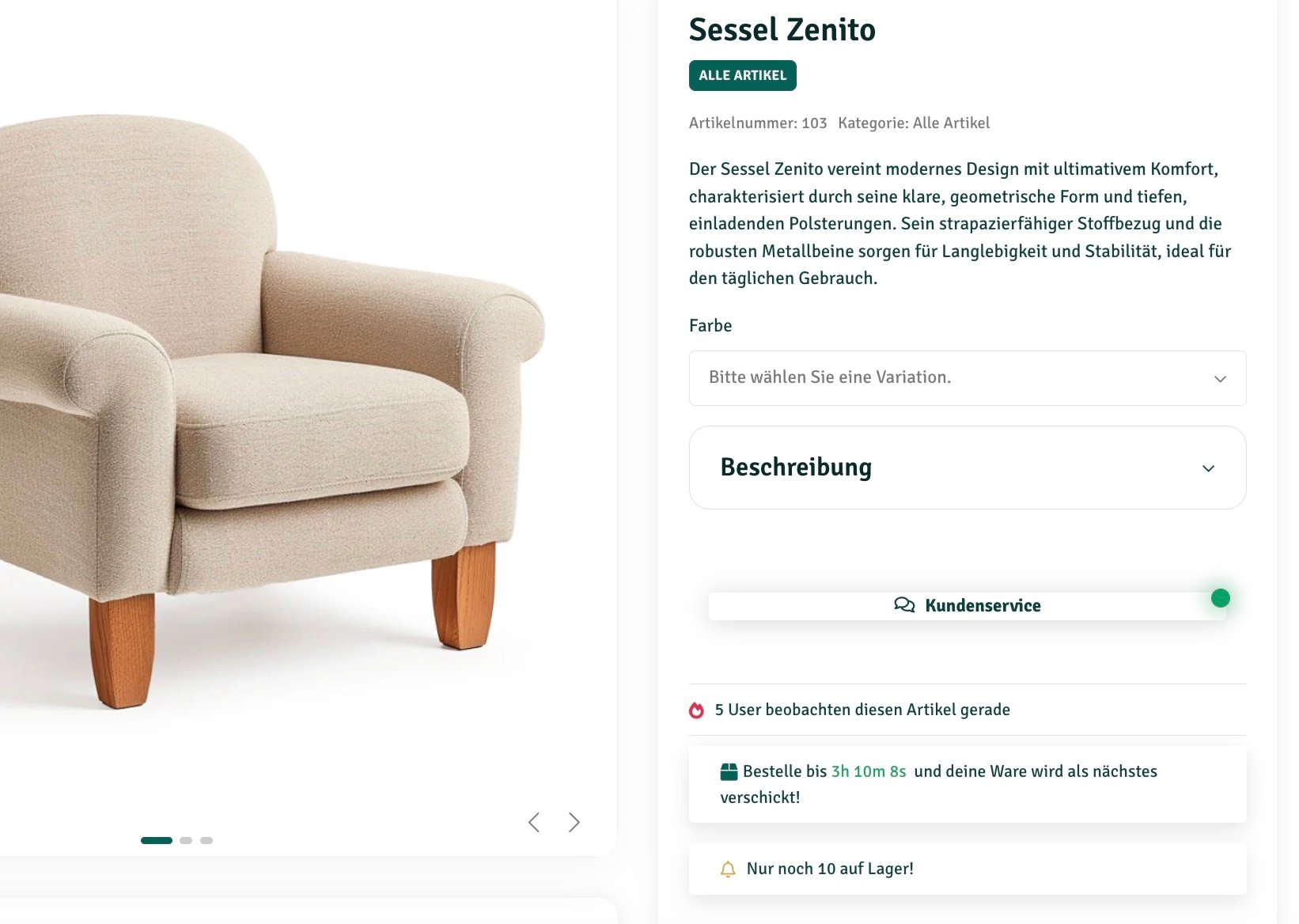
So erscheint das Widget im Frontend als Button auf der Produktdetailseite: