

Allgemeine Beschreibung
Das “Countdown Plus” Portlet ist ein leistungsstarkes Tool, um Dringlichkeit zu erzeugen oder auf zeitkritische Ereignisse hinzuweisen. Egal ob für limitierte Verkaufsaktionen, Produktlaunches oder den Versand-Cutoff – ein visuell ansprechender Timer motiviert Kunden zur schnelleren Interaktion (FOMO-Effekt). Du hast dabei volle Kontrolle über das Design, das Verhalten nach Ablauf der Zeit und wiederkehrende Intervalle.Einsatzmöglichkeiten (Inspiration)
- Flash Sales & Aktionen: “Nur noch 2 Stunden: 20% Rabatt auf alles!” – Erzeuge Kaufdruck durch klare Fristen.
- Product Launches: “Die neue Kollektion ist online in…” – Baue Spannung für neue Artikel auf.
- Versand-Countdown: “Bestelle innerhalb von 30 Min für Versand heute.” – Erhöhe die Conversion-Rate kurz vor Annahmeschluss.
- Wiederkehrende Events: Nutze den Timer für wöchentliche Aktionen wie “Happy Hour jeden Sonntag”.
Featureübersicht:
- Flexible Timer-Typen: Wähle zwischen einem festen Enddatum oder wiederkehrenden Intervallen.
- Design-Vielfalt: Verschiedene Stile (z. B. Cards, Alerts, Clean) und Zeitanzeigen (Digitaluhr vs. Text).
- Intelligente Ablauf-Logik: Bestimme genau, was passiert, wenn die Zeit abgelaufen ist (Ausblenden, Text ändern, Neustart).
- Text-Integration: Füge nahtlos Texte vor und nach dem Timer ein, um den Kontext zu erklären.
Beispiel im Frontend
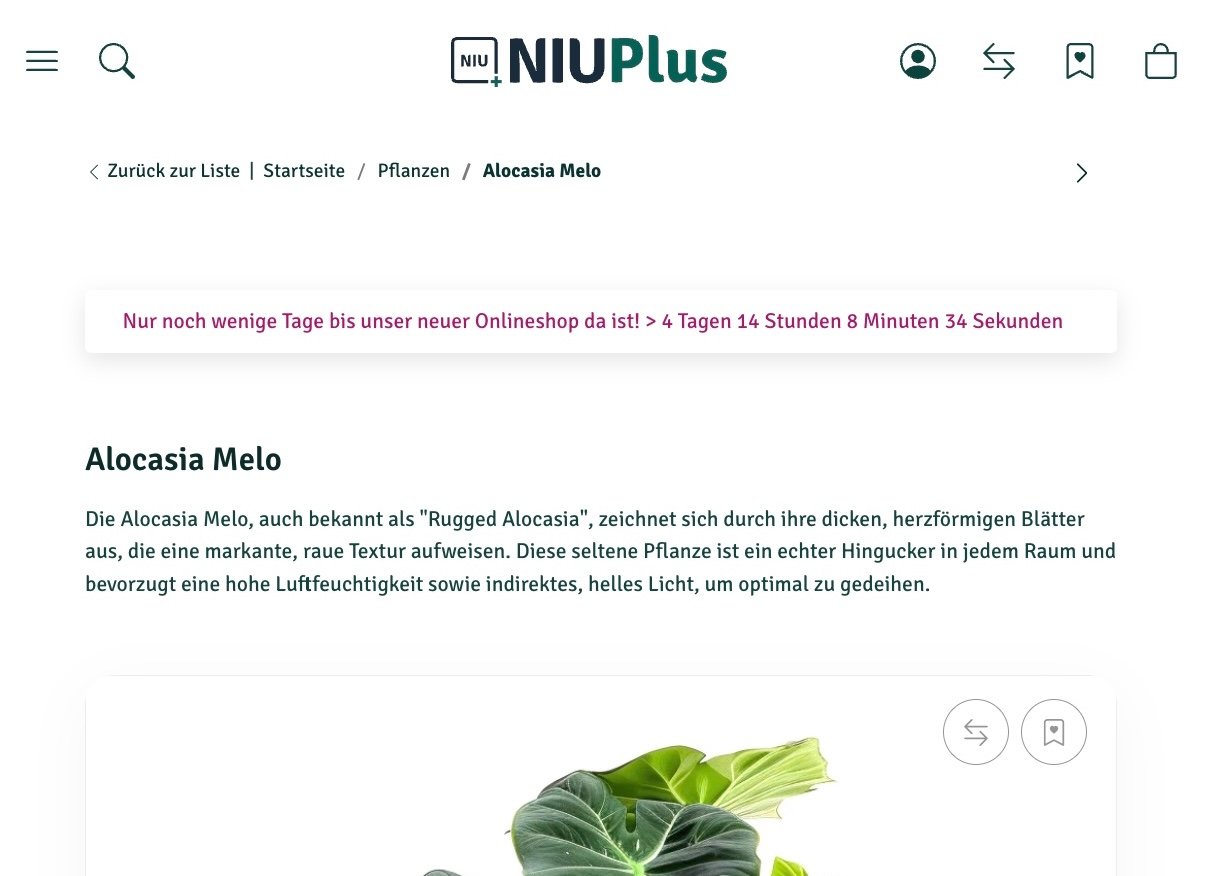
Settings:
Allgemein
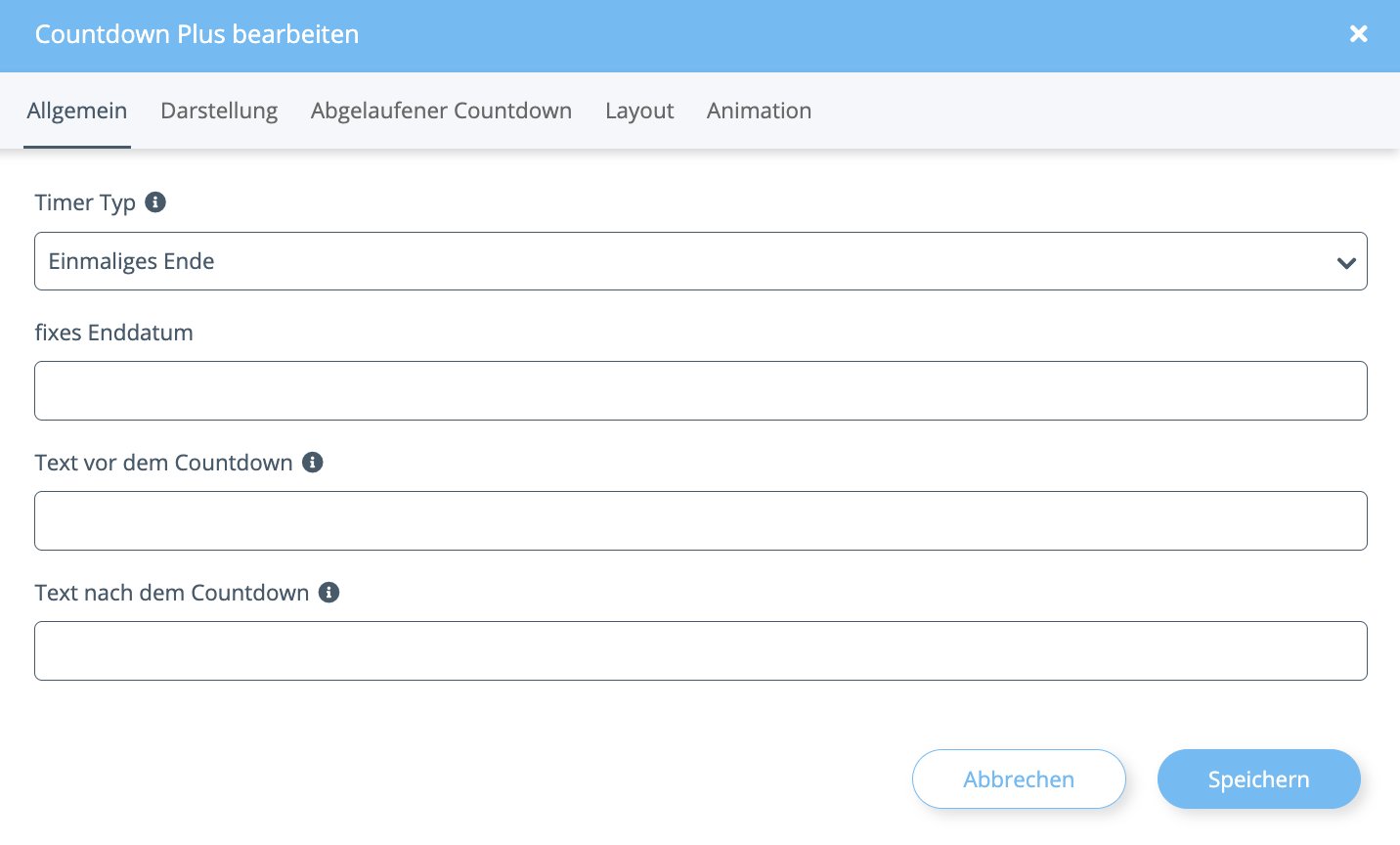
Timer Typ: Hier legst du die grundlegende Funktionsweise fest.
- Einmaliges Ende: Der Countdown läuft auf ein festes Datum/Uhrzeit zu.
- Wiederholend: Der Countdown startet nach Ablauf neu (z. B. täglich oder wöchentlich).
Darstellung
Hier definierst du das optische Erscheinungsbild des Timers.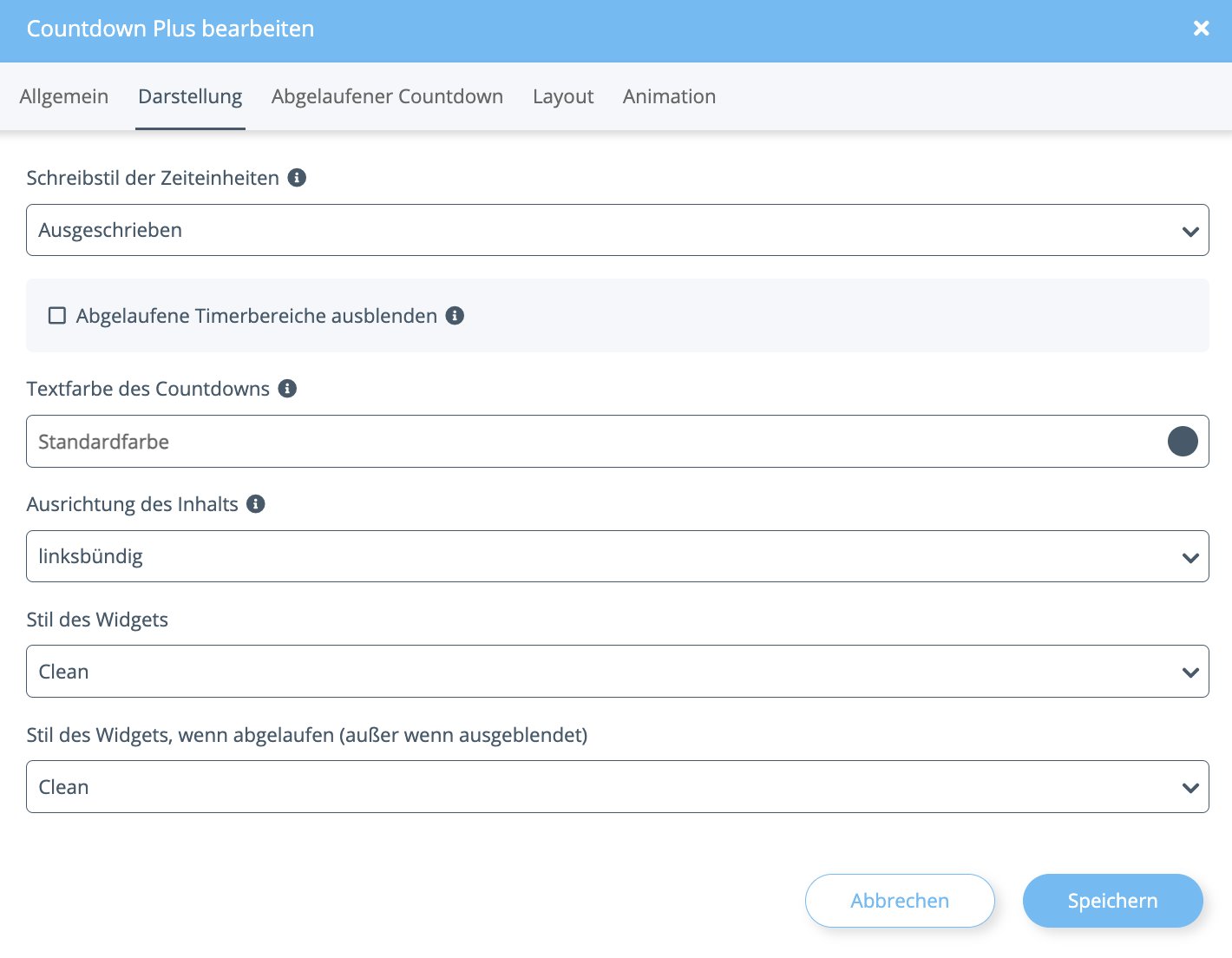
Schreibstil der Zeiteinheiten: Bestimme, wie die Zeit dargestellt wird.
- Ausgeschrieben: Tage, Stunden, Minuten (lang).
- Abgekürzt: T, Std, Min.
- Digitaluhr: Klassische Doppelpunkt-Trennung (00:00:00).
- Nur das Enddatum anzeigen: Zeigt statt des Countdowns das Zieldatum.
- Auswahlmöglichkeiten: Clean, Card, Bordered, Full, Alert Info, Alert Warning, Alert Danger, Alert Success.
- Auswahlmöglichkeiten: Clean, Card, Bordered, Full, Alert Info, Alert Warning, Alert Danger, Alert Success.
Abgelaufener Countdown
Hier steuerst du das Verhalten, nachdem der Countdown 0 erreicht hat.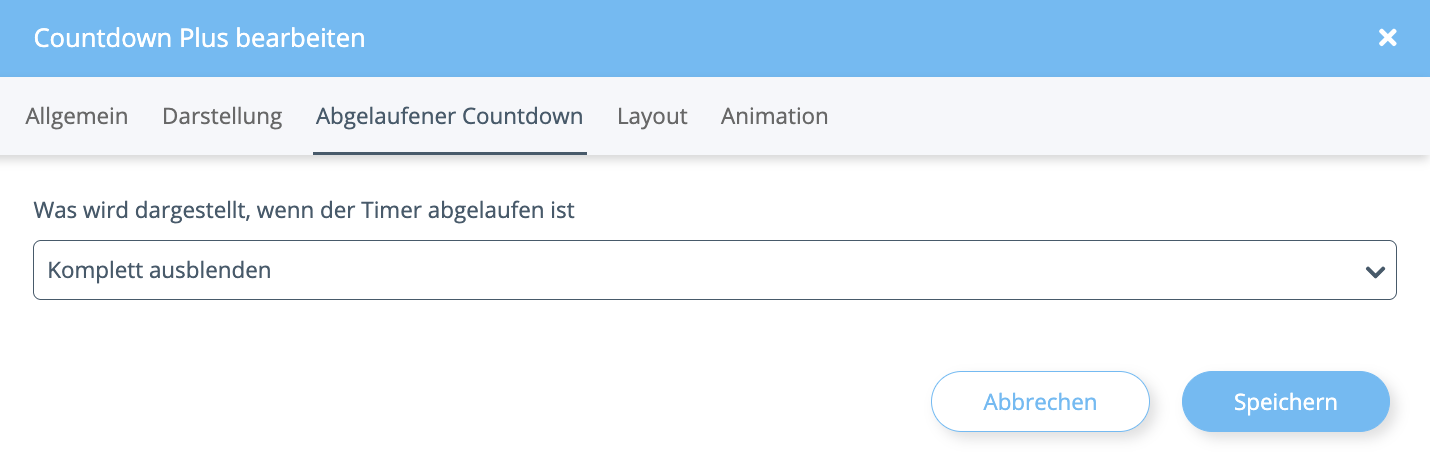
Was wird dargestellt, wenn der Timer abgelaufen ist:
- Komplett ausblenden: Das gesamte Portlet verschwindet.
- Timer ausblenden, Alternativtext anzeigen: Der Countdown verschwindet, stattdessen erscheint eine definierte Nachricht (z. B. “Aktion beendet”).
- Nächstes Datum anzeigen: Zeigt den Zeitpunkt des nächsten Intervalls an.
- Countdown zum nächsten Enddatum starten: Der Timer beginnt sofort wieder für das nächste Intervall zu laufen.