


Allgemeine Beschreibung
Der “Logo-Slider” ist ein effektives Portlet, mit dem du verschiedene Logos, beispielsweise von Herstellern oder Partnern, auf deiner Webseite präsentieren kannst. Diese Logos können verlinkt werden, um Besucher zu spezifischen Seiten oder Partnern zu führen. Zusätzlich bietet das Portlet die Möglichkeit, die Logos auszugrauen und sie nur beim Überfahren mit der Maus farbig anzuzeigen. Du kannst auch die Darstellung und Bewegung der Logos nach deinen Wünschen anpassen.Einsatzmöglichkeiten (Inspiration)
- Hersteller-Logos: Zeige die Logos der Hersteller, deren Produkte oder Dienstleistungen du anbietest, um Vertrauen zu schaffen.
- Partner-Logos: Präsentiere die Logos von Geschäftspartnern oder Kooperationspartnern, um Zusammenarbeit und Verlässlichkeit zu verdeutlichen.
- Zertifizierungen: Zeige Zertifikatslogos oder Auszeichnungen, um die Qualität deiner Produkte oder Dienstleistungen zu unterstreichen.
- Referenzen: Verwende Logos von Kunden oder Unternehmen, mit denen du zusammengearbeitet hast, um Vertrauen bei neuen Besuchern zu schaffen.
Featureübersicht:
- Verschiedene Logos hochladen: Du kannst verschiedene Logos hochladen und sie im Slider anzeigen lassen.
- Verlinkung der Logos: Jedes Logo kann mit einer spezifischen Seite oder URL verlinkt werden, um Besucher zu weiteren Informationen zu führen.
- Hover-Effekte: Du kannst einstellen, dass die Logos beim Überfahren mit der Maus farbig werden, um besondere Aufmerksamkeit zu erregen.
- Anpassbare Darstellung: Passe die Abstände und Anzahl der angezeigten Logos an, um sie optimal auf deiner Webseite zu platzieren.
- Individuelle Bewegungseffekte: Definiere Bewegungseffekte wie Slide-In oder Fade-In, um die Art und Weise zu steuern, wie die Logos angezeigt werden.
- Responsives Design: Der Logo-Slider passt sich verschiedenen Bildschirmgrößen und Geräten an, um eine optimale Darstellung sicherzustellen.
Tutorial
Settings:
Slides
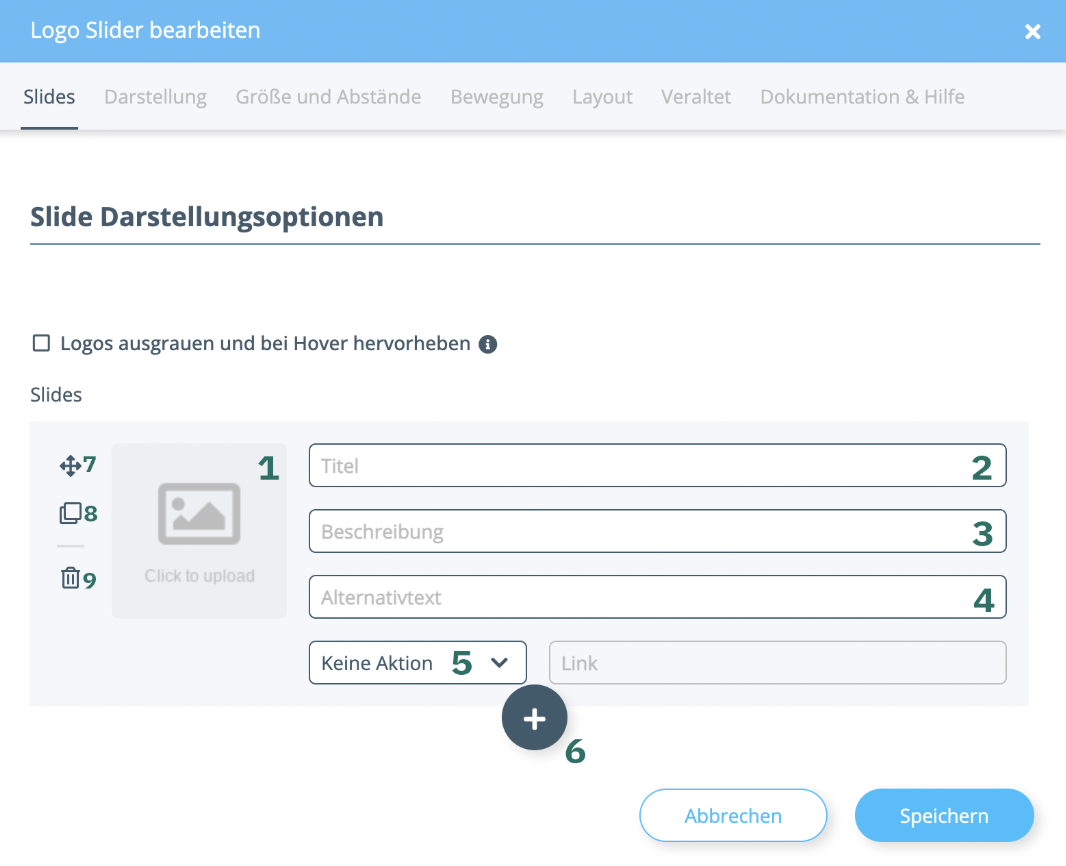
Logos ausgrauen und bei Hover hervorheben: Logos werden in Graustufen dargestellt. Wenn man mit der Maus darüber fährt, werden sie farbig dargestellt. 1. Lade hier ein Logo für den Slider hoch 2. In diesen Portlet keine Funktion 3. In diesen Portlet keine Funktion 4. Hier kannst du einen Alternativtext hinterlegen, falls das Logo nicht korrekt angezeigt werden kann. 5. Hier hast du die Möglichkeit die Logos zu verlinken. 6. Durch Klick auf diese Schaltfläche kannst du weitere Slides hinzufügen 7. Drag & Drop: Verändere die Reihenfolge der Slides 8. Dupliziere den Slide 9. Lösche den Slide
Darstellung
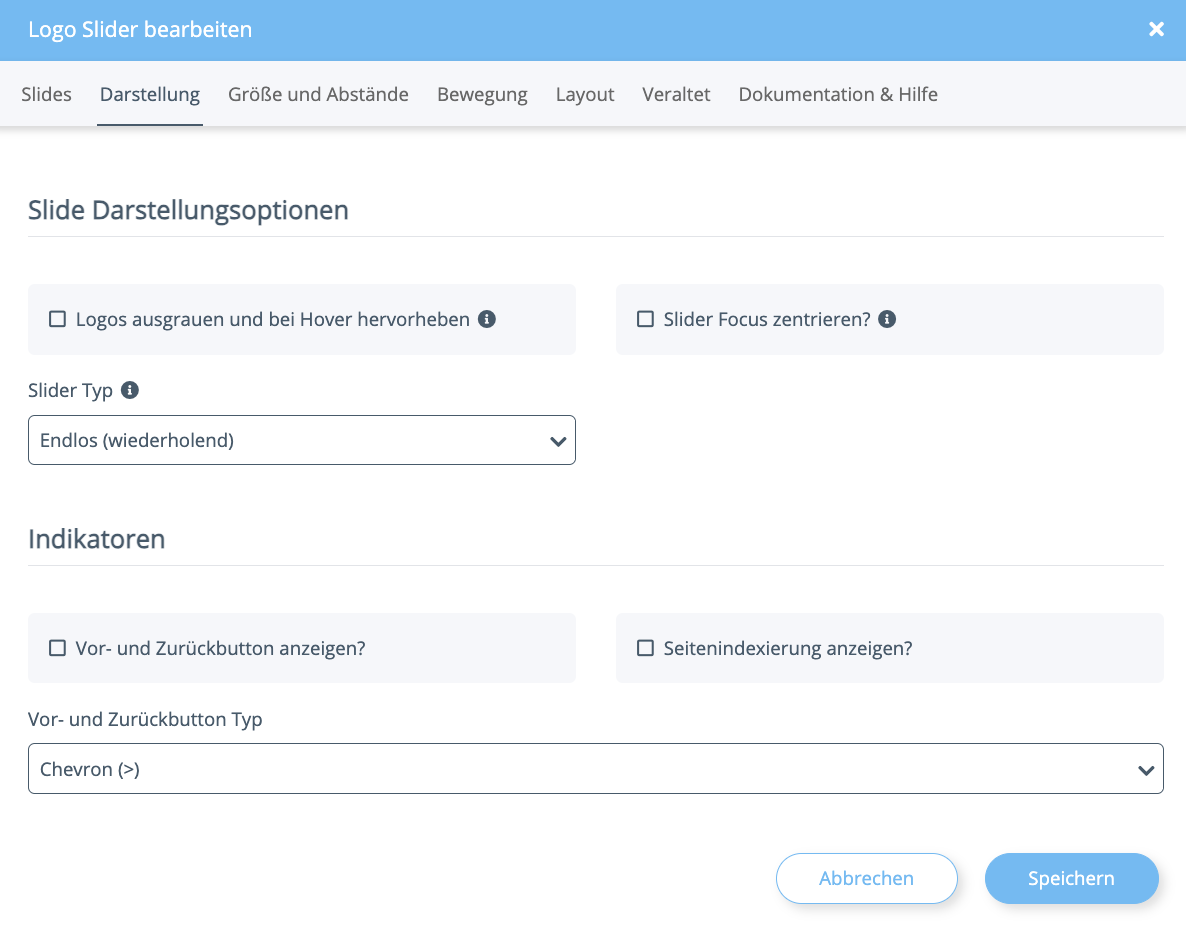
Indikatoren
Vor- und Zurückbutton anzeigen: Zeige Indikatoren zur Steuerung der Slides an Seitenindexierung anzeigen: Zeige Indikatoren an, auf welchem Slide man sich befindet Vor- und Zurückbutton Typ: Auswahl zwischen:- Chevron (>)
- Doppeltes Chevron (>>)
- Einfacher Pfeil (➝)
Größe und Abstände
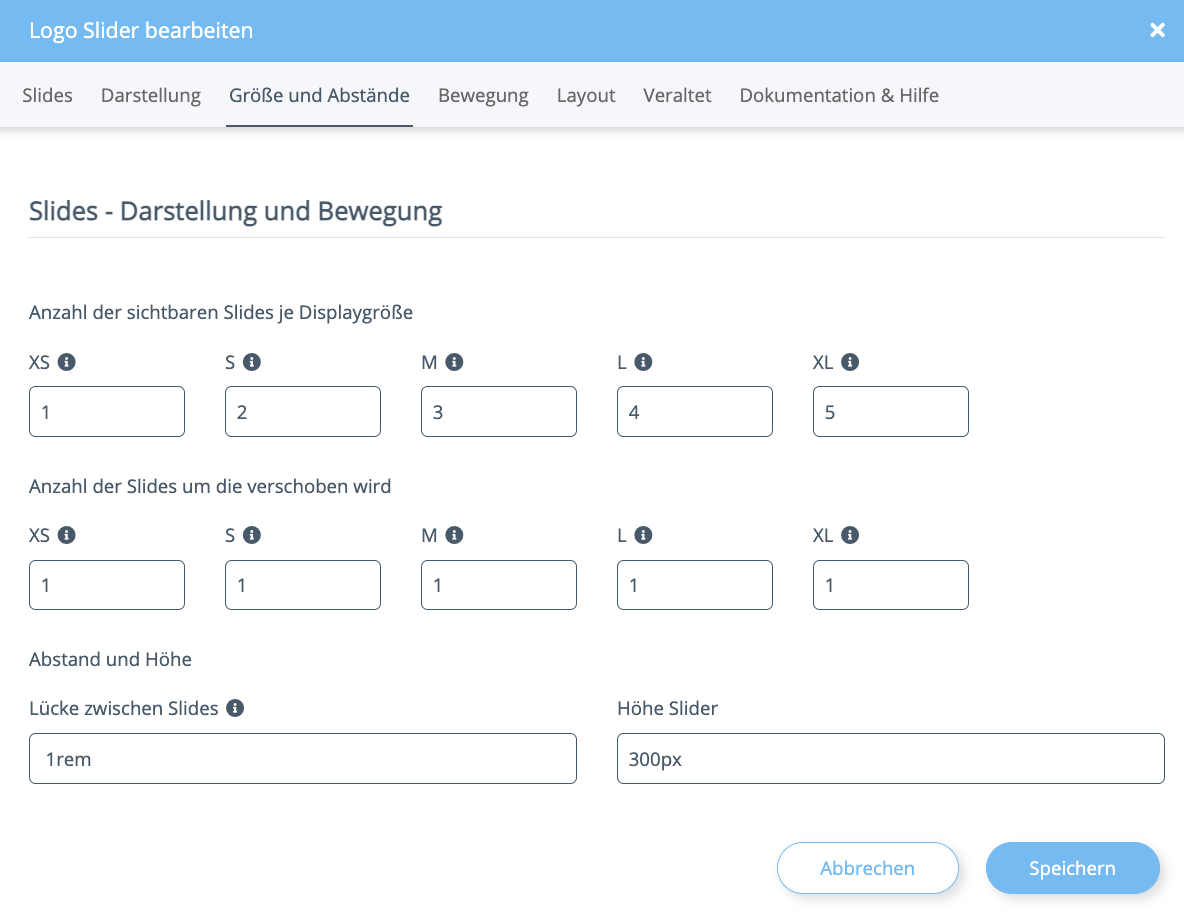
Anzahl der sichtbaren Produkt je Displaygröße: Definiere hier, wieviele Slides gleichzeitig je nach Displaygröße angezeigt werden sollen (XS kleinste; XL größte) Anzahl der Slides um die verschoben wird: Lege fest um wieviele Slides je nach Displaygröße verschoben werden soll (XS kleinste; XL größte) Lücke zwischen des Slides: Definiere wieviel Abstand zwischen den einzelnen Slides sein soll (Standard: 1rem) Höhe Slider: Hier kannst du dem Slider eine feste Höhe zuweisen, damit alle Inhalte immer gut sichtbar sind
Bewegung
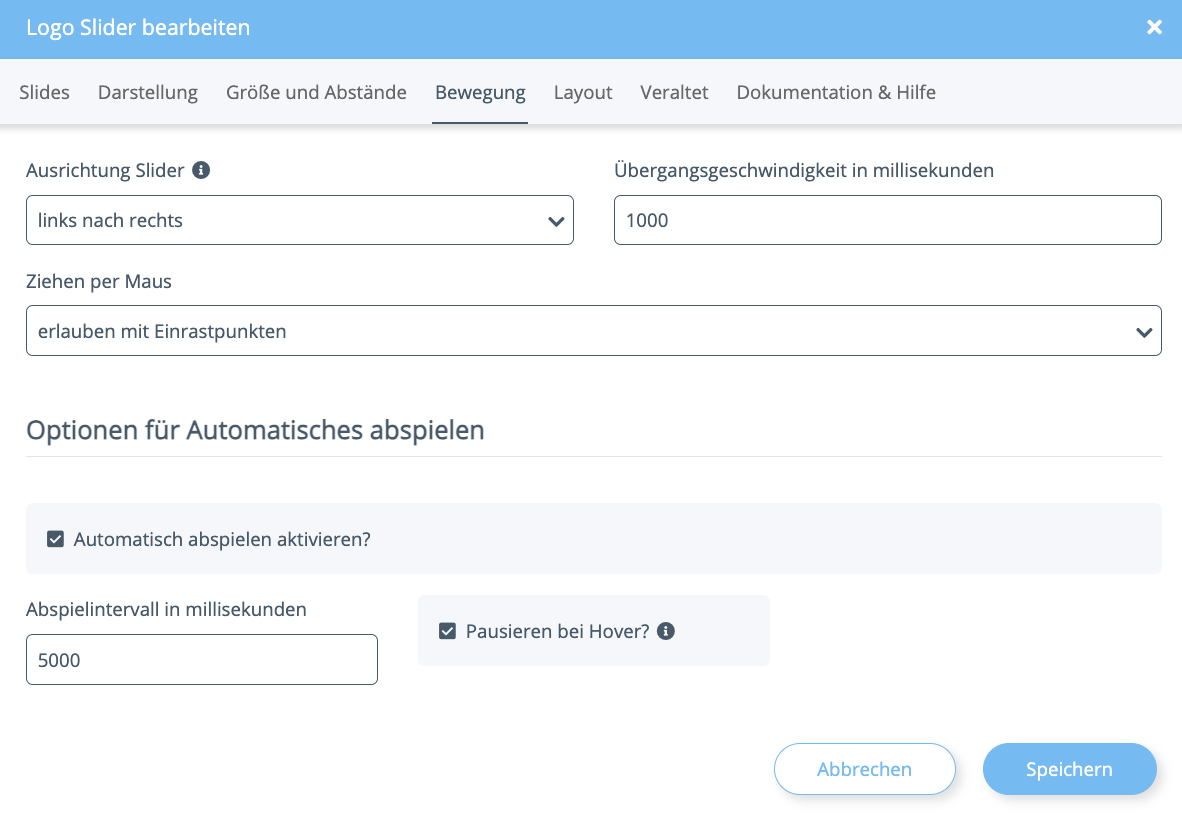
Ausrichtung Slider: Lege fest, ob der Slider von links nach rechts oder von rechts nach links scrollen soll Übergangsgeschwindigkeit in ms: Definiere, wie viel Zeit zwischen dem Wechsel der Slides vergehen soll Ziehen per Maus: Entscheide, ob man die Slides durch Ziehen mit der Maus verschieben kann Automatisch abspielen aktivieren: Lege fest, ob die Slides automatisch durchscrollen sollen Abspielinternvall in ms: Bestimme das Zeitintervall in dem der Slider automatisch verschoben werden soll Hat nur eine Funktion, wenn automatisches abspielen aktiviert ist! Pausieren bei Hover?: Lege fest, ob das automatisch Scrollen pausiert werden soll, wenn jemand mit der Maus auf dem Slider ist