

Allgemeine Beschreibung
Der “Popup-Container” ist ein leistungsstarkes Tool, um gezielte Informationen oder Angebote auf deiner Webseite hervorzuheben und die Interaktion mit den Besuchern zu steigern. Mit seinen vielseitigen Auslösern und der Möglichkeit, individuelle Popups zu erstellen, kannst du sicherstellen, dass die Nachrichten zur richtigen Zeit an die richtigen Besucher gesendet werden.Einsatzmöglichkeiten (Inspiration)
- Angebote und Rabatte: Präsentiere zeitlich begrenzte Angebote oder spezielle Rabatte, um die Aufmerksamkeit der Besucher zu gewinnen.
- Newsletter-Anmeldung: Nutze das Popup, um Besucher zur Anmeldung für deinen Newsletter zu ermutigen und ihnen einen Anreiz zu bieten.
- Wichtige Mitteilungen: Zeige wichtige Mitteilungen, wie z.B. Betriebsunterbrechungen oder besondere Ereignisse, um sicherzustellen, dass die Besucher gut informiert sind.
- Produktneuheiten: Stelle neue Produkte oder Dienstleistungen in einem Popup vor, um das Interesse der Besucher zu wecken.
Featureübersicht:
- Individuelle Popup-Erstellung: Erstelle ein maßgeschneidertes Popup mit spezifischen Inhalten und einem ansprechenden Design.
- OPC-Portlet-Befüllung: Fülle das Popup mit OPC-Portlets, um relevante Informationen oder Angebote anzuzeigen.
- Verschiedene Auslöser: Verwende vordefinierte Auslöser wie Verzögerung, Scrollen oder Verlassen der Seite, um das Popup anzuzeigen.
- Benutzerdefinierte Auslöser: Ergänze die vordefinierten Auslöser durch die Möglichkeit, das Popup durch einen Button an beliebiger Stelle auf der Webseite manuell auszulösen.
Tutorial
Settings:
Allgemein
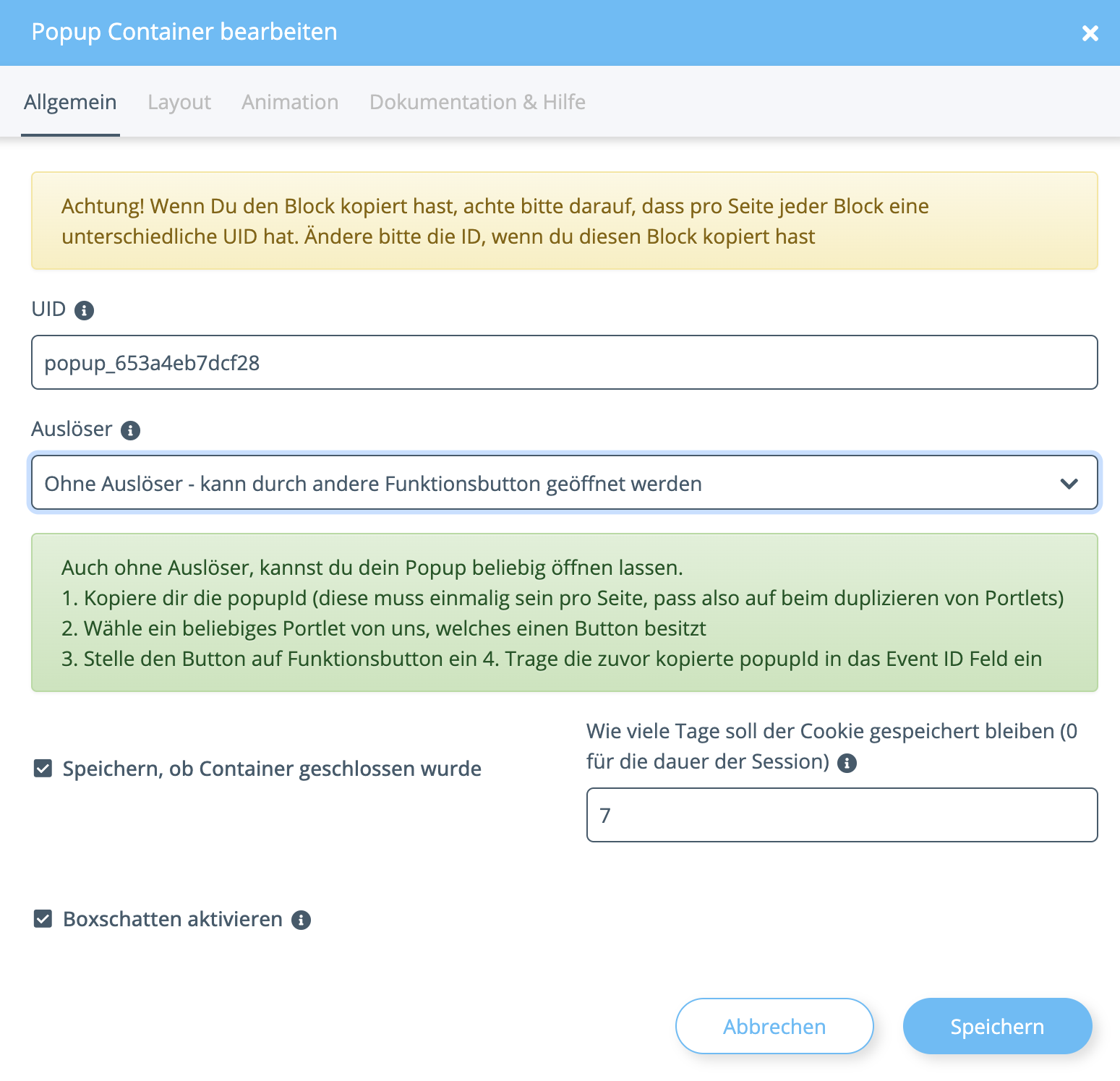
UID: Diese UID wird automatisch generiert. In der Regel muss hier nicht verändert werden. Achtung! Wenn du den Block kopiert hast, achte darauf, dass pro Seite jeder Block eine unterschiedliche UID hat Auslöser: Definiere hier den Auslöser für das Popup Auswahl zwischen:
- Ohne Auslöser - kann durch andere Funktionsbutton geöffnet werden:
- Spezieller Button nur für dieses Popup:
- ExitIntent - Beim Verlassen des Browserfensters:
- Beim Scrollen der Seite zu x%:
- Nach x Sekunden:
- Beim Scrollen zu einem bestimmten Element (benötigt ID)
Animation
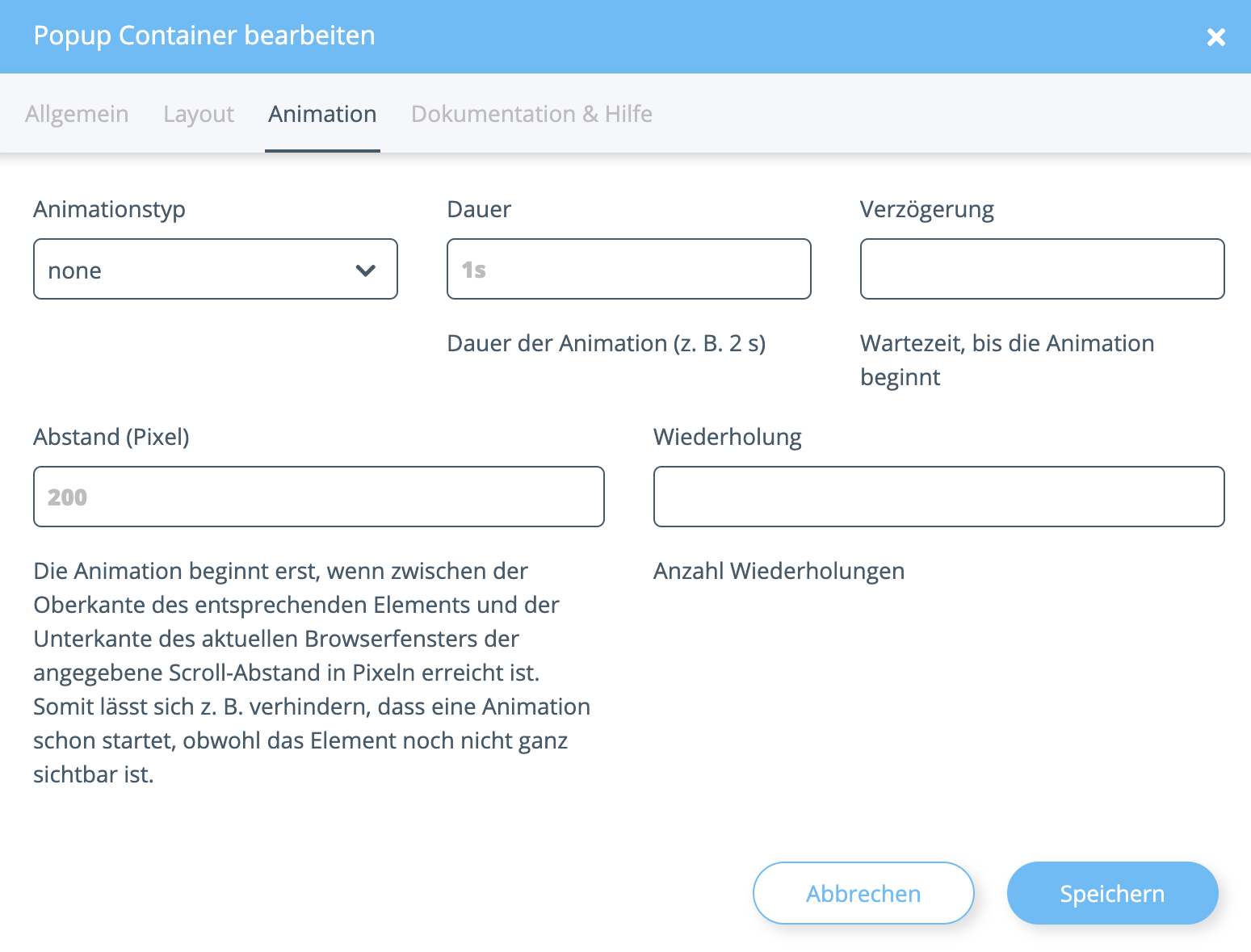
Animationstyp: Entscheide dich für einen der vielen Animationstypen Dauer: Lege die Dauer der Animation in Sekunden (s) fest. Verzögerung: Definiere die verstriche Zeit bevor die Animation anfängt Wiederholung: Lege die Anzahl der Wiederholungen fest