Allgemeine Beschreibung
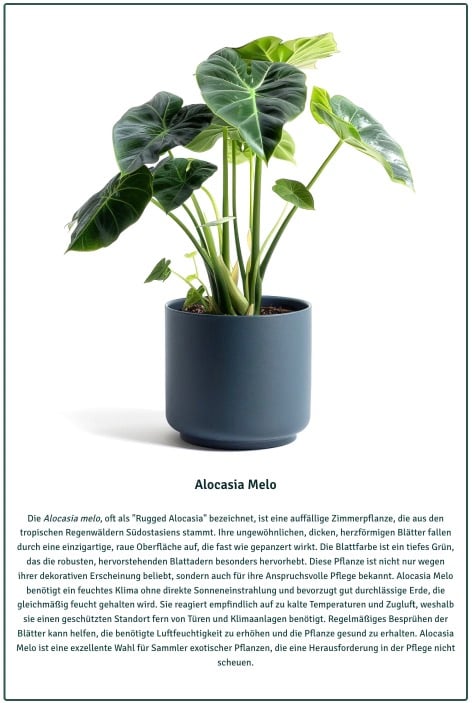
Bild Content Box ist ein sehr flexibles Portlet. Damit kannst du ansprechende Produkt- oder Informationskarten erstellen mit einem Bild und Text, wahlweise auf dem Bild oder unter dem Bild, wahlweise mit oder ohne Button.Einsatzmöglichkeiten (Inspiration)
- Produktkarten: Stelle einzelne Produkte mit Bild, Text und Button vor.
- Kategoriedarstellung: Präsentiere Kategorien deines Shops visuell ansprechend.
- Verlinkung zu Angebot: Verlinke gezielt zu Aktionen oder Sonderangeboten.
- Blogbeitrag verlinken: Teaser für Blogartikel oder redaktionelle Inhalte.
- Auf Informationen hinweisen: Hebe wichtige Informationen visuell hervor.
- Themenboxen: Kombiniere Bild und Text, um Themenwelten, Kategorien oder Aktionen vorzustellen.
- Call-to-Action-Karten: Nutze die Box inklusive Button, um Besucher gezielt weiterzuleiten.
Featureübersicht
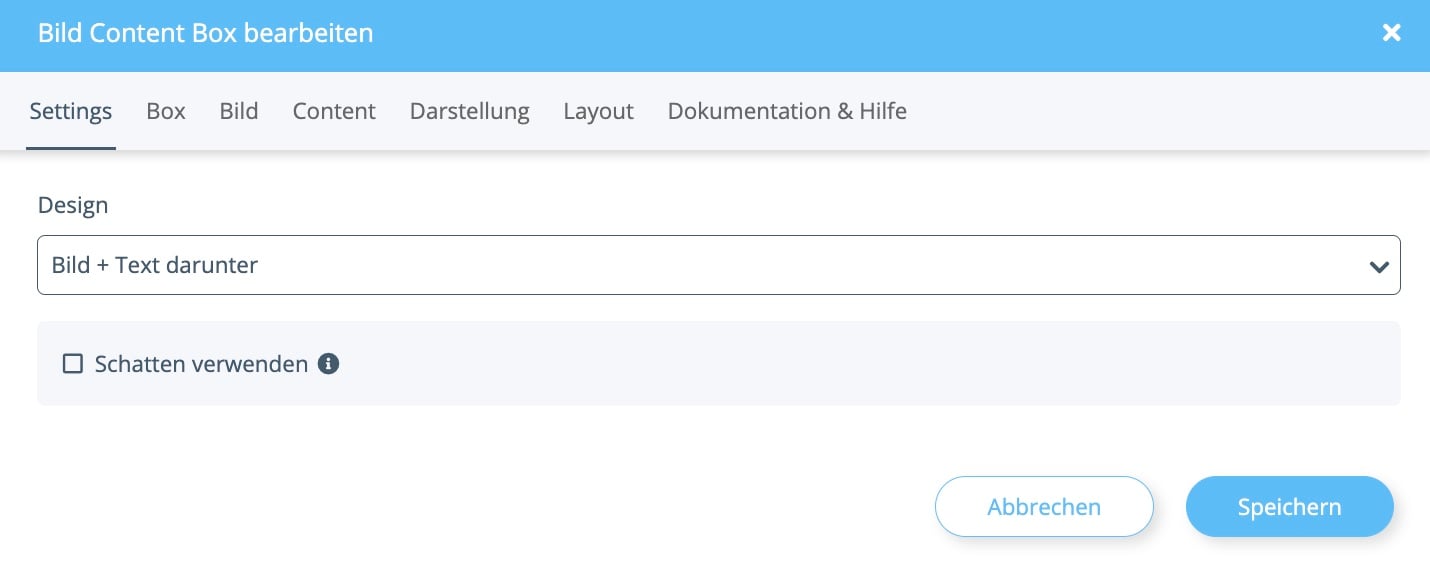
- 2 Designs: Bild im Hintergrund oder Text unter Bild.
- Verlinkung durch Button: Optionaler Button oder Verlinkung der gesamten Karte.
- Zoom beim Hovern: Leichter Zoomeffekt beim Überfahren mit der Maus.
- Inhalt beim Hovern ausblenden: Blendet Text und Button aus, damit nur das Bild zu sehen ist.
- Flexibles Bild-Text-Verhältnis: Wähle je nach Design, ob Text neben, unter oder über dem Bild angezeigt wird.
Tutorial
Settings:
Settings
Box
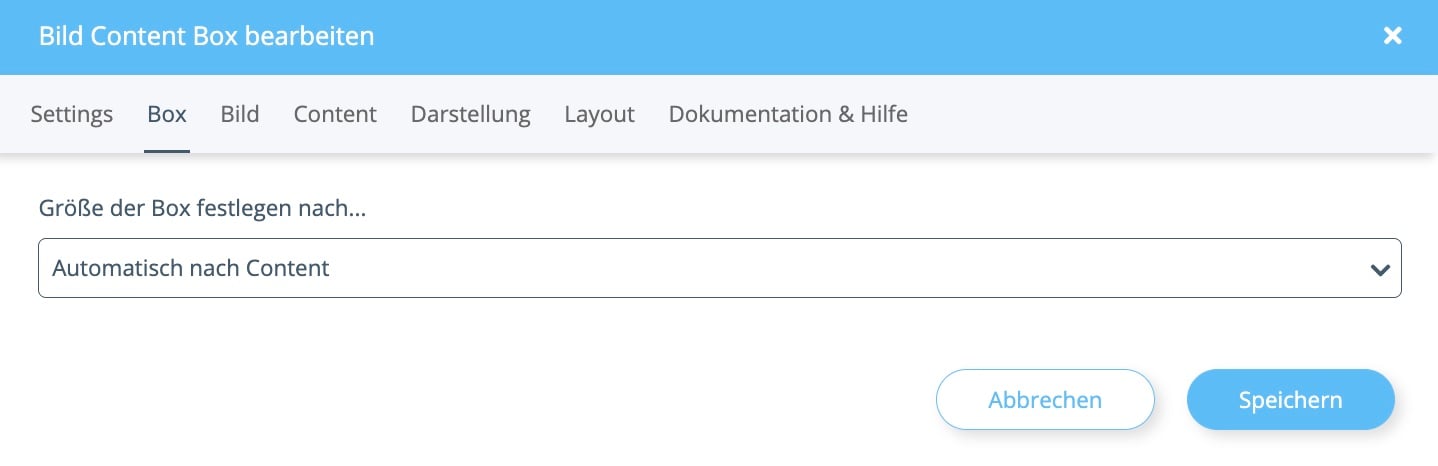
- Automatisch nach Content = Die Größe der Box passt sich ganz flexibel an den tatsächlich eingefügten Inhalt an.
- Contenthöhe erzwingen = Die Box richtet sich strikt nach der Höhe des Contents und gibt diese als Maß vor.
- Fixe Höhe = Du legst eine feste, unveränderliche Höhe für deine Box fest, unabhängig vom Inhalt.
- Dynamisch = Die Höhe der Box verhält sich dynamisch und passt sich an.
- Verhältnis = Die Größe der Box wird anhand eines bestimmten Seitenverhältnisses berechnet.
Bild
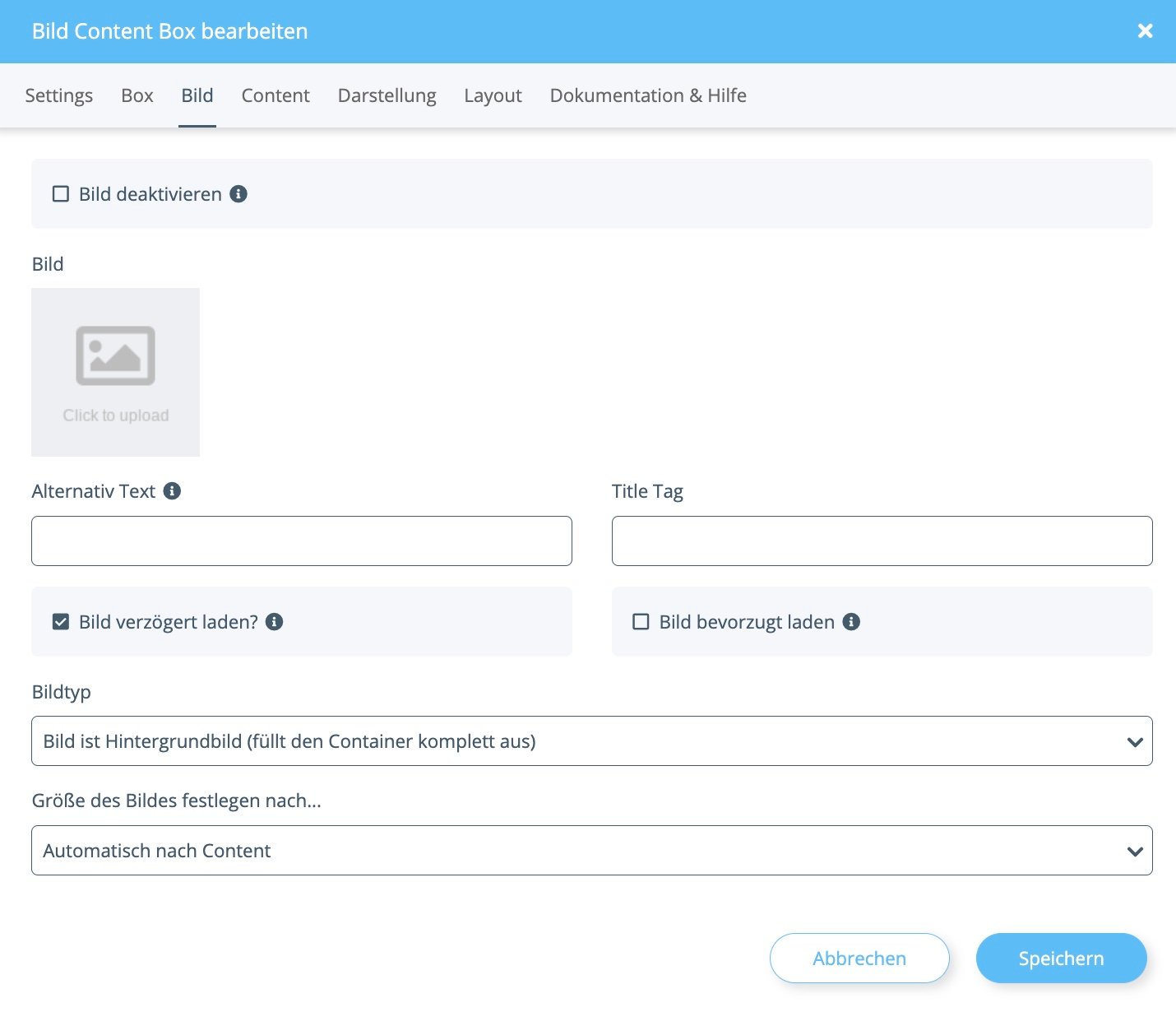
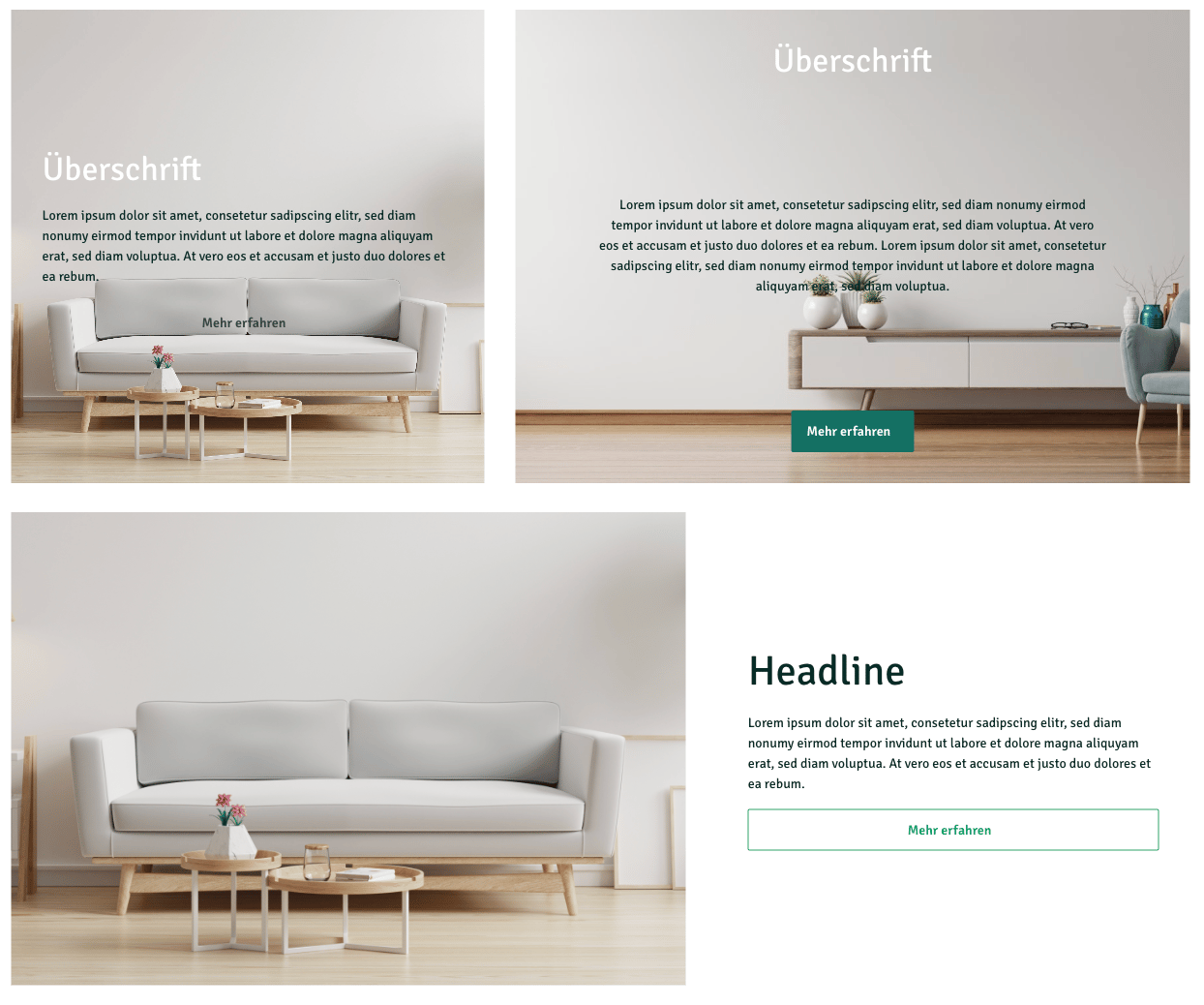
- Bild ist Hintergrundbild (füllt den Container komplett aus) = Das Bild wird als Hintergrund gesetzt und füllt die gesamte Box aus. Je nach Format können dabei Teile des Bildes abgeschnitten werden.
- Bild ist Produktbild (ist komplett im Container sichtbar) = Das Bild wird so eingepasst, dass es immer vollständig und ohne Beschnitt in der Box zu sehen ist.
- Automatisch nach Content = Die Bildgröße passt sich automatisch an den restlichen Inhalt der Box an.
- Dynamisch = Die Bildgröße verhält sich dynamisch und passt sich an die jeweiligen Gegebenheiten (wie Displaygröße) an.
- Fixe Höhe = Du gibst eine feste, unveränderliche Höhe für das Bild vor.
- Verhältnis = Die Größe des Bildes wird anhand eines vorgegebenen Seitenverhältnisses (z. B. 16:9 oder 4:3) berechnet.
Content
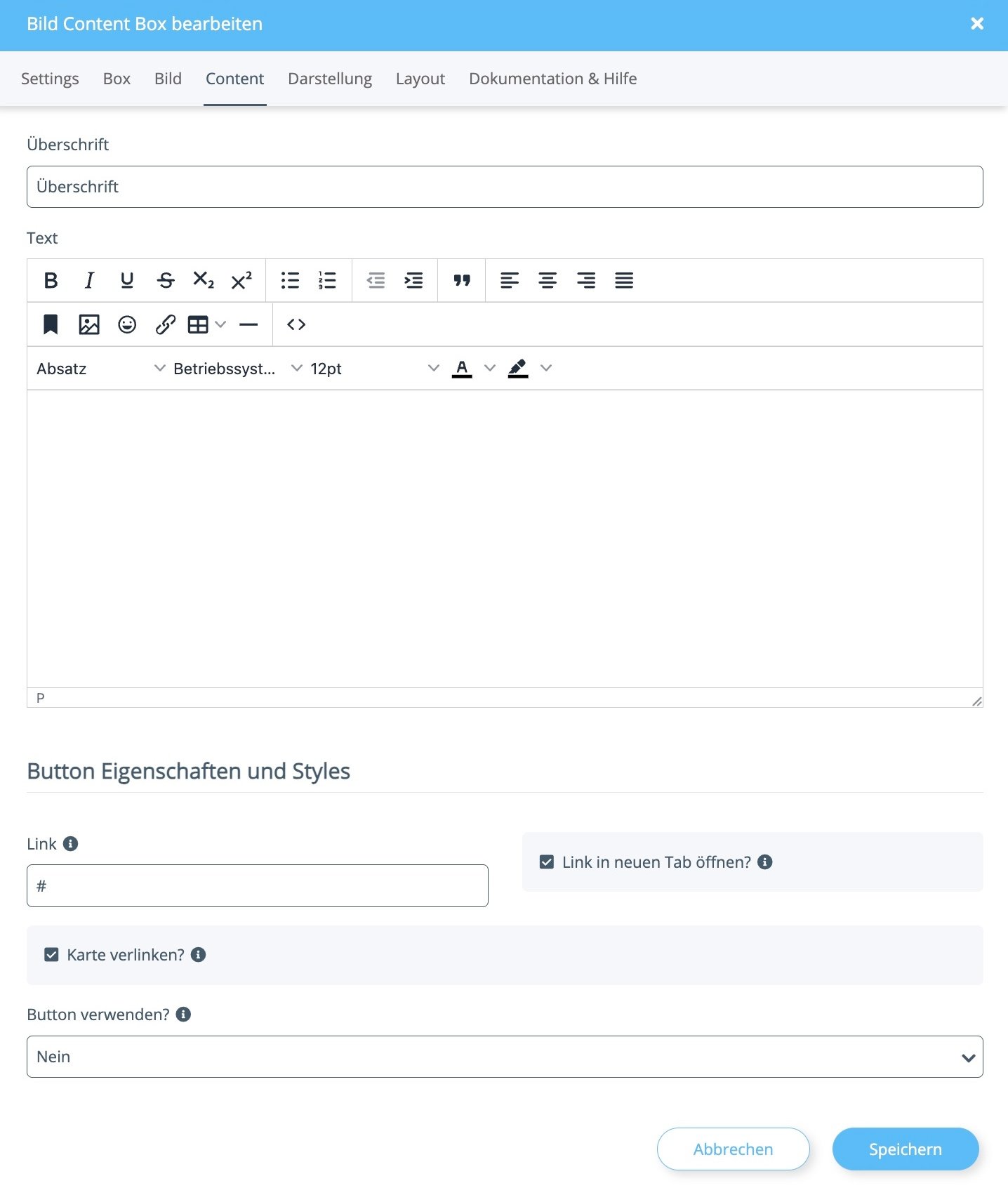
Button Eigenschaften und Styles
Link: URL auf die der Button bei Klick leiten soll. Für Verlinkung auf andere Seiten muss die vollständige URL angelegt werden. Für Verlinkungen auf der eigenen Domain reicht der relative Pfad. Damit der Link innerhalb der aktuellen Seite zu einem Bereich scrollt, muss der Bereich eine ID haben, dann kannst du mit #mein-id automatisch dort hin scrollen lassen per Klick. Siehe Allgemeine Dokumentation für das Anlegen von IDs in OPC Portlets.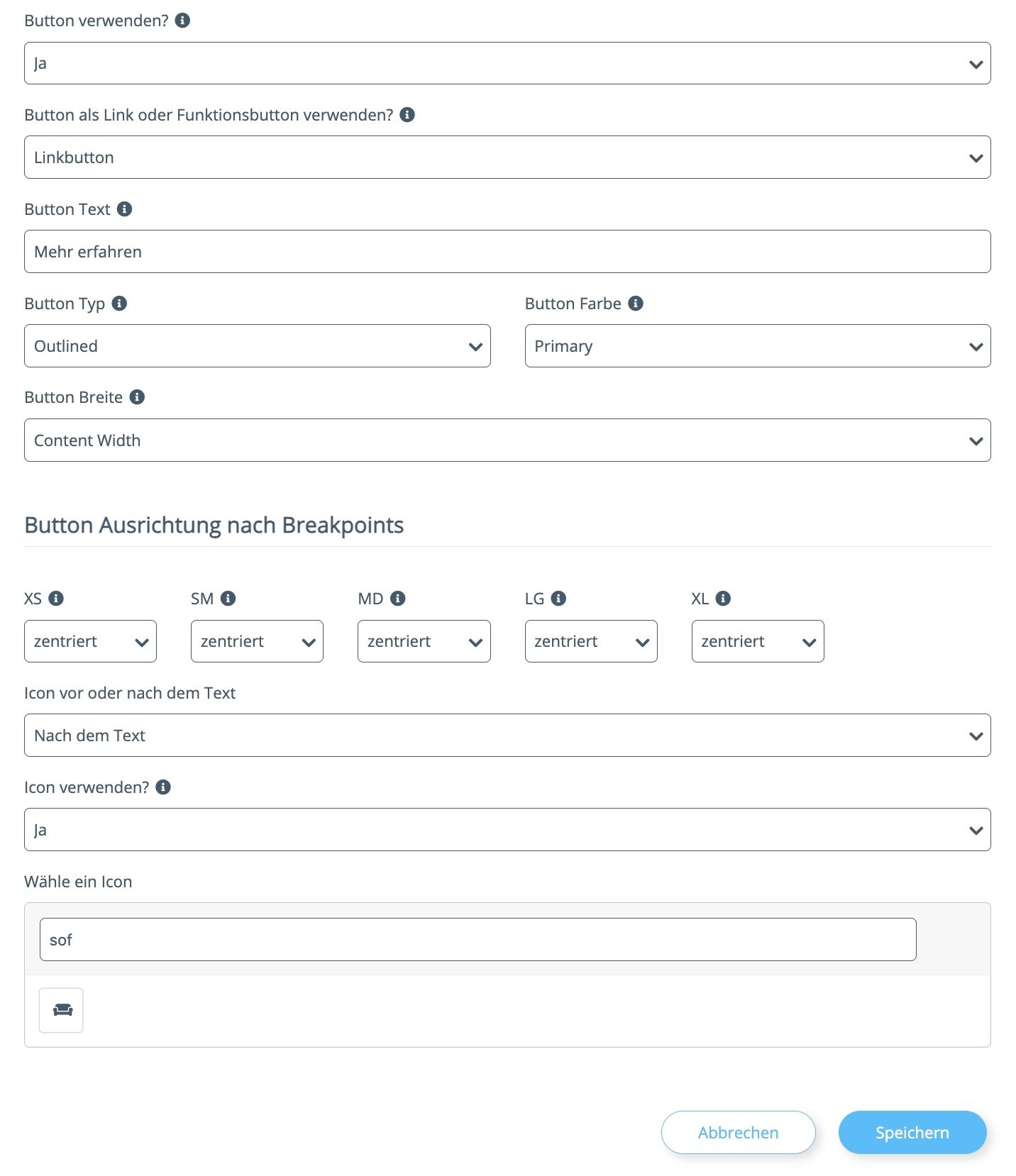
- Linkbutton
- Funktionsbutton
- Data-Attribute
- Full = vollflächig
- Outlined = farblich umrandet
- Plain Text = nur Schrift
- Primary
- Secondary
- Warning
- Danger
- Info
- Success
- Dark
- Light
Button Ausrichtung nach Breakpoints
Lege für die Breakpoints XS, SM, MD, LG und XL die Ausrichtung des Buttons fest (z. B. zentriert). Icon vor oder nach dem Text: Lege fest, ob ein Icon vor oder nach dem Button-Text angezeigt wird. Icon verwenden?: Aktiviert die Anzeige eines Icons auf dem Button. Wähle ein Icon: Icon-Picker zur Auswahl des gewünschten Icons.Darstellung
- Teil 1
- Teil 2
Ausrichtung und Positionierung
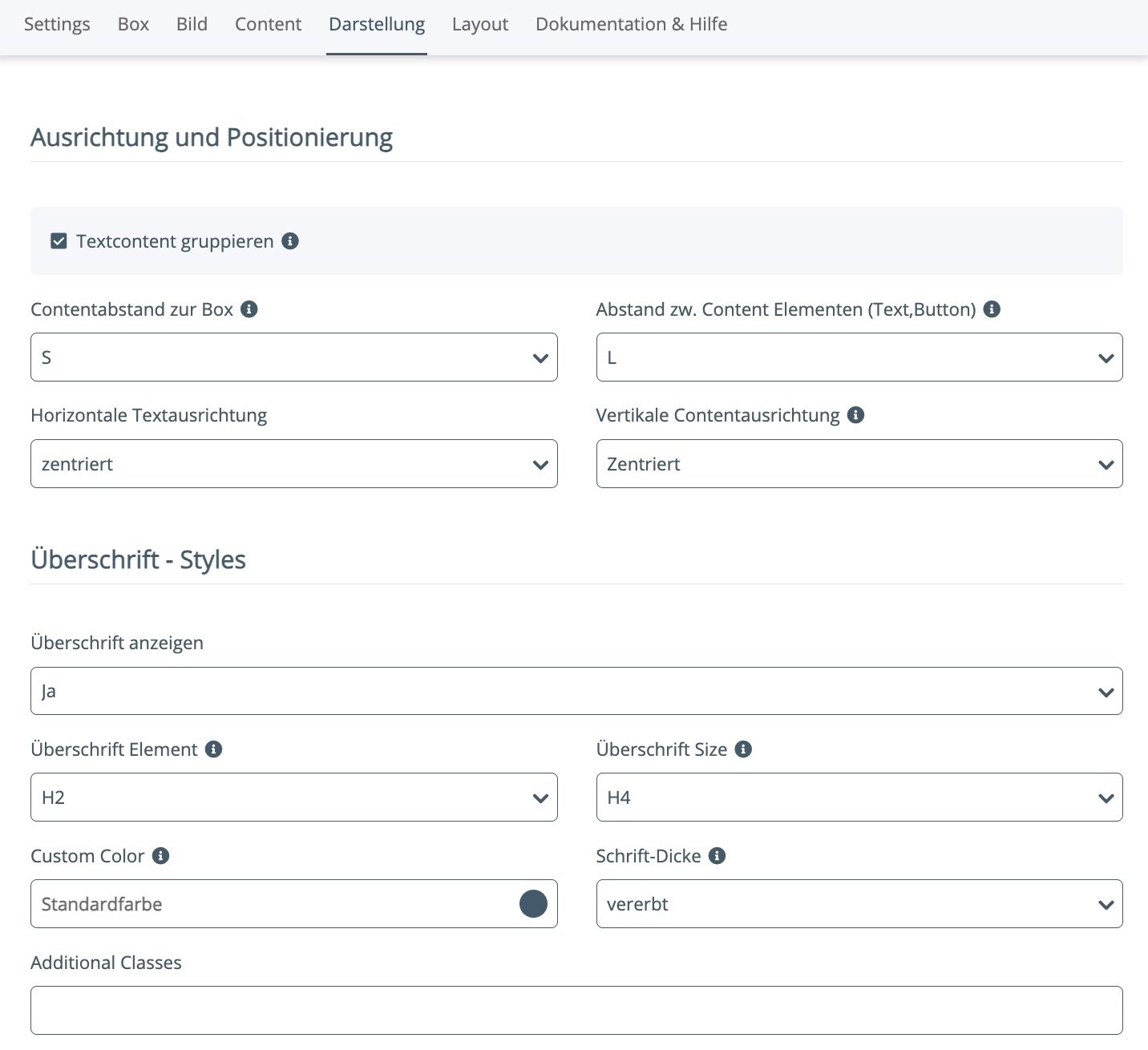
Textcontent gruppieren: Dadurch werden Überschrift und Textblock als ein Block zusammengefasst, was die Ausrichtung relativ zueinander und zum Button beeinflusst. Contentabstand zur Box: Bestimme den inneren Abstand (Padding) zwischen dem Rand deiner Box und dem darin liegenden Inhalt. Du kannst hier aus verschiedenen Größen (wie S, M, L) wählen. Je größer die Zahl, desto größer der Abstand.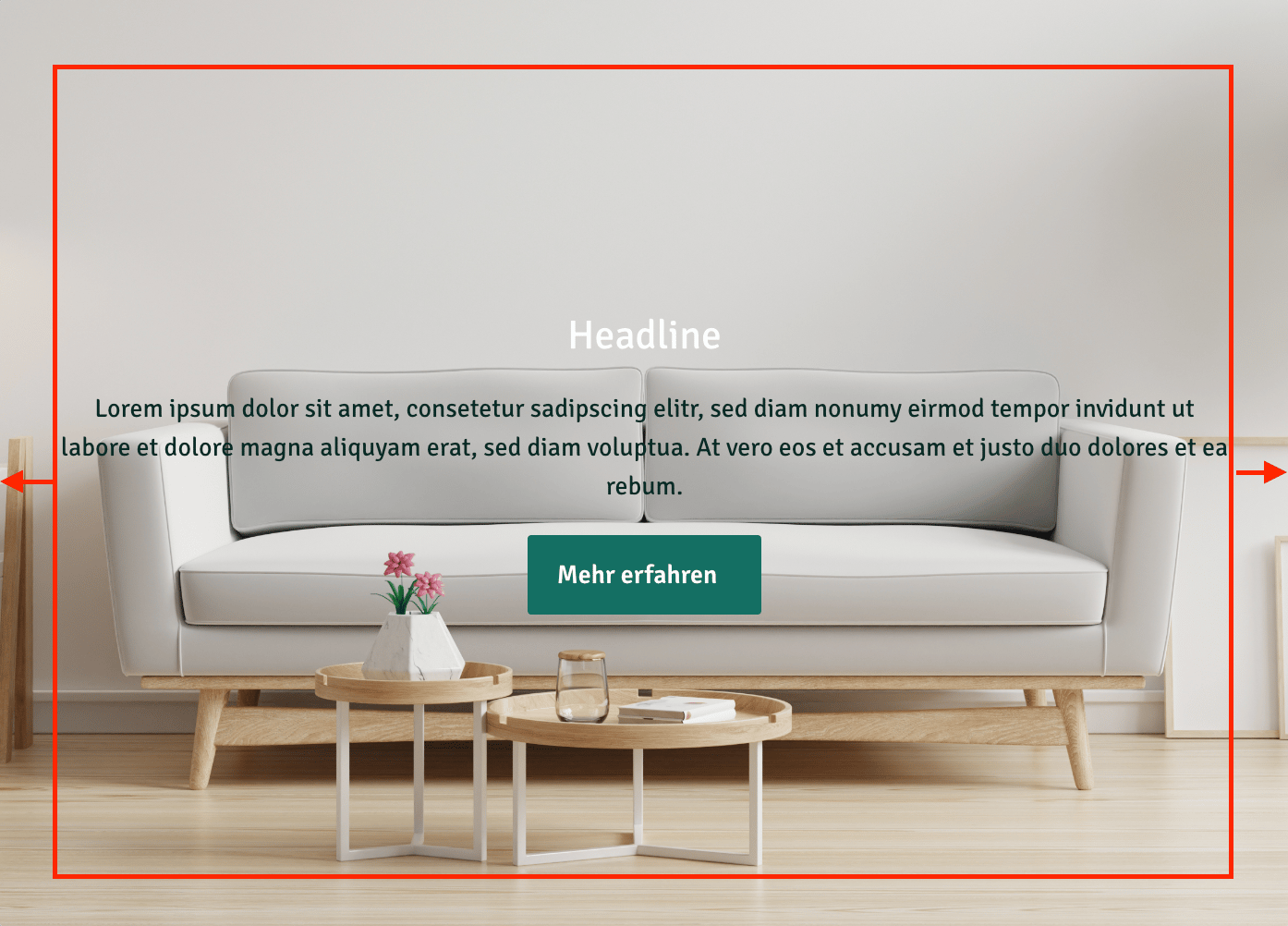
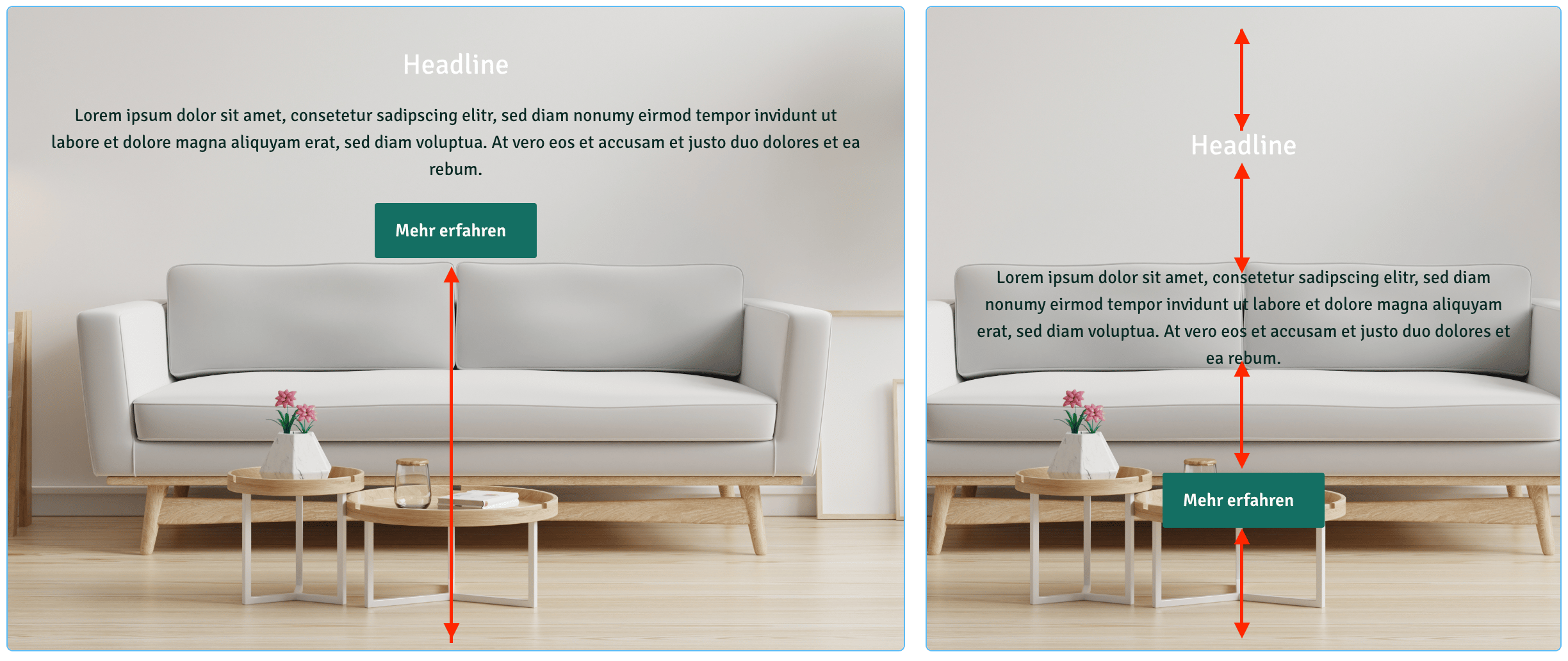
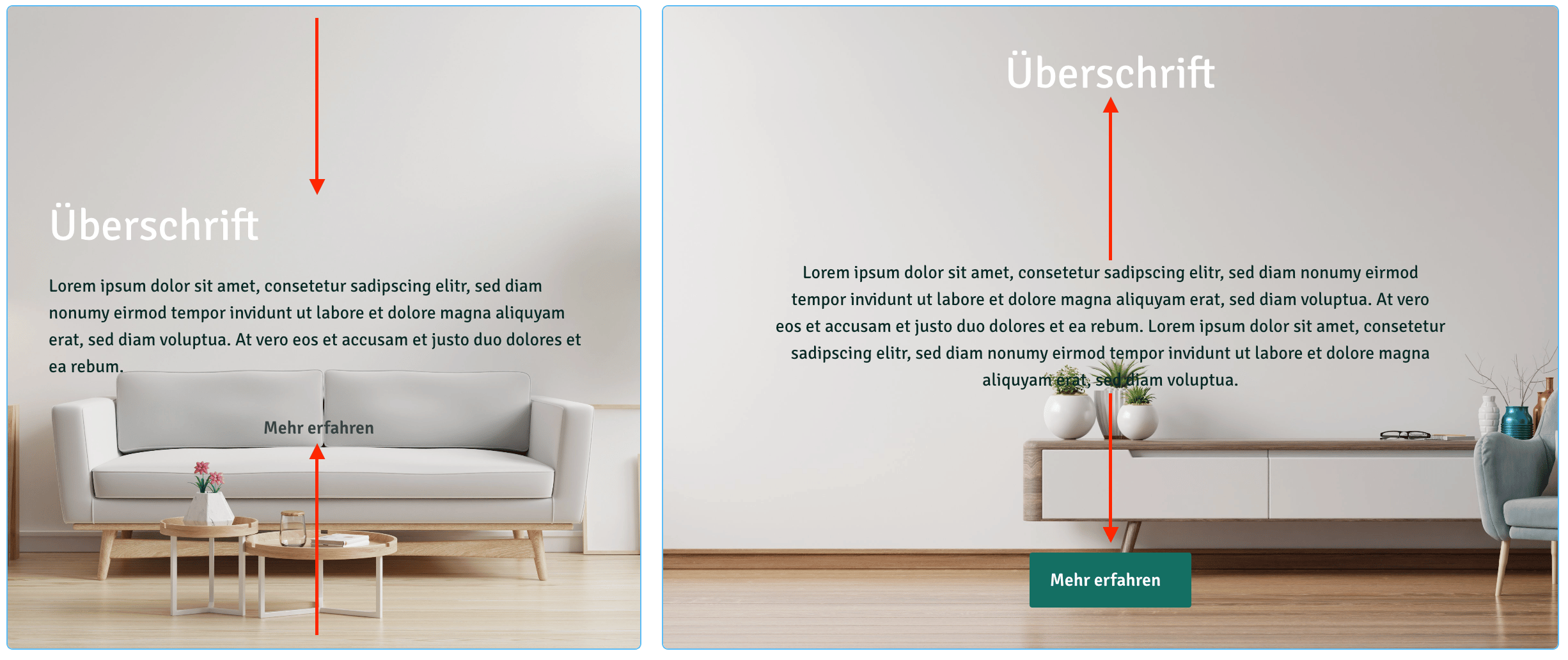
- zentriert: Text und Button sind direkt beieinander und in der Mitte des Containers
- oben: Text und Button sind direkt beieinander und am oberen Rand des Containers
- unten: Text und Button sind direkt beieinander und am unteren Rand des Containers
- Gesamten Platz einnehmen: Überschrift, Text und Button nehmen die gesamte Höhe des Containers ein. Der Abstand zwischen Überschrift und Text und Text und Button ist gleich
- Gleichmäßig verteilen: Überschrift, Text und Button nehmen die gesamte Höhe des Containers ein. Der Abstand zwischen Containerrand, Überschrift, Text und Button ist gleich
Überschrift - Styles
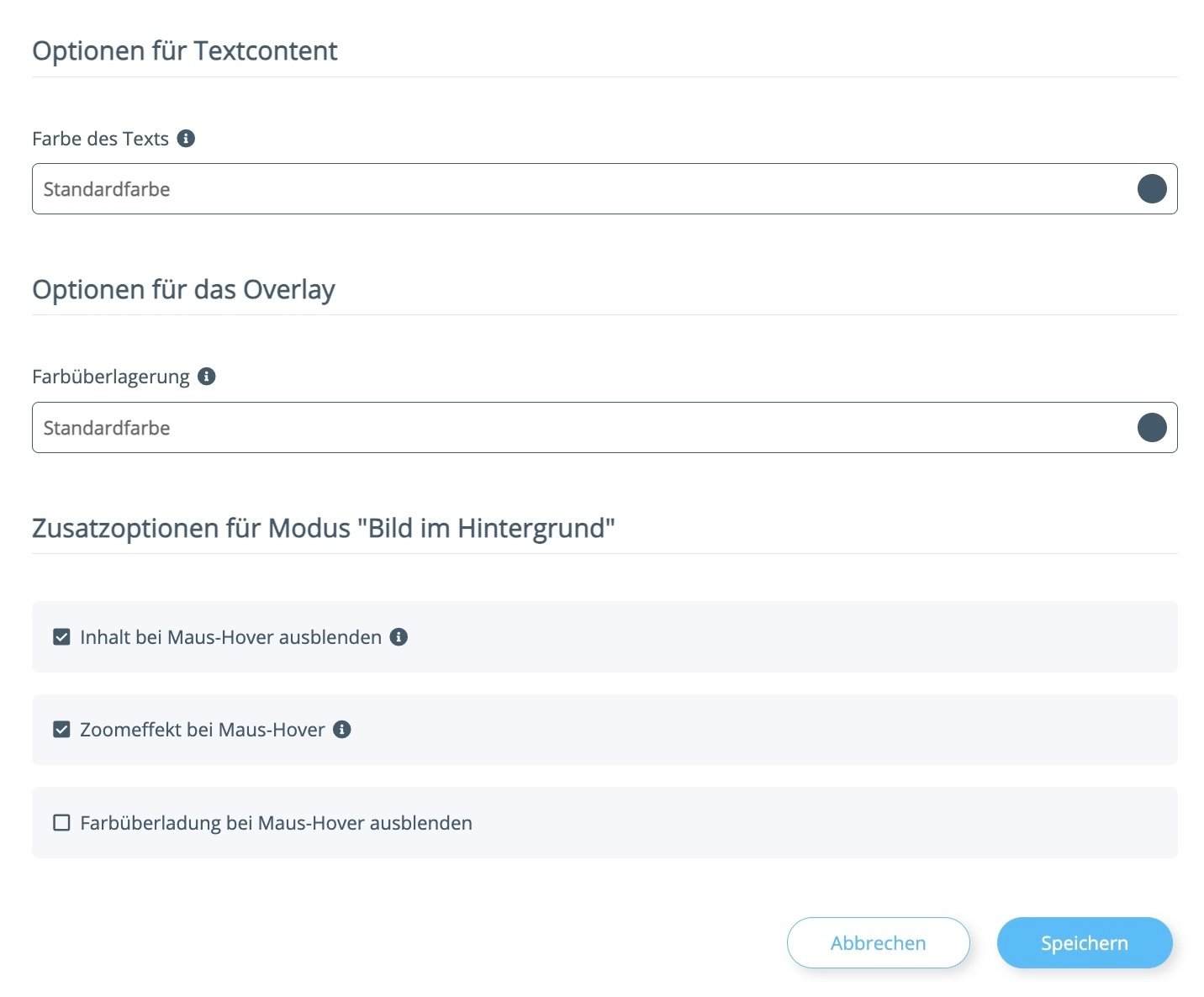
Überschrift anzeigen: Wähle per Dropdown, ob die Überschrift in der Box sichtbar sein soll (“Ja”) oder nicht (“Nein”). Überschrift Element: Bestimme das HTML-Tag (z. B. H1, H2, H3) für deine Überschrift. Das ist besonders wichtig für die Strukturierung deiner Seite und für Suchmaschinen (SEO). Überschrift Size: Unabhängig von dem oben gewählten HTML-Tag kannst du hier die rein optische Größe der Überschrift festlegen (z. B. eine H2-Überschrift, die aber optisch wie eine kleinere H4 dargestellt wird). Custom Color: Weiche von der Standardfarbe deines Templates ab und wähle über den Color-Picker eine ganz individuelle Farbe für deine Überschrift. Schrift-Dicke: Bestimme, wie kräftig die Überschrift dargestellt werden soll (z. B. normal, fett oder vom Theme “vererbt”). Additional Classes: Dieses Feld ist für fortgeschrittene Nutzer. Hier können eigene CSS-Klassen eingetragen werden, um die Überschrift über das CSS des Child-Templates weiter zu individualisieren.Optionen für Textcontent
Farbe des Texts: Wähle hier eine individuelle Schriftfarbe für den normalen Fließtext (unterhalb der Überschrift) aus, oder belasse die Standardfarbe.Optionen für das Overlay
Farbüberlagerung: Um sicherzustellen, dass dein Text auf unruhigen oder hellen Hintergrundbildern gut lesbar bleibt, kannst du hier einen Farbfilter (Overlay) über das Bild legen. Oft wird hierfür eine halbtransparente, dunkle Farbe genutzt.Zusatzoptionen für Modus “Bild im Hintergrund”
Diese Optionen greifen primär, wenn du im Reiter “Bild” die Einstellung “Bild ist Hintergrundbild” gewählt hast. Inhalt bei Maus-Hover ausblenden: Wenn aktiviert, verschwinden Text und Button, sobald der Besucher mit der Maus über die Box fährt. So wird der Blick komplett auf das Bild freigegeben. Zoomeffekt bei Maus-Hover: Aktivierst du diese Option, wird das Bild leicht vergrößert (herangezoomt), wenn der Nutzer mit dem Mauszeiger darüber fährt. Das sorgt für eine schöne, interaktive Dynamik. Farbüberlagerung bei Maus-Hover ausblenden: Setzt du hier ein Häkchen, verschwindet das eingestellte Farb-Overlay, sobald man mit der Maus über die Box fährt. Das Bild leuchtet dann in seinen Originalfarben auf.Für weitere Einstellungen zum Layout, siehe den Tab Layout im Portlet selbst.
Beispiel
So erscheint die Bild Content Box im Frontend: