

Allgemeine Beschreibung
Das “Video Block” Portlet bietet eine einfache und effektive Möglichkeit, Videos in deinen JTL-Shop zu integrieren und die visuelle Darstellung deiner Produkte oder Dienstleistungen zu verbessern. Mit seinen vielseitigen Optionen kannst du sicherstellen, dass die Videos nahtlos in dein Webdesign passen und Besucher auf überzeugende Weise ansprechen.Einsatzmöglichkeiten (Inspiration)
- Produktvorstellungen: Präsentiere deine Produkte durch Videos, um ihre Funktionen und Vorteile auf anschauliche Weise zu zeigen.
- Tutorials und Anleitungen: Teile informative Videos, die deine Kunden durch die Verwendung deiner Produkte führen oder ihnen Tipps und Tricks geben.
- Kundenbewertungen: Zeige Videos von zufriedenen Kunden oder Experten, um Vertrauen in deine Marke oder Produkte zu stärken.
- Veranstaltungsberichte: Teile Videos von Events, Messen oder anderen Veranstaltungen, um Kunden einen Einblick in dein Unternehmen zu geben.
Featureübersicht:
- Flexible Einbettung: Integriere Videos durch verschiedene Methoden wie Links, Einbettungscodes oder Hochladen, um maximale Flexibilität zu bieten.
- Vorschaubild: Lege ein ansprechendes Vorschaubild für das Video fest, das Besucher zum Abspielen des Videos anregt.
- Play-Button-Anpassung: Passe die Farbe des Play-Buttons an, um ihn perfekt in das Design deiner Webseite zu integrieren.
Settings:
Allgemein
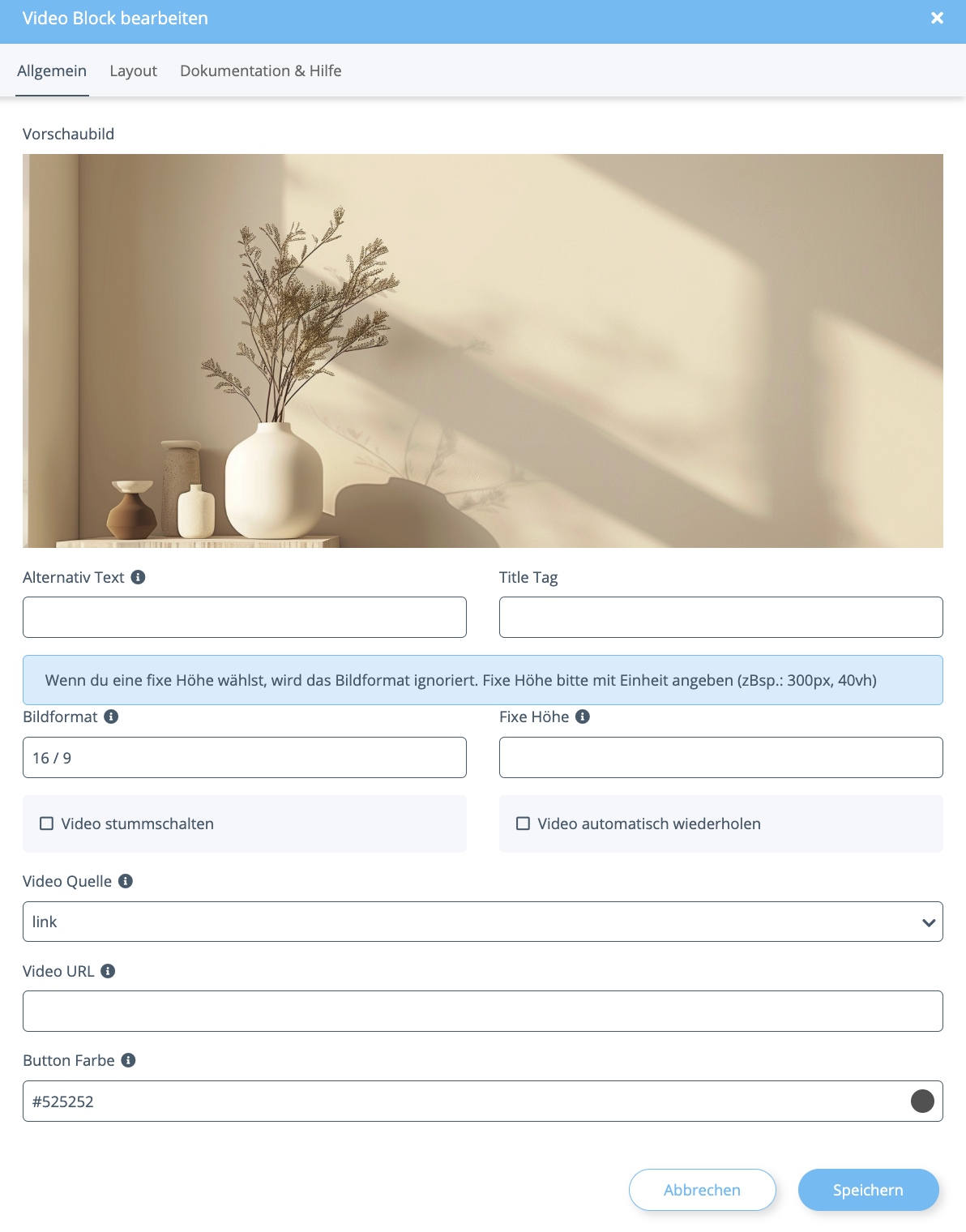
Vorschaubild: Klicke auf das angezeigte Bild, um ein eigenes Vorschaubild (Thumbnail) für dein Video aus der Mediathek auszuwählen oder ein neues hochzuladen. Dieses Bild sehen deine Kunden als Platzhalter, bevor sie das Video abspielen. Alternativ Text: Trage hier eine kurze Beschreibung des Vorschaubildes ein. Dies ist wichtig für die Barrierefreiheit und hilft Suchmaschinen (SEO) dabei, den Inhalt zu verstehen, falls das Bild aus technischen Gründen einmal nicht geladen werden sollte. Title Tag: Gib hier einen kurzen Titel für dein Vorschaubild ein. Dieser Text erscheint in der Regel als kleiner Hinweis (Tooltip), wenn ein Besucher mit der Maus über das Bild fährt.
Wenn du eine fixe Höhe wählst, wird das Bildformat ignoriert. Fixe Höhe bitte mit Einheit angeben (zBsp.: 300px, 40vh)
- link = Nutze diese Option, um direkt auf eine externe Videodatei (URL) zu verweisen.
- eingebettet = Wähle dies für Videos, die über einen iFrame-Code eingebunden werden (z. B. von YouTube oder Vimeo).
- hochladen = Wähle diese Option, wenn du eine Videodatei direkt aus den Medien deines Shops laden möchtest.