

Was sind Tabellen in OPC Plus?
Mit Tabellen in OPC Plus baust du deine Tabelle direkt im Editor auf – Spalte für Spalte, ganz ohne eine einzige Zeile HTML. In Minuten entsteht so eine Tabelle, die automatisch die Farben deines Templates übernimmt und auf dem Smartphone genauso sauber aussieht wie am Desktop, statt gequetscht oder mit Scrollbalken. Egal ob Produktvergleiche, Merkmalslisten oder Datenübersichten – einmal angelegt, ist die Tabelle fertig gepflegt, ganz ohne wiederholte HTML-Anpassungen.Inhalt
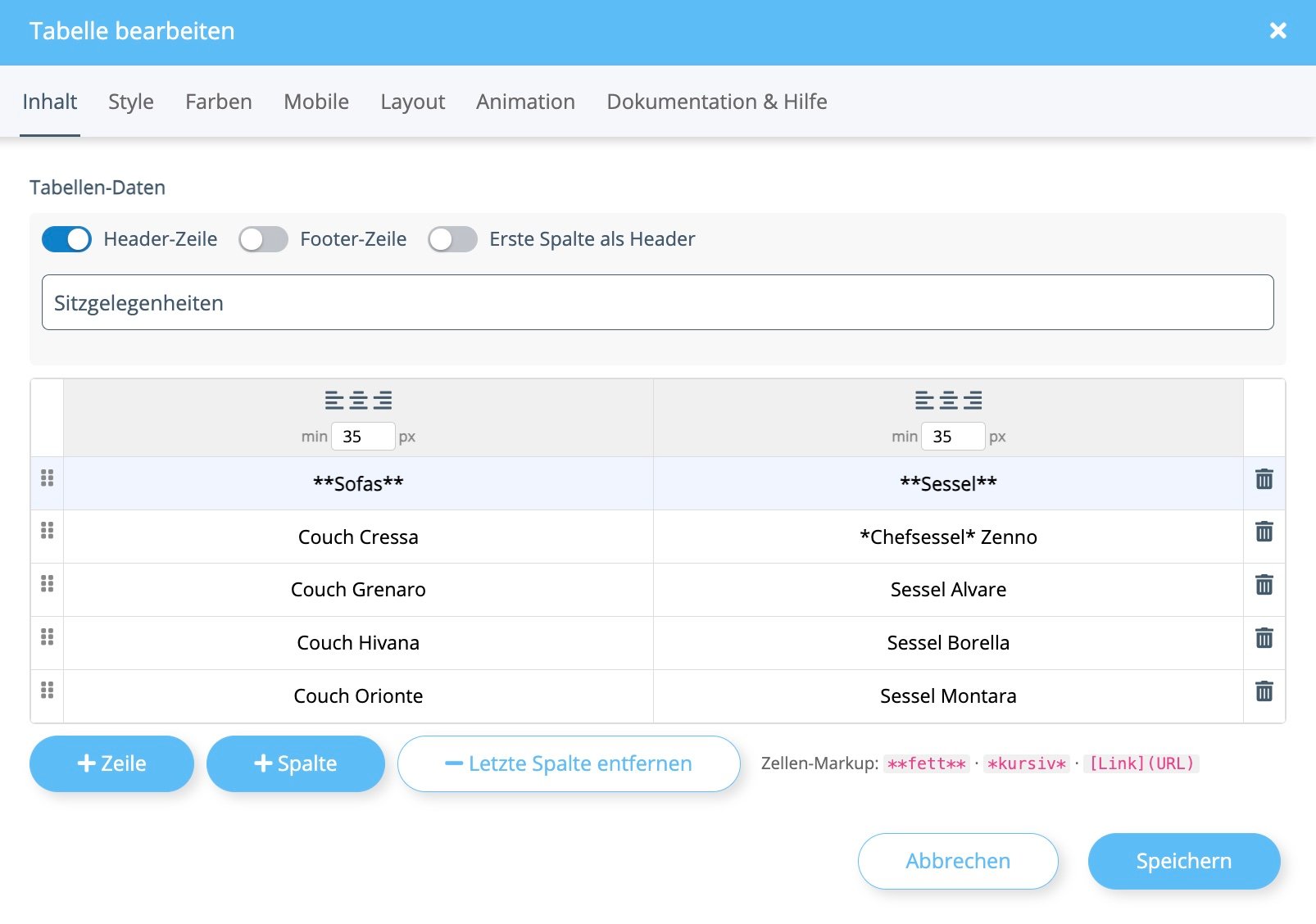
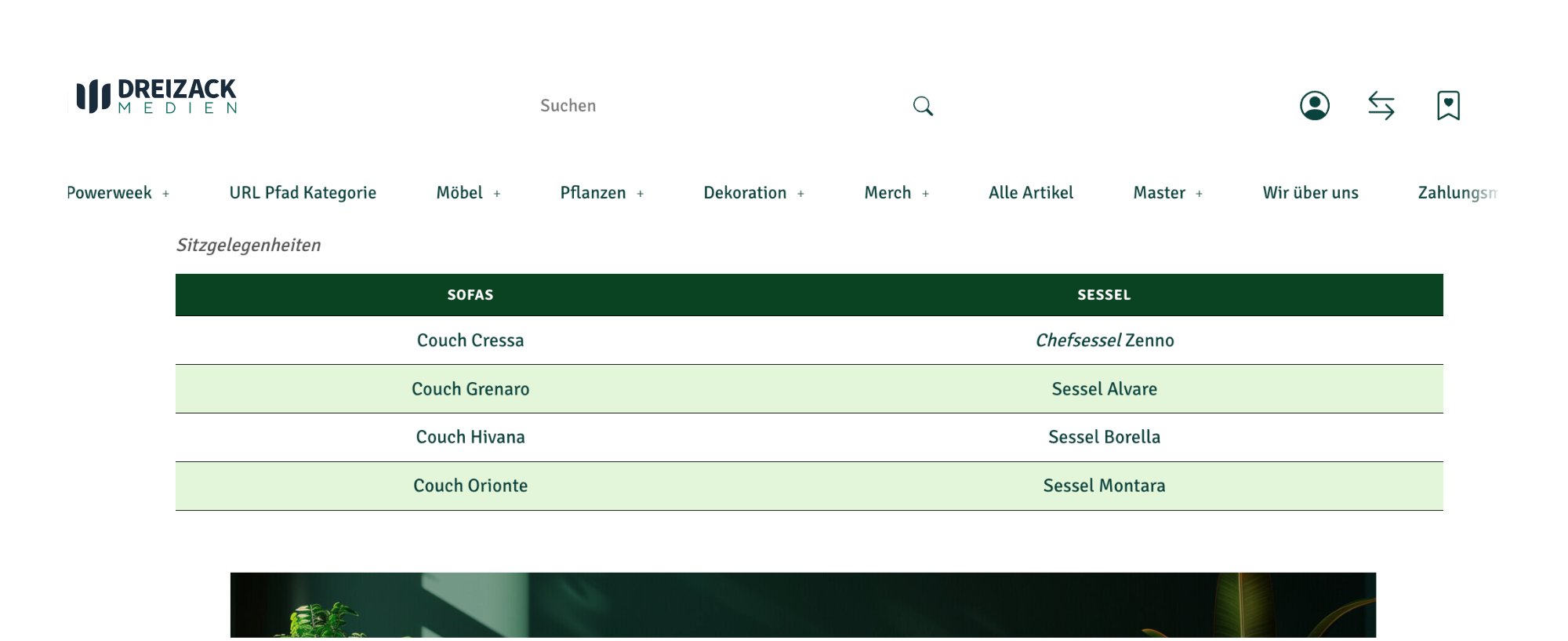
- Header-Zeile – Aktiviert eine Kopfzeile, die sich farblich vom Rest der Tabelle abhebt. Die Farben werden im Farben-Tab eingestellt.
Vorschau: Header-Zeile
Vorschau: Header-Zeile
Ohne Header-Zeile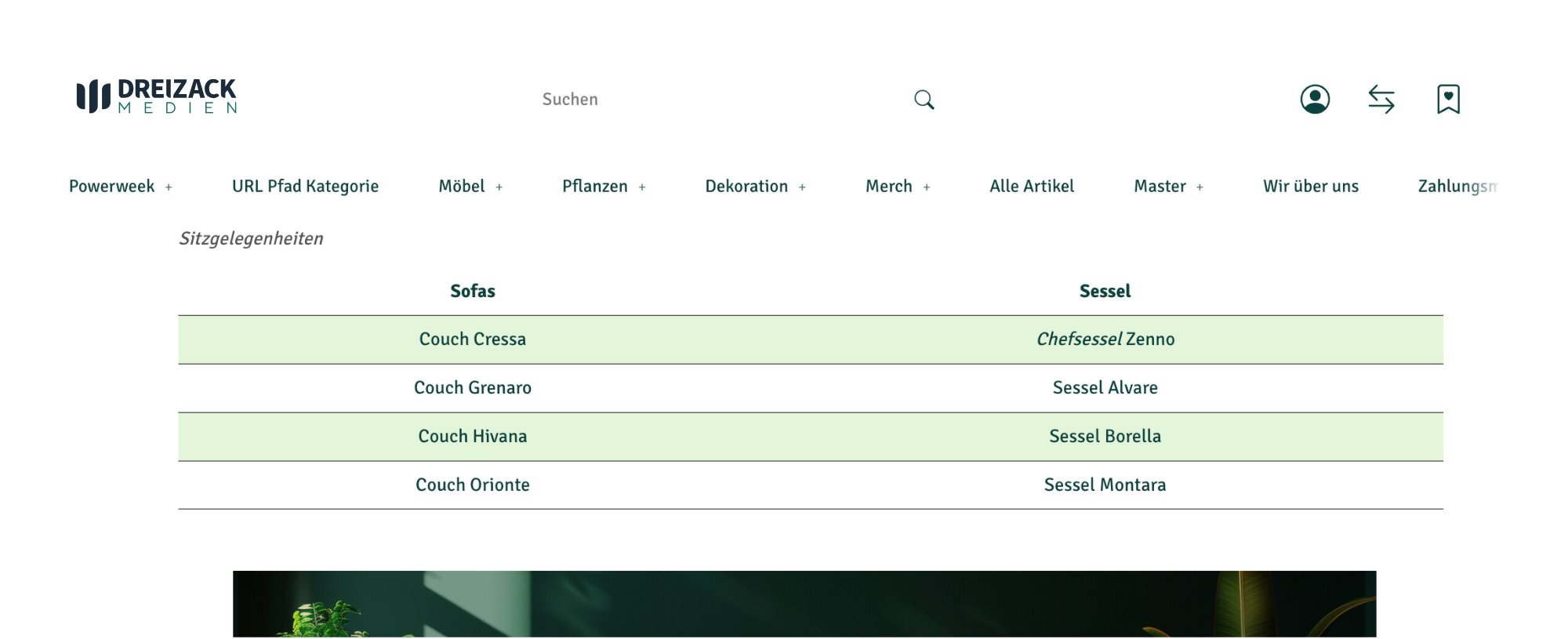
- Footer-Zeile – Fügt optional eine Fußzeile am Ende der Tabelle hinzu, diese hebt sich in der gleichen Farbe wie die Header-Zeile ab.
Ohne Footer-Zeile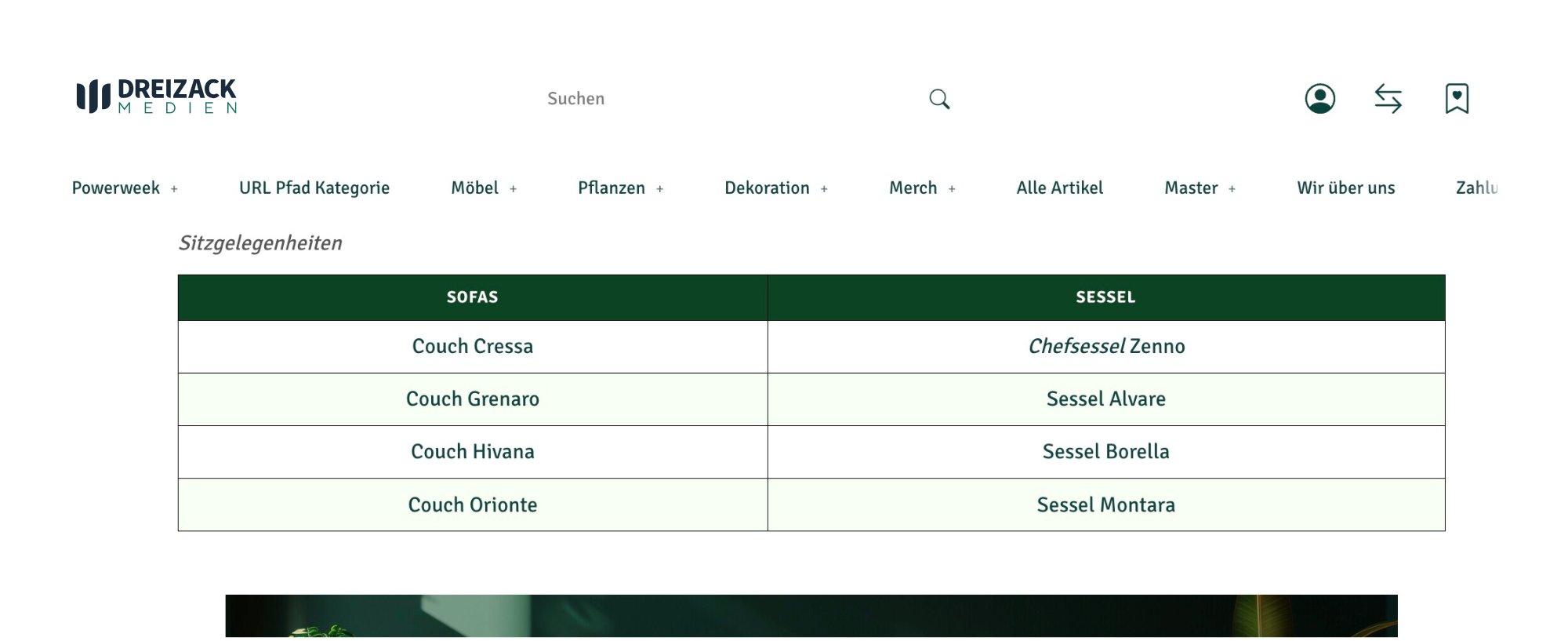
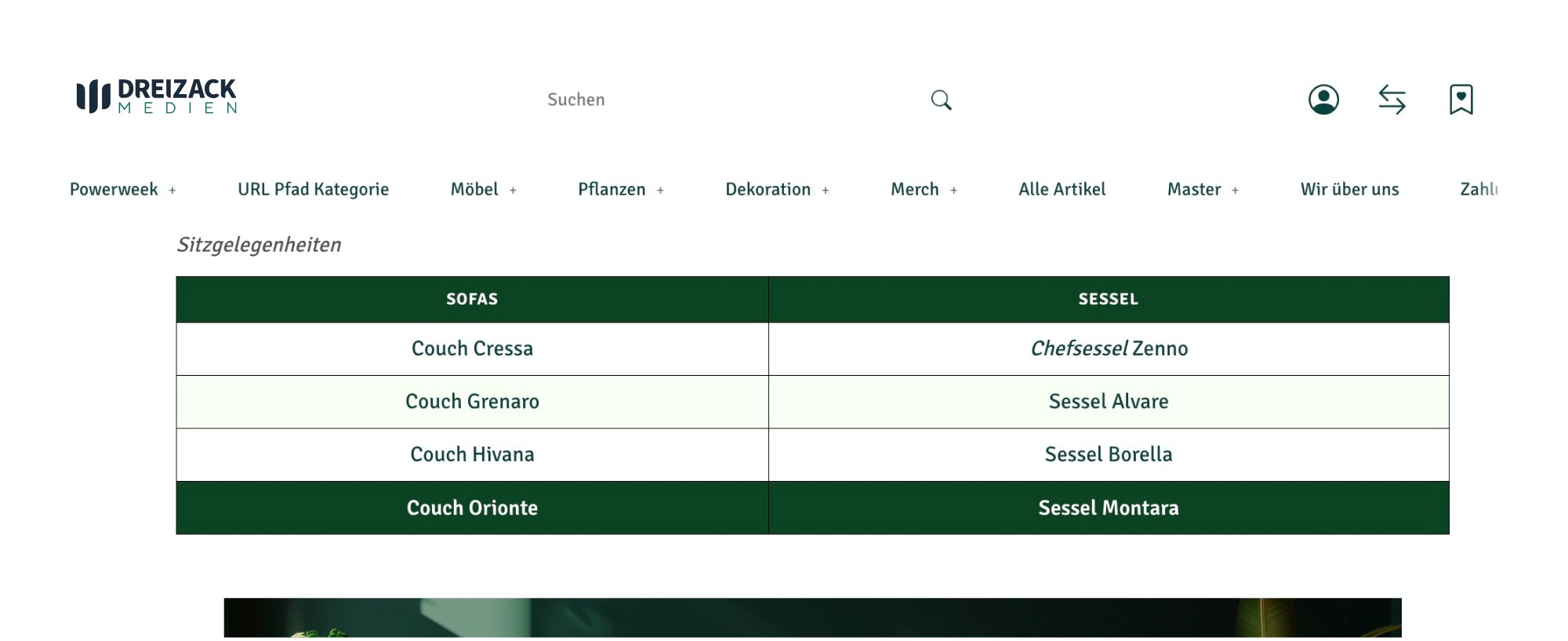
- Erste Spalte als Header – Behandelt die erste Spalte wie eine Kopfzeile, was sich für Merkmalslisten eignet.
**fett**→ fett*kursiv*→ kursiv[Linktext](URL)→ klickbarer Link
Style
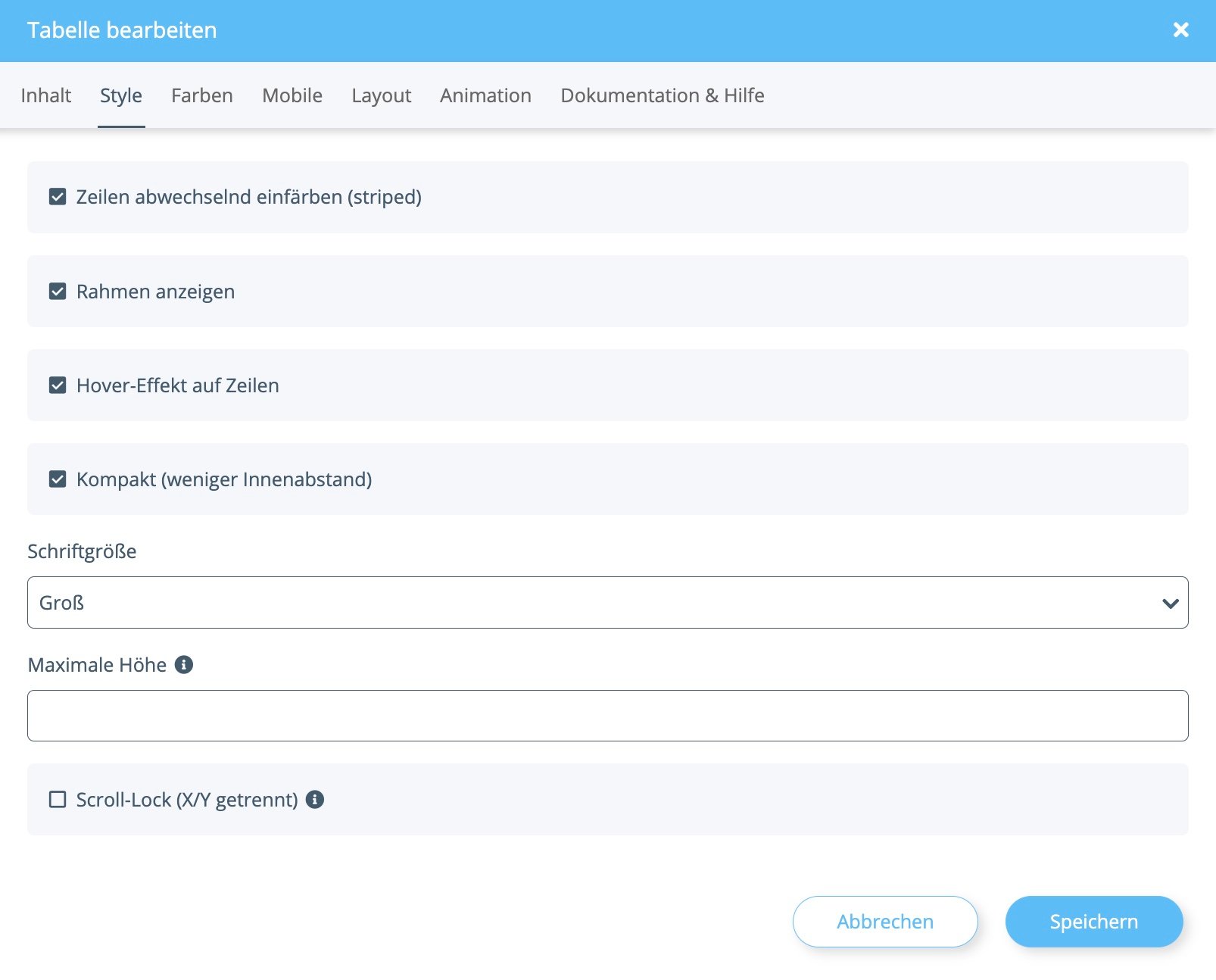
- Zeilen abwechselnd einfärben (striped) – Gerade und ungerade Zeilen erhalten unterschiedliche Hintergrundfarben. Die genaue Farbe legst du im Farben-Tab unter „Striped-Hintergrund” fest.
Vorschau: Zeilen abwechselnd einfärben
Vorschau: Zeilen abwechselnd einfärben
Ohne Einfärben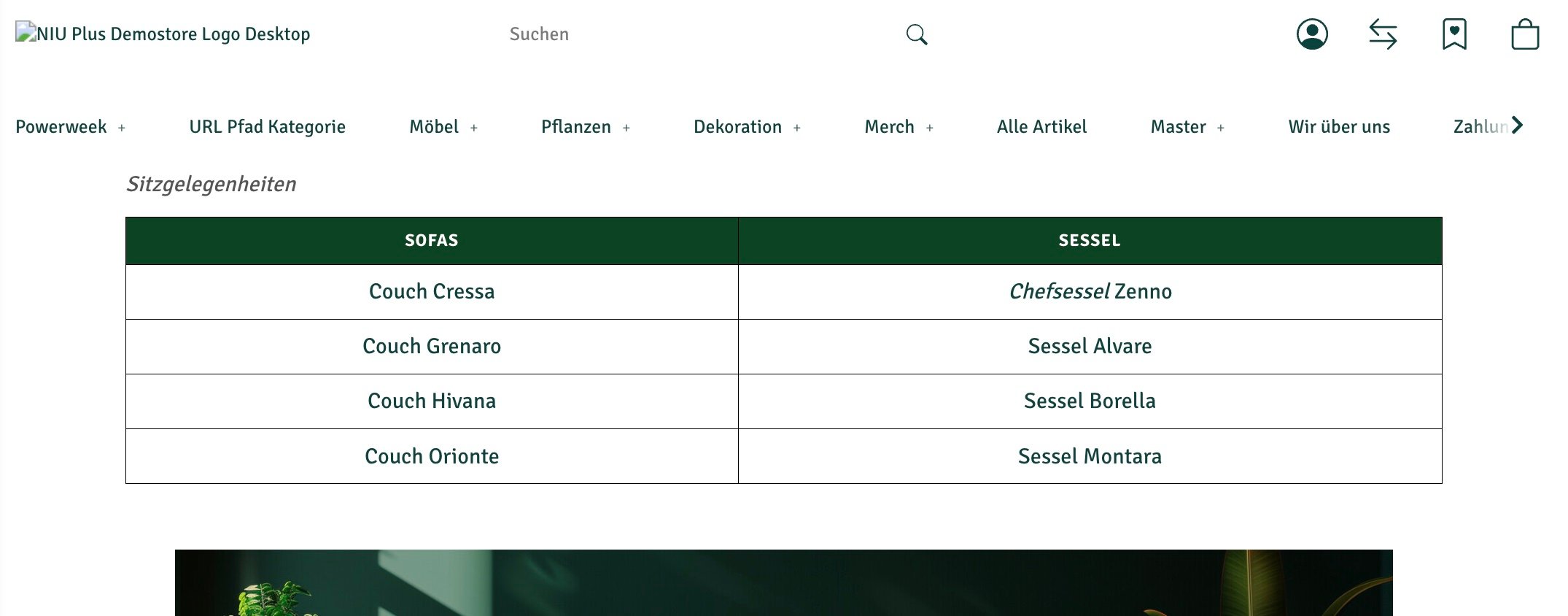
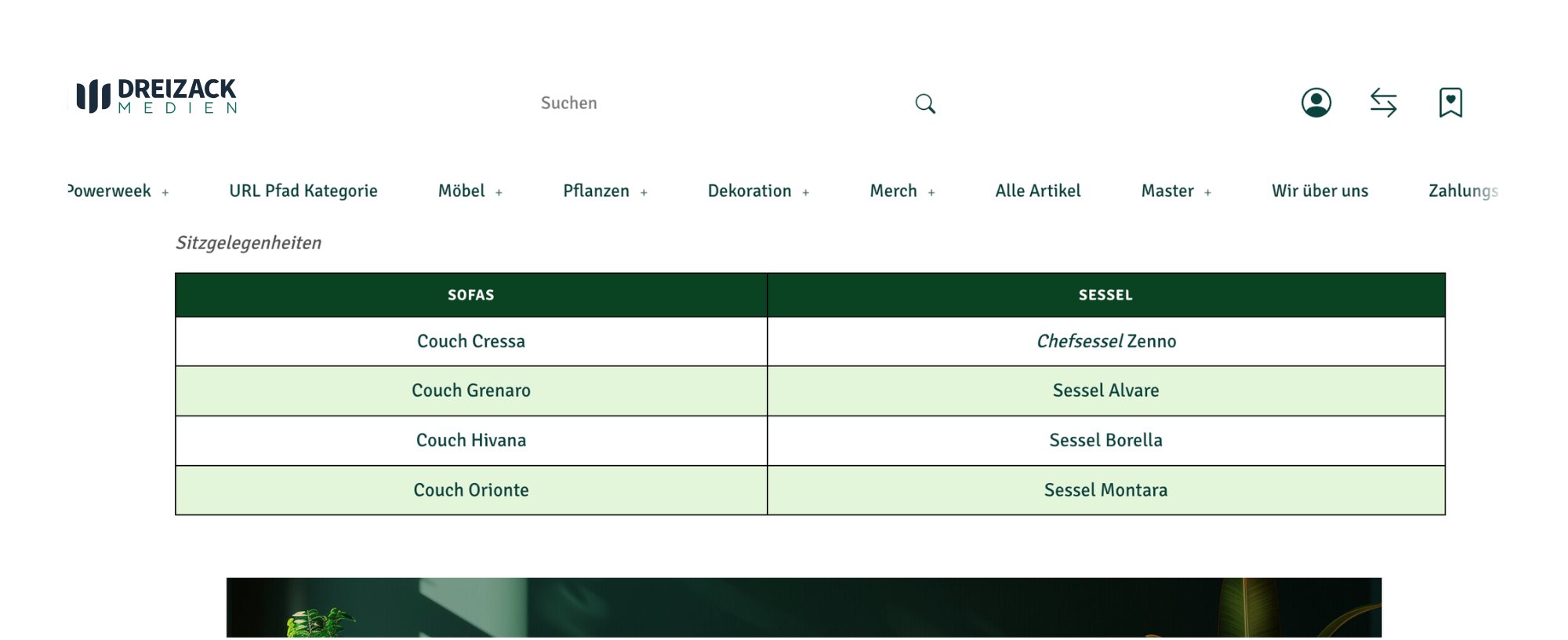
- Rahmen anzeigen – Fügt sichtbare Trennlinien zwischen allen Zellen ein. Die Farbe der Linien ist ebenfalls im Farben-Tab einstellbar.
- Hover-Effekt auf Zeilen – Die Zeile, über die der Mauszeiger bewegt wird, wechselt zur Hover-Hintergrundfarbe. So können Besucher leichter verfolgen, welche Zeile sie gerade lesen.
Vorschau: Hover-Effekt
Vorschau: Hover-Effekt
Mit Hover-Effekt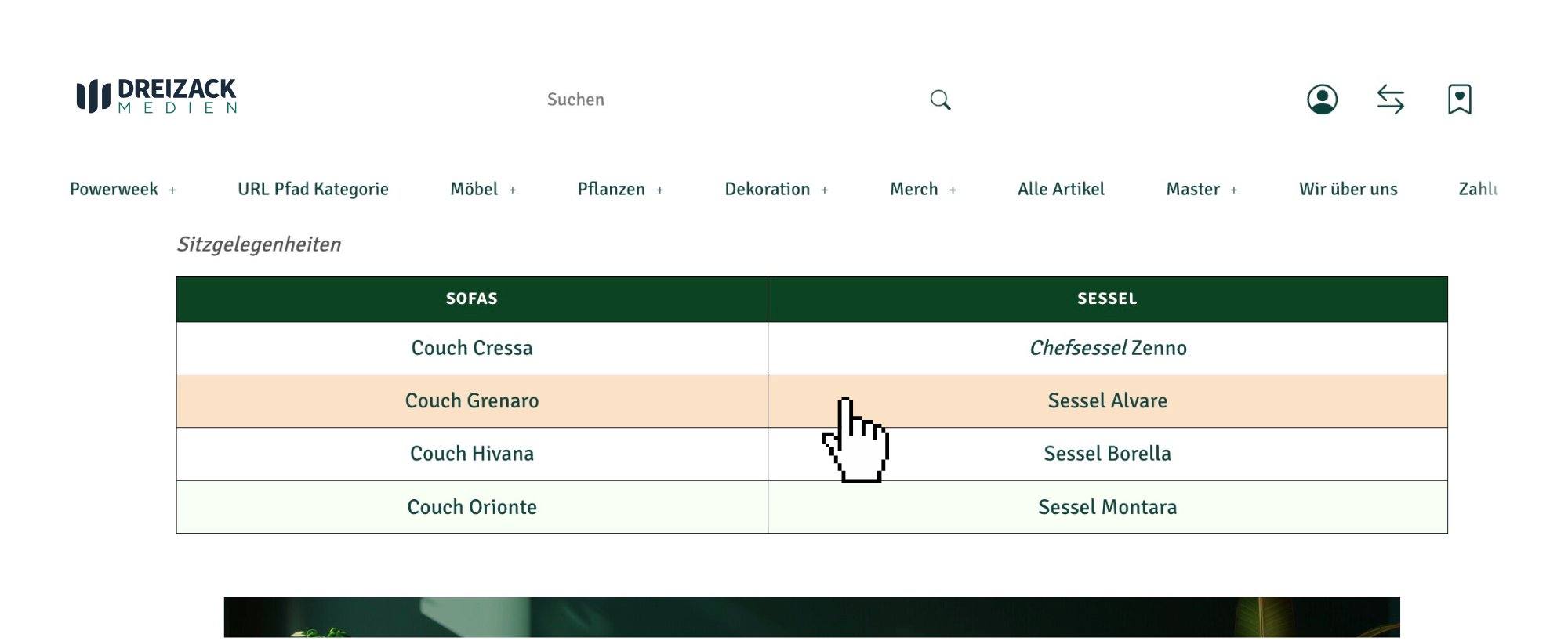
- Kompakt (weniger Innenabstand) – Reduziert den Zellen-Innenabstand und macht die Tabelle kompakter, ohne den Inhalt zu verändern.
Vorschau: Kompakt
Vorschau: Kompakt
Kompakt (weniger Innenabstand)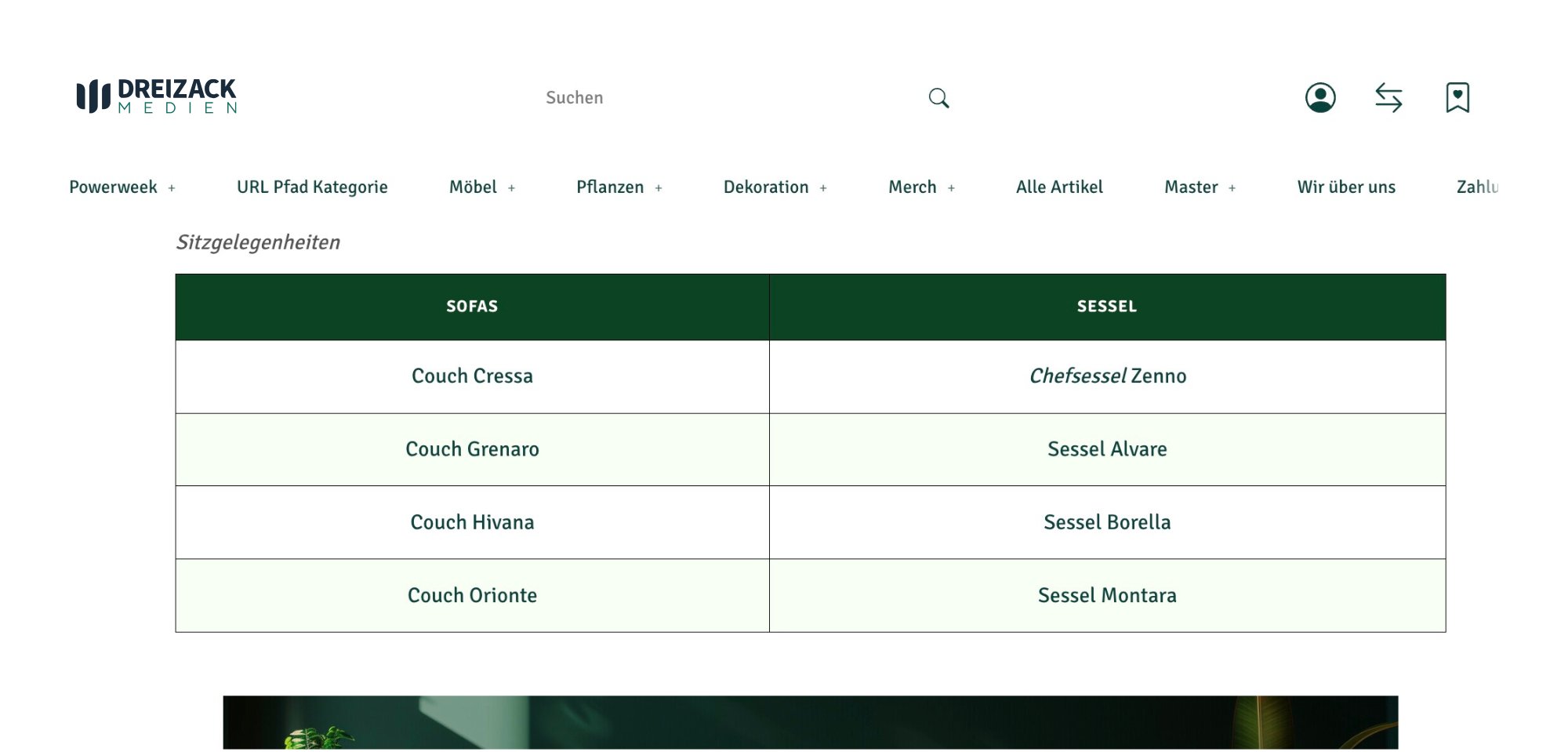
- Schriftgröße – Wähle eine einheitliche Textgröße für alle Zellen (z. B. Groß, Mittel, Klein).
- Maximale Höhe – Begrenzt die Tabellenhöhe in Pixel. Ist der Inhalt höher als der angegebene Wert, erscheint eine Scrollleiste.
- Scroll-Lock (X/Y getrennt) – Ermöglicht unabhängiges horizontales und vertikales Scrollen innerhalb der Tabelle. Besonders nützlich bei breiten Tabellen mit festem Header.
Farben
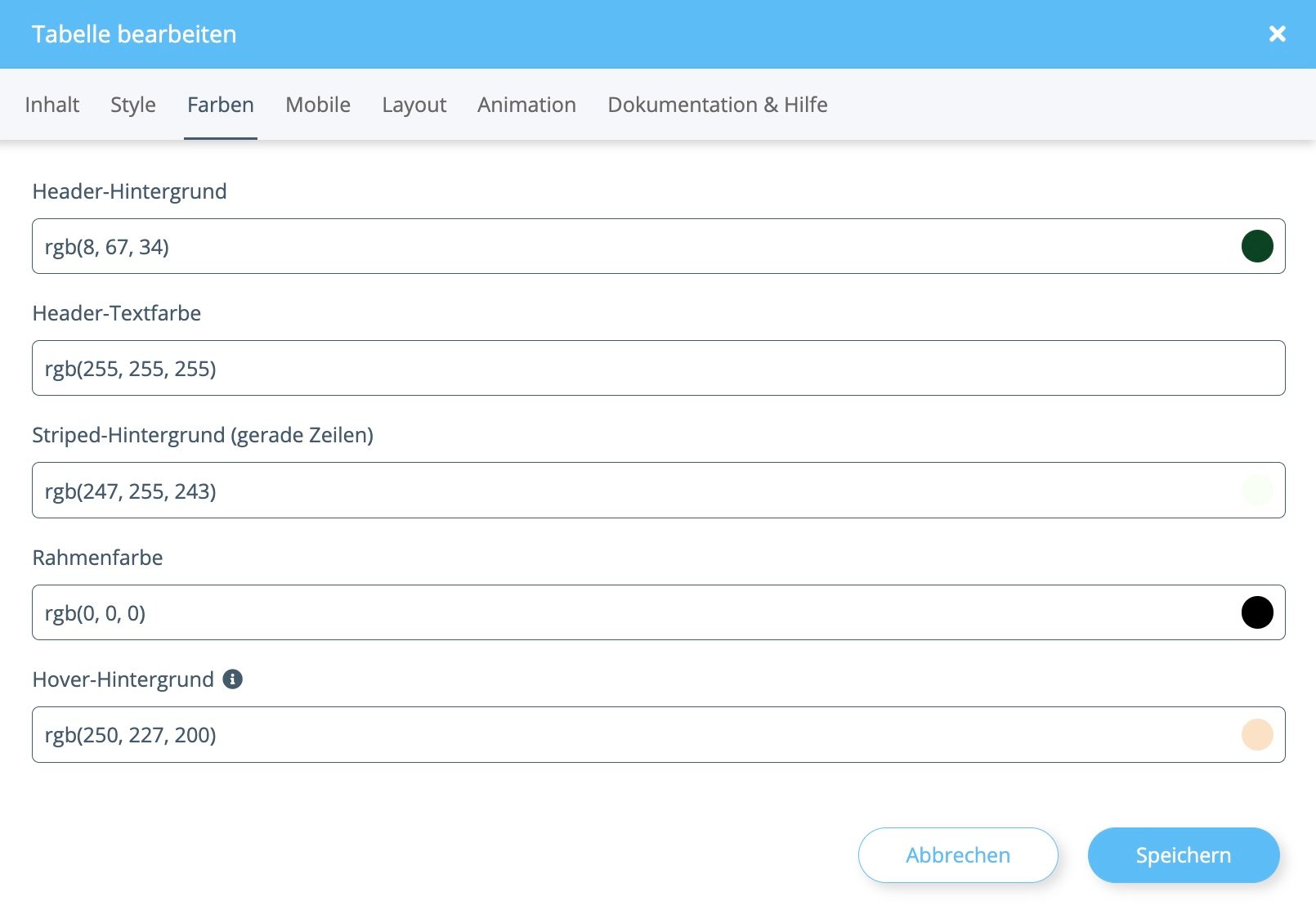
- Header-Hintergrund – Hintergrundfarbe der Kopfzeile.
- Header-Textfarbe – Schriftfarbe innerhalb der Kopfzeile.
- Striped-Hintergrund (gerade Zeilen) – Hintergrundfarbe für gerade Zeilen beim Zebrastreifen-Muster.
- Rahmenfarbe – Farbe aller Zelltrennlinien.
- Hover-Hintergrund – Hintergrundfarbe beim Überfahren einer Zeile mit der Maus.
Mobile
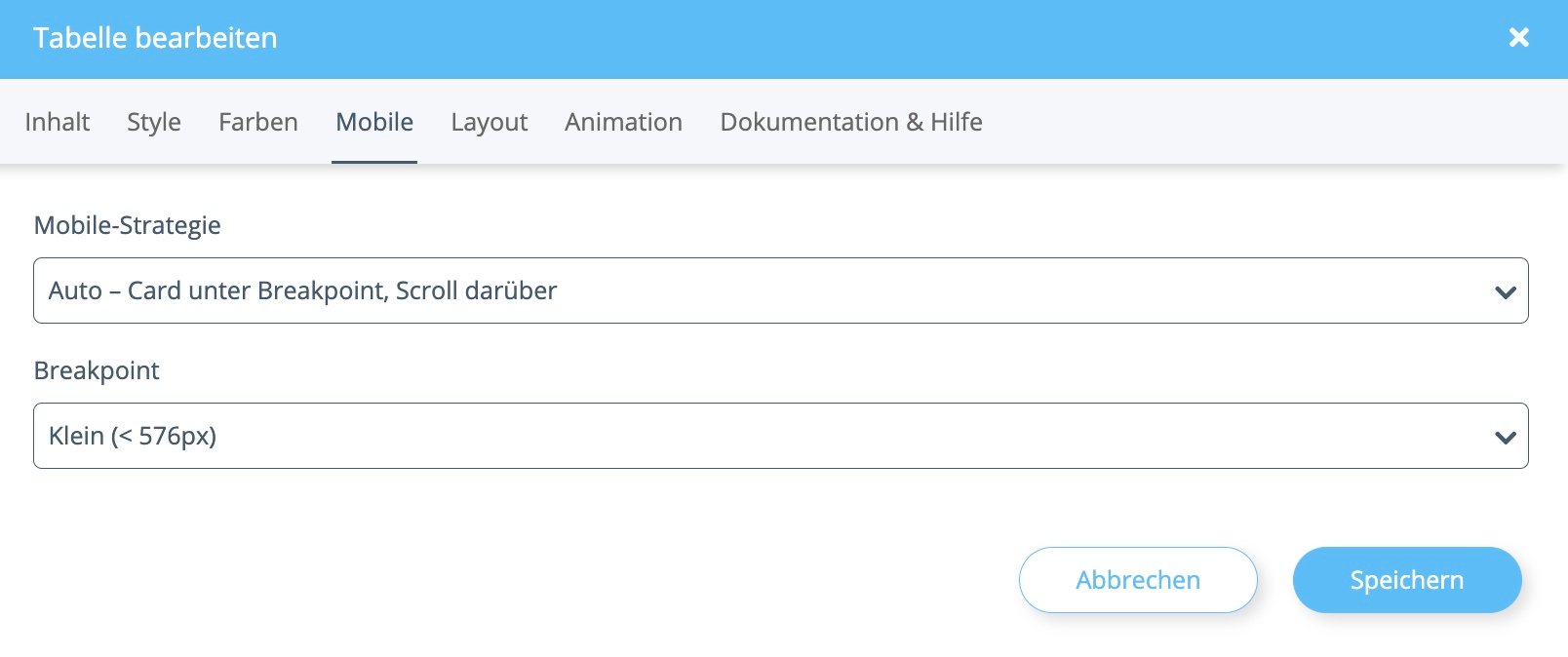
- Auto – Card unter Breakpoint, Scroll darüber – Unterhalb des Breakpoints wird jede Tabellenzeile als eigene Karte angezeigt (Spaltenbezeichnung als Label links, Inhalt rechts). Auf Geräten oberhalb des Breakpoints bleibt die normale Tabellenstruktur erhalten und lässt sich horizontal scrollen.
- Horizontal scrollbar, erste Spalte sticky – Die Tabelle bleibt auf allen Bildschirmgrößen als Tabelle erhalten und ist horizontal scrollbar. Die erste Spalte bleibt dabei immer sichtbar (sticky), was bei vielen Spalten die Orientierung erleichtert.
- Card-Modus (jede Zeile als Block) – Jede Zeile wird unabhängig von der Bildschirmgröße immer als Karte dargestellt.
- Keine Optimierung – Die Tabelle wird ohne spezielle mobile Anpassung ausgegeben. Geeignet, wenn du das responsive Verhalten selbst per CSS steuerst.
- Klein (< 576 px) – Greift bei sehr kleinen Smartphones im Hochformat.
- Mittel (< 768 px) – Greift bei den meisten Smartphones.
- Groß (< 992 px) – Greift auch auf kleinen Tablets.
Tipp: Tabellen sind sehr flexibel. Experimentiere mit verschiedenen Style- und Farbkombinationen, um die optimale Darstellung für deine Inhalte zu finden.