

Allgemein

boolean
Aktiviert die PWA-Funktionalität im Frontend. Muss aktiv sein, damit die App installiert und Push Notifications gesendet werden können.
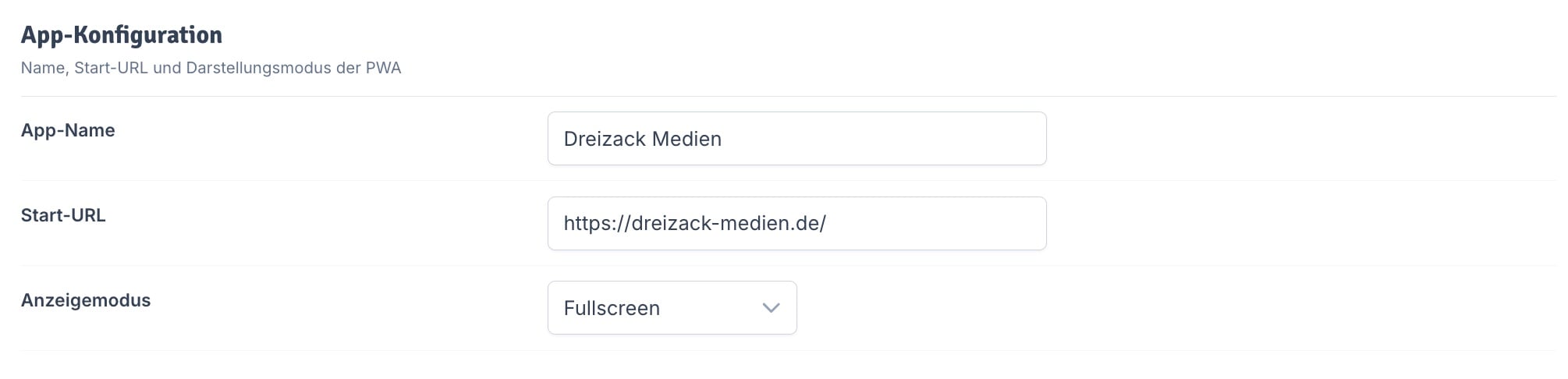
App-Konfiguration
string
Name der App auf dem Homescreen und im Manifest. Dieser Name wird dem Nutzer bei der Installation angezeigt.
string
URL die beim Öffnen der App geladen wird. In der Regel die Startseite deines Shops.
select
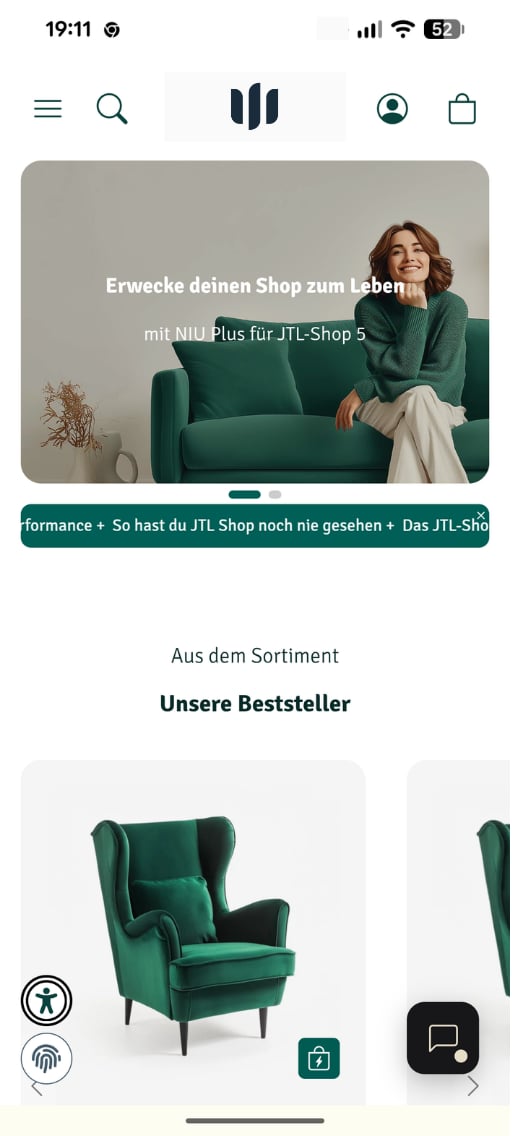
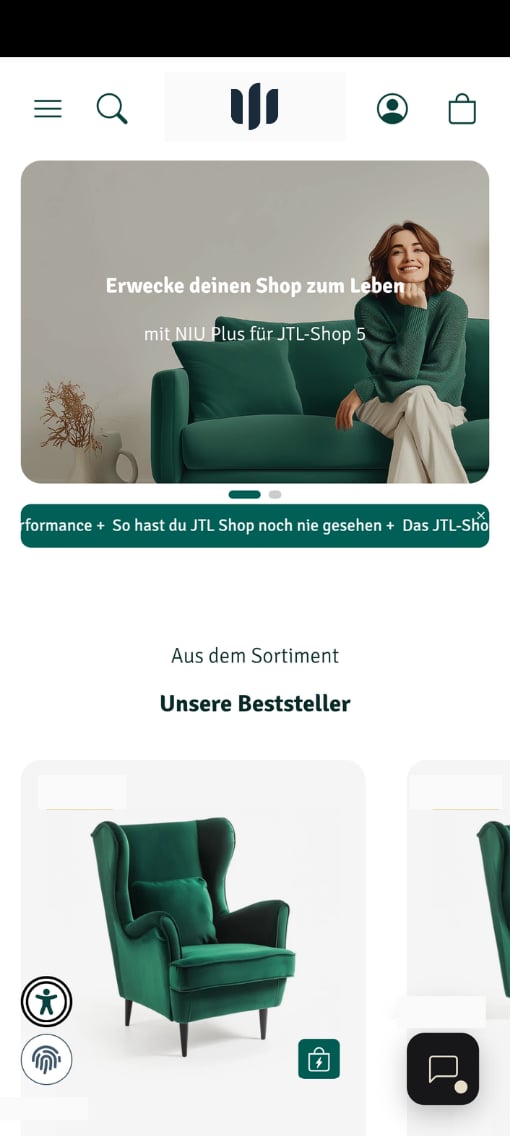
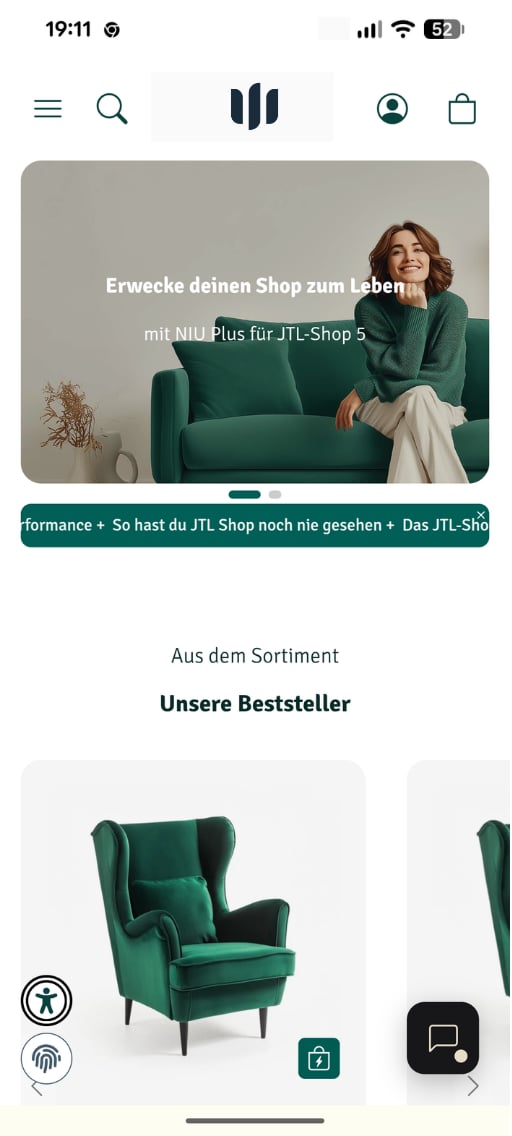
Wie die App nach der Installation dargestellt wird. Mögliche Werte:
- Standalone – Keine Browser-Leiste, vollständige App-Ansicht (empfohlen)
- Fullscreen – Vollbild ohne jegliche Browser-UI
- Minimal UI – Browser-UI wird minimiert, die App wirkt nativer
- Browser – Normale Browser-Ansicht
- Standalone
- Fullscreen
- Minimal UI
- Browser
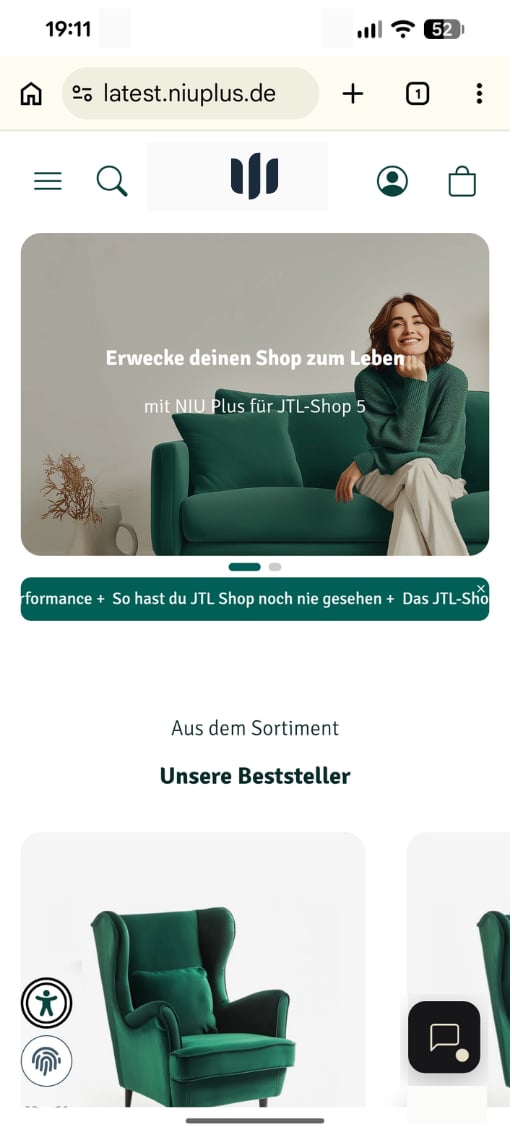
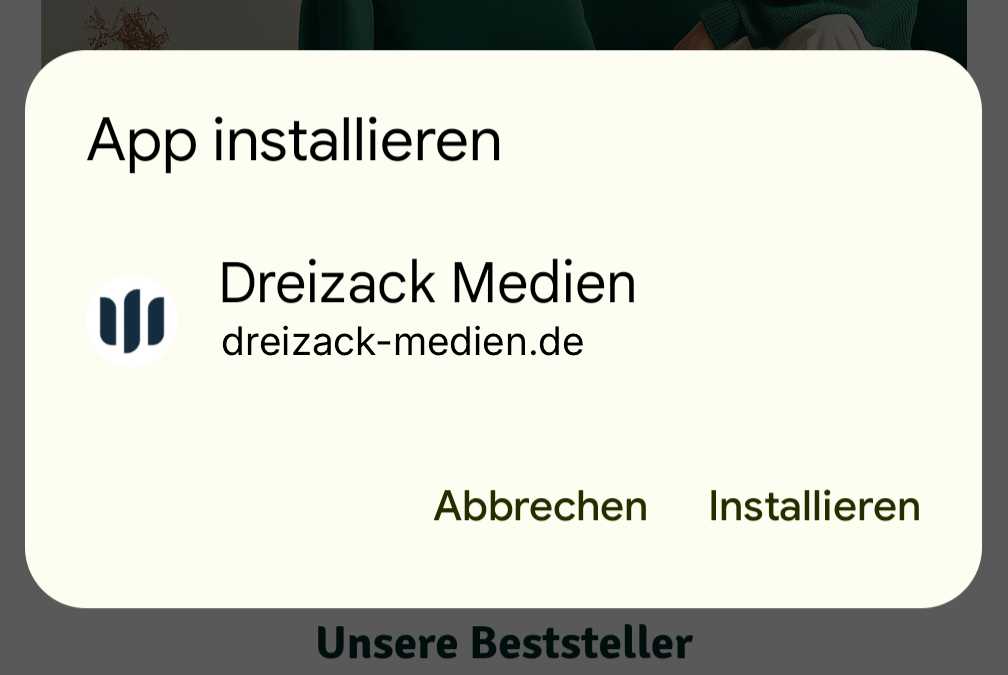
App-Icon
Logo für den Homescreen und das Manifest. Das Icon sollte quadratisch und mindestens 512×512 px groß sein.string
PNG oder JPG. Das hochgeladene Bild wird automatisch in alle benötigten Größen für verschiedene Geräte generiert.
color
Hintergrundfarbe hinter dem Icon (für maskable Icons). Standard:
#ffffffnumber
Abstand zwischen Icon und Rand in Prozent (0–50). Höherer Wert = mehr Abstand.
Farben

color
Farbe der Statusleiste und des Browser-UI. Wird auf Android-Geräten im Browser und bei installierter App angezeigt. Standard:
#ffffffcolor
Hintergrundfarbe beim Laden der App (Splash Screen). Standard:
#ffffffPWA generieren

string
Generiert Icons, Manifest und kopiert den Service Worker ins Root-Verzeichnis des Shops.
Push Notifications
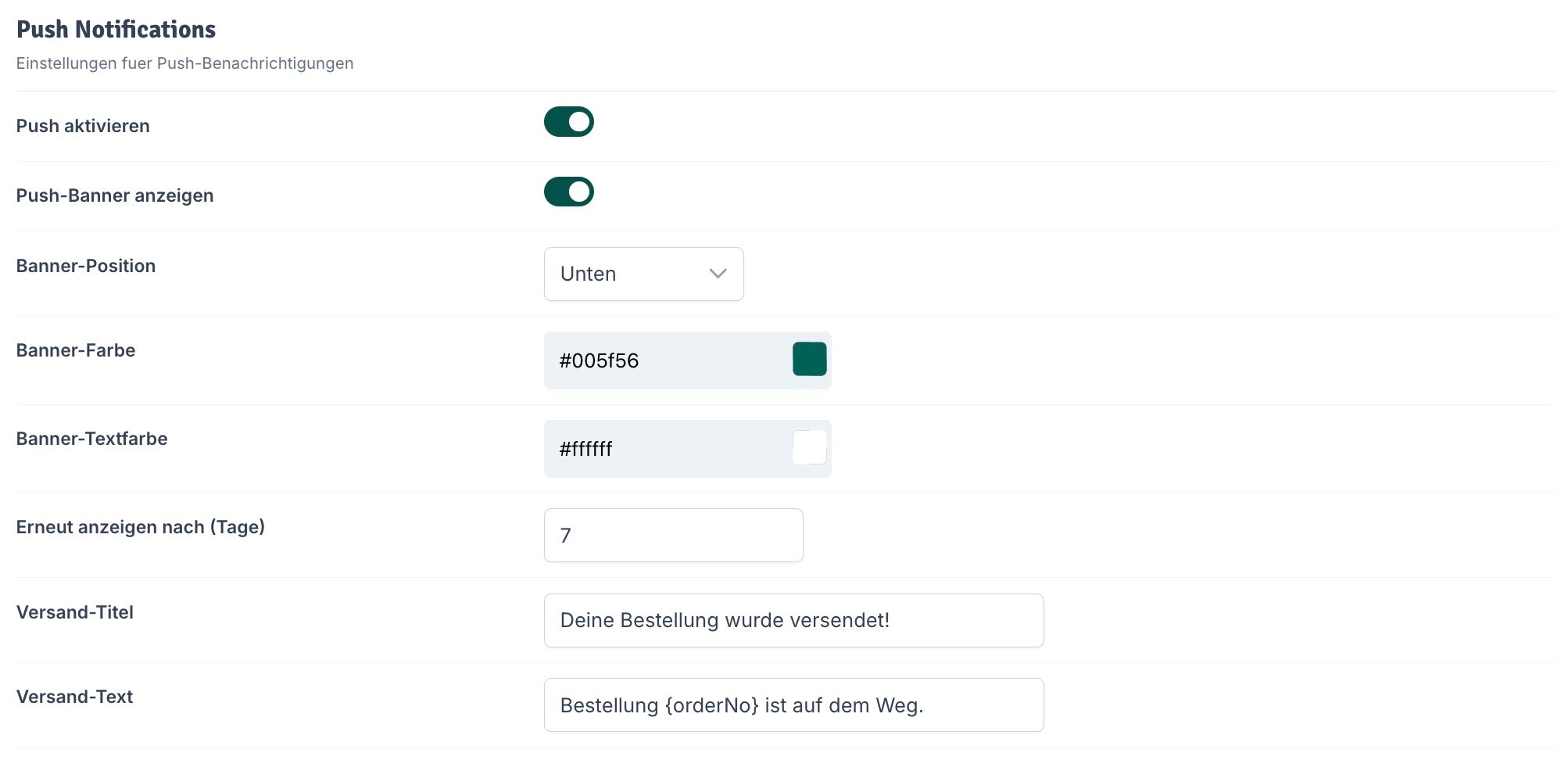
boolean
Ermöglicht es Kunden, Push-Benachrichtigungen zu abonnieren.
boolean
Zeigt einen Banner im Frontend, über den Besucher Push aktivieren können. Wenn deaktiviert, wird stattdessen direkt der Browser-Dialog getriggert.
select
Wo der Banner im Frontend erscheint. Mögliche Werte: Unten, Oben
- Unten
- Oben
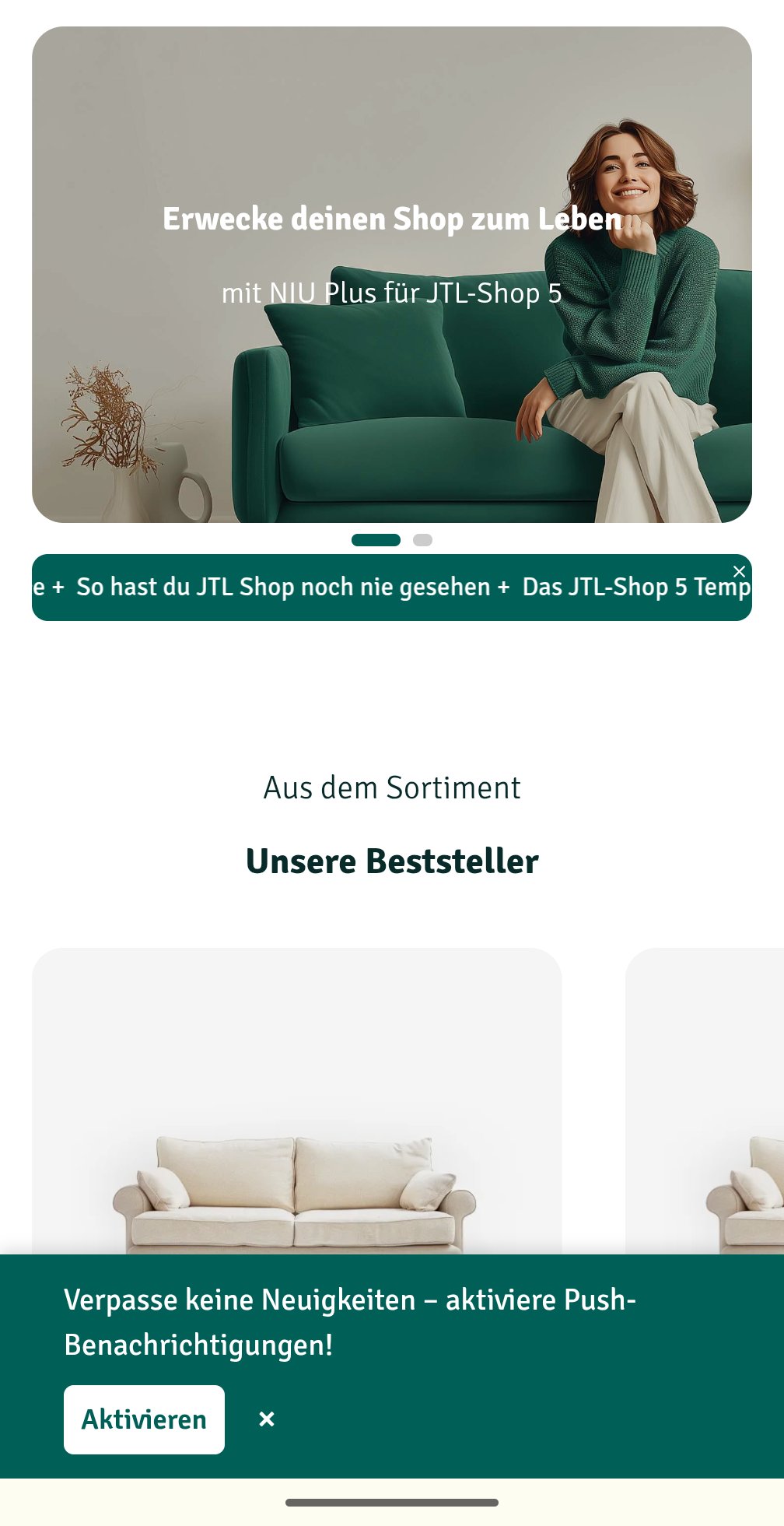
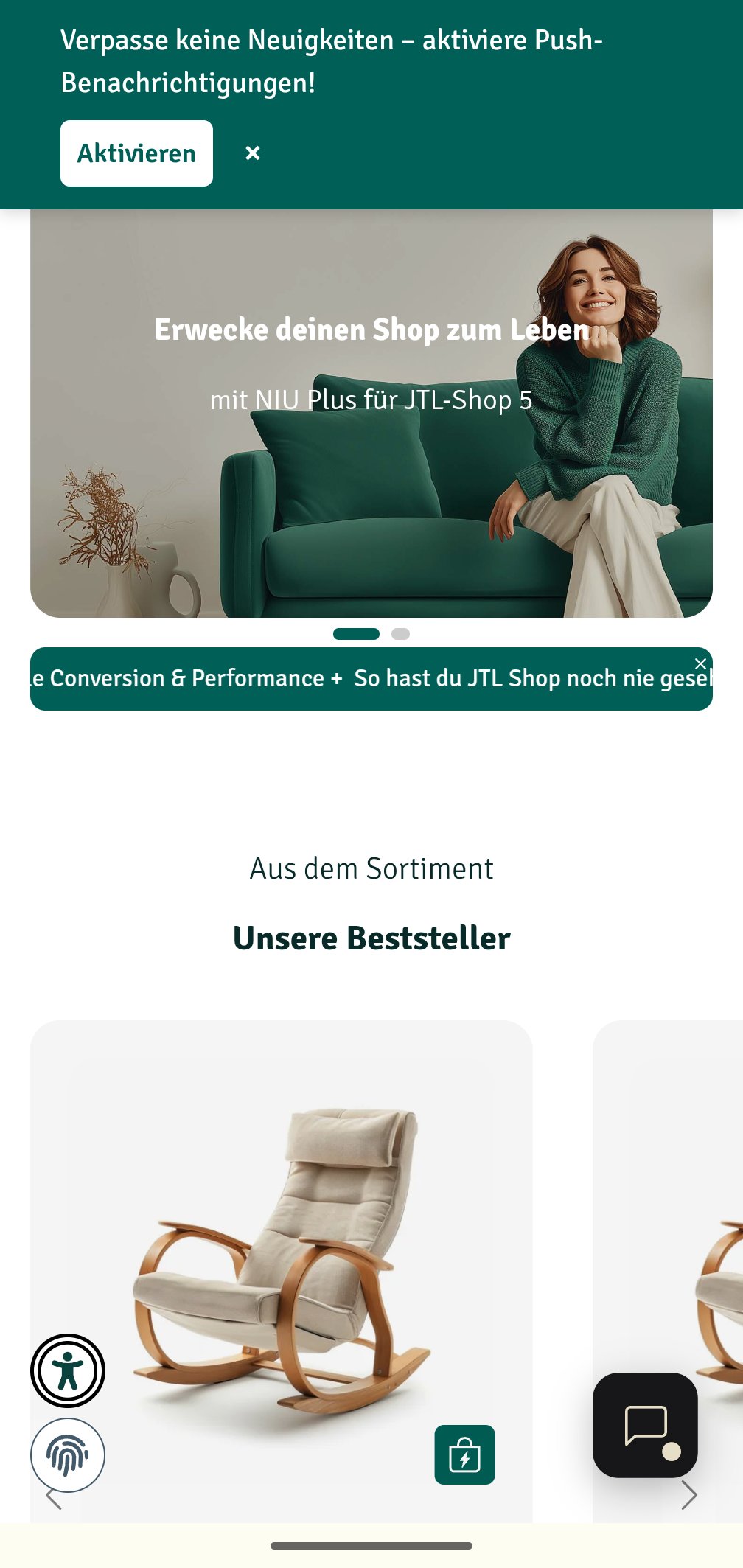
color
Hintergrundfarbe des Banners.
color
Textfarbe im Banner.
number
Nach wie vielen Tagen der Banner erneut erscheint, wenn er vom Besucher geschlossen wurde.
0 = nur für die aktuelle Session. Standard: 7string
Titel der automatischen Push-Nachricht bei Versand. Platzhalter:
{orderNo} für die Bestellnummer. Standard: Deine Bestellung wurde versendet!string
Text der automatischen Push-Nachricht bei Versand. Platzhalter:
{orderNo} für die Bestellnummer. Standard: Bestellung {orderNo} ist auf dem Weg.