

Übersicht
In diesem Tab kannst du alle Sprachvariablen zentral an einem Ort verwalten. Sprachvariablen sind Platzhalter für Texte, die anpassbar sind und entweder von JTL oder von uns (wenn es um Plugins geht) vorkonfiguriert wurden. Dazu gehören beispielsweise Texte für Buttons, Hinweise oder Fehlermeldungen. Diese Sprachvariablen lassen sich in verschiedenen Sprachen anpassen. Außerdem kannst du hier neue Sprachvariablen anlegen und den Inhalt nach Belieben anpassen.Was sind Sprachvariablen?Sprachvariablen (auch Language Variables oder Lang Vars) sind Platzhalter im Code, die zur Laufzeit durch tatsächliche Texte ersetzt werden. Der Vorteil: Texte können einfach angepasst und in mehreren Sprachen gepflegt werden, ohne den Code zu ändern.
Features
Zentrale Verwaltung
Verwalte alle Sprachvariablen (sowohl aus Plugins als auch alle JTL-Sprachvariablen) zentral an einem Ort.
Import & Export
Exportiere und importiere Sprachvariablen als JSON - ideal für Backups und Massenbearbeitung.
Neue Variablen anlegen
Erstelle eigene Sprachvariablen schnell und einfach über das Tool.
Mehrsprachig
Verwalte alle Sprachen deines Shops gleichzeitig - perfekt für internationale Shops.
Plugin-Sprachvariablen

Interface-Bedienung
- Sprache wählen
- Suche
- Bearbeitung
- Aktionen
select
Wähle die Sprache der Sprachvariablen, die du bearbeiten möchtest.Verfügbare Sprachen:
- Deutsch (Standard)
- Englisch
- Weitere Sprachen (abhängig von deiner Wawi-Konfiguration)
Die verfügbaren Sprachen werden in der JTL-Wawi definiert und dann in den Shop übertragen. Neue Sprachen müssen zuerst in der Wawi aktiviert werden.
1
Deutsch bearbeiten
Beginne immer mit der Hauptsprache (meist Deutsch) und pflege alle Texte.
2
Andere Sprachen
Wechsle dann zur zweiten Sprache und übersetze/passe die Texte an.
3
Konsistenz prüfen
Stelle sicher, dass alle Sprachen vollständig gepflegt sind.
Wichtiger Hinweis zum Cache
Shop Sprachvariablen

Funktionsweise
Die Bedienung ist identisch zu den Plugin-Sprachvariablen:Sprache wählen
Sprache wählen
Wähle die zu bearbeitende Sprache aus dem Dropdown.Tipp: Bearbeite zuerst die Hauptsprache komplett, bevor du zu anderen Sprachen wechselst.
Suchen & Filtern
Suchen & Filtern
Nutze die Suchfunktion um spezifische Variablen zu finden.Häufige Suchbegriffe:
- “add to cart” → Warenkorb-Buttons
- “checkout” → Checkout-Prozess-Texte
- “shipping” → Versand-bezogene Texte
- “error” → Fehlermeldungen
- “success” → Erfolgsmeldungen
Bearbeiten & Speichern
Bearbeiten & Speichern
Ändere Werte und klicke auf “Speichern”.
JTL-Sprachvariablen beeinflussen das Core-Verhalten des Shops. Sei vorsichtig bei Änderungen!
Export & Import
Export & Import
Exportiere für Backups oder zum Übertragen auf andere Shops.
Für vollständige Backups: Exportiere sowohl Plugin- als auch JTL-Sprachvariablen!
Best Practices für JTL-Variablen
- Was du ändern kannst
- Vorsicht bei
- Nach Updates
Unbedenklich:
- Button-Beschriftungen anpassen
- Hinweistexte optimieren
- Fehlermeldungen kundiger formulieren
- Marketing-Texte personalisieren
Neue Sprachvariablen anlegen
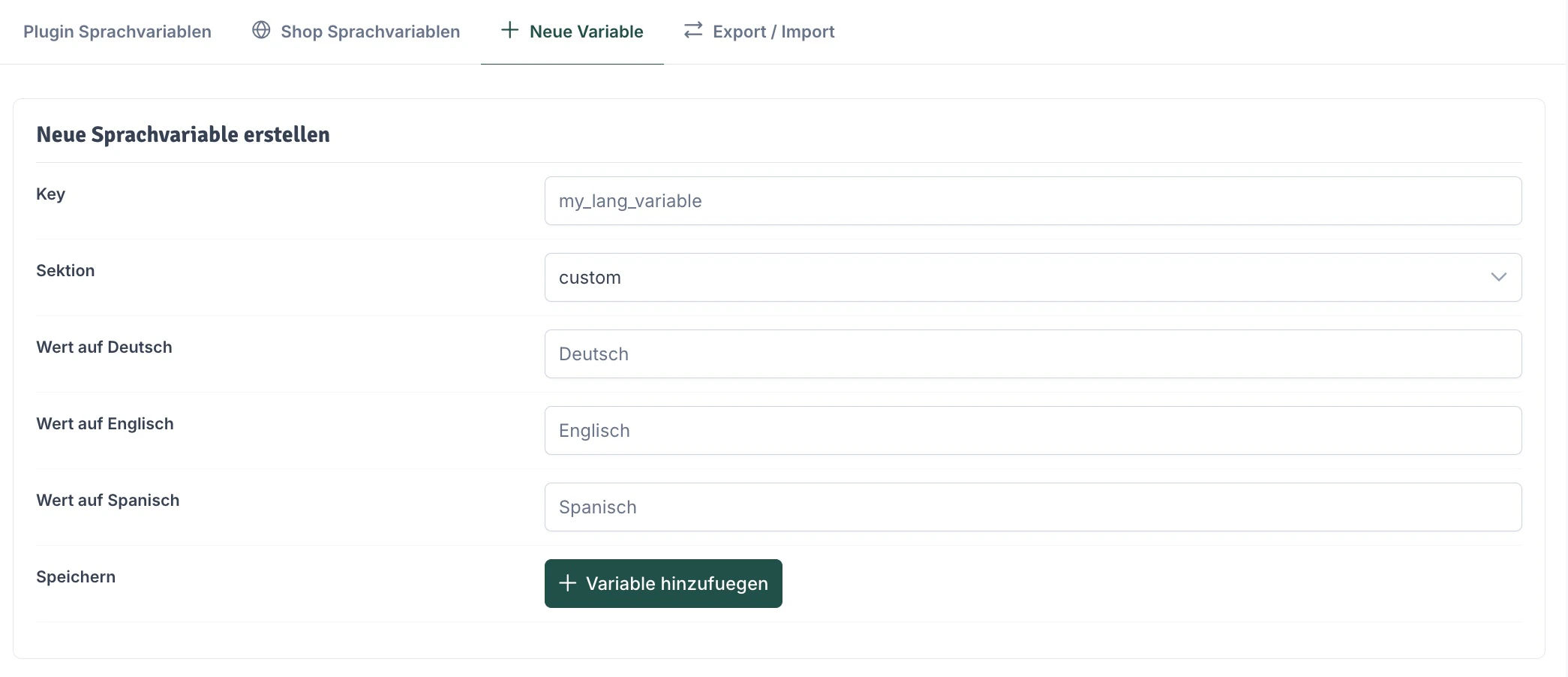
Schritt für Schritt
1
Namen vergeben
string
required
Vergebe einen eindeutigen Namen für die Sprachvariable.Naming Conventions:
- Kleinbuchstaben verwenden
- Wörter mit Unterstrichen trennen
- Aussagekräftig benennen
- Präfix nutzen (z.B.
custom_,dzm_)
2
Sektion wählen
select
Wähle eine Sektion zur Gruppierung und schnelleren Auffindbarkeit.Verfügbare Sektionen:
- custom (empfohlen für eigene Variablen)
- global
- checkout
- product
- account
- … (weitere system-spezifische Sektionen)
In der Regel ist “custom” die richtige Wahl für neue benutzerdefinierte Sprachvariablen.
3
Texte eintragen
object
Trage den Text in allen verfügbaren Sprachen ein.Deutsch: Hauptsprache, sollte immer gepflegt werdenEnglisch: Fallback für internationale KundenWeitere Sprachen: Je nach Shop-Konfiguration
4
Variable hinzufügen
Klicke auf “Variable hinzufügen”, um die neue Sprachvariable zu speichern.
Die Variable ist ab sofort in Templates, Plugins und Scripts verwendbar!
Verwendung in Templates
Nach dem Anlegen kannst du die Variable in Smarty-Templates verwenden:Verwendung in PHP
In PHP-Code kannst du Sprachvariablen so nutzen:Export & Import
Backup erstellen
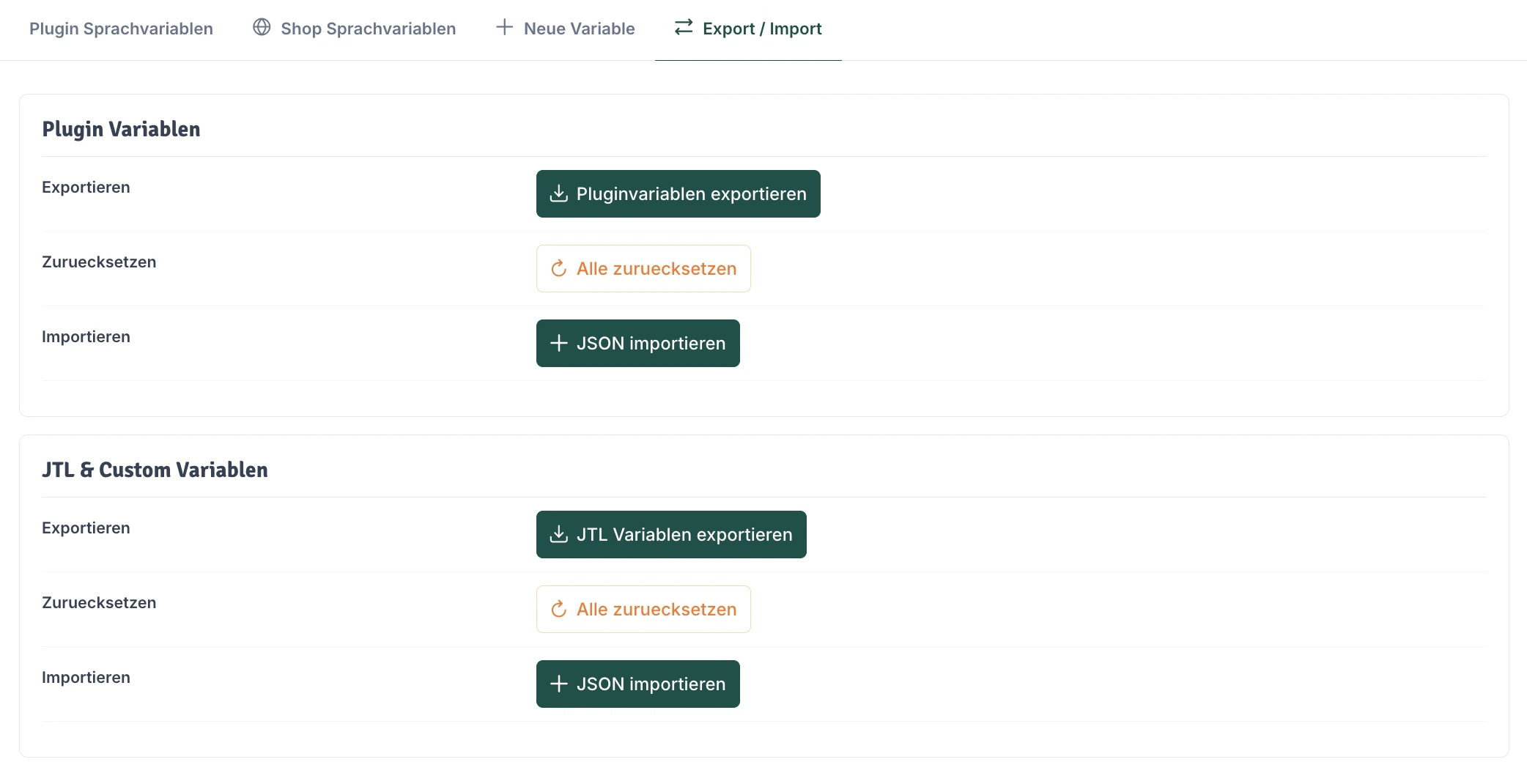
1
Plugin-Variablen exportieren
Gehe zum Tab “Plugin Sprachvariablen” → Klicke “Exportieren”Dateiname:
plugin_langvars_de_2024-02-06.json2
JTL-Variablen exportieren
Gehe zum Tab “JTL-Sprachvariablen” → Klicke “Exportieren”Dateiname:
jtl_langvars_de_2024-02-06.json3
Alle Sprachen wiederholen
Wiederhole für jede aktive Sprache (EN, FR, etc.)
4
Backup sicher aufbewahren
Speichere alle JSON-Dateien an einem sicheren Ort:
- Cloud-Speicher (Dropbox, Google Drive)
- Lokale Backup-Festplatte
- Versionskontrolle (Git)
Import durchführen
1
Backup-Datei vorbereiten
Stelle sicher, dass du die richtige JSON-Datei hast:
- Richtige Sprache?
- Richtiger Tab (Plugin vs. JTL)?
- Aktuelles Backup?
2
Import starten
Klicke auf “Select Files” und wähle die JSON-Datei aus.
3
Import bestätigen
Bestätige, dass bestehende Werte überschrieben werden sollen.
4
Ergebnis prüfen
Prüfe stichprobenartig ob der Import erfolgreich war.Leere anschließend den Cache.
JSON-Datei-Struktur
Für Massenbearbeitung kannst du die JSON-Datei manuell bearbeiten:Best Practices
Konsistente Benennung
Konsistente Benennung
Naming Convention festlegen:Vorteile:
- Schnelles Auffinden
- Klare Zuordnung
- Keine Konflikte
- Team-freundlich
Dokumentation pflegen
Dokumentation pflegen
Externe Dokumentation führen:Erstelle eine Tabelle mit allen Custom-Variablen:
Oder nutze Kommentare im Code:
Regelmäßige Backups
Regelmäßige Backups
Backup-Routine etablieren:Vor wichtigen Änderungen:
- Immer ein Backup erstellen
- Datiert und versioniert speichern
- An sicheren Ort ablegen
- Vollständiger Export aller Sprachen
- Beide Tabs (Plugin + JTL)
- Zusammen mit anderen Shop-Backups speichern
- Sofort neues Backup
- Mit Changelog dokumentieren
- Team informieren
Testing vor Live-Gang
Testing vor Live-Gang
Änderungen immer testen:
1
Staging-System nutzen
Teste Änderungen zuerst auf Test-/Staging-System
2
Alle Sprachen prüfen
Stelle sicher dass alle Sprachen korrekt sind
3
Frontend checken
Prüfe alle Stellen wo die Variable verwendet wird
4
Mobile testen
Teste auch auf mobilen Geräten
5
Nach Go-Live überwachen
Prüfe nach Live-Schaltung nochmal alle Stellen
Häufige Anwendungsfälle
- Marketing-Texte
- Kundenkommunikation
- Mehrsprachigkeit
- Template-Anpassungen
Saisonale Anpassungen:A/B-Testing:
- Teste verschiedene Button-Texte
- Optimiere Call-to-Actions
- Verbessere Conversion
Troubleshooting
Änderungen nicht sichtbar
Änderungen nicht sichtbar
Problem: Sprachvariablen-Änderungen erscheinen nicht im FrontendLösung:
1
Cache leeren
Backend → System → Cache → Cache leeren
2
Hard Reload
Im Browser: Strg + Shift + R (Windows) oder Cmd + Shift + R (Mac)
3
Template-Cache
Lösche Template-Cache im Dateisystem:
/templates_c/ Ordner leeren4
Browser-Cache
Leere Browser-Cache oder teste im Incognito-Modus
Variable wird nicht gefunden
Variable wird nicht gefunden
Symptom: Variable zeigt Schlüssel statt Text:
custom_my_variableUrsachen:- Variable wurde nicht gespeichert
- Falsche Sektion angegeben
- Schreibfehler im Variablen-Namen
- Cache-Problem
Import schlägt fehl
Import schlägt fehl
Mögliche Fehler:
- Falsche Dateiformat (muss JSON sein)
- Korrupte JSON-Struktur
- Falsche Sprache gewählt
- Datei zu groß
- JSON-Datei in Validator prüfen: jsonlint.com
- Datei in Text-Editor öffnen und Struktur prüfen
- Kleinere Test-Datei versuchen
- Browser-Console auf Fehler prüfen
Platzhalter funktionieren nicht
Platzhalter funktionieren nicht
Problem: In PHP:
{0}, {1} werden nicht ersetztIn Smarty:Erweiterte Tipps
Performance-Optimierung
Performance-Optimierung
Zu viele Variablen vermeiden:
- Gruppiere ähnliche Texte
- Nutze Platzhalter statt separate Variablen
- Lösche ungenutzte Custom-Variablen
- Ändere Sprachvariablen in Batches
- Leere Cache nur einmal am Ende
- Plane Änderungen für wartungsarme Zeiten
SEO-Optimierung
SEO-Optimierung
Meta-Texte als Sprachvariablen:Vorteile:
- Schnelle A/B-Tests
- Einfache Mehrsprachigkeit
- Zentrale Verwaltung
Entwickler-Workflows
Entwickler-Workflows
Versionskontrolle für Variablen:
- Exportiere regelmäßig als JSON
- Commite in Git-Repository
- Tracke Änderungen über Git
- Deploy mit CI/CD-Pipeline
Erfolg! Du hast jetzt volle Kontrolle über alle Texte in deinem Shop. Nutze Sprachvariablen für professionelle, wartungsfreundliche und mehrsprachige Shop-Texte.
Weiterführende Ressourcen
Smarty Template Engine
Offizielle Smarty-Dokumentation für Template-Entwicklung
JTL-Shop Entwickler-Doku
JTL-Shop Guide für Entwickler und Template-Designer
i18n Best Practices
W3C Internationalisierung Best Practices
JSON Validator
Online Tool zum Validieren von JSON-Dateien