

Übersicht
In diesem Tab kannst du dieconfig.JTL-Shop.ini.php-Einstellungen schnell aus dem Shop heraus anpassen, ohne diese direkt auf deinem FTP-Server aufrufen zu müssen. So kannst du hier Log- und Debug-Einstellungen direkt vornehmen. Wenn du Logfiles schreiben lässt, kannst du diese außerdem direkt hier ausgeben lassen.
Kein FTP-Zugriff nötig!Alle wichtigen Debug- und Log-Einstellungen können komfortabel über das Backend konfiguriert werden - ideal für Shop-Betreiber ohne technische Kenntnisse oder FTP-Zugang.
Features
Backend-Konfiguration
Bearbeite Debug- und Log-Einstellungen direkt aus dem Shop-Backend ohne FTP-Zugriff.
Logfile-Verwaltung
Schreibe Logfiles und lese sie direkt im Backend aus - perfekt für Fehleranalyse.
Flexible Konfiguration
Wähle zwischen Standard-Config-File oder individuellen Einstellungen im Tool.
Fehlerdiagnose
Detaillierte Kontrolle über welche Fehlertypen geloggt werden sollen.
Konfigurationsoptionen
Config File Modus
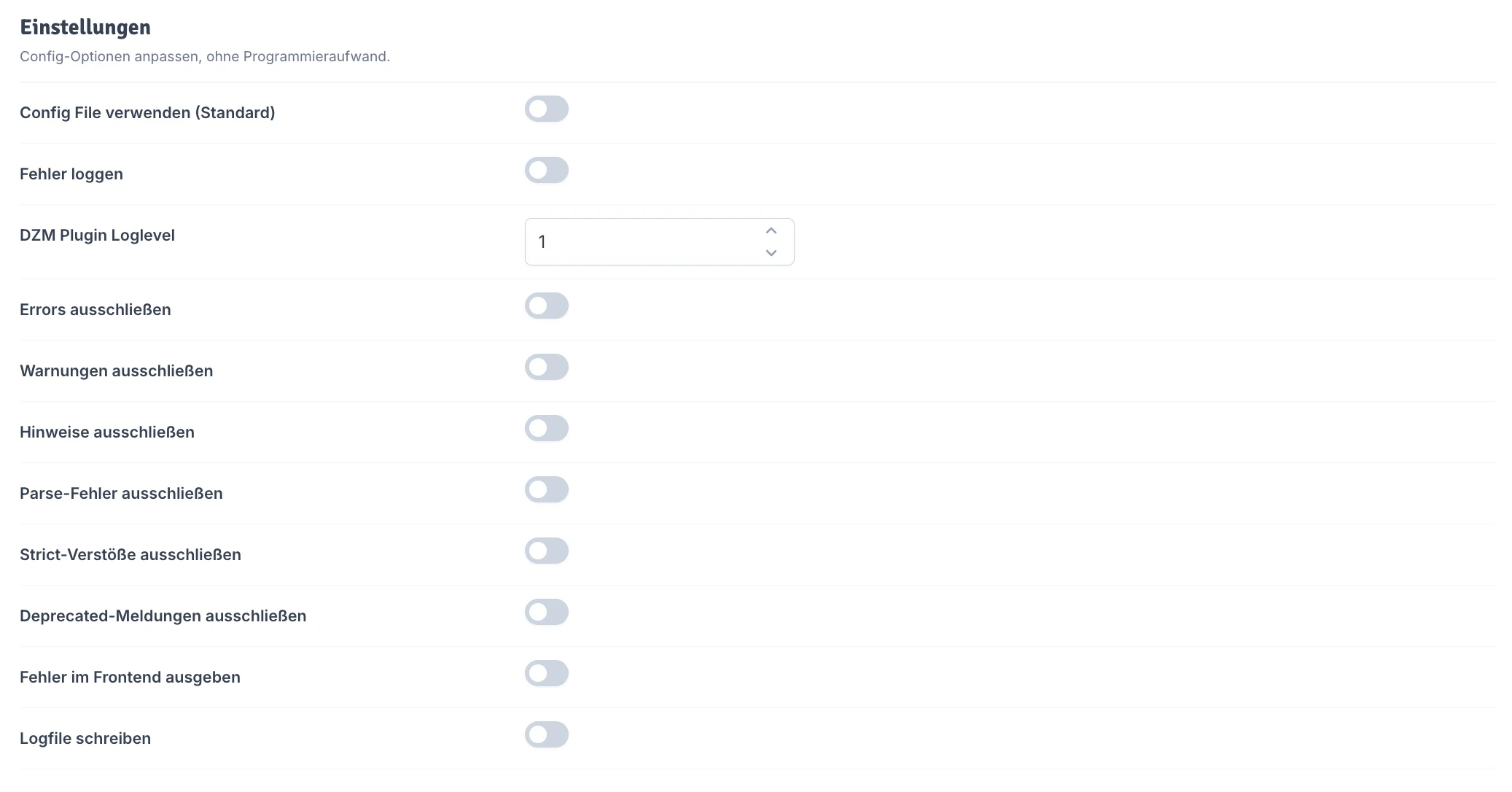
- Standard (Config File)
- Custom (Tool-Konfiguration)
Config File verwenden (Standard)Bei aktivierter Option werden die Einstellungen aus der Vorteile:
config.JTL-Shop.ini.php verwendet.Dies ist die Standardeinstellung und empfohlen für die meisten Anwendungsfälle. Änderungen an der Config-Datei werden automatisch übernommen.
- Konsistenz mit Shop-Einstellungen
- Änderungen persistent auf Dateiebene
- Kompatibel mit allen Shop-Features
- Weniger flexibel für temporäre Debug-Sessions
- Erfordert FTP-Zugriff für erweiterte Optionen
Log-Einstellungen
1
Fehler loggen aktivieren
boolean
default:true
Wenn aktiviert, werden Fehler in das JTL-Shop Logbuch geschrieben.Zugriff: Backend → Fehlerbehebung → Logbuch
2
DZM Plugin Loglevel festlegen
number
default:2
Bestimmt, welche Meldungstypen geloggt werden:
- 3 = Alle Meldungen (Debug, Info, Warning, Error)
- 2 = Errors und Warnings (empfohlen)
- 1 = Nur Errors
- 0 = Keine Meldungen
Level 3 - Alle Meldungen
Level 3 - Alle Meldungen
Verwendung: Nur bei aktiver FehlersucheVorteil: Maximale Information für DebuggingNachteil: Sehr große Logfiles, kann Performance beeinträchtigen
Level 2 - Errors und Warnings (Standard)
Level 2 - Errors und Warnings (Standard)
Verwendung: Standard für Live-ShopsVorteil: Balance zwischen Information und PerformanceNutzen: Erfasst alle relevanten Probleme ohne zu viel Overhead
Empfohlen für den Produktivbetrieb.
Level 1 - Nur Errors
Level 1 - Nur Errors
Verwendung: Minimalistisches LoggingVorteil: Kleinste Logfiles, beste PerformanceNachteil: Warnungen werden nicht erfasst, erschwert Problemdiagnose
Level 0 - Keine Meldungen
Level 0 - Keine Meldungen
Verwendung: Nur in Ausnahmefällen
Fehlertyp-Filter
Granulare Kontrolle über welche PHP-Fehlertypen geloggt werden:- Standard-Fehler
- Warnungen
- Hinweise
- Weitere Typen
boolean
default:false
Errors ausschließenAktiviere diese Option, wenn du keine Fehlermeldungen erfassen möchtest.
- Fatal Errors (Script-Abbruch)
- Undefined Variables
- Function not found
- Database Connection Errors
Frontend-Ausgabe
boolean
default:false
Fehler im Frontend ausgebenBestimmt, ob Fehlermeldungen direkt für Besucher sichtbar sein sollen.
- Live-Shop (AUS)
- Entwicklung (AN)
Gründe:
- Sicherheit: Fehler können sensible Informationen preisgeben
- Professionalität: Fehlermeldungen wirken unprofessionell
- User Experience: Verwirrt und verunsichert Kunden
- Nutze Logfiles für Fehleranalyse
- Zeige generische Fehlerseiten
- Überwache Logs regelmäßig
Logfile-Verwaltung
boolean
default:false
Zusätzliches Logfile schreibenErstellt ein separates Logfile zusätzlich zum JTL-Shop Logbuch.
1
Logfile aktivieren
Aktiviere “Logfile schreiben?” um ein separates DZM-Logfile zu erstellen.
Das Logfile wird im Plugin-Verzeichnis unter
/plugins/dzm_resources/logs/ gespeichert.2
Logs auslesen

3
Logs interpretieren
Jeder Log-Eintrag enthält:
- Timestamp: Wann trat der Fehler auf
- Level: Error, Warning, Notice, etc.
- Message: Fehlerbeschreibung
- File & Line: Wo trat der Fehler auf
- Stack Trace: Aufruf-Kette (bei Errors)
4
Logs archivieren/löschen
Regelmäßig alte Logs archivieren oder löschen, um Speicherplatz zu sparen.
Empfohlene Konfigurationen
- Live-Shop
- Staging/Test
- Entwicklung
- Problemdiagnose
Produktionsumgebung
Diese Konfiguration bietet optimale Balance zwischen Überwachung und Performance.
Best Practices
Regelmäßige Log-Reviews
Regelmäßige Log-Reviews
Warum wichtig:
- Probleme frühzeitig erkennen
- Trends identifizieren
- Performance-Probleme aufdecken
- Täglich: Kurzer Blick auf neue Errors
- Wöchentlich: Review aller Warnings
- Monatlich: Vollständiger Log-Audit
Log-Rotation
Log-Rotation
Problem: Logfiles wachsen unbegrenztLösung:
- Implementiere automatische Log-Rotation
- Archiviere alte Logs monatlich
- Lösche Logs älter als 6-12 Monate
Sicherheit
Sicherheit
Logfiles schützen:
- Nicht öffentlich zugänglich machen
- Berechtigungen korrekt setzen (640 oder 600)
- Sensible Daten filtern (Passwörter, API-Keys)
Performance
Performance
Loggen kostet Performance:
- Level 3 nur bei Bedarf
- Frontend-Ausgabe niemals im Live-Betrieb
- Große Logs regelmäßig bereinigen
- Nutze Log-Level 2 im Produktivbetrieb
- Schreibe Logs asynchron (wenn möglich)
- Überwache Logfile-Größen
Troubleshooting
Logs werden nicht geschrieben
Logs werden nicht geschrieben
Mögliche Ursachen:
- Logging ist deaktiviert
- Keine Schreibrechte im Log-Verzeichnis
- PHP-Konfiguration verhindert Logging
- Disk-Speicher voll
Zu viele Log-Einträge
Zu viele Log-Einträge
Problem: Logfile füllt sich sehr schnellDiagnose:
- Welcher Fehlertyp dominiert?
- Kommt der Fehler von einem bestimmten Plugin?
- Ist es ein wiederkehrendes Problem?
- Behebe die Ursache des Fehlers
- Erhöhe temporär den Loglevel
- Schließe unwichtige Fehlertypen aus
- Implementiere Log-Rotation
Logfile kann nicht gelesen werden
Logfile kann nicht gelesen werden
Fehlermeldung: “Permission denied” oder “File not found”Lösung:
Tipp: Führe nach jeder größeren Änderung (Plugin-Updates, Shop-Updates, Config-Änderungen) einen kurzen Log-Check durch, um sicherzustellen, dass alles korrekt läuft.
Weiterführende Ressourcen
PHP Error Handling
Offizielle PHP-Dokumentation zu Error Handling und Logging
JTL-Shop Logs
JTL-Shop Guide zur Fehlerdiagnose und Log-Verwaltung
Log Management Best Practices
Best Practices für professionelles Log-Management
Debugging Tools
Xdebug für erweiterte PHP-Debugging-Möglichkeiten