

Übersicht
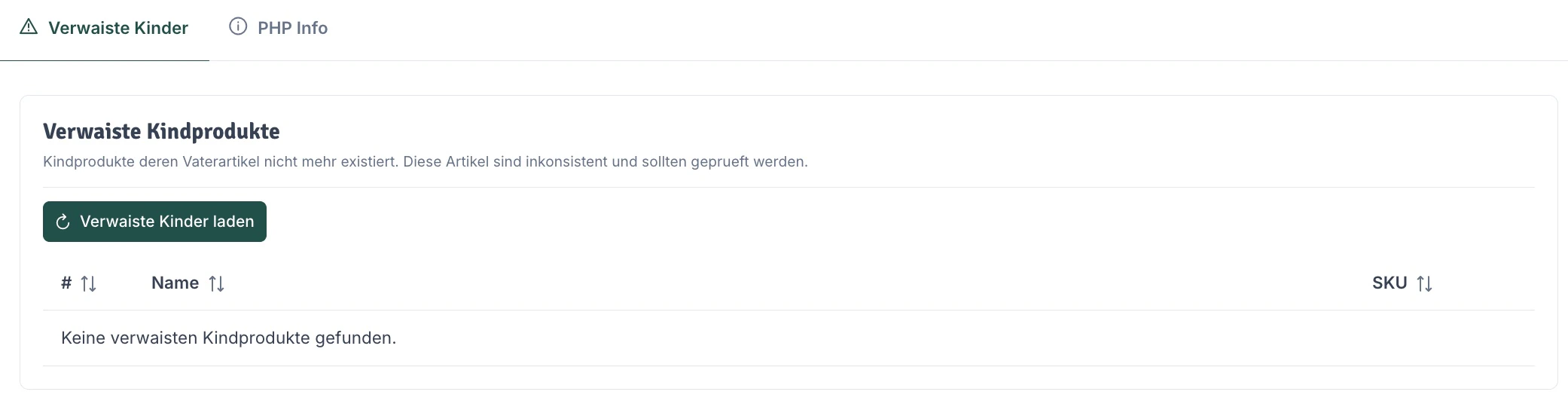
In diesem Tab kannst du dir alle verwaisten Kindartikel (=Artikel ohne Vater) anzeigen und als CSV-Datei ausgeben lassen. Hintergrund dafür ist, dass verwaiste Kindartikel den Export des Google Feeds blockieren und ohne dieses Tool sehr schwer zu identifizieren sind. Mit diesem Tool erhältst du eine schnelle Übersicht und kannst die entsprechenden Artikel in der Wawi anpassen. Außerdem findest du hier alle Infos zu deinem PHP-Setup.Features
Verwaiste Kinder finden
Identifiziere alle Kindartikel ohne zugeordneten Vaterartikel, die Probleme beim Google Feed Export verursachen können.
CSV-Export
Exportiere die Liste der verwaisten Kindartikel als CSV-Datei zur weiteren Bearbeitung oder Dokumentation.
PHP Info
Vollständige Übersicht über dein PHP-Setup direkt im Backend - keine FTP-Zugriff oder phpinfo()-Datei nötig.
Schnelle Problembehebung
Behebe Google Feed Probleme schnell und effizient durch gezielte Identifikation problematischer Artikel.
Warum sind verwaiste Kindartikel problematisch?
Typische Szenarien für verwaiste Kindartikel:- Vaterartikel wurde in der Wawi gelöscht, Kindartikel blieben erhalten
- Fehlerhafte Datenimporte
- Manuelle Datenbankoperationen
- Probleme bei der Synchronisation zwischen Wawi und Shop
Verwaiste Kindartikel verwalten
1
Übersicht öffnen
Öffne den Tab Shopstruktur und Systeminfo im Resources & Health Dashboard.
2
Liste anzeigen lassen
Klicke auf den Button, um die Liste aller verwaisten Kindartikel anzuzeigen.
Die Anzeige erfolgt übersichtlich mit allen wichtigen Artikelinformationen wie Artikel-ID, Name und SKU.
3
Als CSV exportieren (optional)
Nutze die Export-Funktion, um die Liste als CSV-Datei herunterzuladen.
4
Artikel in der Wawi korrigieren
Öffne die betroffenen Artikel in der JTL-Wawi und ordne sie einem passenden Vaterartikel zu oder lösche sie.
5
Abgleich durchführen
Führe einen vollständigen Abgleich zwischen Wawi und Shop durch, um die Änderungen zu übernehmen.
PHP-Informationen einsehen
- Was zeigt PHP Info?
- Wie nutze ich die Info?
- Wichtige PHP-Settings
Die PHP-Informationen geben dir einen vollständigen Überblick über:
- PHP-Version: Welche PHP-Version auf deinem Server läuft
- Geladene Extensions: Alle aktiven PHP-Module
- Konfiguration: PHP.ini Einstellungen
- Umgebungsvariablen: Server- und Systeminformationen
- Performance-Settings: Memory Limit, Max Execution Time, etc.
Diese Informationen sind besonders hilfreich bei der Fehlersuche oder wenn du mit dem Support kommunizierst.
Best Practices
Regelmäßige Überprüfung
Regelmäßige Überprüfung
Prüfe regelmäßig (z.B. monatlich) auf verwaiste Kindartikel, besonders nach:
- Größeren Änderungen im Artikelstamm
- Datenimporten
- Umfangreichen Löschaktionen in der Wawi
Vor Google Feed Export
Vor Google Feed Export
Führe vor jedem wichtigen Google Shopping Feed Export eine Überprüfung durch, um Probleme zu vermeiden.
Dokumentation
Dokumentation
Nutze den CSV-Export zur Dokumentation deiner Bereinigungsaktionen. So kannst du nachvollziehen, welche Artikel du wann korrigiert hast.
PHP-Version aktuell halten
PHP-Version aktuell halten
Überprüfe regelmäßig deine PHP-Version und plane Updates ein. Ältere PHP-Versionen sind nicht nur langsamer, sondern auch ein Sicherheitsrisiko.
Tipp: Kombiniere die Shopstruktur-Prüfung mit einer regelmäßigen Wartungsroutine für deinen Shop. So bleiben Datenbankstruktur und Feed-Exporte immer optimal.