

Übersicht
In diesem Tab kannst du zusätzliche Mountpoints (Ankerpunkte) für den OnPage Composer aktivieren. So kannst du Portlets an vielen zusätzlichen Stellen in deinem Onlineshop platzieren und erhältst dadurch mehr Gestaltungsfreiheit in deinem Shop.Was sind Mountpoints?Mountpoints sind vordefinierte Positionen im Shop-Template, an denen du über den OnPage Composer (OPC) Inhalte platzieren kannst. Standardmäßig bietet JTL-Shop bereits viele Mountpoints - mit diesem Tool erhältst du Zugriff auf zusätzliche, erweiterte Positionen.
Features
Erweiterte Platzierung
Platziere OPC-Portlets an zusätzlichen Stellen, die standardmäßig nicht verfügbar sind.
Mehr Flexibilität
Erhalte volle Kontrolle über die Positionierung deiner Inhalte im gesamten Shop-Layout.
Einfache Aktivierung
Aktiviere nur die Mountpoints, die du tatsächlich benötigst - kein unnötiger Overhead.
Template-kompatibel
Funktioniert mit allen Standard-Templates und den meisten Custom-Templates.
Mountpoint-Verwaltung
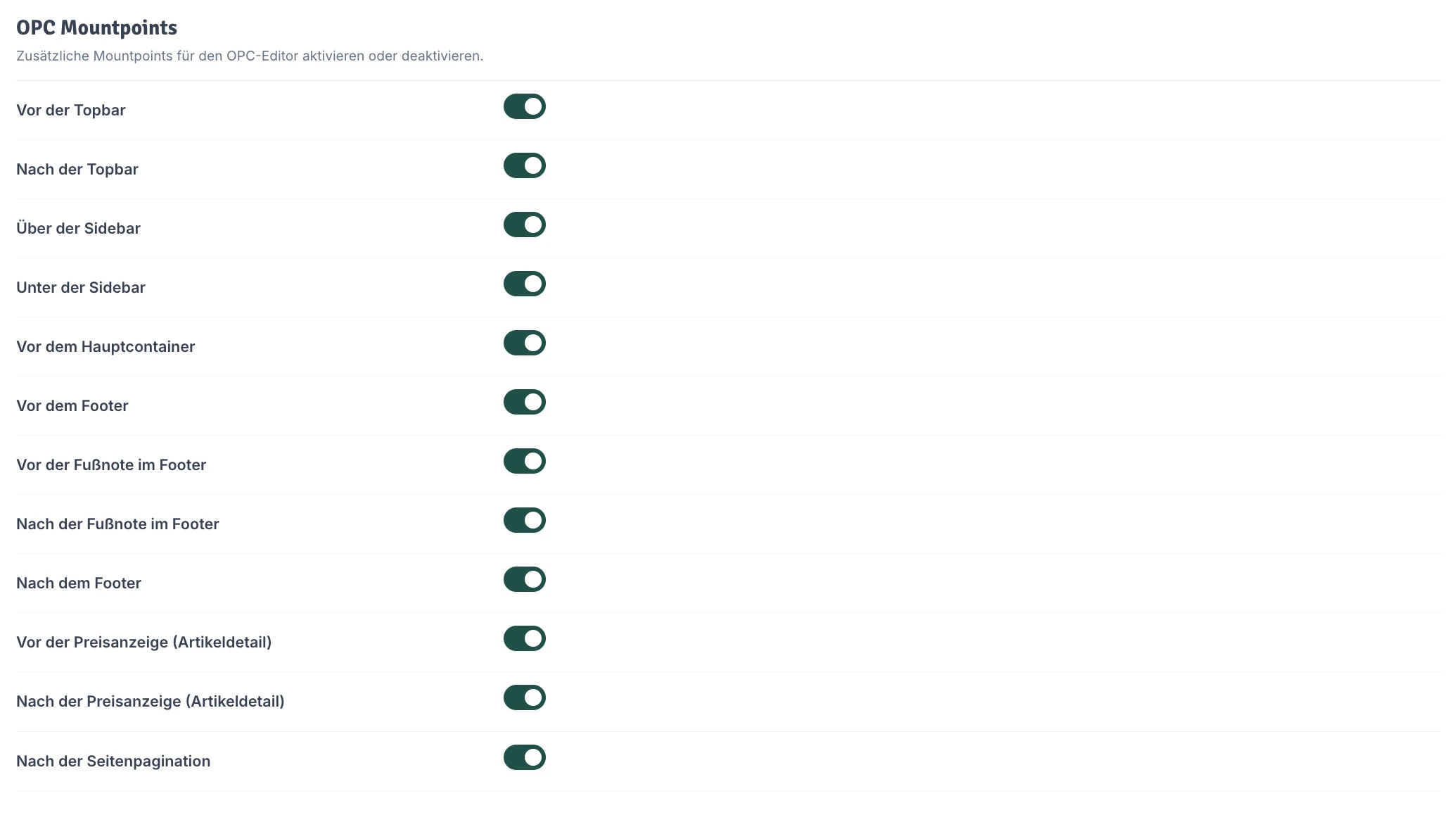
Mountpoints aktivieren
1
Gewünschte Mountpoints auswählen
Aktiviere den Toggle neben den Mountpoints, die du verwenden möchtest.
2
Einstellungen speichern
Klicke auf “Speichern”, um die Änderungen zu übernehmen.
Die Mountpoints sind sofort im OnPage Composer verfügbar - kein Cache-Leeren erforderlich.
3
Im OPC verwenden
Öffne den OnPage Composer und wähle die neue Position aus der Mountpoint-Liste aus.
Verfügbare Mountpoints
boolean
Fügt einen Mountpoint direkt vor der Topbar ein. Geeignet für Announcement-Bars oder Info-Leisten.
boolean
Fügt einen Mountpoint direkt nach der Topbar ein.
boolean
Fügt einen Mountpoint oberhalb der Sidebar ein. Ideal für Filter-Erweiterungen oder Featured-Content.
boolean
Fügt einen Mountpoint unterhalb der Sidebar ein. Geeignet für zusätzliche Widgets oder Infos.
boolean
Fügt einen Mountpoint vor dem Haupt-Content-Bereich ein. Nützlich für seitenweite Hinweise oder Banner.
Fügt einen Mountpoint direkt vor dem Footer ein. Beliebt für Newsletter-Boxen oder Instagram-Feeds.
Fügt einen Mountpoint vor der Footer-Fußnote ein.
Fügt einen Mountpoint nach der Footer-Fußnote ein.
Fügt einen Mountpoint direkt nach dem Footer ein. Geeignet für Bottom-Banner oder Copyright-Erweiterungen.
boolean
Fügt einen Mountpoint vor der Preisanzeige auf der Artikeldetailseite ein. Ideal für Trust-Elemente oder Garantie-Hinweise.
boolean
Fügt einen Mountpoint nach der Preisanzeige auf der Artikeldetailseite ein. Geeignet für Zusatzinfos oder Cross-Selling.
boolean
Fügt einen Mountpoint nach der Seitenpagination ein. Nützlich für zusätzliche Inhalte am Ende von Listenansichten.
Template-Kompatibilität
NOVA Template
NOVA Template
Voll kompatibel ✓Alle Mountpoints funktionieren out-of-the-box mit dem NOVA Template.
- Keine zusätzliche Konfiguration nötig
- Responsive Design automatisch übernommen
- Alle Positionen visuell optimal integriert
EVO Template
EVO Template
Voll kompatibel ✓Das EVO Template unterstützt alle erweiterten Mountpoints.
- Automatische Integration in das Grid-System
- Mobile-First Ansatz wird beibehalten
- Styling passt sich automatisch an
Custom Templates
Custom Templates
Eingeschränkt kompatibel ⚠Bei Custom Templates hängt die Kompatibilität vom Template-Aufbau ab.Was funktioniert:
- Alle Standard-Hook-Positionen
- Container-basierte Mountpoints
- CSS-Styling für optimale Darstellung
- Responsive Breakpoints
- Z-Index bei Overlays
Child Templates
Child Templates
Voll kompatibel ✓Child Templates erben die Mountpoint-Unterstützung vom Parent Template.
- Kann in Child Template überschrieben werden
- Styling kann angepasst werden
- Funktionalität bleibt erhalten
Best Practices
Weniger ist mehr
Weniger ist mehr
Grundregel: Aktiviere nur Mountpoints, die du wirklich nutztWarum:
- Jeder aktive Mountpoint bedeutet zusätzliche DOM-Nodes
- Kann minimale Performance-Auswirkungen haben
- Übersichtlichkeit im OPC bleibt erhalten
Mobile First
Mobile First
Bei der Platzierung bedenken:
- Wie sieht der Mountpoint auf mobilen Geräten aus?
- Ist der Inhalt auch mobil sinnvoll?
- Beeinträchtigt es die User Experience?
- Teste auf echten Mobilgeräten
- Prüfe verschiedene Bildschirmgrößen
- Achte auf Touch-Bedienbarkeit
Performance beachten
Performance beachten
Kritische Bereiche:
- Header-Mountpoints: Können above-the-fold Performance beeinflussen
- Sidebar-Mountpoints: Bei vielen Elementen CPU-intensive
- Checkout-Mountpoints: Sollten leichtgewichtig sein
- Bilder lazy loaden
- Scripts asynchron laden
- CSS inline für critical content
- Minimale DOM-Struktur verwenden
Konsistenz wahren
Konsistenz wahren
Design-Prinzipien:
- Halte das Design konsistent
- Verwende Shop-Farben und -Fonts
- Achte auf einheitliche Abstände
- Befolge das Grid-System des Templates
- Klare Hierarchie beachten
- Nicht zu viele Call-to-Actions
- Fokus auf User Journey
Anwendungsbeispiele
- Trust-Elemente
- Cross-Selling
Ziel: Vertrauen beim Checkout steigernMountpoint: Checkout TopInhalt:
- Zahlungsarten-Icons
- SSL-Verschlüsselung Badge
- “Käuferschutz” Siegel
- “30 Tage Rückgabe” Hinweis
1
Mountpoint aktivieren
Aktiviere “Checkout Top” im Resources & Health Dashboard
2
Portlet erstellen
Erstelle ein HTML-Portlet im OPC mit Trust-Elementen
3
Platzieren
Wähle “Checkout Top” als Position im OPC
4
Styling
Passe CSS an für optimale Darstellung
Troubleshooting
Mountpoint erscheint nicht im OPC
Mountpoint erscheint nicht im OPC
Mögliche Ursachen:
- Mountpoint nicht aktiviert
- Cache nicht geleert
- Template nicht kompatibel
- OPC-Editor nicht neu geladen
1
Aktivierung prüfen
Kontrolliere ob der Haken gesetzt und gespeichert wurde
2
Cache leeren
Leere Shop-Cache und OPC-Cache
3
OPC neu laden
Schließe den OPC-Editor komplett und öffne ihn neu
4
Template testen
Teste mit Standard-Template ob es funktioniert
Inhalt wird nicht angezeigt
Inhalt wird nicht angezeigt
Diagnose:
- Ist das Portlet korrekt zugewiesen?
- Sind Sichtbarkeits-Regeln gesetzt?
- Gibt es CSS-Konflikte?
- Ist der Inhalt vorhanden?
Layout-Probleme
Layout-Probleme
Symptome:
- Überlappende Elemente
- Falsche Breiten
- Responsive Probleme
- Z-Index Konflikte
Erweiterte Konfiguration
Für fortgeschrittene Nutzer können Mountpoints auch programmatisch erweitert werden:Custom Mountpoints hinzufügen (Entwickler)
Custom Mountpoints hinzufügen (Entwickler)
Template-Datei bearbeiten:Im Plugin registrieren:
Erfolg: Du hast jetzt volle Kontrolle über die Platzierung deiner Inhalte im Shop. Nutze die zusätzlichen Mountpoints, um dein Shop-Design auf das nächste Level zu heben!
Weiterführende Ressourcen
OnPage Composer Docs
Offizielle JTL-Dokumentation zum OnPage Composer
Template Guide
Template-Entwicklung und -Anpassung
Portlet-Erstellung
Eigene Portlets erstellen und anpassen
Responsive Design
Best Practices für responsives Design