

Übersicht
Hier kannst du komplette oder partielle Backups deines Shops erstellen und auch wieder entpacken. Außerdem kannst du generell ZIP-Archive entpacken, z.B. für Shop-Updates.Features
Partielle Backups
Wähle gezielt einzelne Ordner für dein Backup aus – kein vollständiges System-Backup nötig.
Eigener Backupname
Vergib einen eigenen Namen und Pfad für dein Backup-Archiv.
ZIP entpacken
Entpacke ZIP-Archive direkt aus dem Shop Root – ideal für Shop-Updates und Plugin-Installationen.
Zielverzeichnis wählen
Bestimme selbst, in welches Verzeichnis das ZIP entpackt werden soll.
Backup erstellen
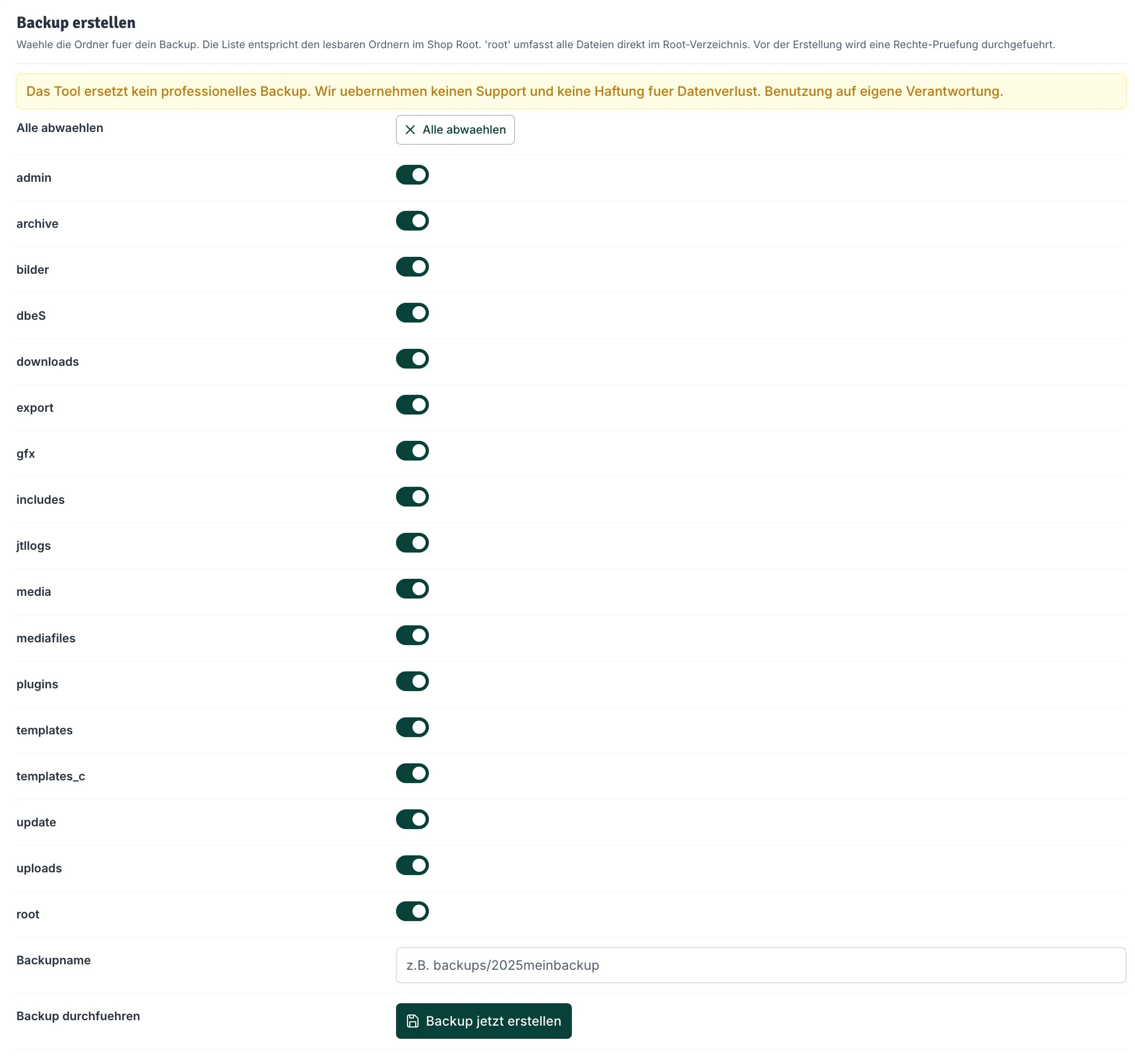
root entspricht allen Files, die sich innerhalb des Root Verzeichnisses befinden.
Vor der Erstellung des Backups wird eine Lese- und Schreib-Rechte-Prüfung durchgeführt. Das Backup wird nur erstellt, wenn alle enthaltenen Files gelesen und beschrieben werden dürfen.
Ordner auswählen
Aktiviere oder deaktiviere die Toggles für jeden Ordner. Mit Alle abwählen kannst du alle Ordner auf einmal deaktivieren, wenn du nur Teile sichern willst.Backupname
Wähle einen Namen für dein Backup. Wenn du das Backup in einem Unterordner erstellen willst, trage den Pfad relativ zu Root ein und hänge den gewünschten Dateinamen an.Achte auf korrekte Schreibweise und dass das Verzeichnis wirklich existiert. Verzichte auf Sonderzeichen. Das Backup wird als ZIP gespeichert.Beispiel:
backups/2025meinbackupBackup durchführen
Erstellt ein Backup aus den gewählten Ordnern und Files (root) unter dem angegebenen Dateinamen. Wenn du den gleichen Namen verwendest wie ein bereits existierendes Backup, wird dieses ergänzt oder bereits enthaltene Dateien überschrieben.
Klicke auf Backup jetzt erstellen, um den Vorgang zu starten.
ZIP Archive entpacken
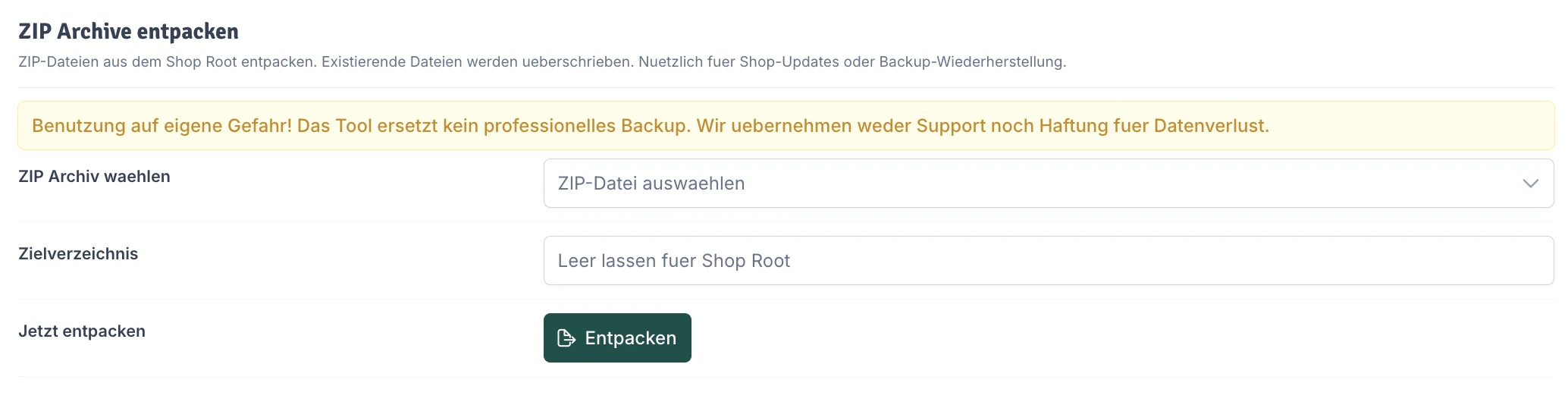
ZIP Archiv wählen
Wähle über das Dropdown ein ZIP-Archiv aus, das sich im Shop Root-Verzeichnis befindet.Zielverzeichnis
Gibt das Zielverzeichnis an, wohin das ZIP entpackt werden soll. Lasse das Feld leer, wenn das Paket im Shop Root Verzeichnis entpackt werden soll.Das Zielverzeichnis muss auf
/ enden.Beispiel für Unterverzeichnis: meinVerzeichnis/