

Allgemeine Beschreibung
Das Marquee Portlet fügt eine klassische Laufschrift (Ticker) in deinen Shop ein. Es eignet sich hervorragend, um Informationen horizontal durch den sichtbaren Bereich laufen zu lassen, wodurch sie sofort ins Auge fallen, ohne viel vertikalen Platz einzunehmen.Einsatzmöglichkeiten (Inspiration)
Du kannst das Marquee-Portlet für verschiedene Zwecke nutzen:- News-Ticker: Informiere über aktuelle Ereignisse oder Änderungen (z. B. “Wegen Inventur heute geschlossen”).
- Rabatt-Aktionen: Mache auf laufende Sales oder Gutscheincodes aufmerksam (z. B. “Nur heute: 20% auf alles!”).
- USPs: Lass deine Vorteile durchlaufen (z. B. “Kostenloser Versand ab 50€ +++ 30 Tage Rückgaberecht”).
Featureübersicht:
Das Portlet bietet dir folgende Kernfunktionen:- Dynamische Inhalte: Füge beliebig viele Textbausteine hinzu.
- Individuelle Anpassung: Steuere die Geschwindigkeit und das Trennzeichen zwischen den Texten.
- Cookie-Logik: Erlaube Nutzern, die Leiste zu schließen, und speichere diesen Zustand.
Settings
Allgemein
In diesem Reiter konfigurierst du die technischen Grundeinstellungen und das Verhalten des Containers.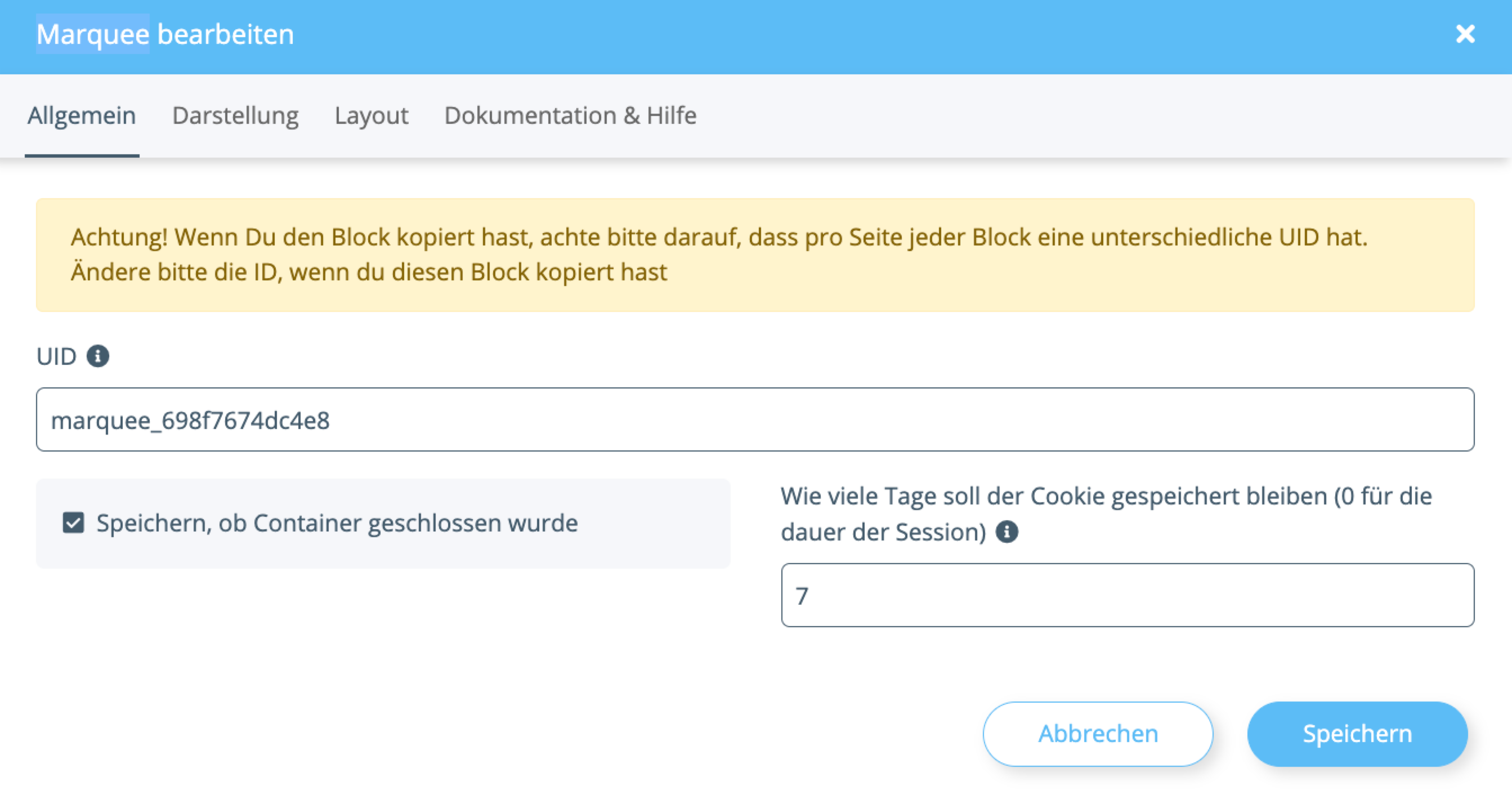
- UID: Achtung! Wenn Du den Block kopiert hast, achte bitte darauf, dass pro Seite jeder Block eine unterschiedliche UID hat. Ändere bitte die ID, wenn du diesen Block kopiert hast.
- Speichern, ob Container geschlossen wurde: Aktiviere diese Checkbox, wenn sich der Browser merken soll, dass der Nutzer die Laufschrift weggeklickt (geschlossen) hat.
- Wie viele Tage soll der Cookie gespeichert bleiben (0 für die dauer der Session): Gib hier die Anzahl der Tage ein, für die der “Geschlossen”-Status gespeichert wird (z. B.
7). Bei0erscheint die Laufschrift beim nächsten Browser-Neustart wieder.
Darstellung
Hier pflegst du die Texte ein und bestimmst das Aussehen der Animation.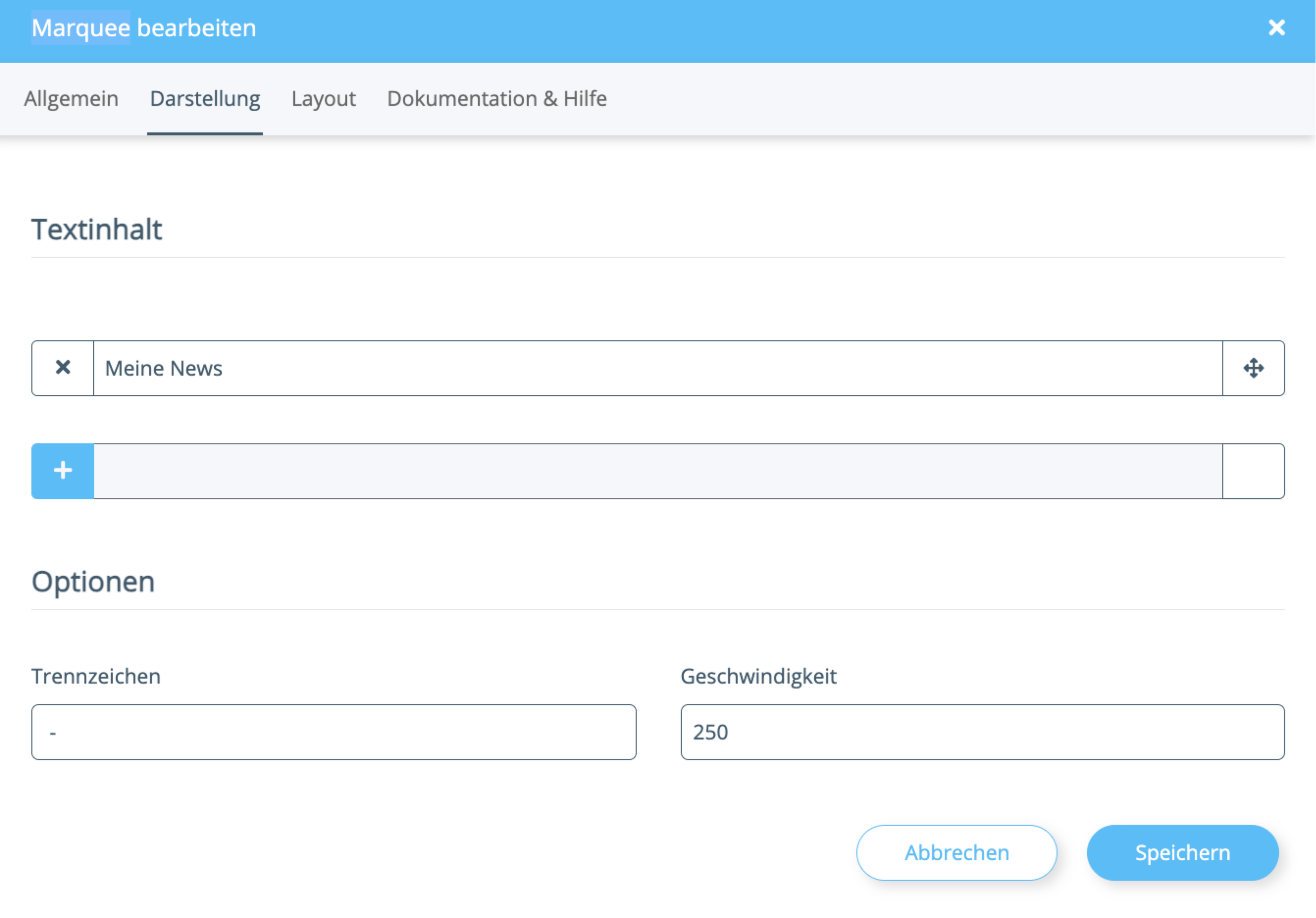
- Textinhalt: Hier verwaltest du die einzelnen Nachrichten, die in der Laufschrift erscheinen sollen.
- Eintrag hinzufügen (+): Klicke auf das Plus-Symbol, um einen neuen Textbaustein zu erstellen.
- Textfeld: Gib hier deine Nachricht ein (z. B. “Meine News”).
- Löschen (x): Entferne einen Eintrag über das “x”-Symbol.
- Verschieben: Ändere die Reihenfolge der Nachrichten über das Pfeil-Symbol rechts.
- Trennzeichen: Definiere ein Zeichen oder Symbol, das zwischen den einzelnen Nachrichten angezeigt wird (z. B.
-oder+++), um sie optisch voneinander zu trennen. - Geschwindigkeit: Lege fest, wie schnell die Schrift durch das Bild läuft (z. B.
250). Ein höherer oder niedrigerer Wert beeinflusst das Tempo der Animation.