Allgemeine Beschreibung
Bild und Text ist ein sehr flexibles Portlet. Mit Bild und Text, kannst du ansprechende Produkt- oder Informationskarten erstellen mit einem Bild und Text, wahlweise auf dem Bild oder unter dem Bild, wahlweise mit oder ohne ButtonEinsatzmöglichkeiten (Inspiration)
- Produktkarten
- Kategoriedarstellung
- Verlinkung zu Angebot
- Blogbeitrag verlinken
- Auf Informationen hinweisen
Featureübersicht:
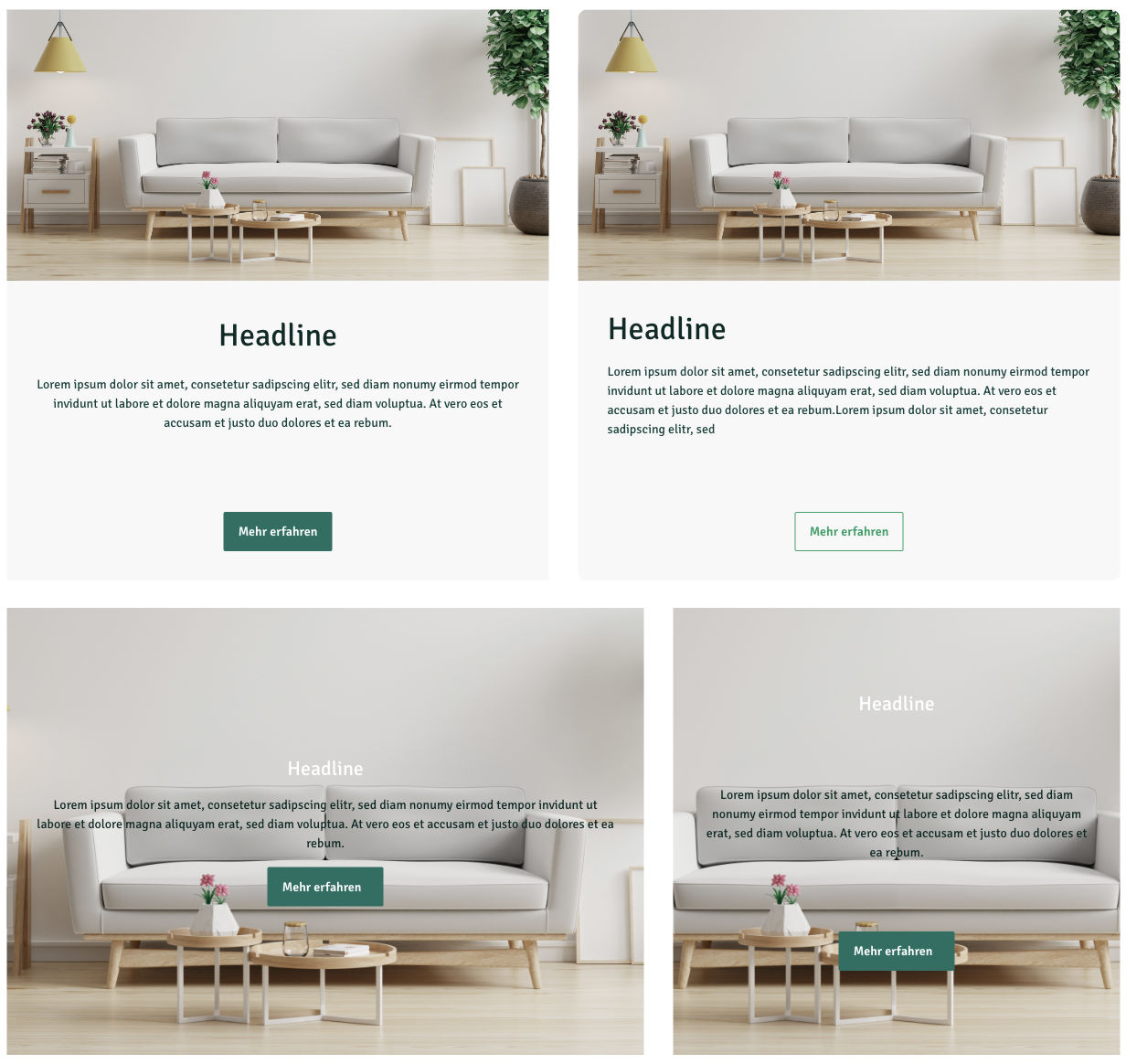
- 2 Designs: Bild im Hintergrund, Text unter Bild
- Verlinkung durch Button
- Zoom beim Hovern
- Inhalt beim Hovern ausblenden, damit nur das Bild zu sehen ist
Settings:
Settings
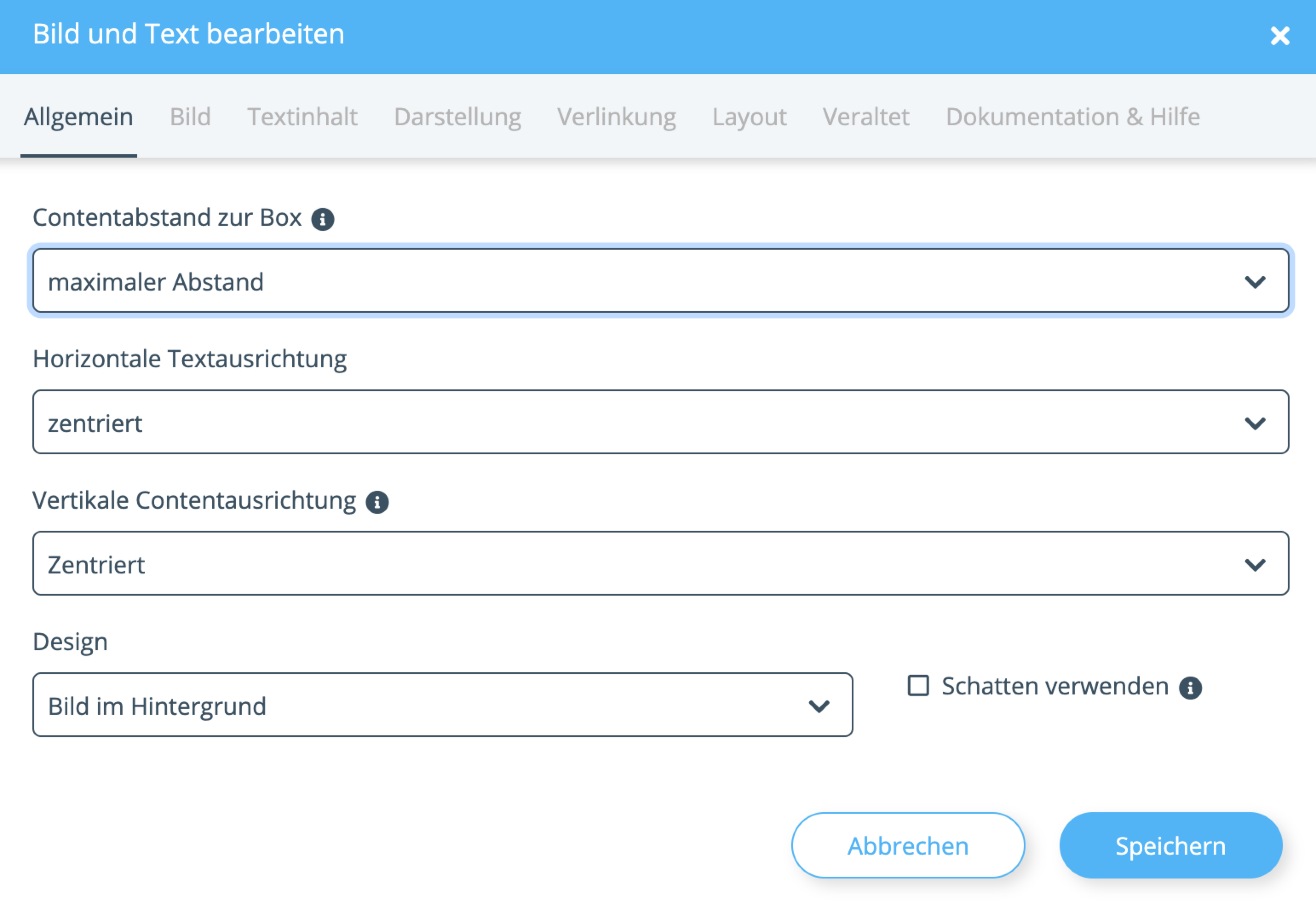
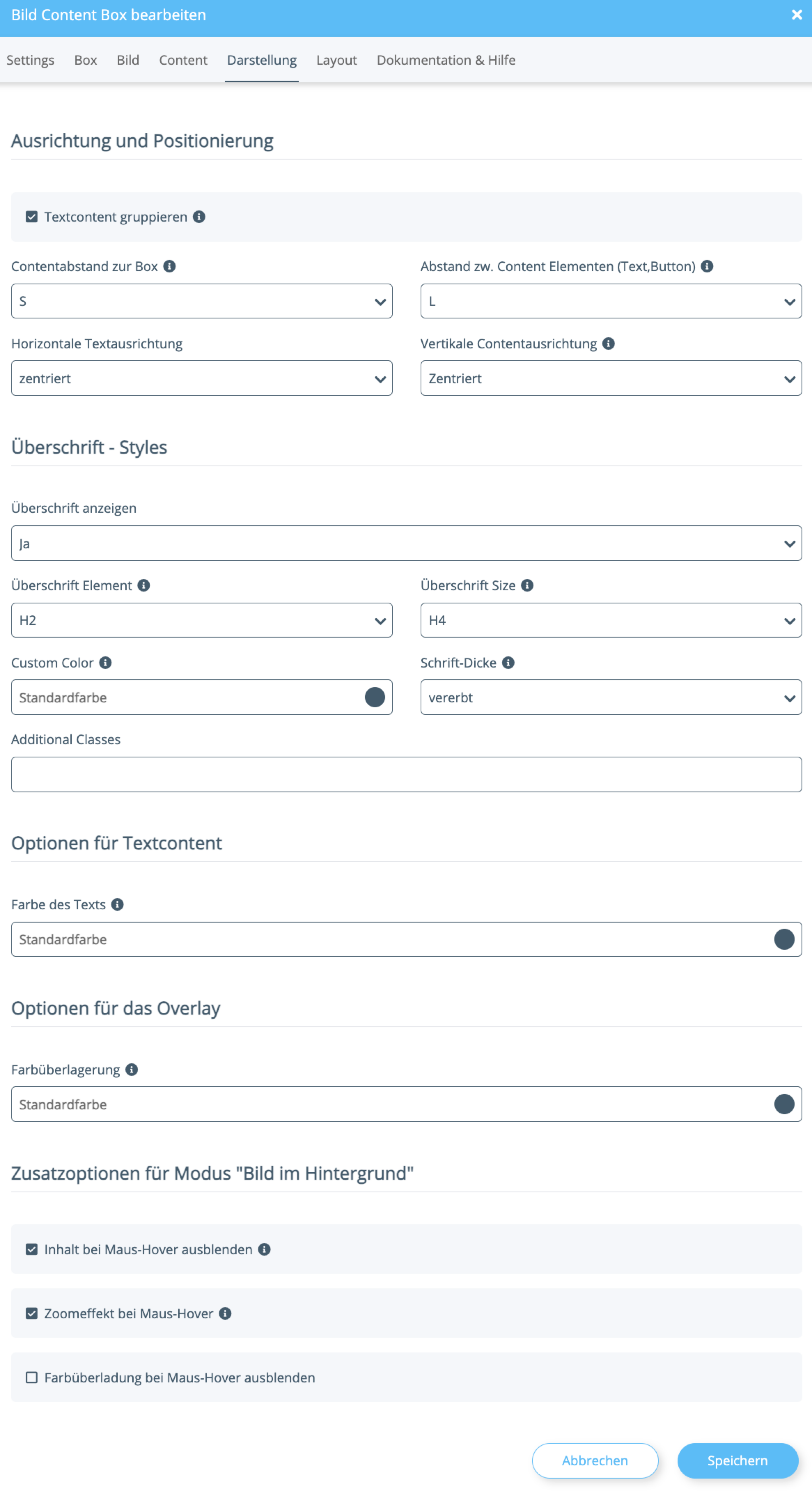
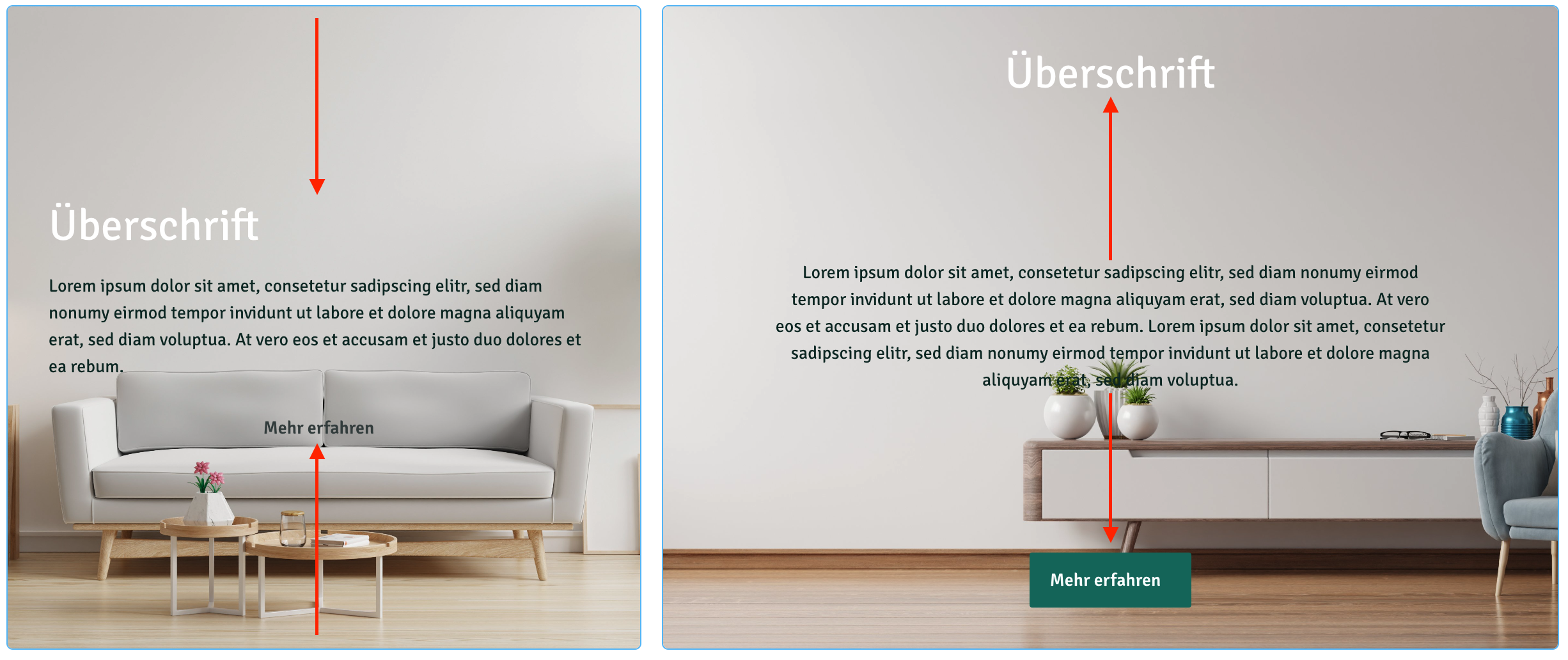
Contentabstand zur Box: Auswahl wie viel Abstand vom Rand des Containers bis zum Text bestehen soll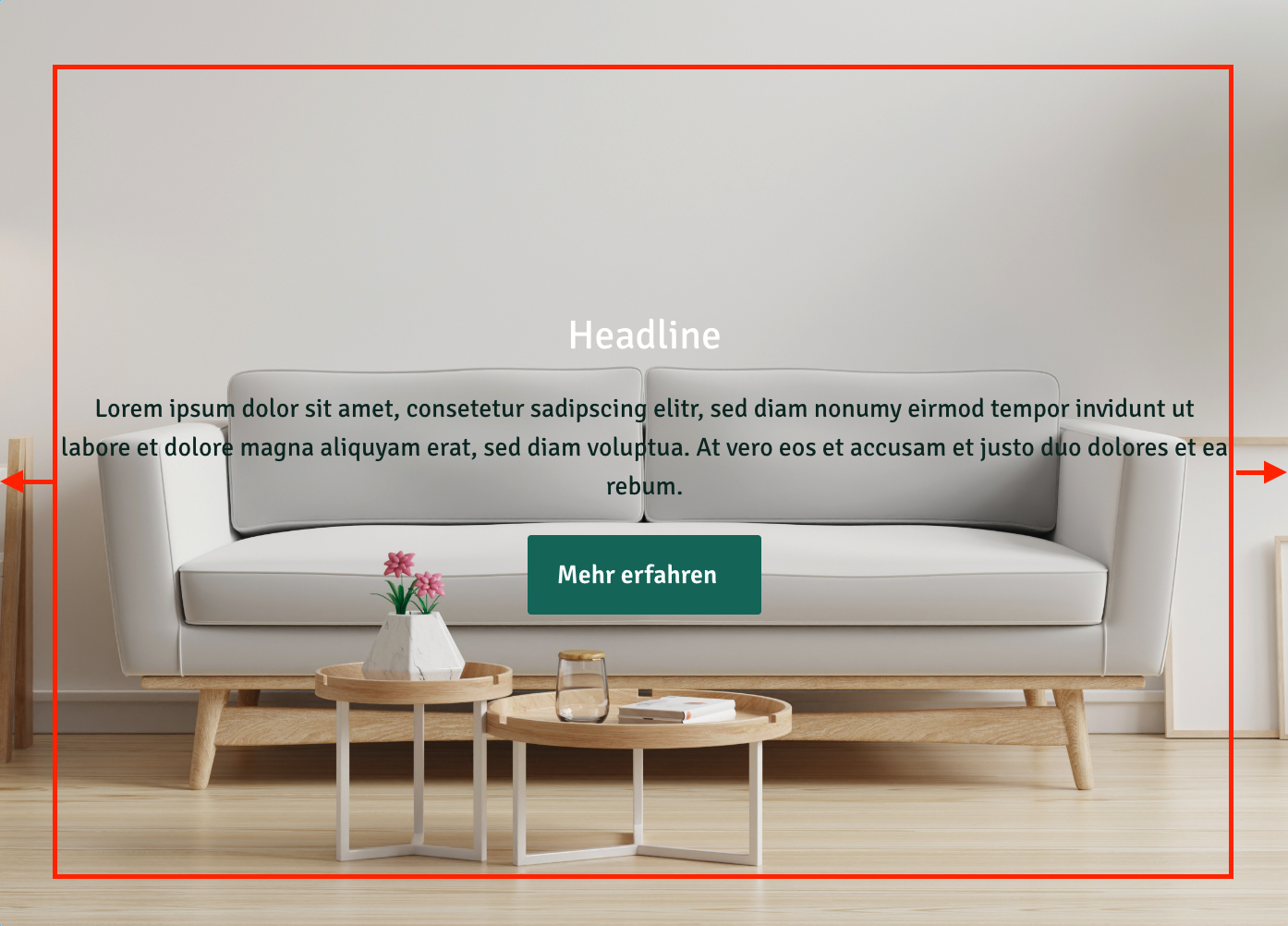
- zentriert: Text und Button sind direkt beieinander und in der Mitte des Containers
- oben: Text und Button sind direkt beieinander und am oberen Rand des Containers
- unten: Text und Button sind direkt beieinander und am unteren Rand des Containers
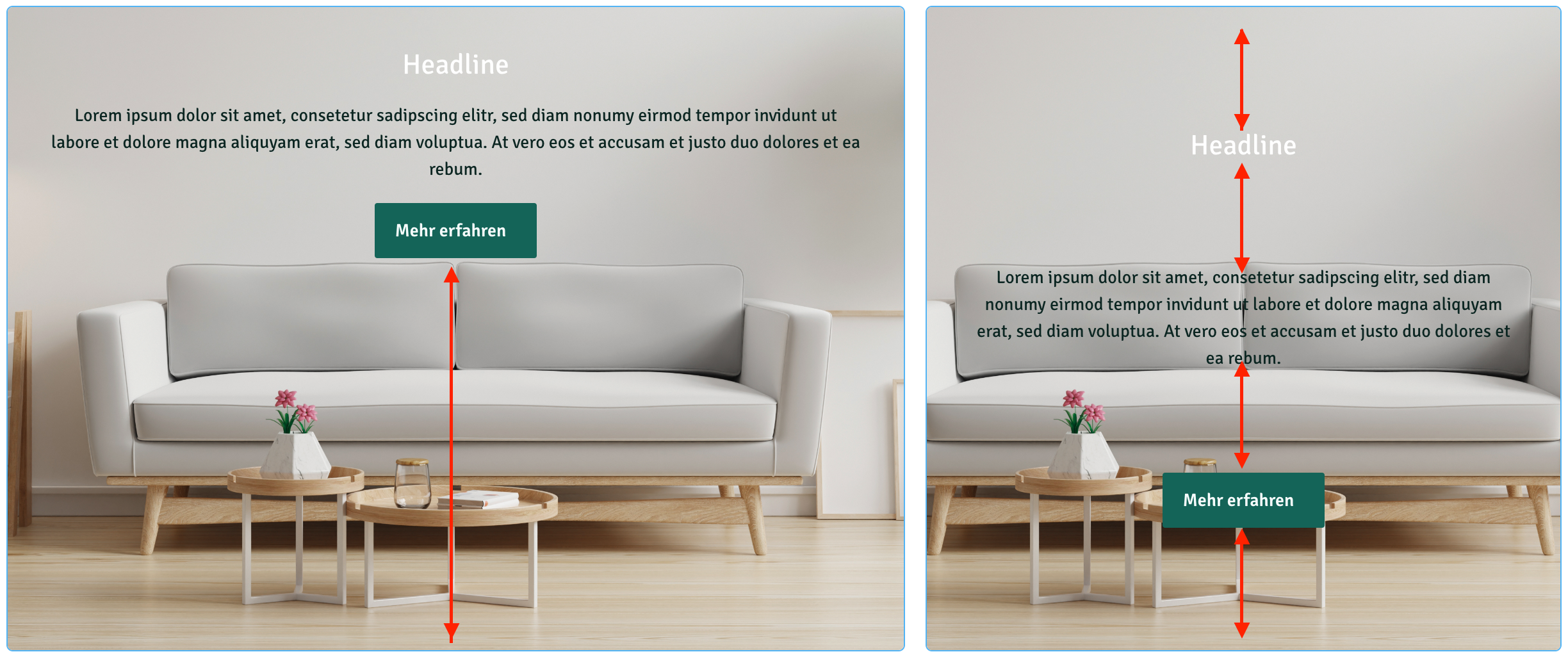
- Gesamten Platz einnehmen: Überschrift, Text und Button nehmen die gesamte Höhe des Containers ein. Der Abstand zwischen Überschrift und Text und Text und Button ist gleich
-
Gleichmäßig verteilen: Überschrift, Text und Button nehmen die gesamte Höhe des Containers ein. Der Abstand zwischen Containerrand, Überschrift, Text und Button ist gleich
Box
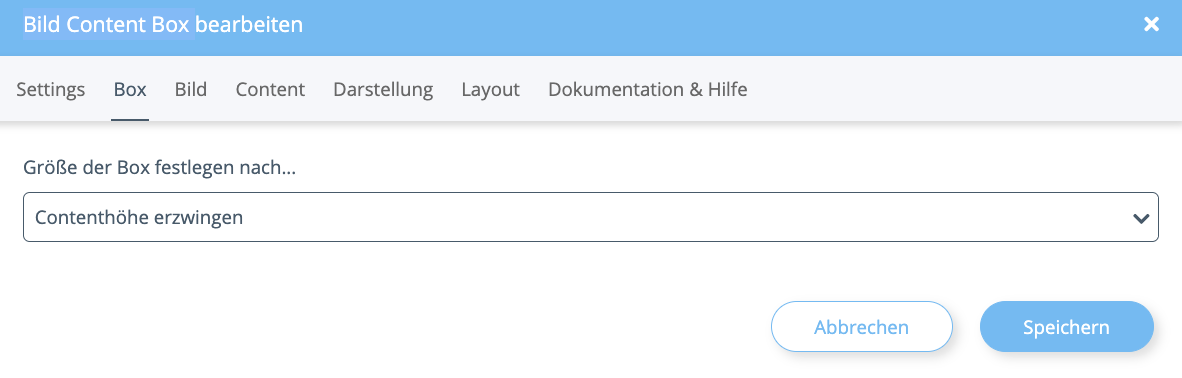
Größe der Box festlegen nach…: Hier bestimmst du, wie sich die Höhe deiner Box verhalten soll, damit sie sich optimal in dein Shop-Layout einfügt. Auswahl zwischen:
- Automatisch nach Content = Die Größe der Box passt sich ganz flexibel an den tatsächlich eingefügten Inhalt an.
- Contenthöhe erzwingen = Die Box richtet sich strikt nach der Höhe des Contents und gibt diese als Maß vor.
- Fixe Höhe = Du legst eine feste, unveränderliche Höhe für deine Box fest, unabhängig vom Inhalt.
- Dynamisch = Die Höhe der Box verhält sich dynamisch und passt sich an.
- Verhältnis = Die Größe der Box wird anhand eines bestimmten Seitenverhältnisses berechnet.
Bild
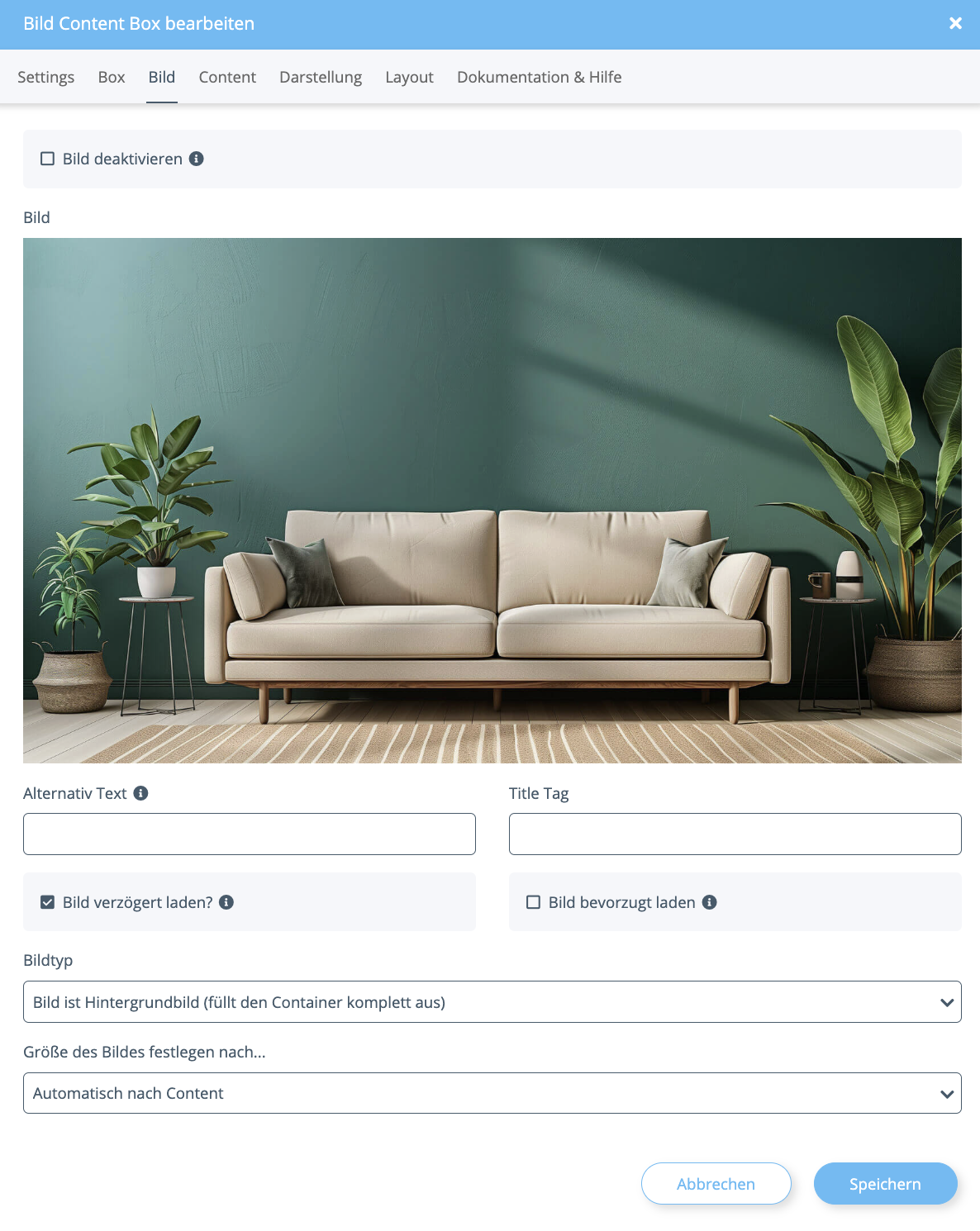
Bild deaktivieren: Mit dieser Option kann man die Darstellung eines Bildes deaktivieren und so die Features von Bild und Text auch ohne Bild nutzen. Das eignet sich hervorragend für eine einfache Textdarstellung, für eine saubere Darstellung in einer Mazonary Gallery oder um in Kombination mit einem Bild den Text daneben darstellen zu lassen:
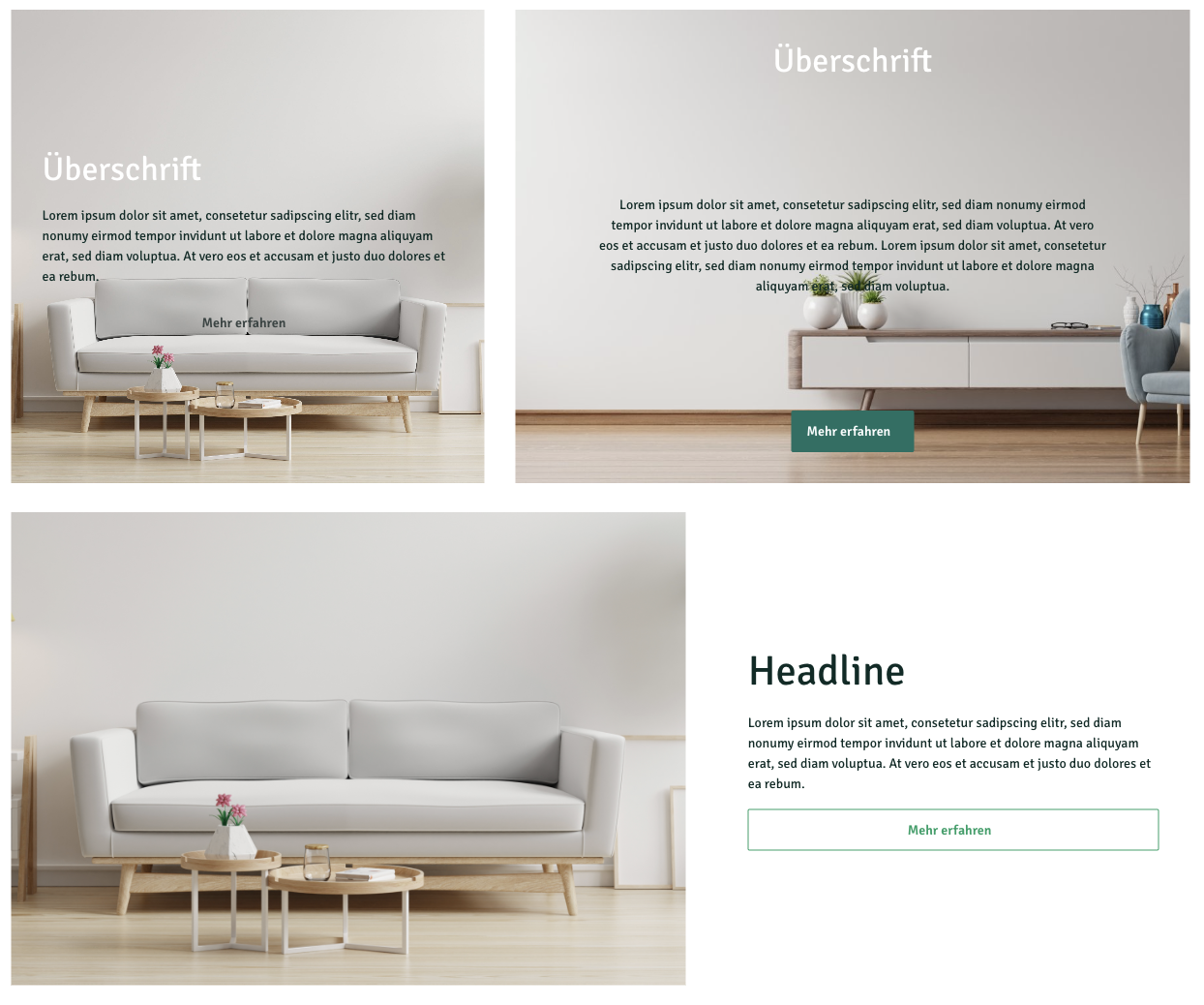
Bild: Klicke auf diesen Bereich, um das gewünschte Bild für deine Box aus der Mediathek auszuwählen oder ein neues hochzuladen. Alternativ Text: Hier kannst du eine kurze Bildbeschreibung hinterlegen. Dieser Text wird angezeigt, falls das Bild bei einem Besucher aus technischen Gründen nicht geladen werden kann. Zudem ist er wichtig für die Barrierefreiheit und Suchmaschinen (SEO). Title Tag: Gib hier einen Titel für dein Bild ein. Dieser Text erscheint in der Regel als kleiner Hinweis (Tooltip), wenn ein Nutzer mit der Maus über das Bild fährt. Bild verzögert laden?: Wenn du diese Option aktivierst, wird das Bild erst dann geladen, wenn der Besucher auf der Seite zu diesem Bild scrollt (Lazy Loading). Das hilft dabei, die anfängliche Ladezeit deiner Webseite zu verbessern. Bild bevorzugt laden: Setze hier ein Häkchen, wenn es sich um ein besonders wichtiges Bild handelt (z.B. direkt oben auf der Startseite im sichtbaren Bereich). Der Browser priorisiert dann das Laden dieses Bildes. Bildtyp: Wähle aus, wie das Bild innerhalb der Box platziert werden soll. Auswahl zwischen:
- Bild ist Hintergrundbild (füllt den Container komplett aus) = Das Bild wird als Hintergrund gesetzt und füllt die gesamte Box aus. Je nach Format können dabei Teile des Bildes abgeschnitten werden.
- Bild ist Produktbild (ist komplett im Container sichtbar) = Das Bild wird so eingepasst, dass es immer vollständig und ohne Beschnitt in der Box zu sehen ist.
- Automatisch nach Content = Die Bildgröße passt sich automatisch an den restlichen Inhalt der Box an.
- Dynamisch = Die Bildgröße verhält sich dynamisch und passt sich an die jeweiligen Gegebenheiten (wie Displaygröße) an.
- Fixe Höhe = Du gibst eine feste, unveränderliche Höhe für das Bild vor.
- Verhältnis = Die Größe des Bildes wird anhand eines vorgegebenen Seitenverhältnisses (z.B. 16:9 oder 4:3) berechnet.
Content
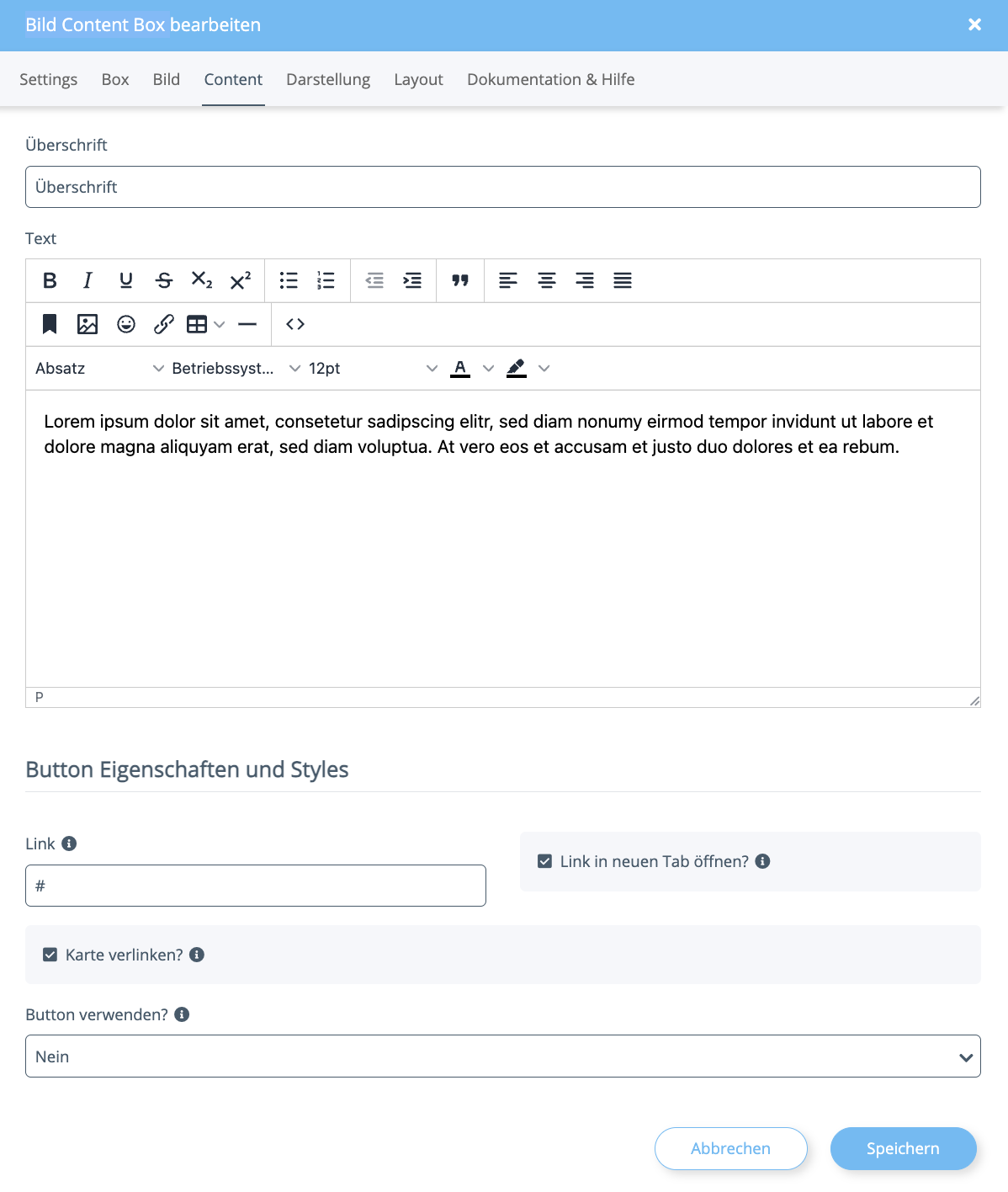
Überschrift: Hier kannst du eine aussagekräftige Überschrift für deine Bild Content Box eintragen, die über dem Text angezeigt wird. Text: Über den integrierten Texteditor kannst du den Hauptinhalt deiner Box frei formulieren und formatieren. Dir stehen dabei gängige Textwerkzeuge (wie fett, kursiv, Listen oder Textausrichtung) zur Verfügung.
Button Eigenschaften und Styles
Link: URL auf die der Button bei Klick leiten soll. Für Verlinkung auf andere Seiten muss die vollständige URL angelegt werden. Für Verlinkungen auf der eigenen Domain reicht der relative Pfad. Damit der Link innerhalb der aktuellen Seite zu einem Bereich scrollt, muss der Bereich eine ID haben, dann kannst du mit #mein-id automatisch dort hin scrollen lassen per Klick. Siehe Allgemeine Dokumentation für das Anlegen von IDs in OPC Portlets.Darstellung