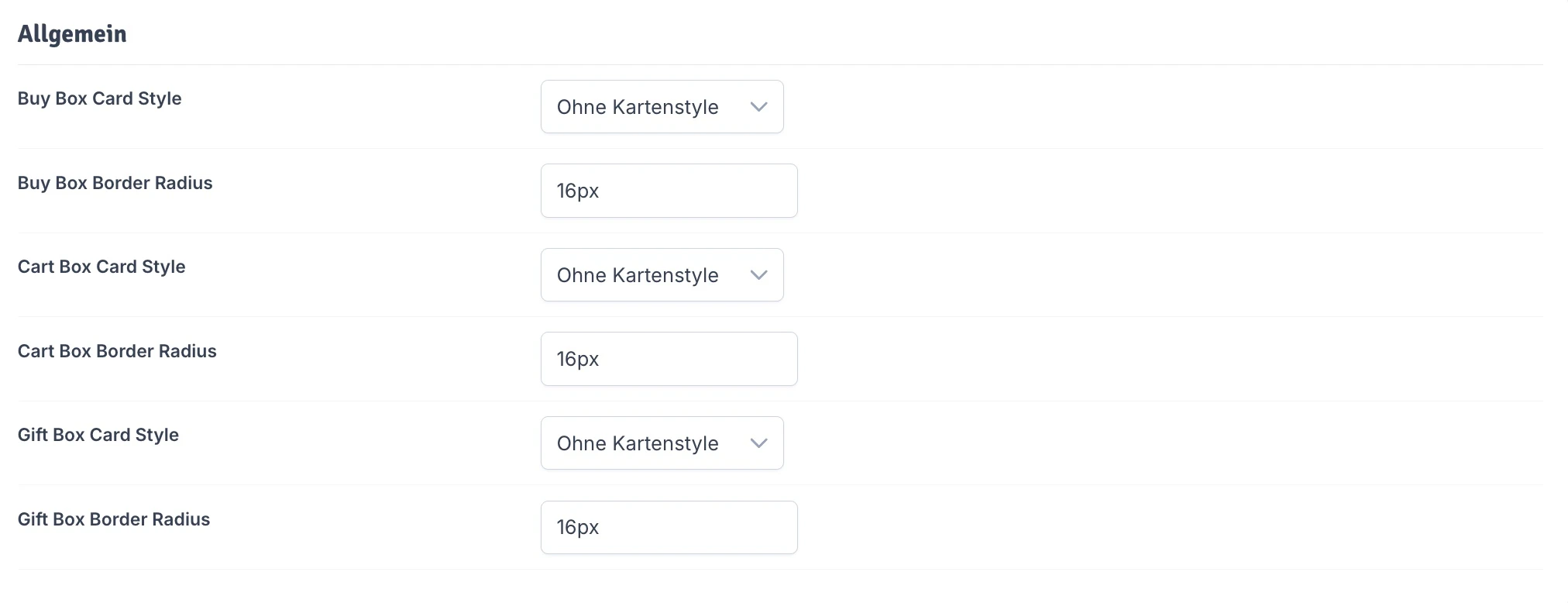
Allgemein

Card Style

Entscheide hier für die Buy-, Cart- und Gift-Box in welchem Stil diese dargestellt werden sollen. Vorschau Buy Box Card Style, Vorschau Cart Box Card Style und Vorschau Gift Box Card Style.

Border Radius

Hier kannst du die Kantenabrundung für die Buy-, Cart- und Gift-Box festlegen. Verwende eine CSS Auszeichnung, um den Border Radius festzulegen. Beispiele:
0                 -> Keine Abrundung
5px 5px 5px 5px   -> 5px an jeder Seite
5px               -> 5px an jeder Seite
0 10px 5px 0      -> Oben links 0, oben rechts 10px, unten rechts 5px, unten links 0
15px 10px         -> Oben links und unten rechts 15px, oben rechts und unten links 10px

Gratisgeschenke

Gratisgeschenke anzeigen

Aktiviere hier eine Vorschau der Gratisgeschenke, auch bevor der Mindestbestellwert für das Geschenk erreicht ist.

Maximal Bestellwert sichtbarer Gratisgeschenke

Lege einen Bestellwert fest, bis zu dem Gratisgeschenke angezeigt werden dürfen. Gratisgeschenke, die einen höheren Bestellwert erfordern, werden erst sichtbar, wenn dieser erreicht wurde.

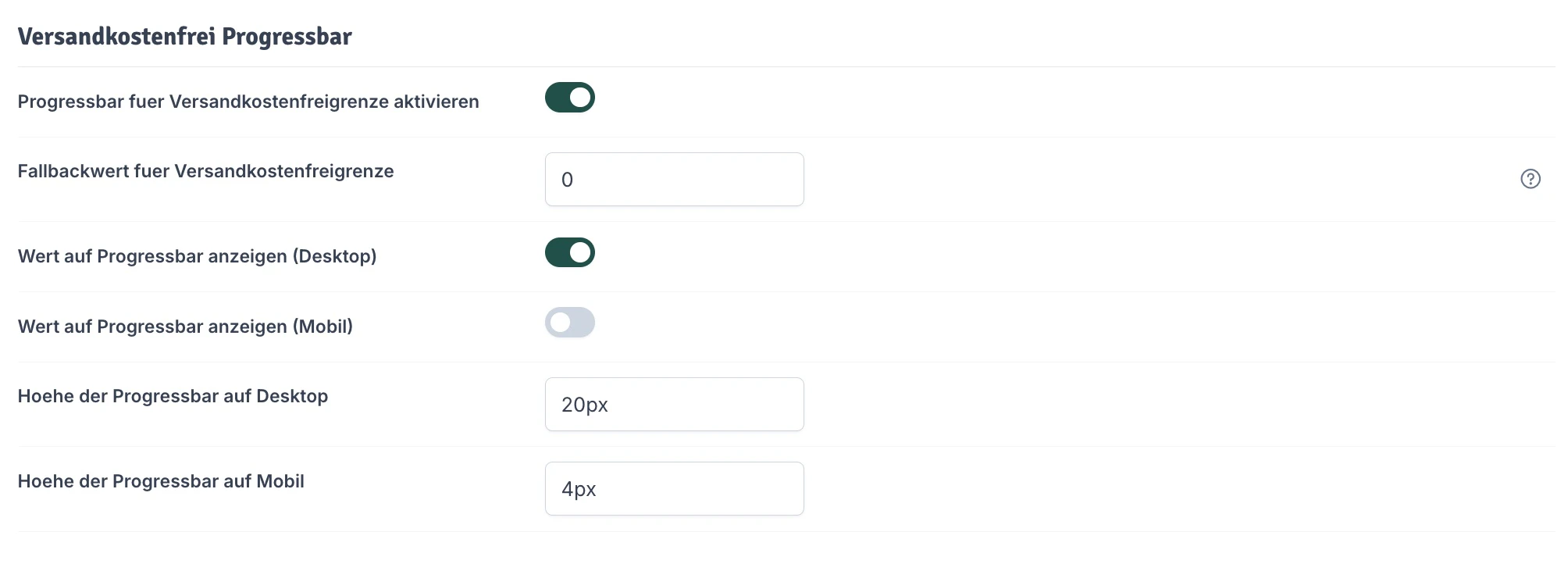
Versandkostenfrei Progressbar

Bitte beachte, dass die Einstellungen hier auch für die Progressbar in der Sidebar Anwendung finden.
Image

Progressbar aktivieren

Entscheide, ob die Progressbar für Versandkostenfreigrenze auf Warenkorbseite aktiviert werden soll oder nicht.

Fallbackwert für Versandkostenfreigrenze

Wenn ein Kunde noch nichts im Warenkorb liegen hat, kann der Shop die Versandkostenfreigrenze nicht berechnen. Trage hier einen Fallback Wert ein, um auch bei leeren Warenkörben die Marke in der Progressbar anzuzeigen. Dieser Wert wird überschrieben, sobald ein Artikel im Warenkorb des Kunden liegt.

Wert auf Progressbar anzeigen

Lege fest, ob der aktuelle Warenkorbwert auf der Progressbar angezeigt werden soll. Dies kannst du separat für Desktop und mobil festlegen.

Höhe der Progressbar

Definiere hier die Höhe in Pixeln der Progressbar jeweil für Desktop und mobil. Standardwerte: Desktop: 20px, mobil: 4px
