

NIU Checkout
Hier aktivierst und konfigurierst du das optimierte Checkout-Layout des Themes.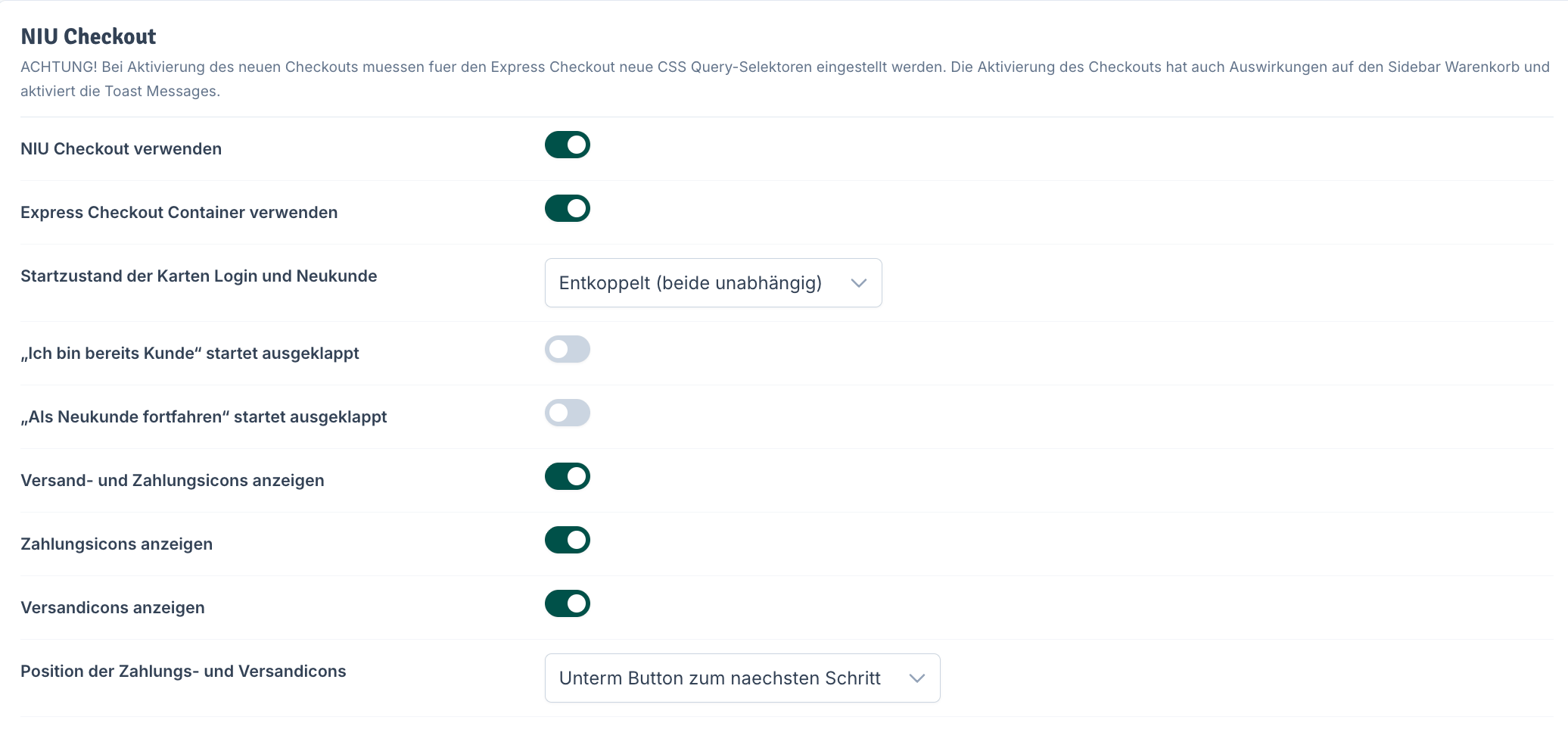
boolean
Aktiviere den neuen Checkout, der sich am bewährten Shopify Checkout orientiert und schalte neue Features frei für bessere Conversions und mehr Trust.
boolean
Aktiviert eine extra Karte im Checkout für deine Express Checkout Buttons. Verwende die ID niu-checkout-express-container als Selektor, um die Buttons dort einzufügen.
select
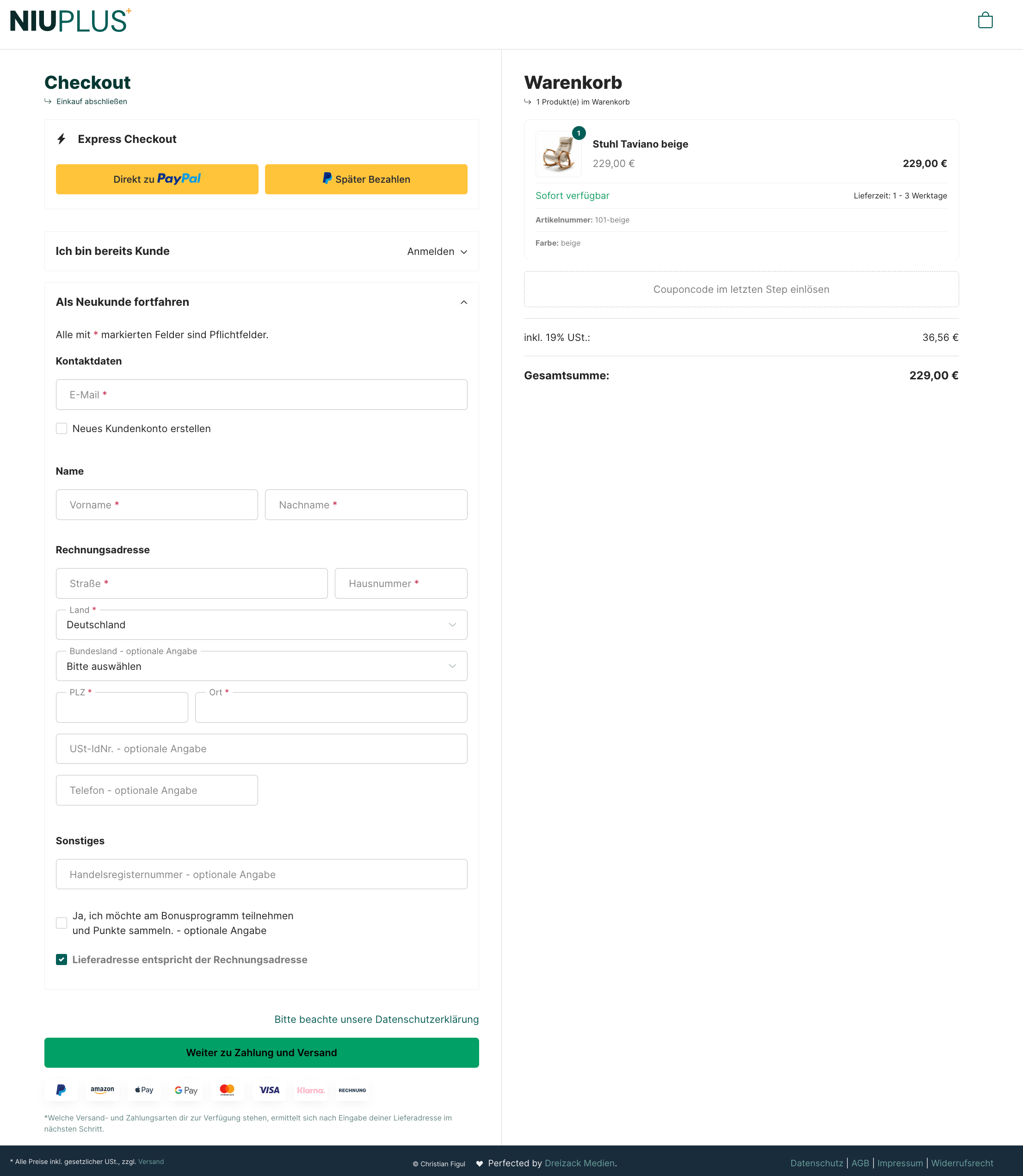
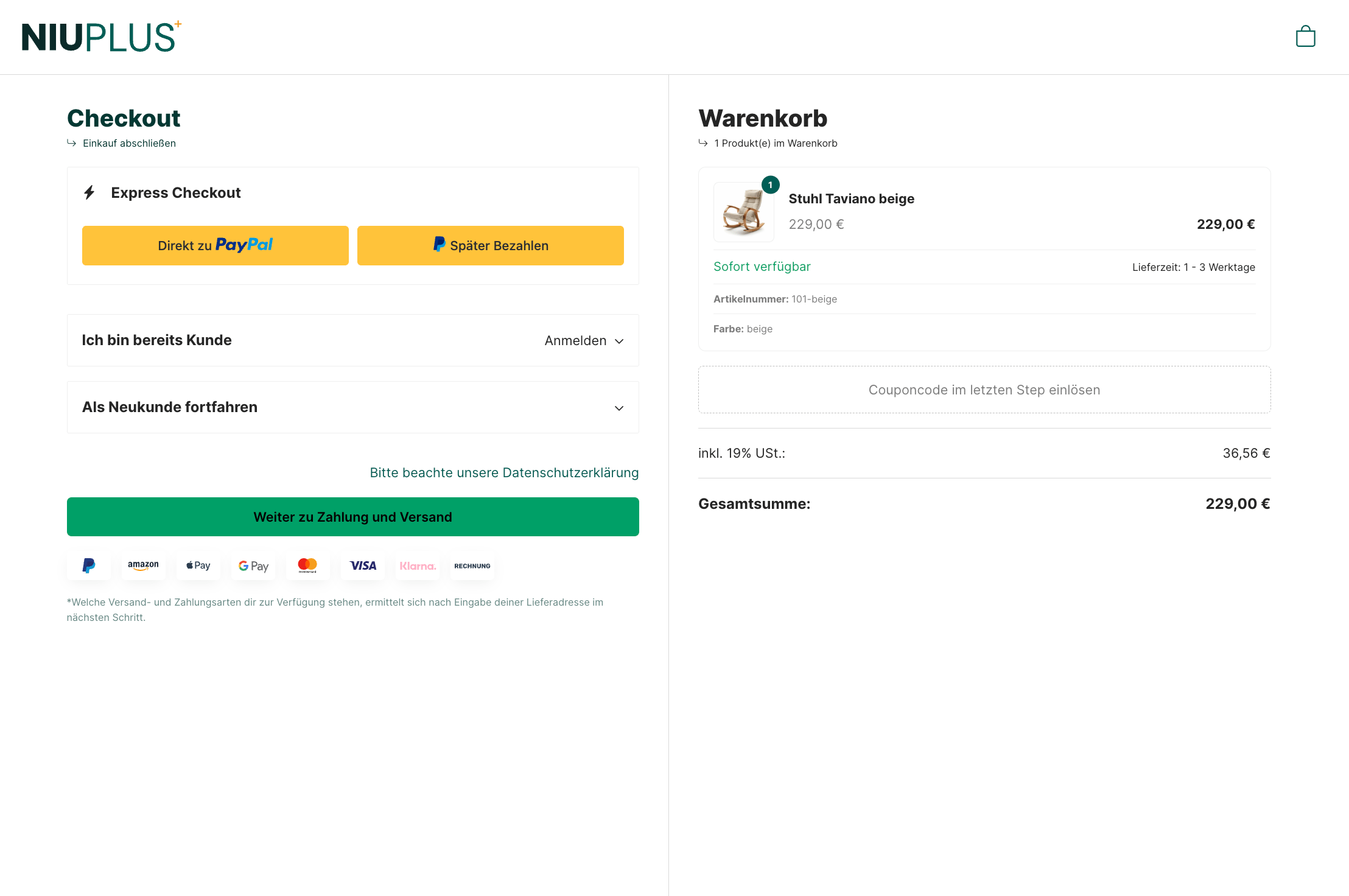
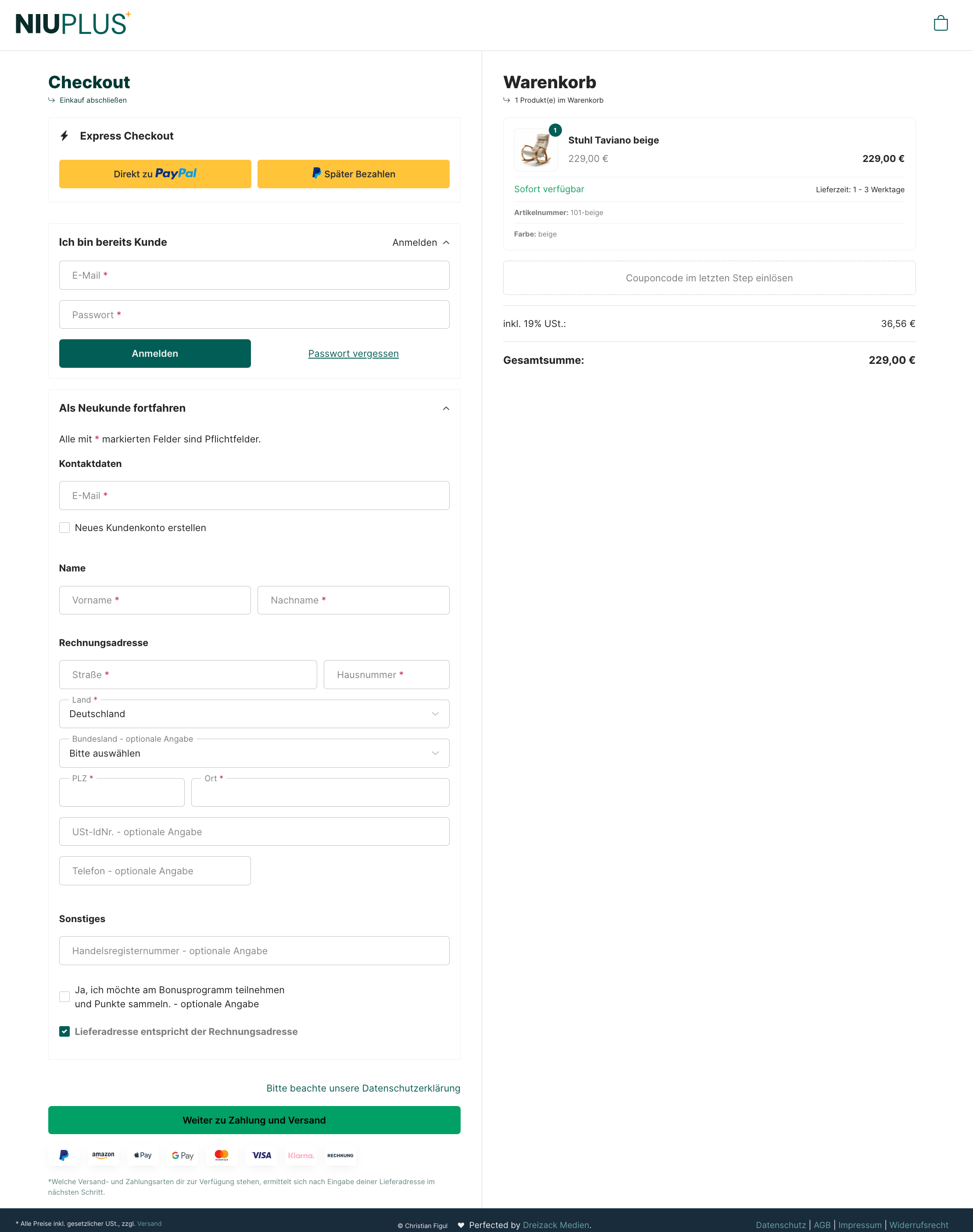
Bestimmt, welche der beiden Klappkarten „Ich bin bereits Kunde” und „Als Neukunde fortfahren” auf der ersten Checkout-Seite beim Aufruf offen steht.Optionen: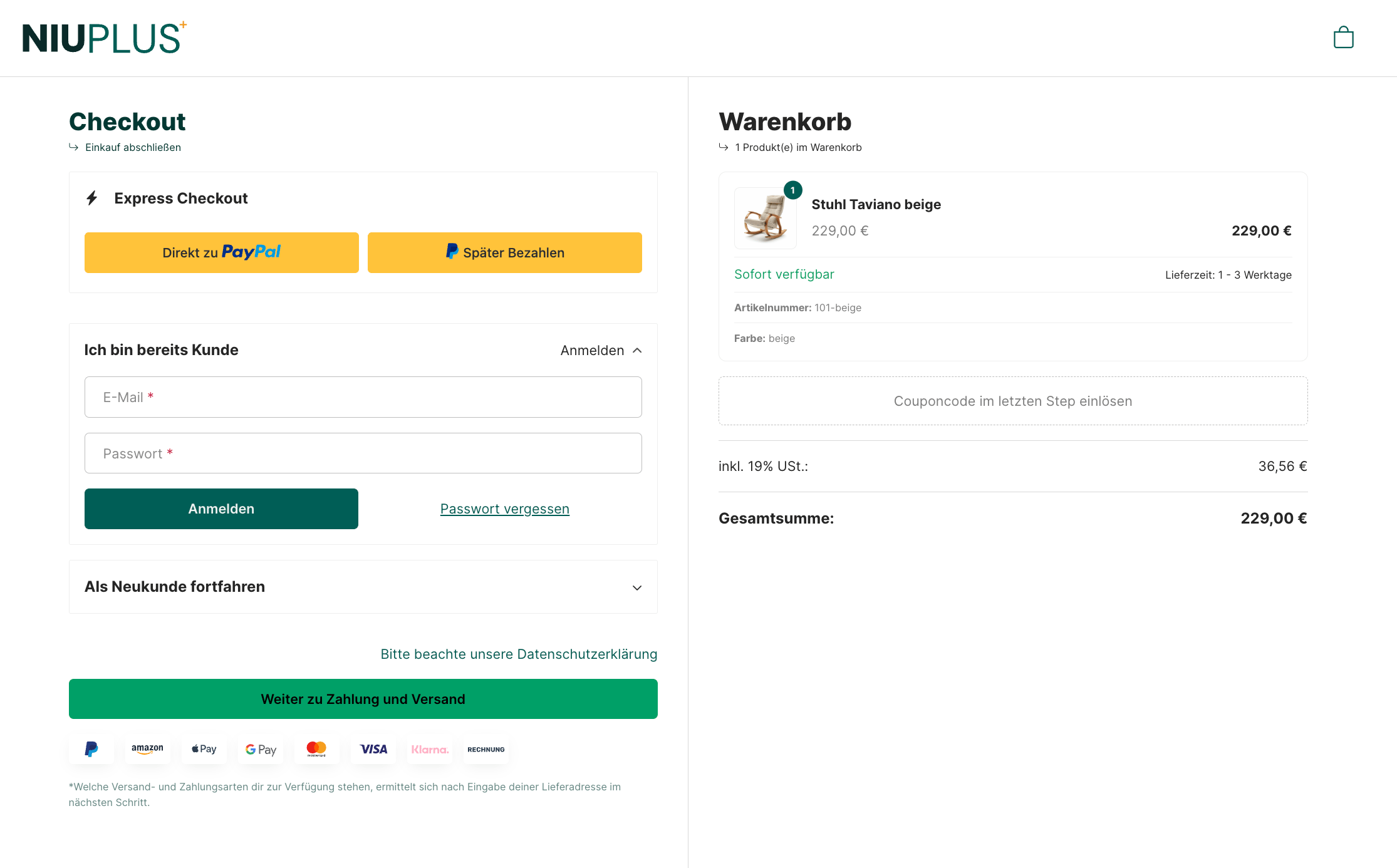
- Primär Gast (Neukunde offen, Login zu): Standard und bisheriges Verhalten
- Primär Login (Login offen, Neukunde zu)
- Entkoppelt (beide unabhängig)
- Primär Login
- Primär Gast
- Entkoppelt, beide zu
- Entkoppelt, beide offen
boolean
Nur sichtbar bei Entkoppelt. Legt fest, ob die Login-Karte beim Aufruf geöffnet ist.
boolean
Nur sichtbar bei Entkoppelt. Legt fest, ob die Neukunden-Karte beim Aufruf geöffnet ist.
boolean
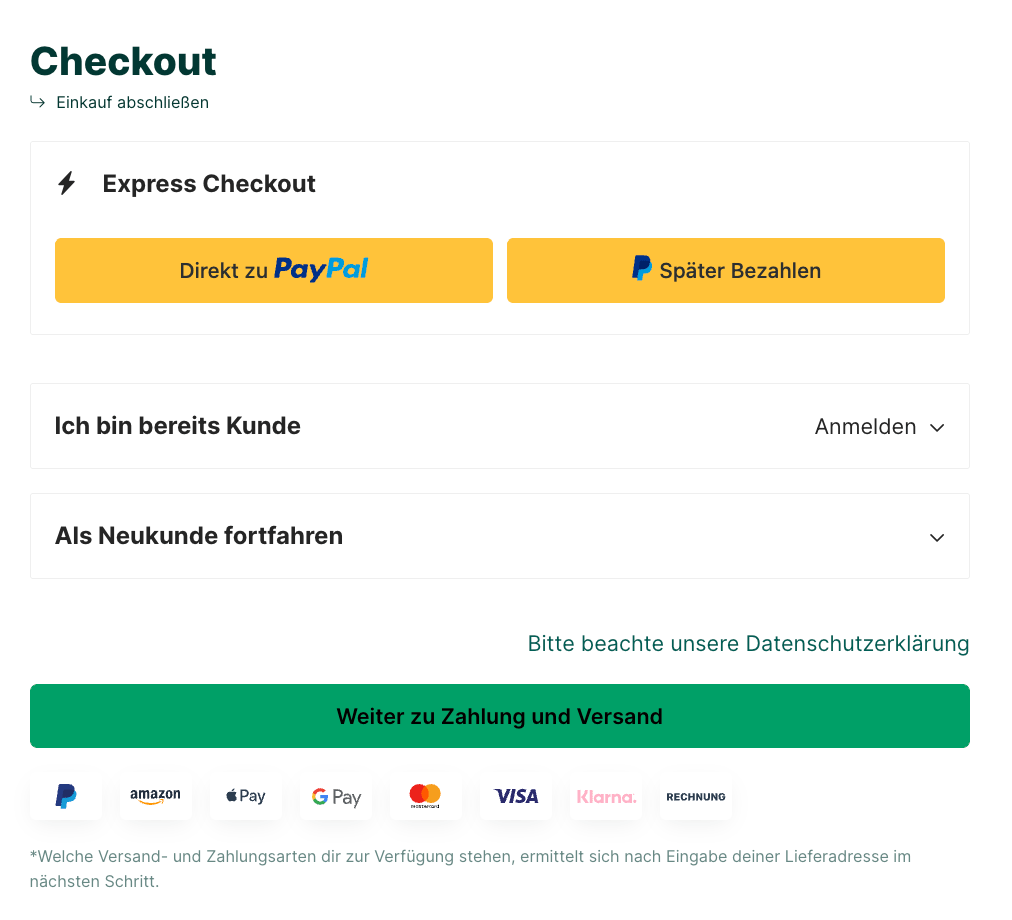
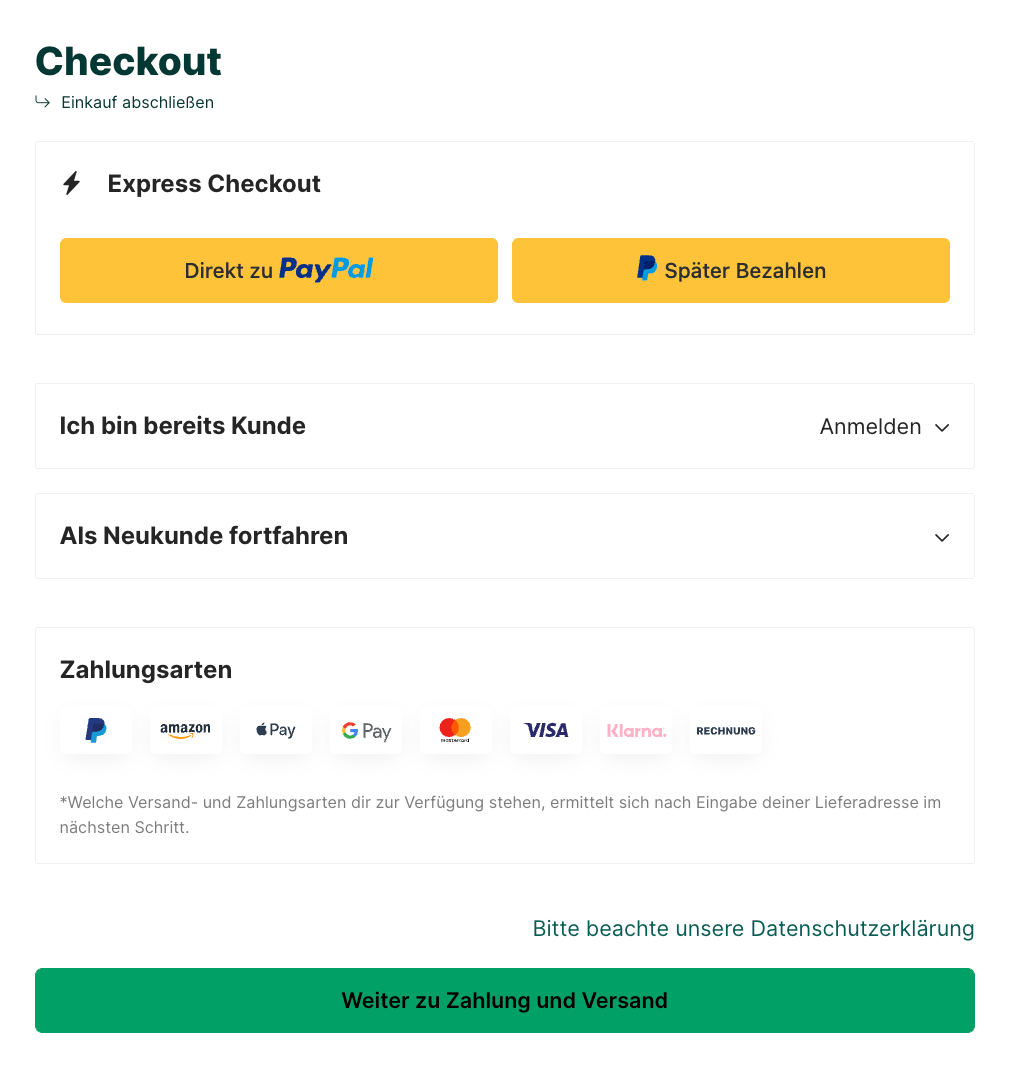
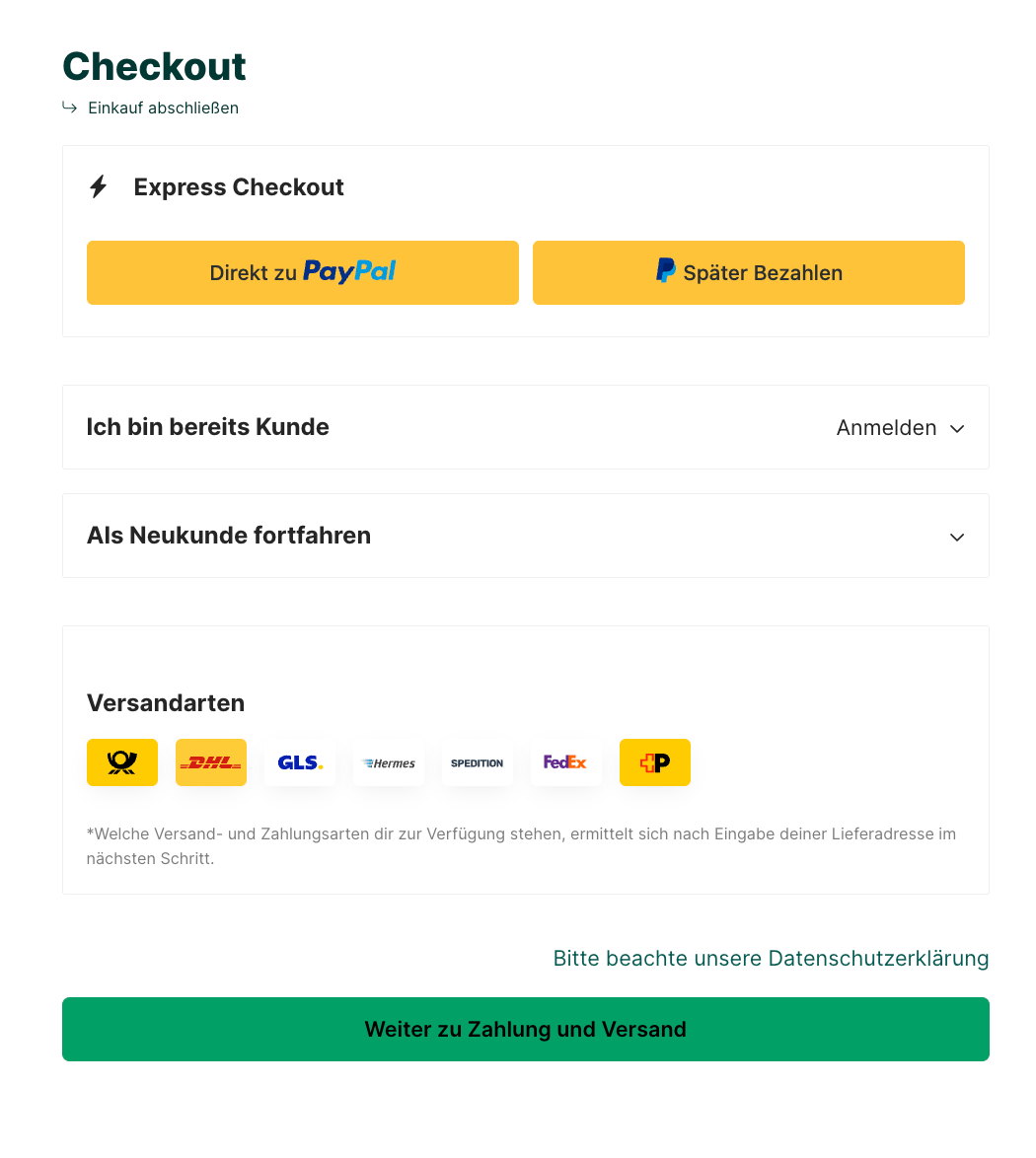
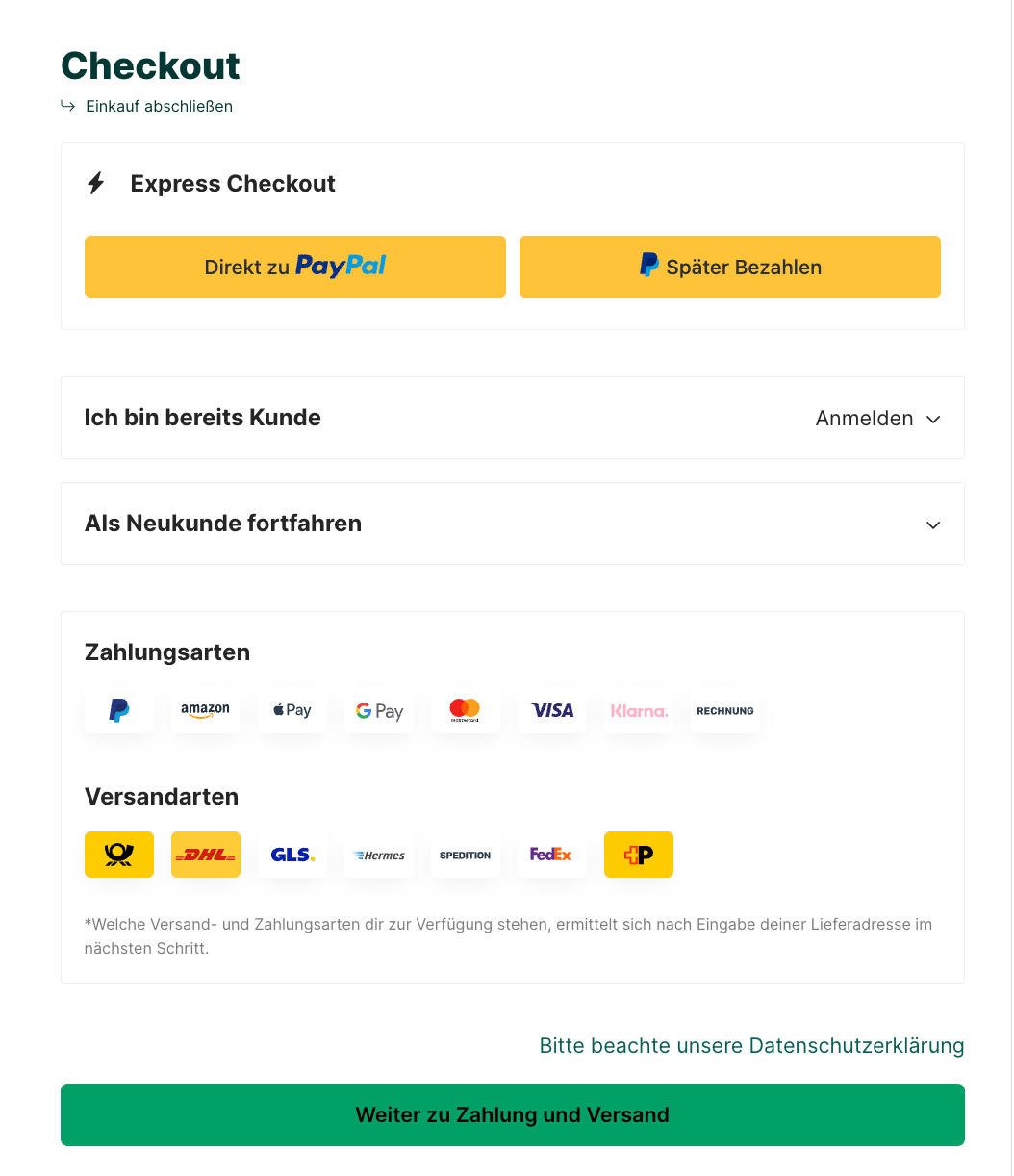
Zeigt auf der ersten Checkout Seite eine neue Karte an, die alle deine ausgewählten Zahlungs- und Versandicons beinhaltet, um dem User eine Preview möglicher Optionen vorab anzuzeigen. Dadurch soll Vertrauen gestärkt werden, um den ersten Schritt abzuschließen. Um Verwirrungen auszuschließen, solltest du diese Option im besten Fall nur dann verwenden, wenn du gewährleisten kannst, dass deine Optionen im nächsten Schritt auch zur Verfügung stehen.
boolean
Steuere spezifisch die Sichtbarkeit der Icons für Zahlungsarten.
Beispiele anzeigen
Beispiele anzeigen
- Eigene Box
boolean
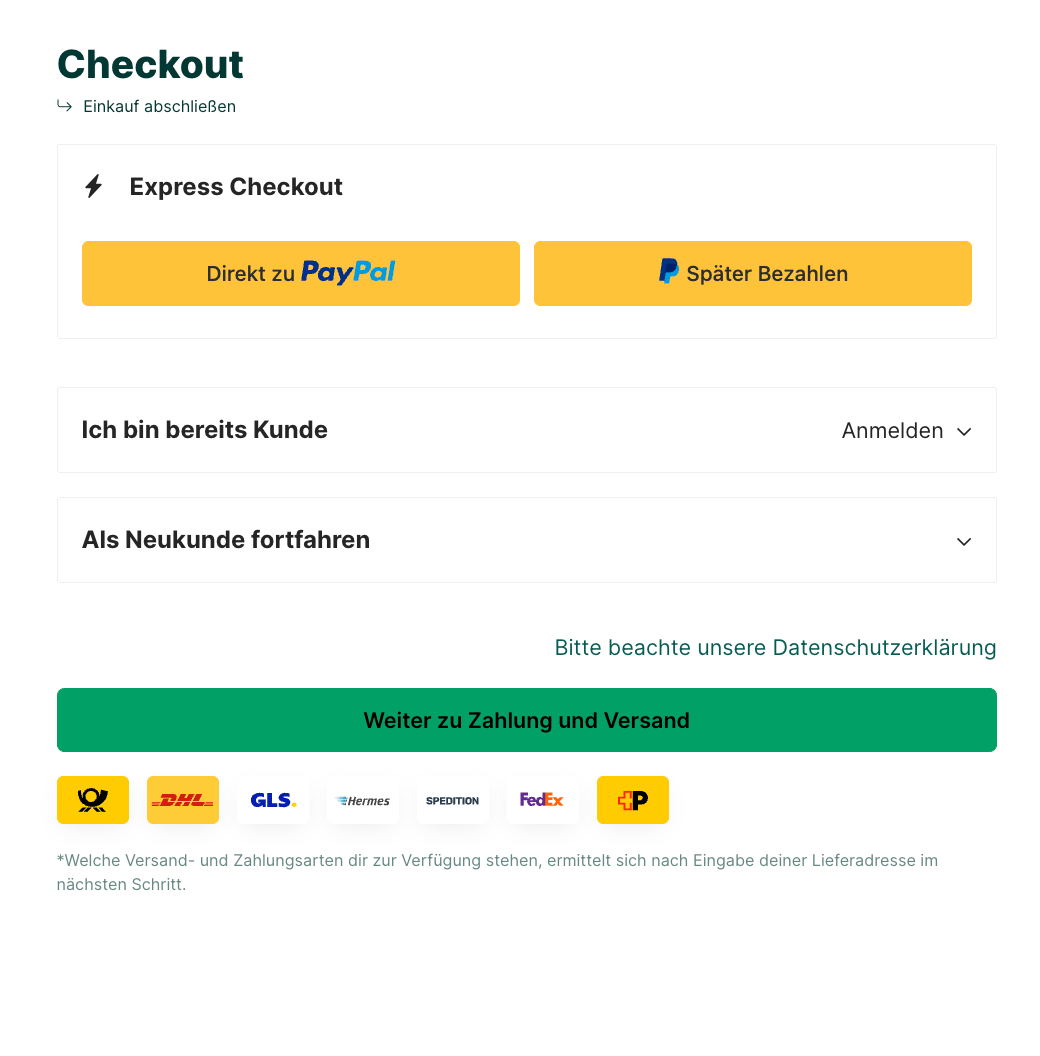
Steuere spezifisch die Sichtbarkeit der Icons für Versandarten.
Beispiele anzeigen
Beispiele anzeigen
- Eigene Box
select
Lege fest, an welcher Stelle die Icons platziert werden sollen zwischen
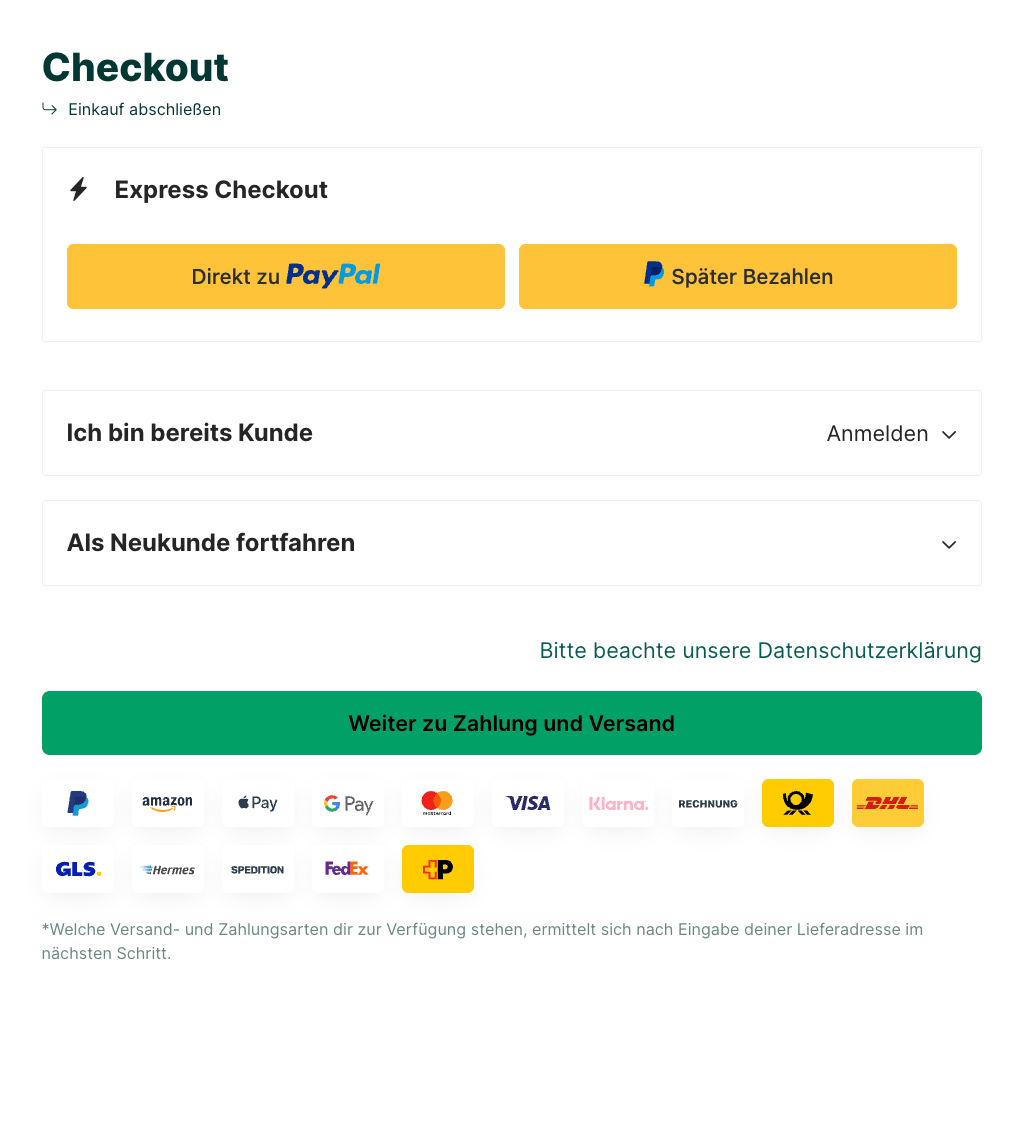
- Unterm Button zum nächsten Schritt
- In eigener Box vor dem Button zum nächsten Schritt
Beispiele anzeigen
Beispiele anzeigen
- Eigene Box
CSV Importer verwenden

boolean
Gibt den Kunden die Möglichkeit, eine Bulk-Bestellung per CSV in den Warenkorb zu laden.
select
Wähle die Kundengruppen aus, die den CSV Importer nutzen dürfen. Ohne Auswahl ist der Importer für niemanden sichtbar. Die Liste wird aus den in deinem Shop angelegten Kundengruppen befüllt, etwa Endkunden, B2B oder eigene, individuell benannte Gruppen.
Artikelkarten
Diese Einstellungen beschäftigen sich mit der Darstellung der Artikel (Item Cards) im Checkout und in der Zusammenfassung.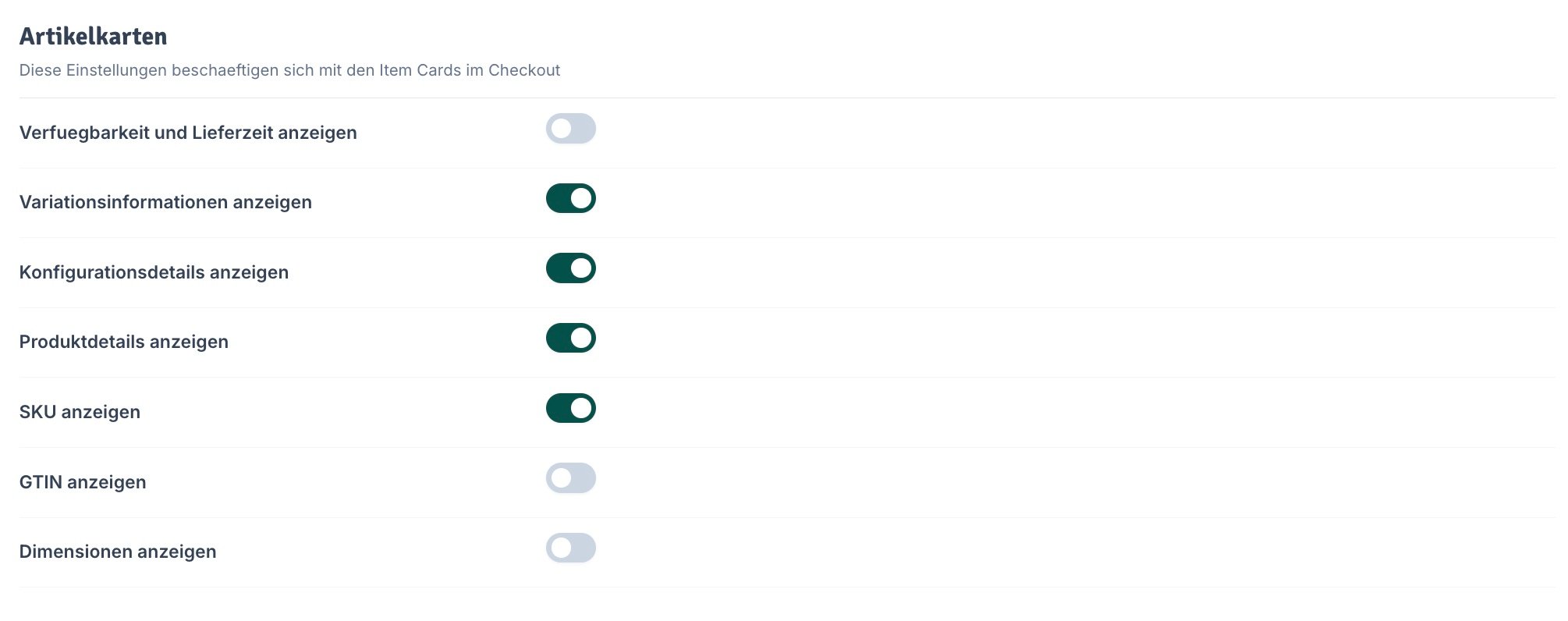
boolean
Aktiviere diese Option, um den Lagerstatus und die Lieferzeit direkt in der Artikelkarte anzuzeigen.
boolean
Entscheide, ob gewählte Variationen (z. B. “Größe: L”, “Farbe: Rot”) angezeigt werden sollen.
boolean
Lege fest, ob Details aus dem Konfigurator (falls verwendet) sichtbar sein sollen.
boolean
Steuere die Anzeige allgemeiner Produktdetails.
boolean
Aktiviere diese Option, um die Artikelnummer (SKU) anzuzeigen.
boolean
Aktiviere diese Option, um die Global Trade Item Number (EAN/GTIN) anzuzeigen.
boolean
Entscheide, ob Maße oder Gewichtsangaben des Artikels in der Übersicht dargestellt werden sollen.
Couponhinweis
Das Theme integriert einen Hinweis auf die Coupon-Eingabe bereits in Schritt 1 und 2 des Checkouts, um Unsicherheiten bei Kunden zu vermeiden, da das technische Eingabefeld oft erst im letzten Schritt erscheint.
boolean
Aktiviere diese Option, wenn der Hinweistext komplett ausgeblendet werden soll, falls im Kundenkonto oder Warenkorb technisch kein Coupon zur Verfügung steht.
Trust Container
Hier kannst du einen globalen Inhalt (z. B. eine USP-Bar oder Trust-Badges) definieren, der im Checkout angezeigt wird, um das Vertrauen zu erhöhen.
string
Trage hier die ID des CMS-Blocks oder Portlets ein, das an dieser Stelle geladen werden soll (z. B.
trust-checkout).string
Hier kannst du bei Bedarf spezifische CSS-Styles für den Container hinterlegen.
Sonstige
Hier findest du Einstellungen zur Erfassung zusätzlicher Kundeninformationen, wie beispielsweise einer internen Referenznummer.
boolean
Es wird ein Eingabefeld angezeigt, in welches der Kunde seine eigene Referenz angeben kann. Der Inhalt wird als Custom Attribute im Auftrag gespeichert und an die Wawi übergeben. Der Inhalt befindet sich dann im Auftrag unter Eigene Felder im Feld Kundenreferenz. Du kannst dieses Feld nutzen, um die Kundenreferenz auf deinen Druckvorlagen auszugeben.
string
Definiere hier den internen Namen des Feldes, damit die Daten korrekt an die JTL-Wawi übergeben werden (Standard:
Kundenreferenz).