Disclaimer ( BETA)
Der Menu-Builder ist ein mächtiges Werkzeug, das sich aktuell noch in der Entwicklungsphase befindet.
Open BETA StatusDieser Menu-Builder befindet sich in der Open BETA. Wir laden dich herzlich dazu ein, das Feature in einer Testumgebung zu testen und uns Feedback zu geben.Bitte beachte, dass wir noch keine Garantie auf vollständige Funktionsfähigkeit geben können. Die Nutzung in produktiven Systemen unterliegt der eigenen Verantwortung.
Aktivierung
Um den Menu-Builder zu nutzen, musst du den Hinweis bestätigen und das Feature aktiv einschalten.
Ich habe den Hinweis verstanden und aktiviere den Menubuilder auf eigene Gefahr in einer Testumgebung: Aktiviere diesen Schalter, um die Funktionen des Builders freizuschalten.
Menü Struktur
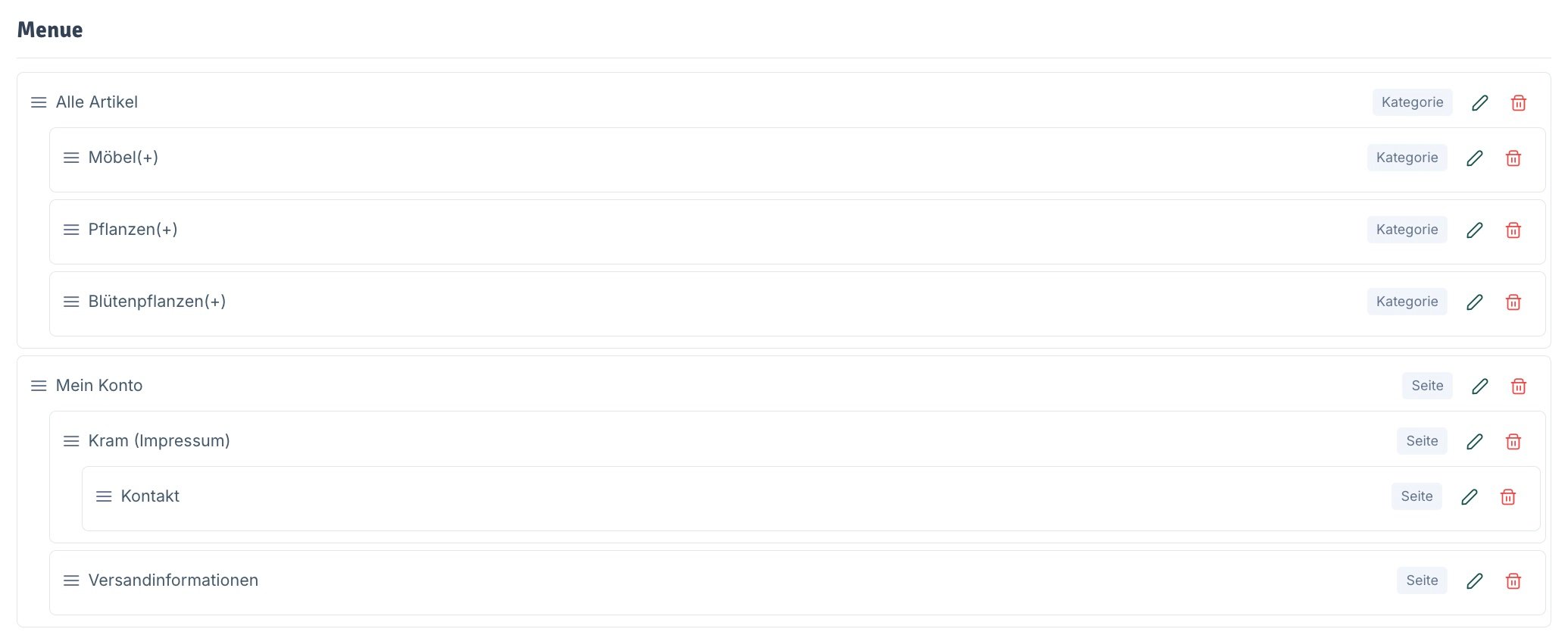
Hier kannst du deinen Navigationsbaum per Drag-and-Drop (in der Regel bei solchen Buildern üblich) und über die Aktions-Buttons zusammenstellen.
Menüpunkte verwalten
In der Übersicht siehst du deine aktuelle Menüstruktur als Baumdiagramm. Du kannst Hierarchien bilden (Hauptpunkte und Unterpunkte).
- Bearbeiten (Stift-Icon): Klicke auf den Stift neben einem Eintrag, um dessen Namen, Ziel oder Eigenschaften zu ändern.
- Ausgewählte Punkte löschen (Mülleimer): Klicke auf den roten Button, um alle aktuell angehakten Menüpunkte unwiderruflich zu entfernen.
Aktionen
Unterhalb der Struktur findest du die Hauptaktionen:
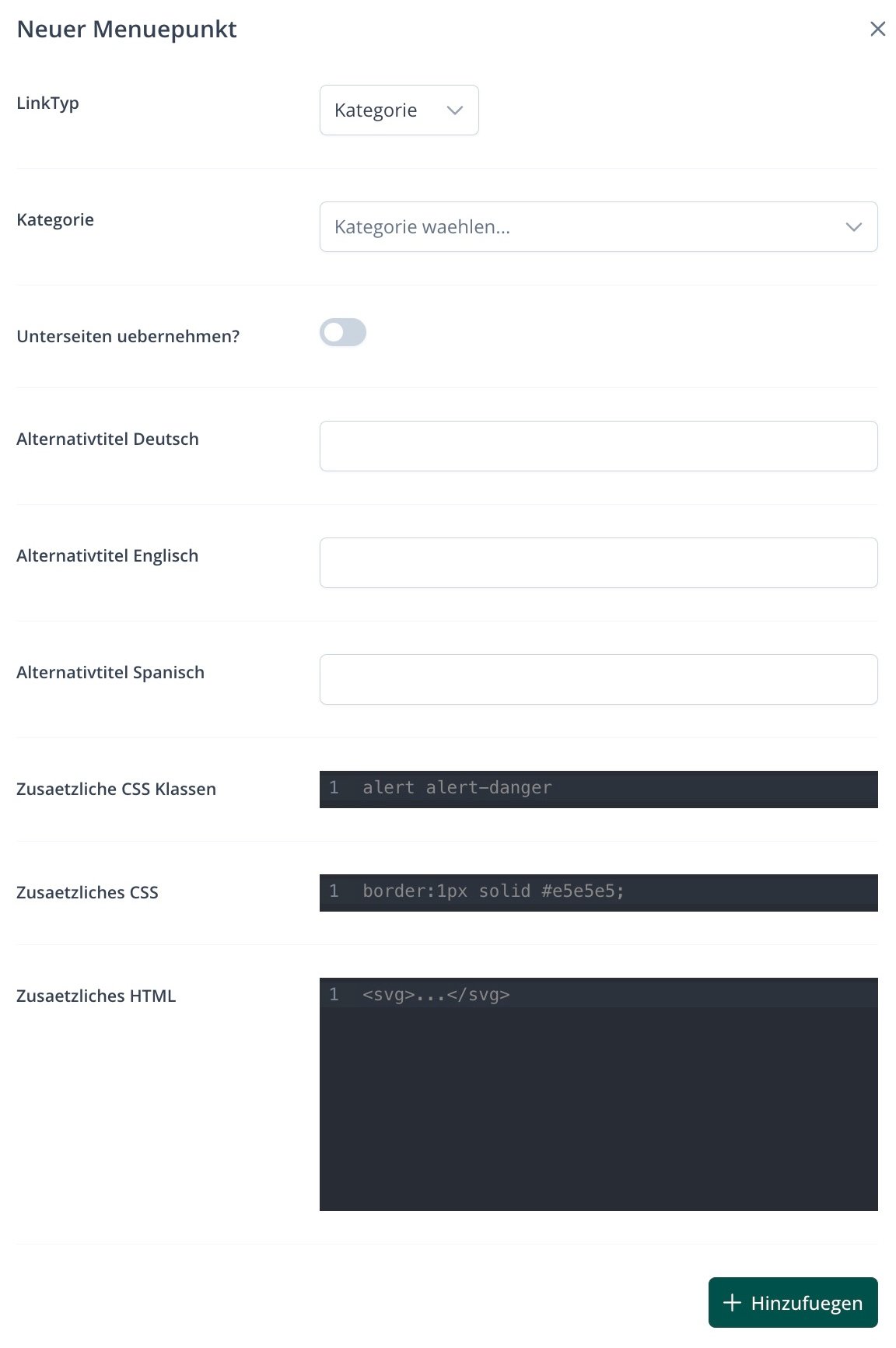
- Menüpunkt hinzufügen: Klicke auf den grünen Button, um einen neuen Menüpunkt hinzuzufügen. Es öffnet sich das Formular “Neuer Menüpunkt” mit folgenden Feldern:
LinkTyp: Wähle den Typ des Menüpunkts. Verfügbare Optionen: Seite, Kategorie, Link.
Kategorie: Wähle die Zielkategorie aus dem Dropdown (nur bei LinkTyp “Kategorie”).
Seite: Wähle die Zielseite aus dem Dropdown (nur bei LinkTyp “Seite”). Verfügbare Seiten: Startseite, Mein Konto, Impressum, Versandinformationen, Sitemap.
Unterseiten übernehmen? Aktiviere diesen Schalter, um alle Unterseiten der gewählten Kategorie automatisch in das Menü zu übernehmen.
Alternativtitel Deutsch / Englisch / Spanisch: Trage hier einen abweichenden Anzeigetitel für den Menüpunkt in der jeweiligen Sprache ein. Bleibt das Feld leer, wird der Standardname verwendet.
Zusätzliche CSS Klassen: Füge dem Menüpunkt eigene CSS-Klassen hinzu (z. B. alert alert-danger), um ihn individuell zu stylen.
Zusätzliches CSS: Trage hier direktes Inline-CSS für den Menüpunkt ein (z. B. border: 1px solid #e5e5e5;).
Zusätzliches HTML: Füge eigenes HTML hinzu, das zusammen mit dem Menüpunkt gerendert wird (z. B. ein SVG-Icon <svg>...</svg>).
- Ausgewählte Punkte löschen (Mülleimer): Klicke auf den roten Button, um alle aktuell angehakten Menüpunkte unwiderruflich zu entfernen.