Sidebar Darstellung
Hier kannst du einen Rahmen für die Sidebar für Desktop/mobil festlegen. So kannst du die Sidebar besser hervorheben und von dem Rest der Seite abgrenzen. Standardmäßig sind keine Rahmen (0px) definiert.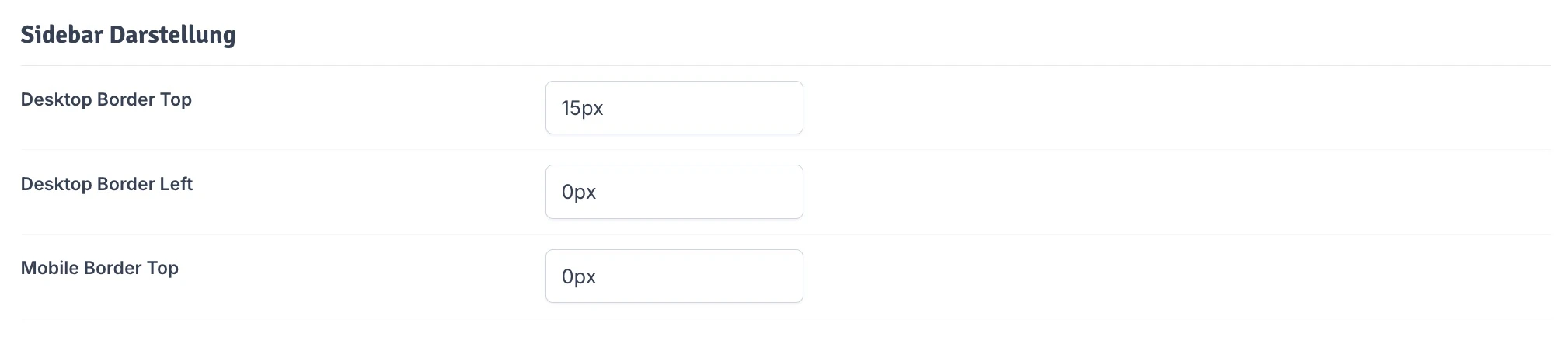
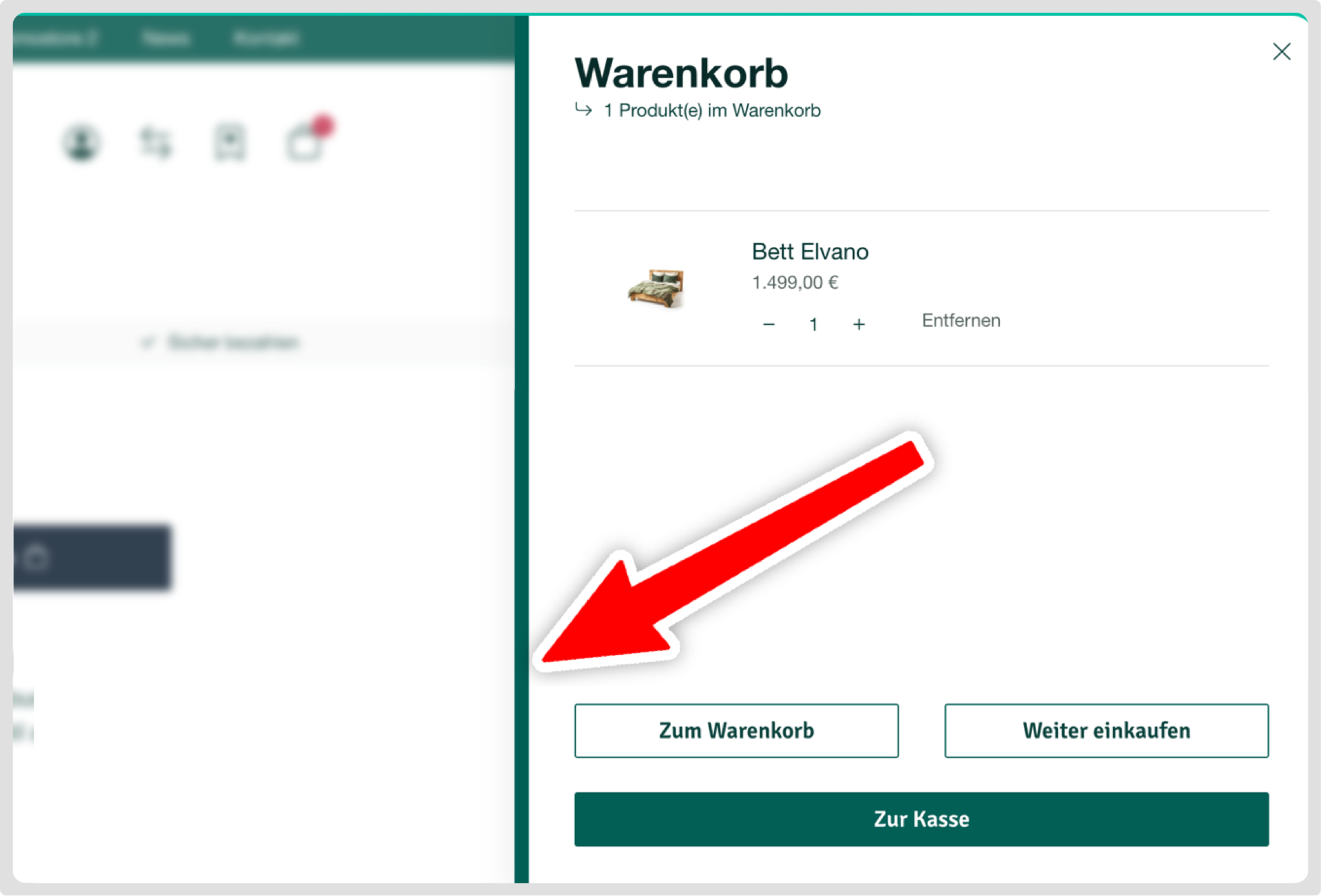
Desktop Border Top
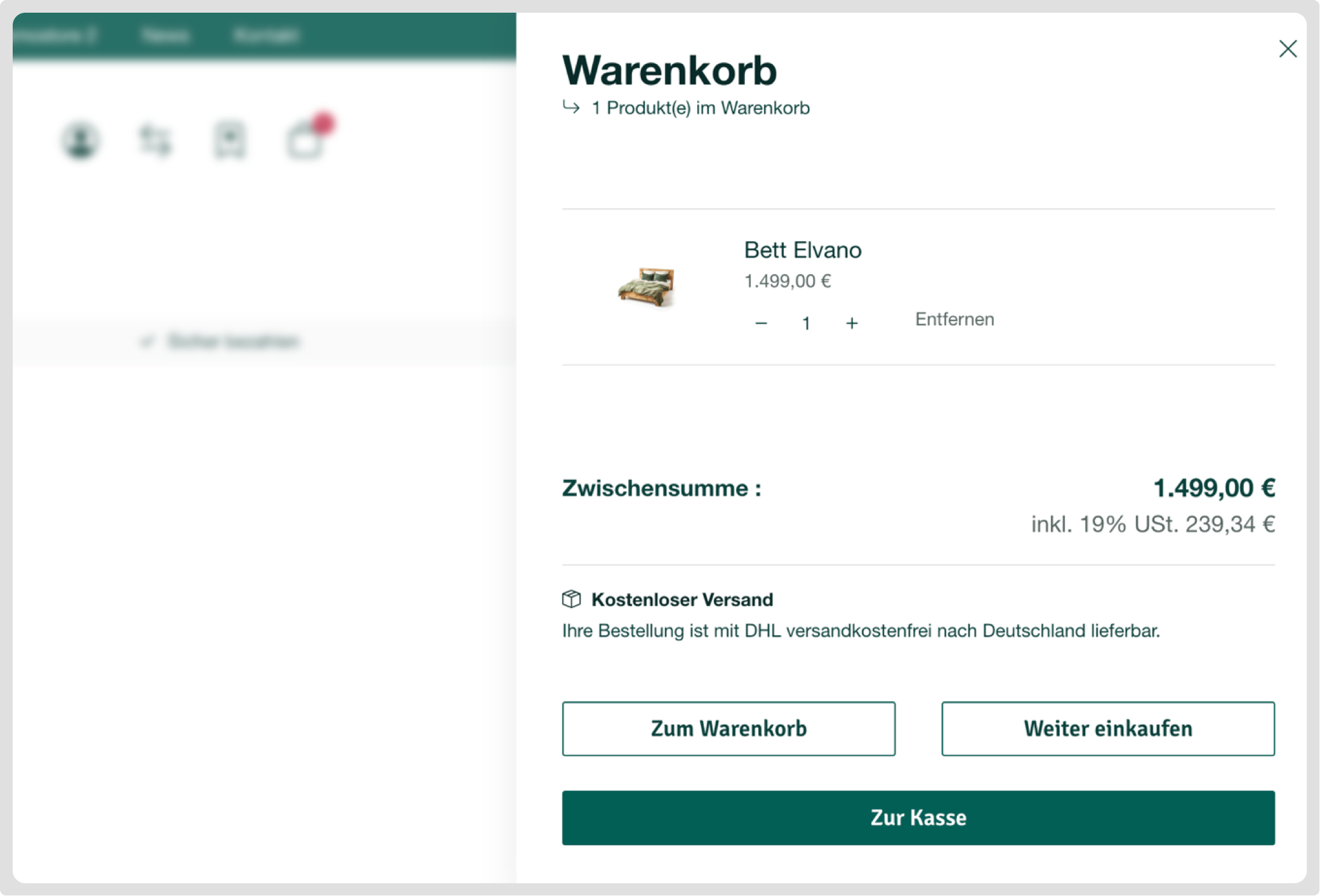
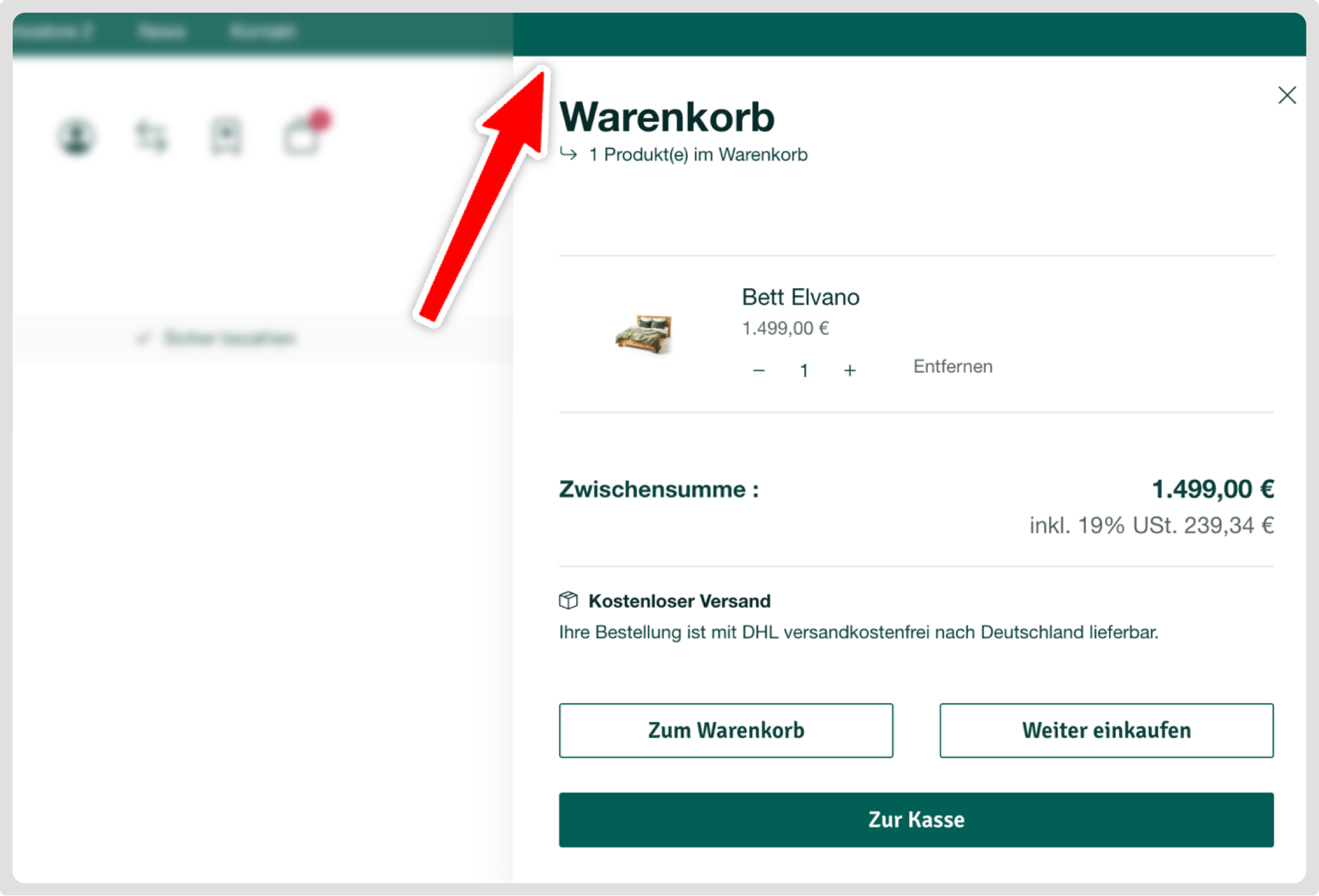
Vergebe hier einen Wert in Pixeln (px), um einen Rahmen an der oberen Kante der Sidebar auf dem Desktop zu erzeugen. Beispiele:0px (kein Rahmen)
0px (kein Rahmen)
35px (Rahmen bündig mit Topbar)
35px (Rahmen bündig mit Topbar)
Desktop Border Left
Vergebe hier einen Wert in Pixeln (px), um einen Rahmen an der linken Kante der Sidebar auf dem Desktop zu erzeugen. Beispiele:0px (kein Rahmen)
0px (kein Rahmen)
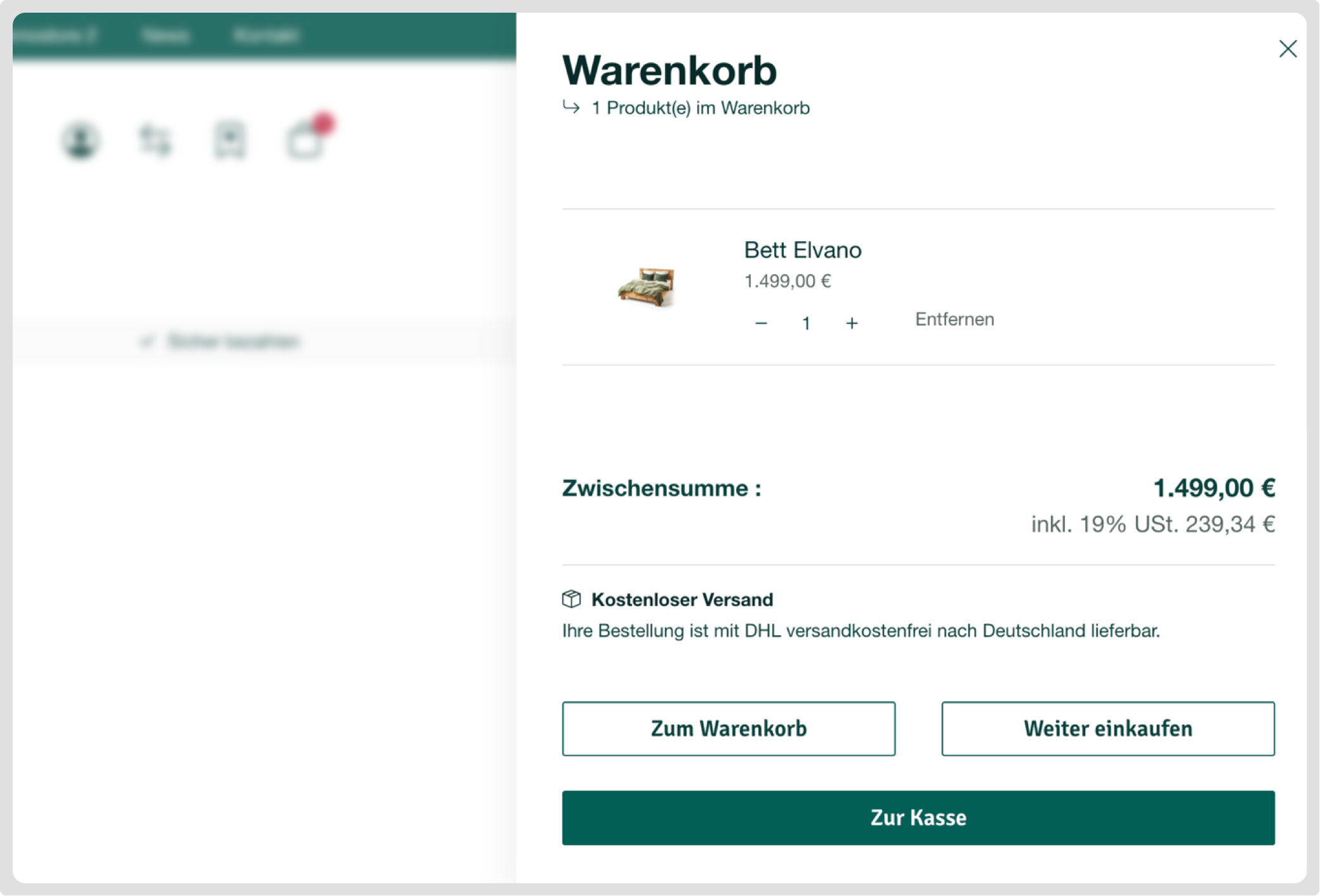
10px (leichter Rahmen)
10px (leichter Rahmen)
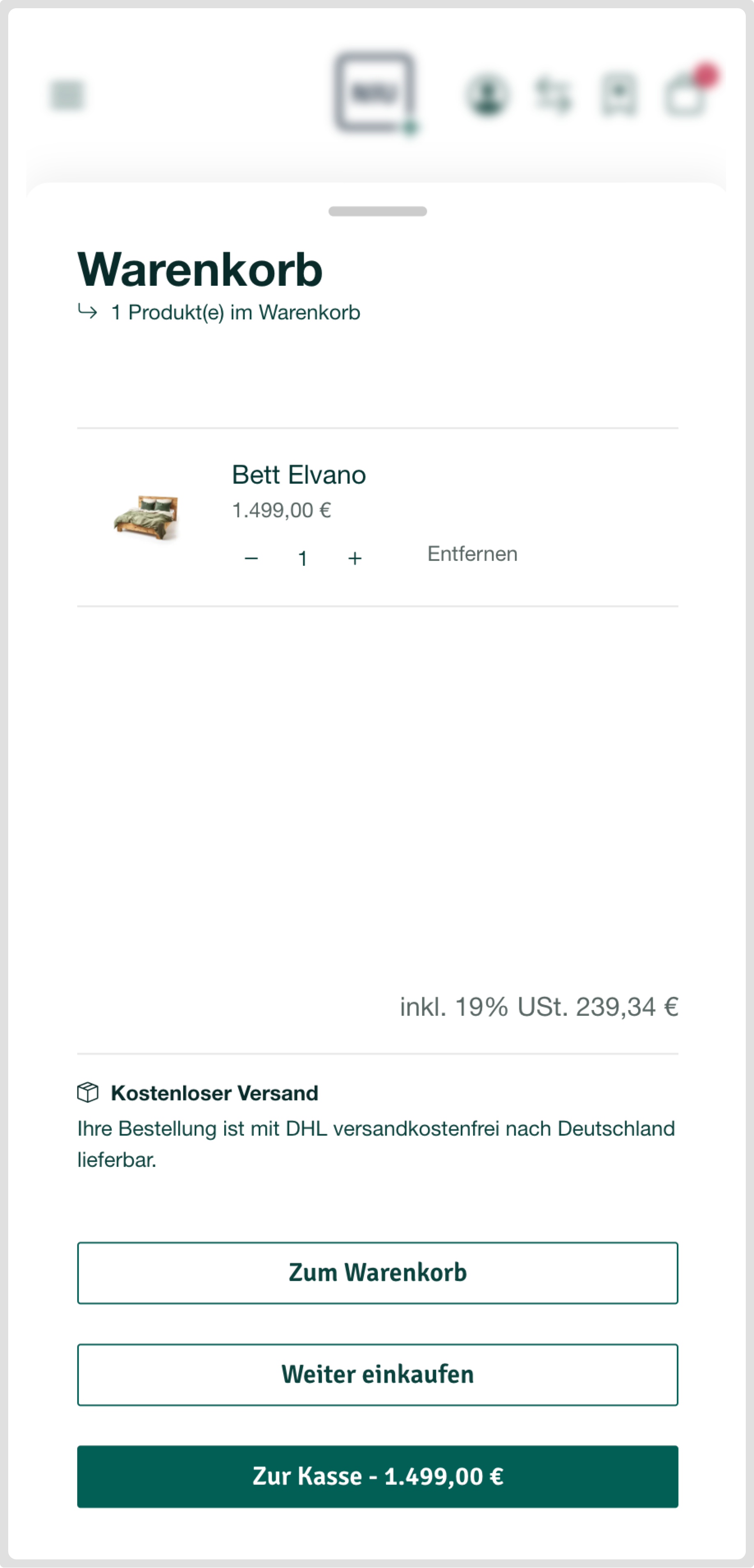
Mobile Border Top
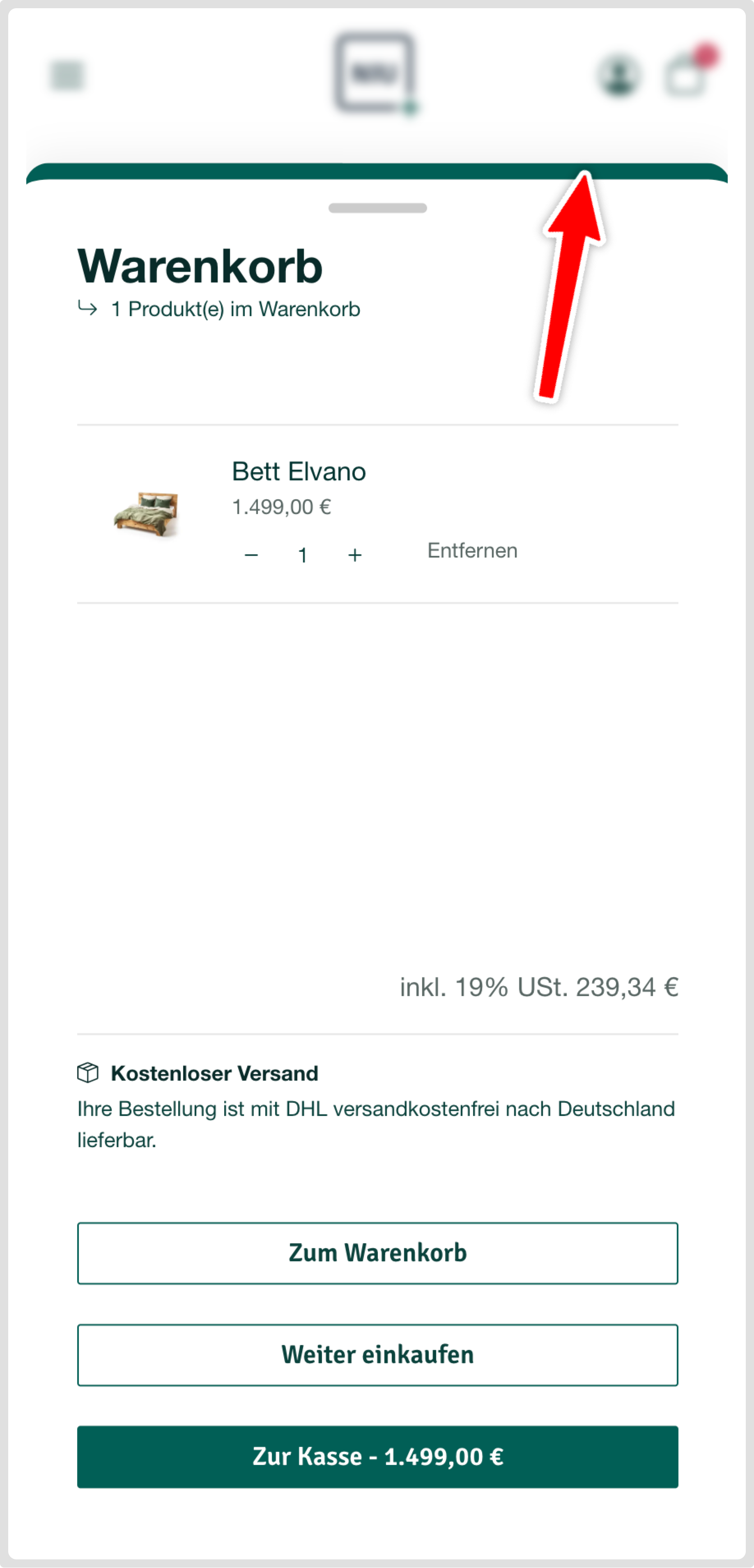
Vergebe hier einen Wert in Pixeln (px), um einen Rahmen an der oberen Kante der Sidebar auf mobil zu erzeugen. Beispiele:0px (kein Rahmen)
0px (kein Rahmen)
10px (leichter Rahmen)
10px (leichter Rahmen)
Mobiles Menü
Hier findest du Darstellungsoptionen für das mobile Menü (Burgermenü).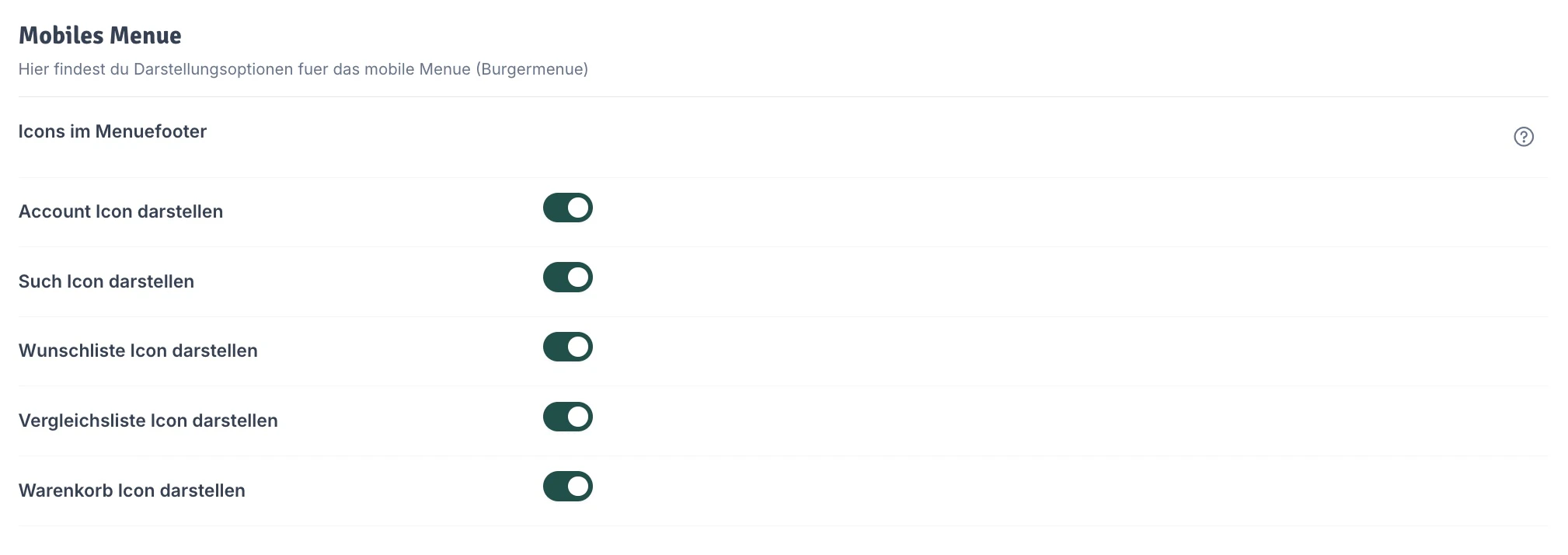
Icons im Menüfooter
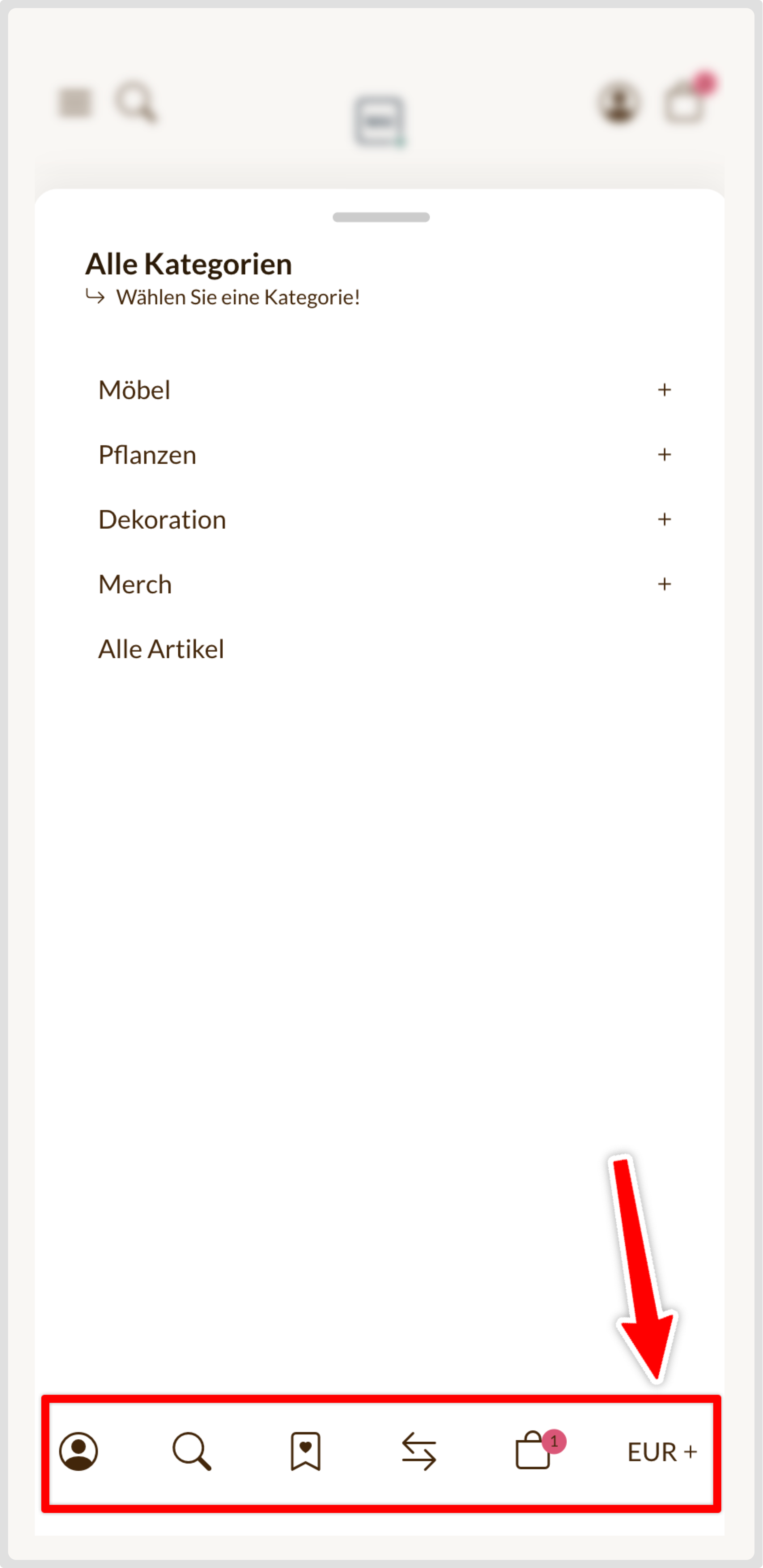
Unter den Kategoriepunkten wird eine Zeile mit Icons dargestellt. Hier findet man standardmäßig die Icons für Sprach- und Währungsschalter, wenn vorhanden. Du kannst hier zusätzlich weitere Menüicons hinzufügen. Wunsch- und Vergleichsliste werden nur dargestellt, wenn du sie hier und in den Shopeinstellungen aktiv hast.Vorschau
Vorschau
Account Icon darstellen
Lege fest, ob das Account Icon im Footer des mobilen Burger Menüs angezeigt werden soll.Such Icon darstellen
Entscheide, ob ein Such Icon im Footer des mobilen Burger Menüs erzeugt werden soll.Wunschliste Icon darstellen
Lege fest, ob das Wunschlisten Icon im Footer des mobilen Burger Menüs angezeigt werden soll. Dafür muss die Wunschliste in den JTL-Shopeinstellungen (Einstellungsnummer 439) aktiviert sein.Vergleichsliste Icon darstellen
Lege fest, ob das Vergleichslisten Icon im Footer des mobilen Burger Menüs angezeigt werden soll. Dafür muss die Vergleichsliste in den JTL-Shopeinstellungen (Einstellungsnummer 1780) aktiviert sein.Warenkorb Icon darstellen
Entscheide, ob im Footer des mobilen Burger Menüs ein Warenkorb Icon dargestellt werden soll.Instant Buy
Mit Instant Buy wird ein kleiner Kaufbutton auf Einzelartikeln angezeigt, der dir die Möglichkeit gibt, Einzelartikel direkt in den Warenkorb zu legen, ohne Page-Reload.
Instant Buy bei Einzelartikeln verwenden
Aktiviere diesen Schalter, um den Instant-Buy-Button bei Einzelartikeln anzuzeigen.Quickbuy
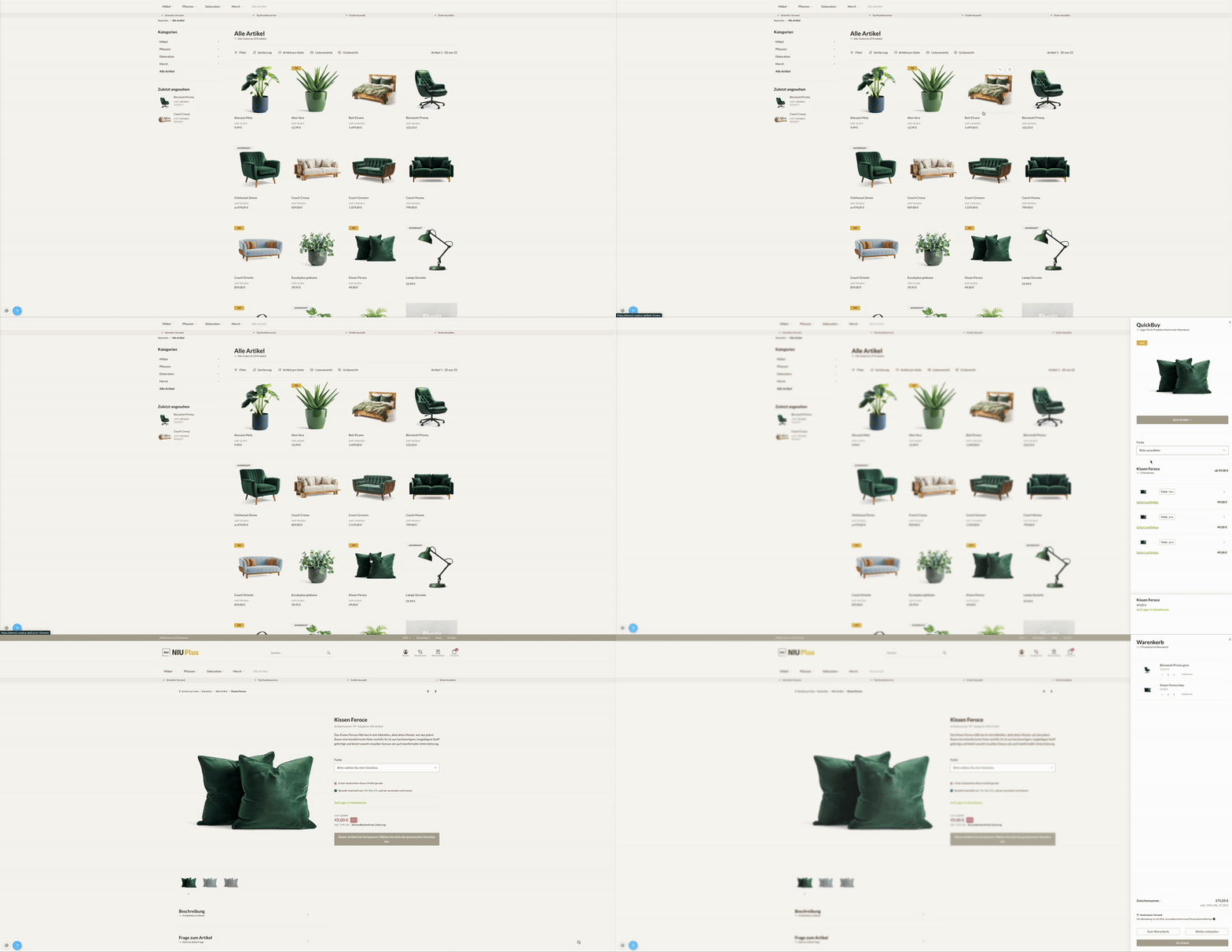
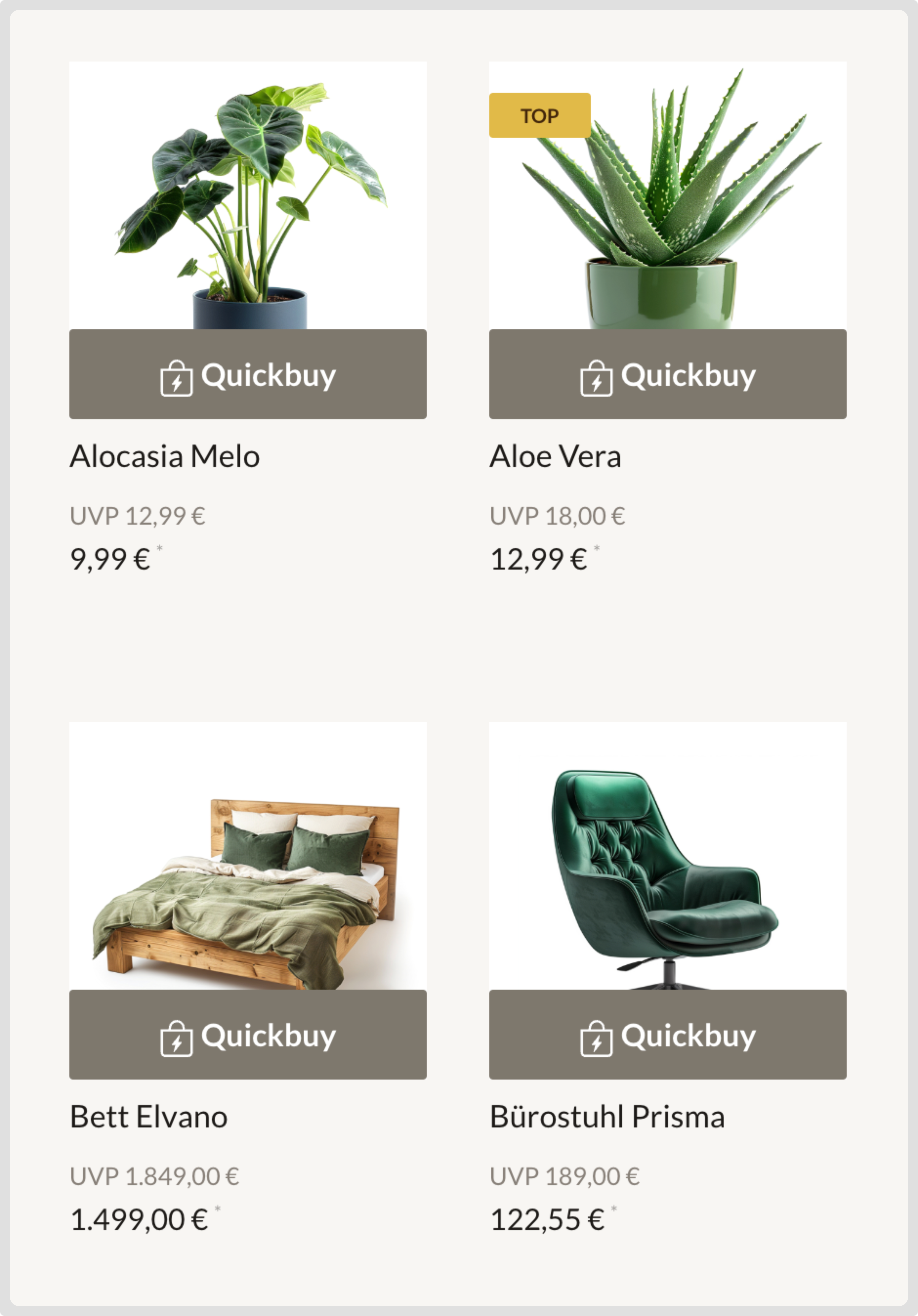
Quickbuy ist eine innovative Funktion der Sidebar, die eine Produktvorschau bietet, sobald der Quickbuy-Button eines Artikels aus den Slidern oder der Kategorieansicht angeklickt wird. Der User kann direkt Varianten auswählen und das Produkt in den Warenkorb legen, ohne die Produktdetailseite besuchen zu müssen. Außerdem können Kunden sich so direkt einen Überblick über die verfügbaren Variationen eines Produkts verschaffen und/oder sich mit der Kurzbeschreibung des Artikels vertraut machen ohne die Produktdetailseite besuchen zu müssen. Ein Klick auf das Produkt selbst führt weiterhin zur Artikeldetailseite.Vorschau
Vorschau
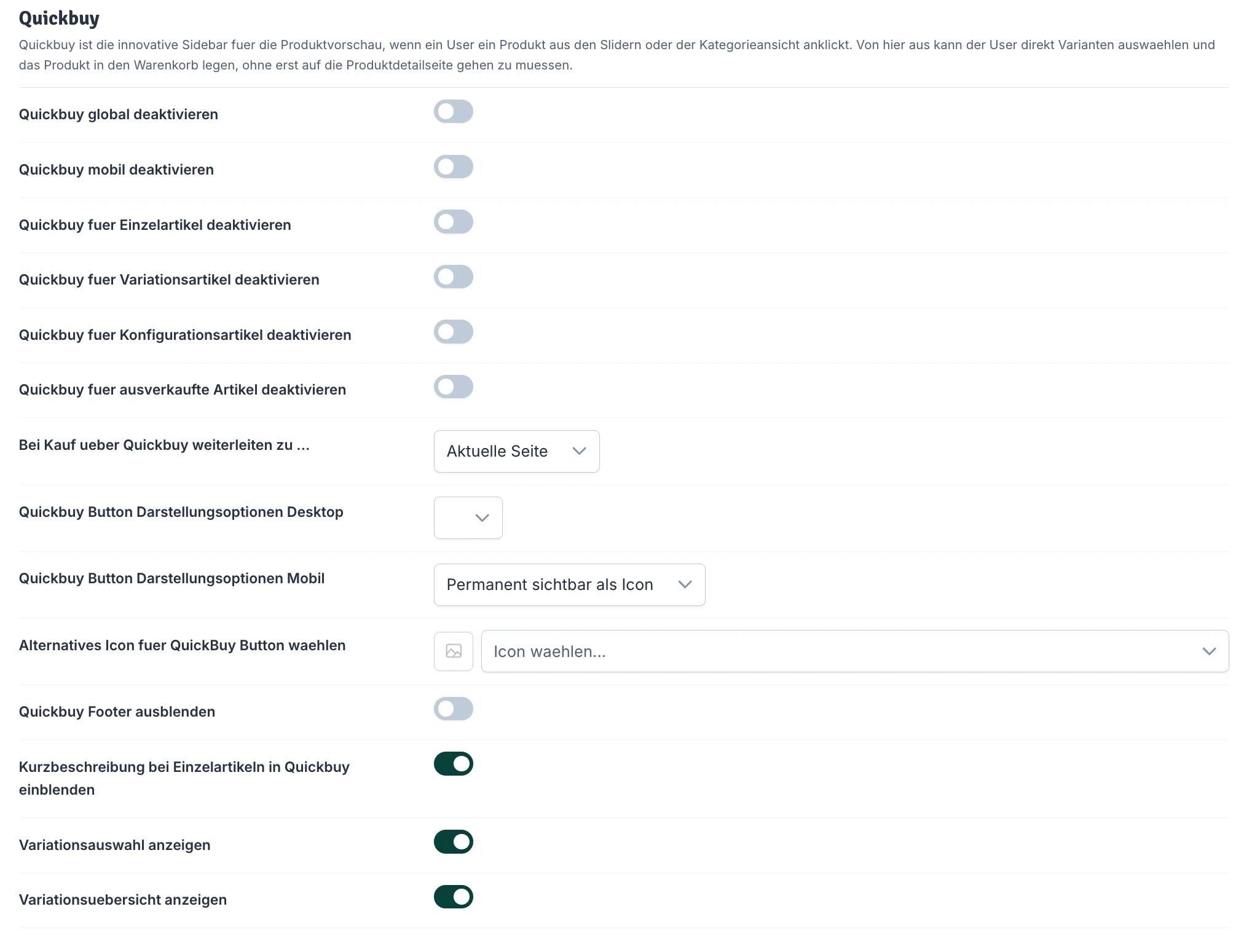
Quickbuy global deaktivieren
Wenn diese Option aktiviert ist, wird Quickbuy auf allen Gerätetypen nicht verwendet.Quickbuy mobil deaktivieren
Wenn diese Option aktiviert ist, wird Quickbuy auf mobilen Endgeräten (Mobile & Tablet) nicht verwendet.Quickbuy für Einzelartikel deaktivieren
Wenn diese Option aktiviert ist, wird bei Einzelartikeln (= Artikel ohne Variation und Konfiguration) der Quickbuy-Button nicht angezeigt und die Funktion für diese Artikelart somit deaktiviert.Quickbuy für Variationsartikel deaktivieren
Wenn diese Option aktiviert ist, wird bei Variationsartikeln der Quickbuy-Button nicht angezeigt und die Funktion für diese Artikelart somit deaktiviert.Quickbuy für ausverkaufte Artikel deaktivieren
Wenn diese Option aktiviert ist, wird bei ausverkauften Artikeln der Quickbuy-Button nicht angezeigt und die Funktion für ausverkaufte Artikel somit deaktiviert.Bei Kauf über Quickbuy weiterleiten zu
Wenn deine Kunden etwas über die Quickbuy Sidebar in den Warenkorb legen, werden sie zu dem von dir gewählten Ziel weitergeleitet.Quickbuy Button Darstellungsoptionen Desktop
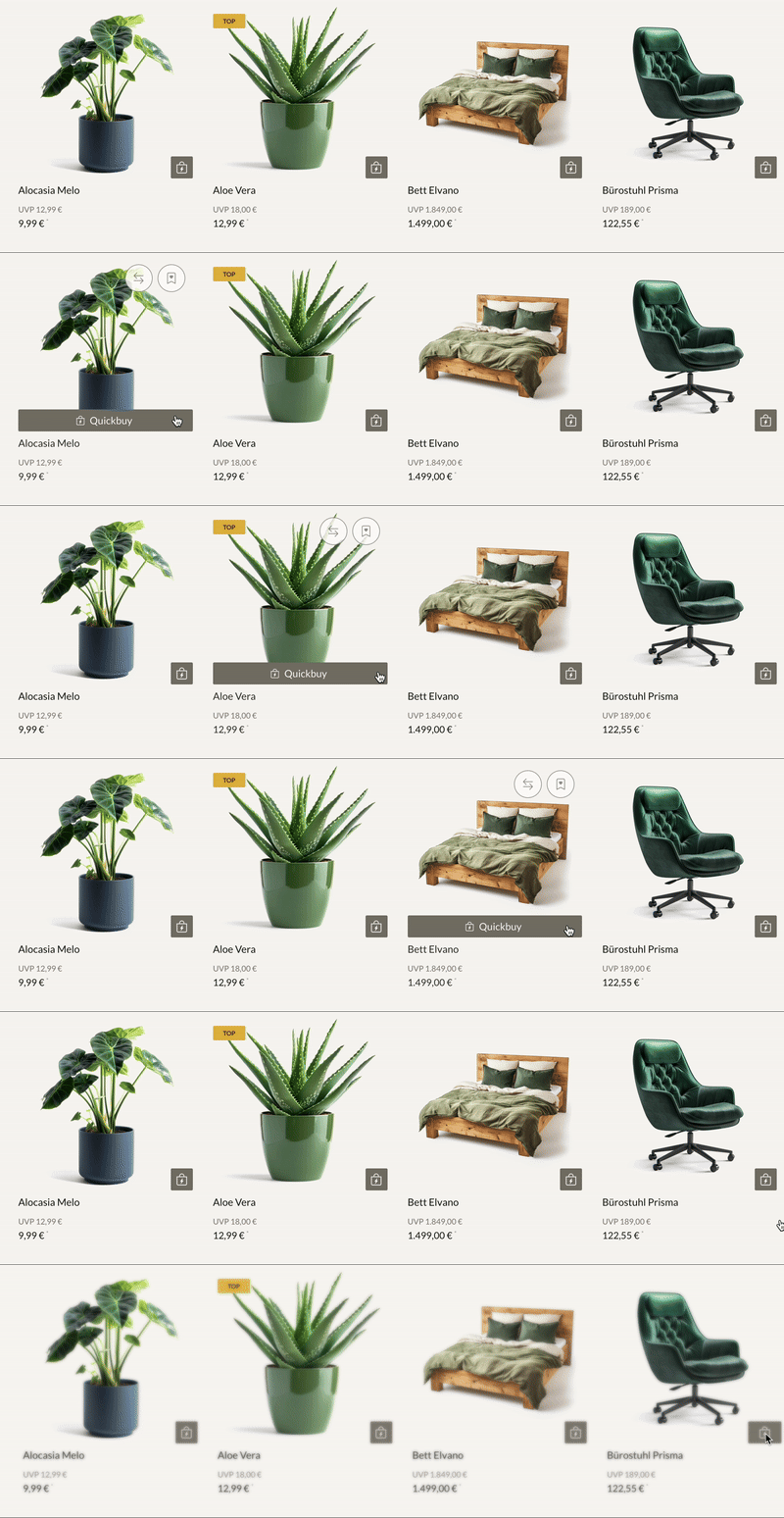
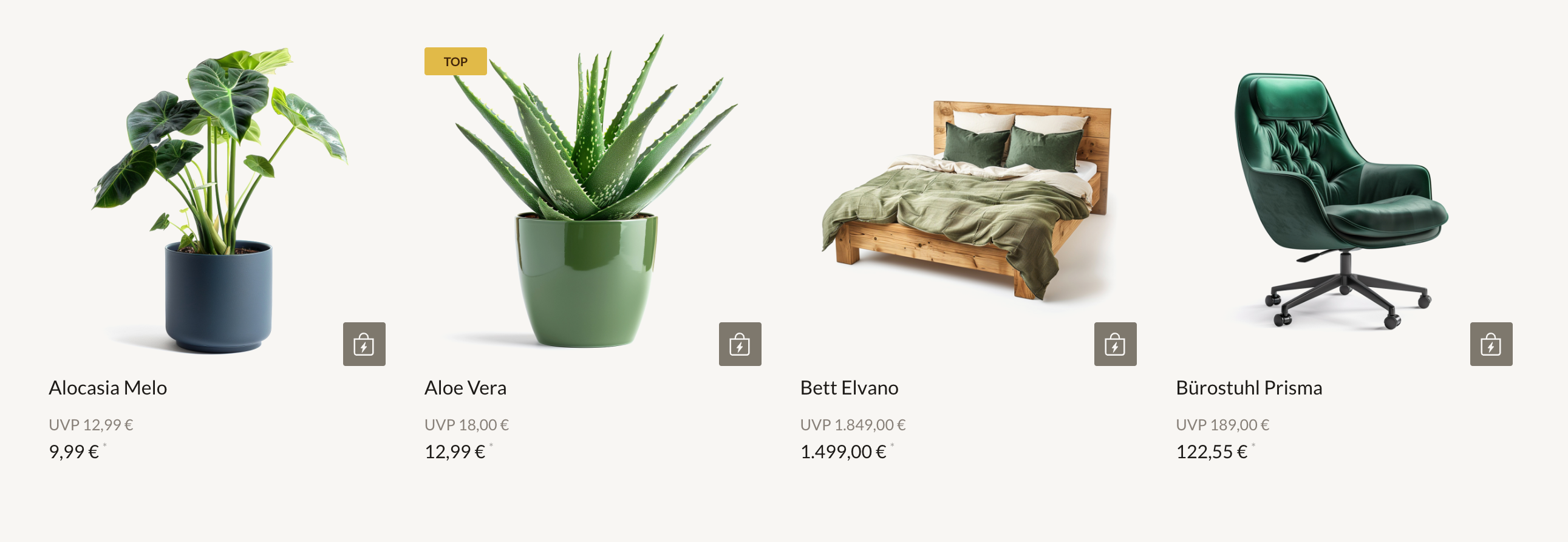
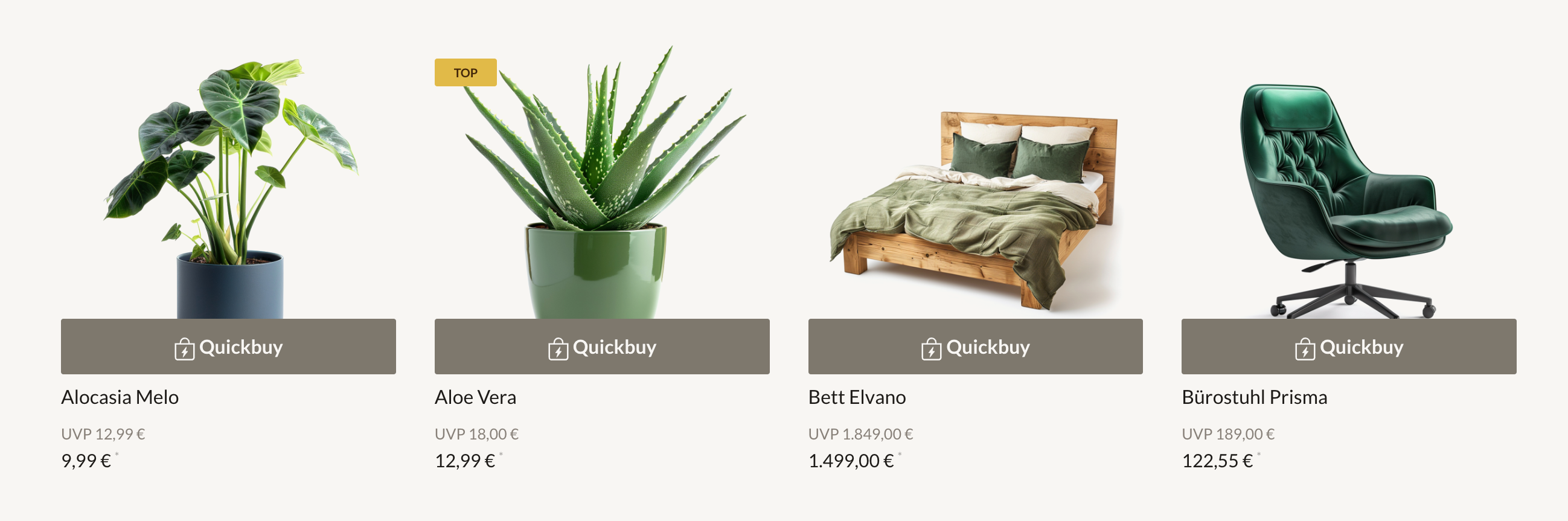
Hier kannst du aus verschiedenen Darstellungsoptionen für den Quickbuy Button auf Desktop wählen. Auswahl zwischen:Einblenden bei Hover
Einblenden bei Hover
.gif)
Permanent sichtbar, vergrößern bei Hover
Permanent sichtbar, vergrößern bei Hover
Permanent als Icon sichtbar
Permanent als Icon sichtbar
Quickbuy Button Darstellungsoptionen mobil
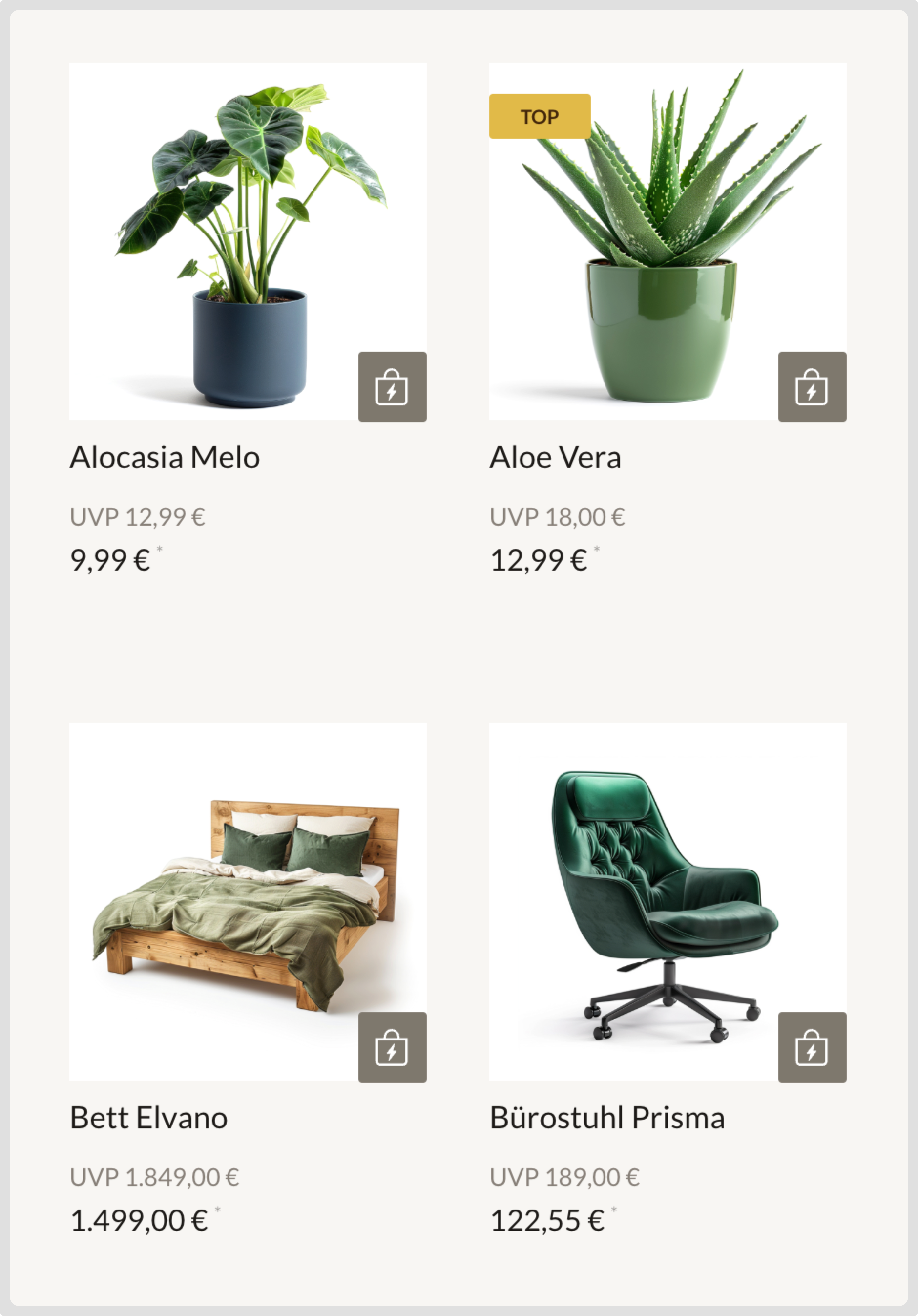
Hier kannst du aus verschiedenen Darstellungsoptionen für den Quickbuy Button auf mobil wählen. Auswahl zwischen:Permanent sichtbar als Icon
Permanent sichtbar als Icon
Alternatives Icon für Quickbuy Button
Hier kannst du ein alternatives Icon für den Quickbuy Button wählen. Öffne einfach das Dropdown-Menü über den Pfeil und wählen ein passendes Icon aus der Bibliothek.Quickbuy Footer ausblenden für Vaterartikel
Wenn diese Option aktiviert ist, wird bei Vaterartikeln der Footer in der Sidebar ausgeblendet, der die Preisangabe und den Warenkorb Button enthält.Kurzbeschreibung bei Einzelartikeln in Quickbuy einblenden
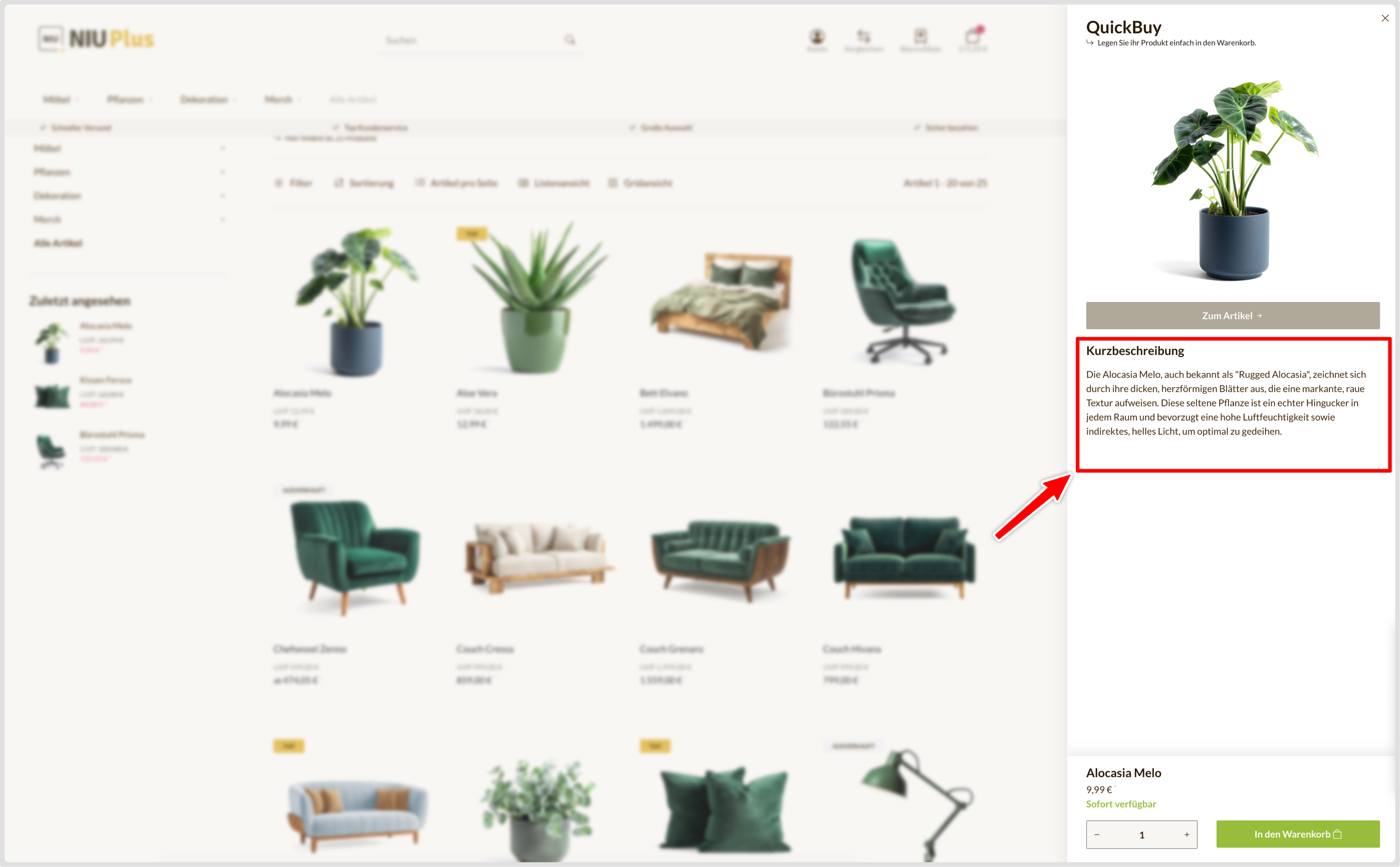
Wenn diese Option aktiviert ist, wird bei Einzelartikeln die Kurzbeschreibung in Quickbuy eingeblendet. Das kann deinen Kunden dabei helfen, sich schnell über Artikel zu informieren ohne die aktuelle Seite zu verlassen.Vorschau
Vorschau
Variationsauswahl anzeigen
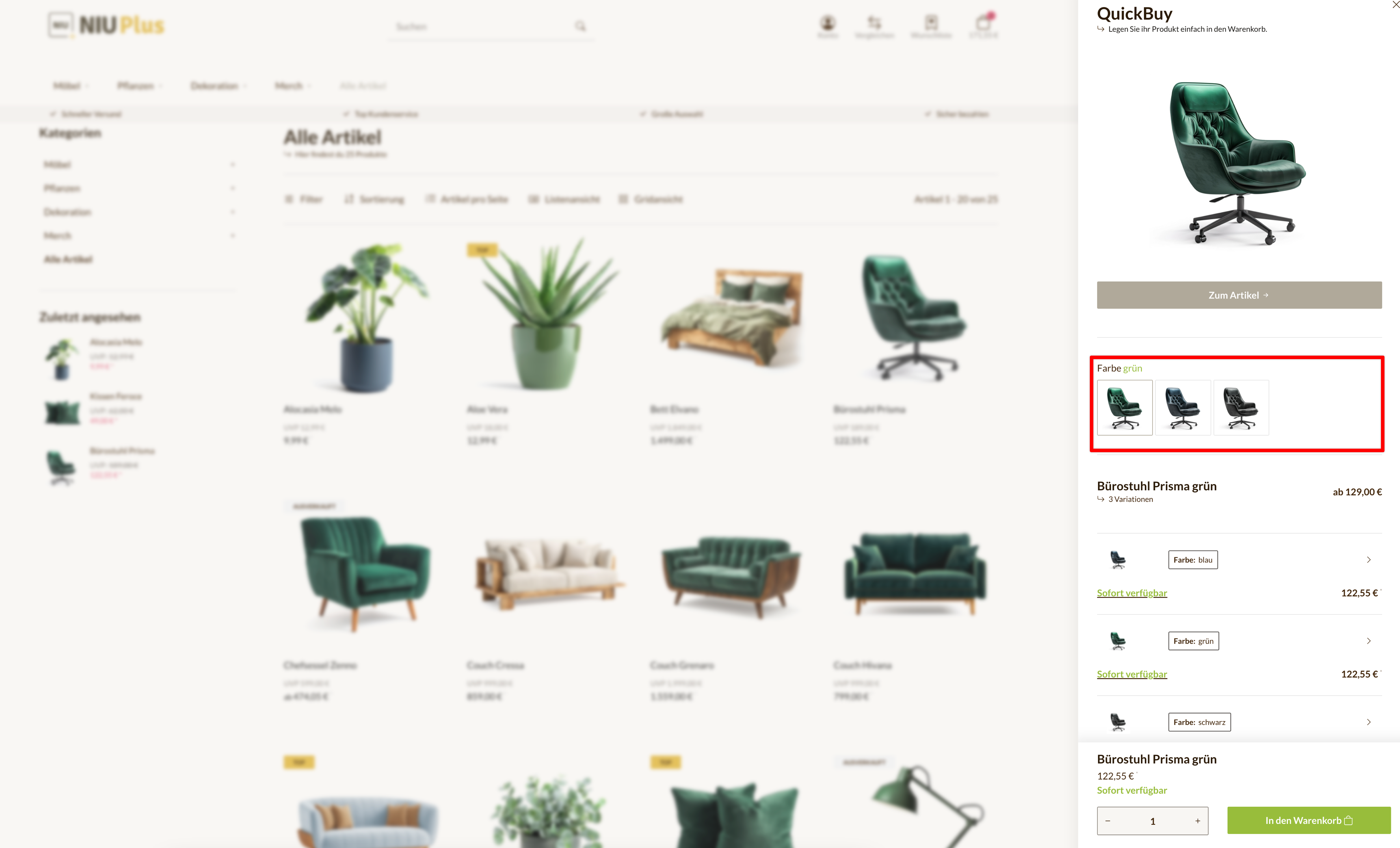
Wenn diese Option aktiviert ist, werden die einzelnen Auswahlelemente der Variaten (Dropdowns, Swatches etc.) in Quickbuy angezeigt. So können Kunden direkt ihre Auswahl treffen und die richtige Variante in den Warenkorb legen.Vorschau
Vorschau
Variationsübersicht anzeigen
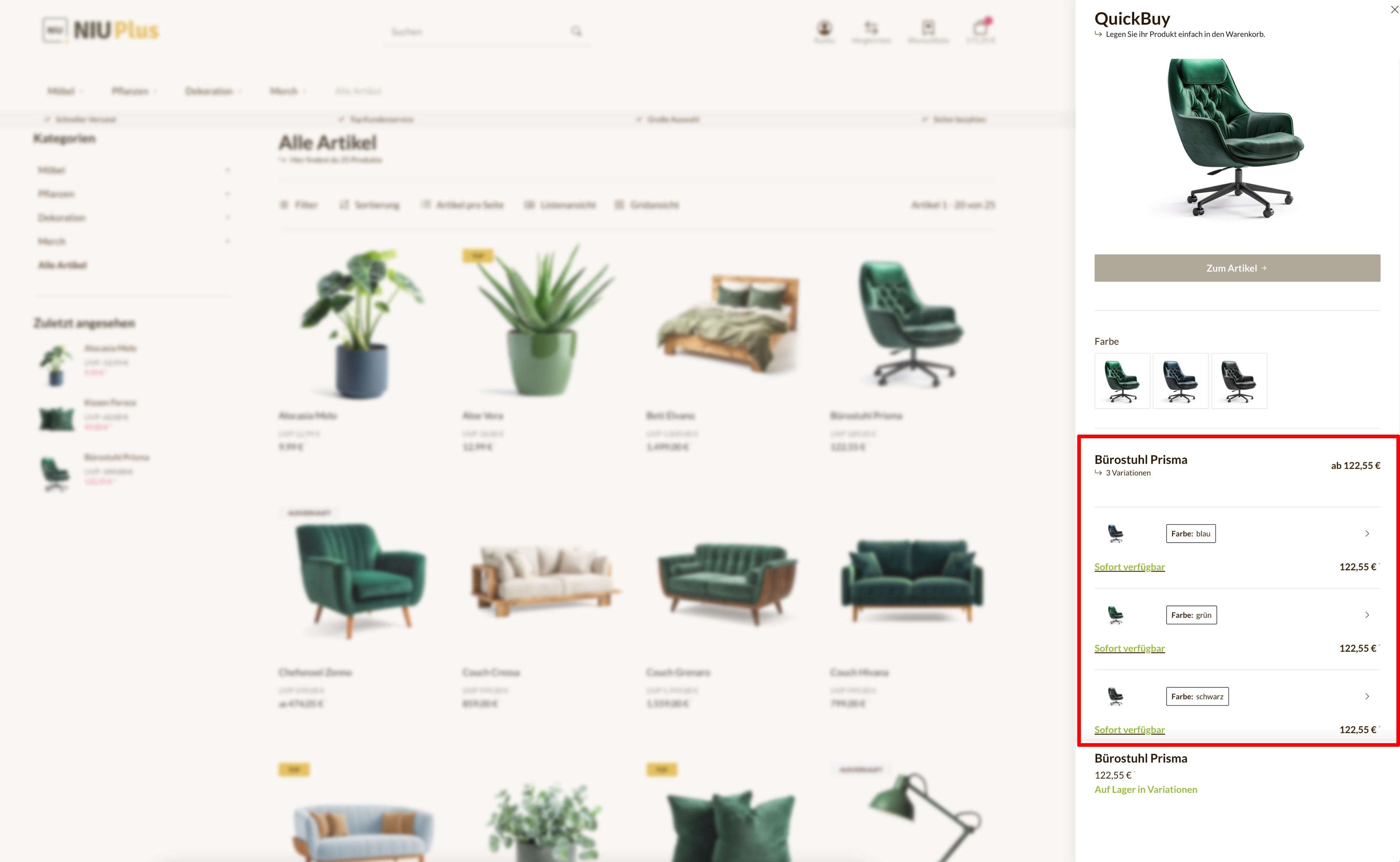
Wenn diese Option aktiviert ist, wird eine Liste mit allen Variationskombinationen in Quickbuy zur Direktauswahl angezeigt.Vorschau
Vorschau
Quickview
Quickview ist die Sidebar für Artikeldetails. Quickview zeigt dir umfassende Produktinfos, ohne den Artikel direkt aufrufen zu müssen. Quickview findet Verwendung im Konfigurator und in der Warenkorbübersicht, wenn du mehr Infos zum Produkt und alle Details ansehen möchtest.
Kurz- Langbeschreibung anzeigen
Wähle hier, welche Ansicht du für deine Artikeldetails darstellen möchtest.Warenkorb Sidebar
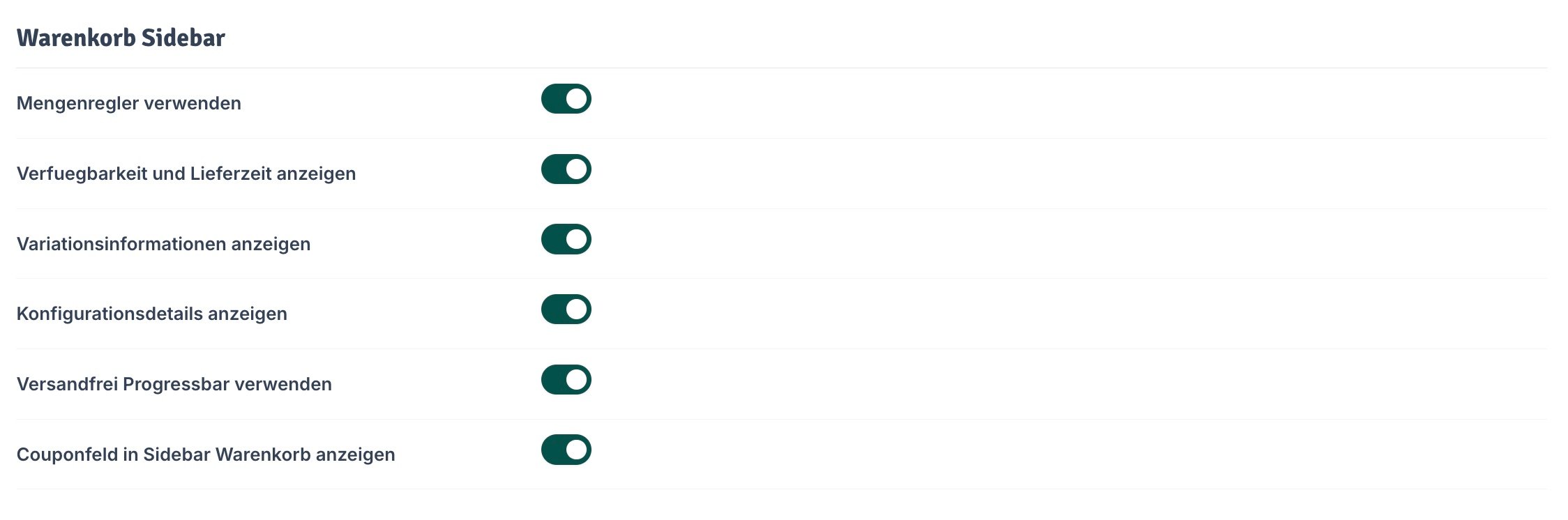
Mengenregler verwenden
Aktiviere diese Option, damit deine Besucher die Menge eines Artikels direkt in der Warenkorb Sidebar editieren können, ohne die Seite zu wechseln.Verfügbarkeit und Lieferzeit anzeigen
Zeigt den Lagerstatus und die Lieferzeit direkt beim Artikel in der Warenkorb Sidebar an.Variationsinformationen anzeigen
Entscheide, ob gewählte Variationen (z. B. “Größe: L”, “Farbe: Rot”) beim Artikel angezeigt werden sollen.Konfigurationsdetails anzeigen
Lege fest, ob Details aus dem Konfigurator (falls verwendet) in der Warenkorb Sidebar sichtbar sein sollen.Versandfrei Progressbar verwenden
Aktiviert eine Progressbar in der Warenkorb Sidebar, die anzeigt wie viel noch zum kostenfreien Versand fehlt. Die Einstellungen aus der Warenkorbseite werden für die Darstellung übernommen.Couponfeld in Sidebar Warenkorb anzeigen
Zeigt ein Couponfeld in der Warenkorb Sidebar an. Nur in Verbindung mit NIU Checkout.X-Selling Sidebar
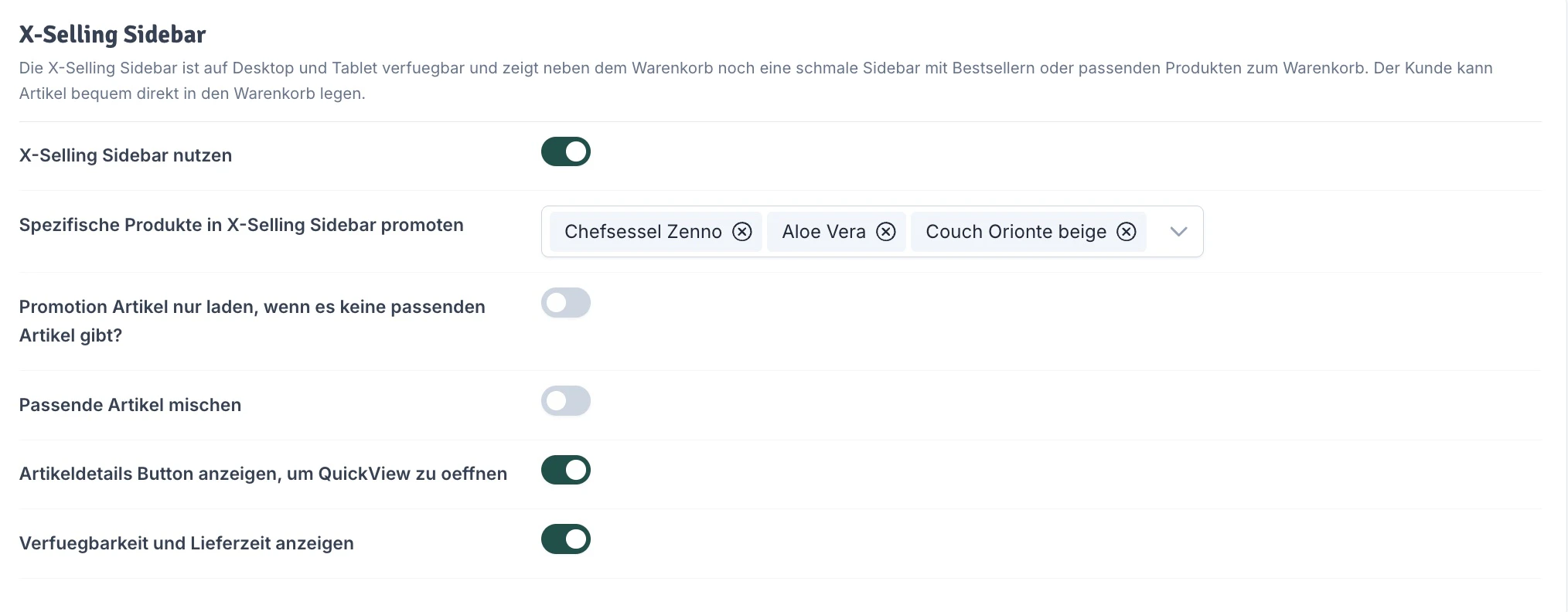
Die X-Selling Sidebar ist auf Desktop und Tablet verfügbar und zeigt neben dem Warenkorb noch eine schmale Sidebar mit Bestsellern oder passenden Produkten zum Warenkorb. Der Kunde kann Artikel bequem direkt in den Warenkorb legen.