

Kundengruppen-Selbstzuordnung
Kunden können sich bei der Registrierung oder im Checkout einer Kundengruppe zuordnen. Du konfigurierst hier, welche Gruppen verfügbar sind und wie die Aktivierung erfolgt.
boolean
Aktiviert das Kundengruppen-Dropdown im Registrierungsformular und/oder Checkout.
Erst wenn “Feature aktivieren” eingeschaltet ist, werden alle weiteren Einstellungen auf dieser Seite freigeschaltet.
Registrierung
Konfiguriere welche Kundengruppen im Registrierungsformular zur Auswahl stehen.
select
Wähle die Kundengruppen aus, die im Registrierungsformular angeboten werden sollen, z. B. Endkunden, B2B, Händler2.
select
Diese Kundengruppe ist im Dropdown vorausgewählt. Erscheint sobald mindestens eine Kundengruppe ausgewählt wurde.
Checkout-Einstellungen
Konfiguriere welche Kundengruppen im Checkout angeboten werden.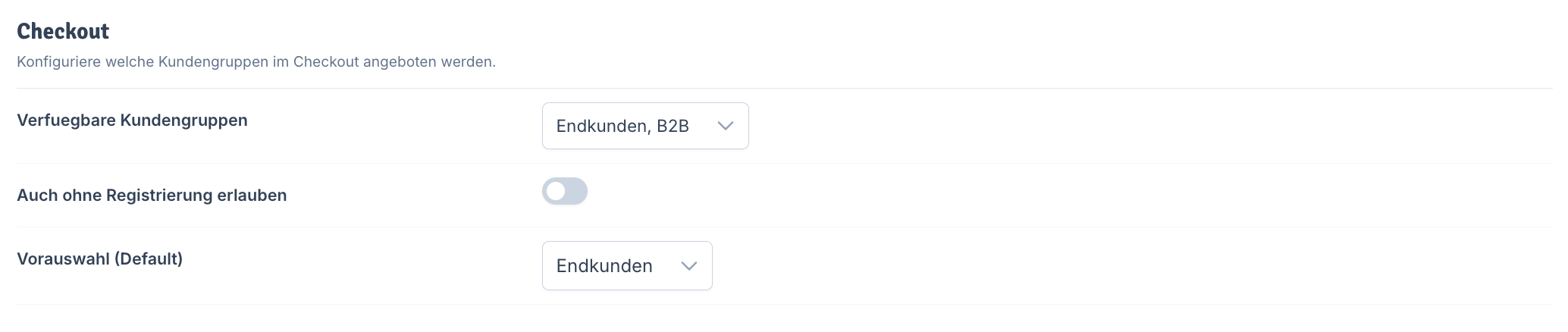
select
Wähle die Kundengruppen aus, die im Checkout angeboten werden sollen, z. B. Endkunden, B2B, Händler2.
boolean
Wenn aktiv, können auch Gastbesteller (ohne Kundenkonto) eine Kundengruppe wählen. Andernfalls erscheint das Dropdown nur, wenn der Kunde im Checkout „Neues Kundenkonto anlegen” aktiviert.
select
Diese Kundengruppe ist im Dropdown vorausgewählt. Erscheint sobald mindestens eine Kundengruppe ausgewählt wurde.
Aktivierungsmodus
Bestimme pro Kundengruppe, wann die Zuordnung aktiv wird.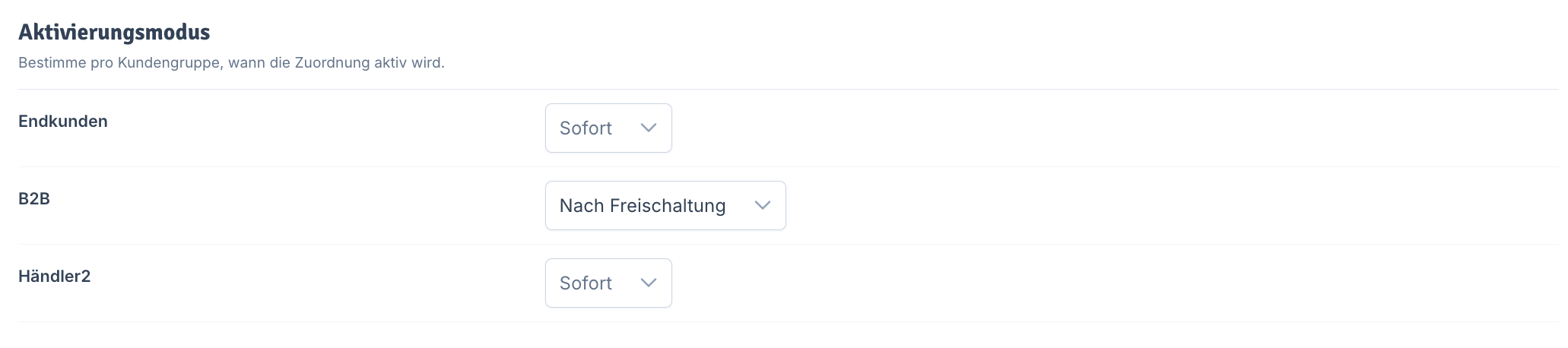
select
Aktivierungsmodus für Endkunden. Optionen: Sofort, Nach Checkout, Nach Freischaltung.
select
Aktivierungsmodus für B2B. Optionen: Sofort, Nach Checkout, Nach Freischaltung.
select
Aktivierungsmodus für Händler2. Optionen: Sofort, Nach Checkout, Nach Freischaltung.
Formularfelder je Kundengruppe
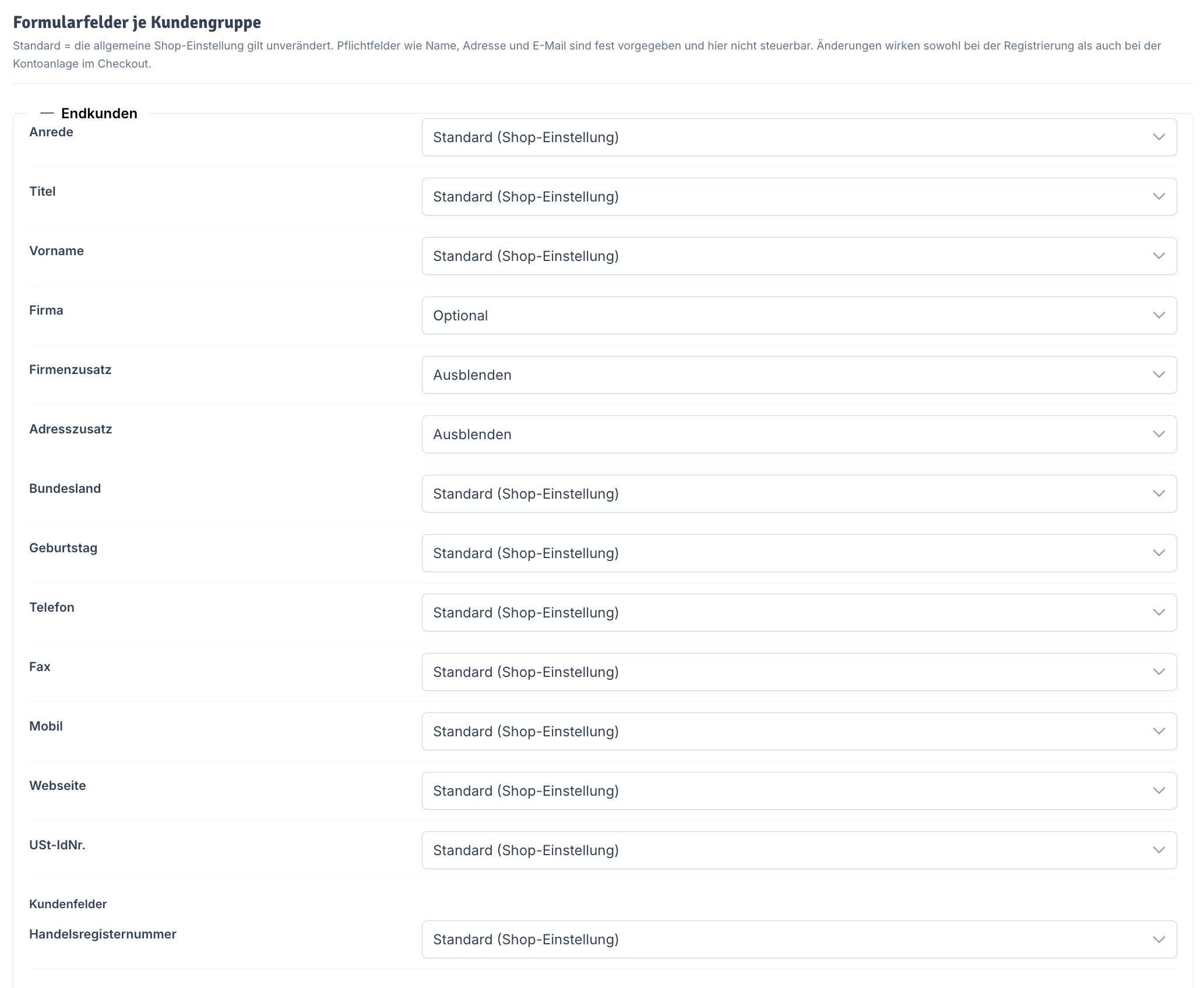
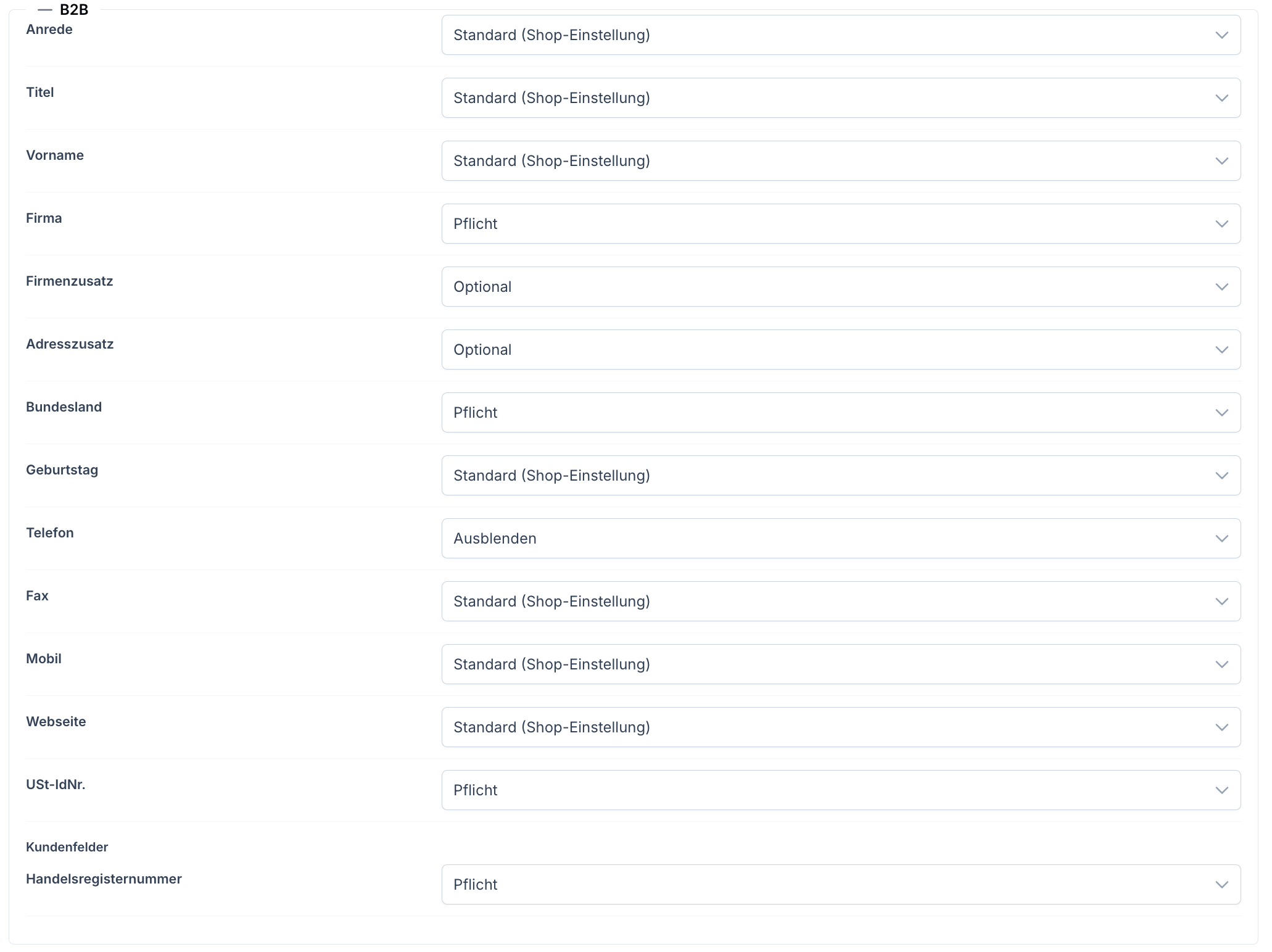
Standard = die allgemeine Shop-Einstellung gilt unverändert. Pflichtfelder wie Name, Adresse und E-Mail sind fest vorgegeben und hier nicht steuerbar. Änderungen wirken sowohl bei der Registrierung als auch bei der Kontoanlage im Checkout. Für jedes Formularfeld stehen dieselben Optionen zur Auswahl: Standard (Shop-Einstellung), Ausblenden, Optional oder Pflicht.Endkunden
Endkunden
select
Sichtbarkeit des Feldes Anrede.
select
Sichtbarkeit des Feldes Titel.
select
Sichtbarkeit des Feldes Vorname.
select
Sichtbarkeit des Feldes Firma.
select
Sichtbarkeit des Feldes Firmenzusatz.
select
Sichtbarkeit des Feldes Adresszusatz.
select
Sichtbarkeit des Feldes Bundesland.
select
Sichtbarkeit des Feldes Geburtstag.
select
Sichtbarkeit des Feldes Telefon.
select
Sichtbarkeit des Feldes Fax.
select
Sichtbarkeit des Feldes Mobil.
select
Sichtbarkeit des Feldes Webseite.
select
Sichtbarkeit des Feldes USt-IdNr.
select
Sichtbarkeit des Kundenfelds Handelsregisternummer.
B2B
B2B
select
Sichtbarkeit des Feldes Anrede.
select
Sichtbarkeit des Feldes Titel.
select
Sichtbarkeit des Feldes Vorname.
select
Sichtbarkeit des Feldes Firma.
select
Sichtbarkeit des Feldes Firmenzusatz.
select
Sichtbarkeit des Feldes Adresszusatz.
select
Sichtbarkeit des Feldes Bundesland.
select
Sichtbarkeit des Feldes Geburtstag.
select
Sichtbarkeit des Feldes Telefon.
select
Sichtbarkeit des Feldes Fax.
select
Sichtbarkeit des Feldes Mobil.
select
Sichtbarkeit des Feldes Webseite.
select
Sichtbarkeit des Feldes USt-IdNr.
select
Sichtbarkeit des Kundenfelds Handelsregisternummer.
Händler2
Händler2
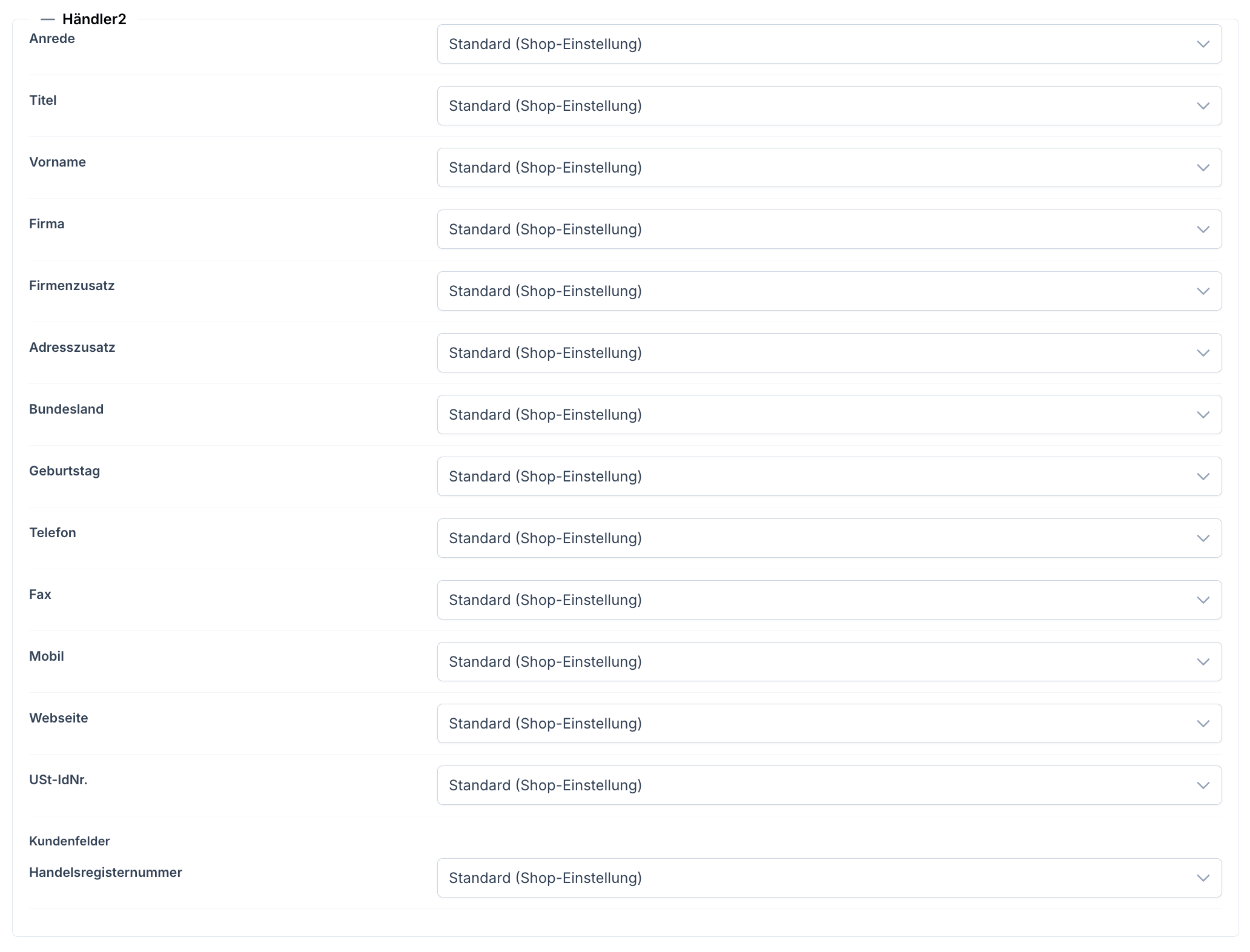
select
Sichtbarkeit des Feldes Anrede.
select
Sichtbarkeit des Feldes Titel.
select
Sichtbarkeit des Feldes Vorname.
select
Sichtbarkeit des Feldes Firma.
select
Sichtbarkeit des Feldes Firmenzusatz.
select
Sichtbarkeit des Feldes Adresszusatz.
select
Sichtbarkeit des Feldes Bundesland.
select
Sichtbarkeit des Feldes Geburtstag.
select
Sichtbarkeit des Feldes Telefon.
select
Sichtbarkeit des Feldes Fax.
select
Sichtbarkeit des Feldes Mobil.
select
Sichtbarkeit des Feldes Webseite.
select
Sichtbarkeit des Feldes USt-IdNr.
select
Sichtbarkeit des Kundenfelds Handelsregisternummer.
Nachweis-Uploads
Lege pro Kundengruppe fest, ob und wie ein Nachweis (z. B. Gewerbeschein) hochgeladen werden muss.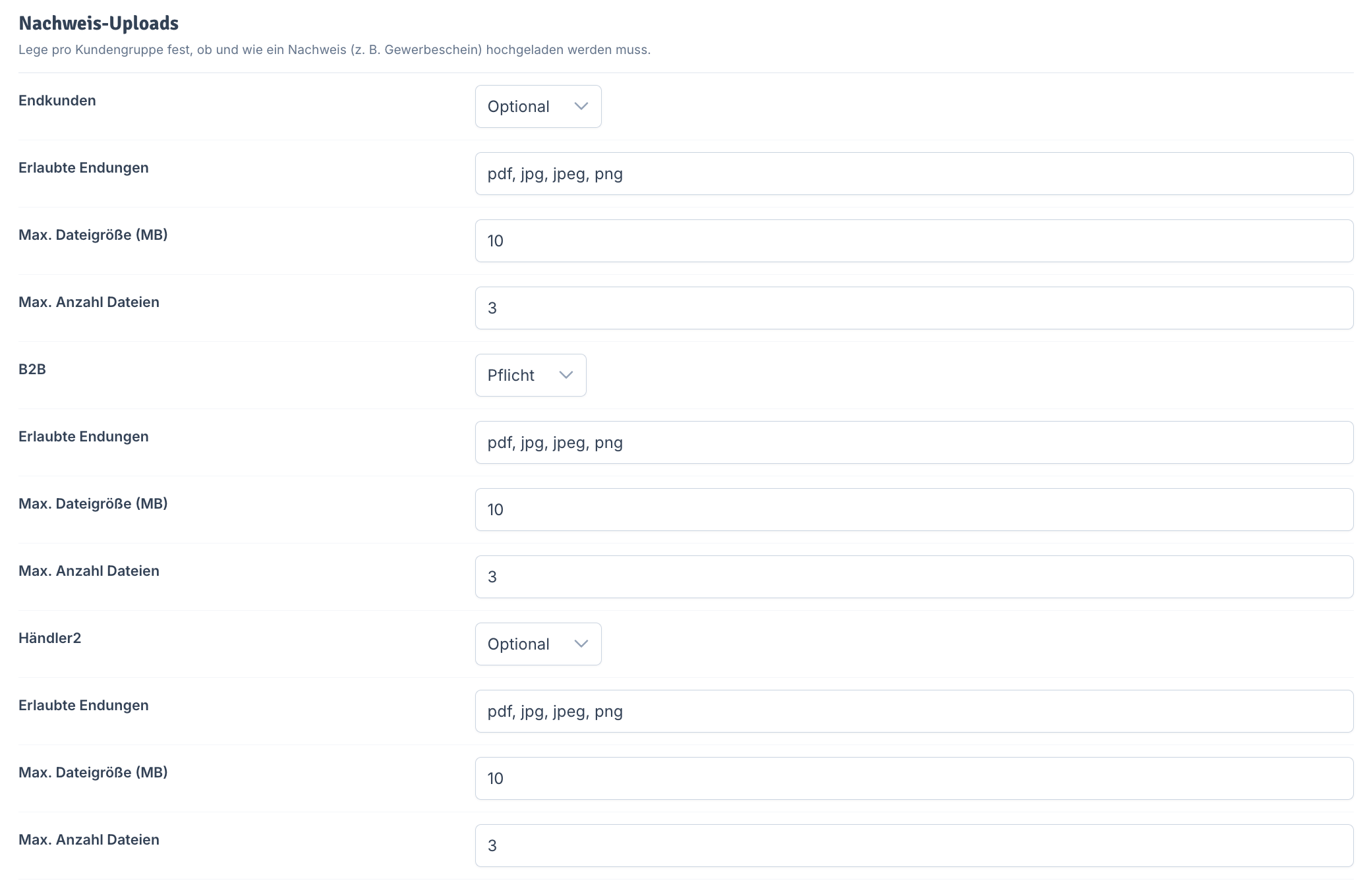
Endkunden
Endkunden
select
Legt fest, ob ein Nachweis-Upload für Endkunden erforderlich ist. Optionen: Deaktiviert, Optional, Pflicht.
string
Kommagetrennte Liste erlaubter Dateiendungen, z. B.
pdf, jpg, jpeg, png.number
Maximale Dateigröße pro Upload in MB.
number
Maximale Anzahl an Dateien, die hochgeladen werden dürfen.
B2B
B2B
Händler2
Händler2
select
Legt fest, ob ein Nachweis-Upload für Händler2 erforderlich ist. Optionen: Deaktiviert, Optional, Pflicht.
string
Kommagetrennte Liste erlaubter Dateiendungen, z. B.
pdf, jpg, jpeg, png.number
Maximale Dateigröße pro Upload in MB.
number
Maximale Anzahl an Dateien, die hochgeladen werden dürfen.
Benachrichtigungen
Steuere, wer bei neuen Anträgen und Entscheidungen per E-Mail benachrichtigt wird.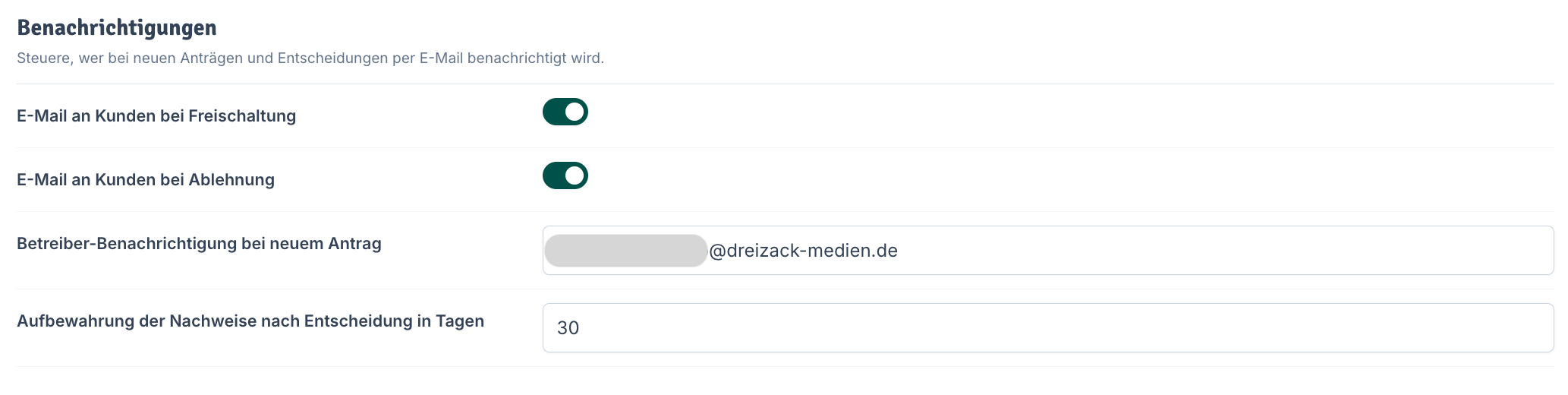
boolean
Informiert den Kunden per E-Mail, sobald sein Antrag freigeschaltet wurde.
boolean
Informiert den Kunden per E-Mail, sobald sein Antrag abgelehnt wurde.
string
E-Mail-Adresse, an die eine Benachrichtigung gesendet wird, sobald ein neuer Antrag eingeht.
number
Anzahl der Tage, für die hochgeladene Nachweise nach einer Entscheidung (Freischaltung oder Ablehnung) noch aufbewahrt werden.
Freischaltungen
Anträge auf Kundengruppen mit Freischaltungspflicht werden in einer eigenen Übersicht bearbeitet.
Freischalten und Ablehnen sind Sofort-Aktionen ohne Speichern-Schritt und laufen daher in einer eigenen View.