

Allgemeine Einstellungen

Features in Kategorien
Hier konfigurierst du die Begrenzungen für die Anzeige von Ribbons in Produktlisten (Kategorieübersichten, Suchergebnisse), um das Layout übersichtlich zu halten.
Maximale Anzahl an Ribbons auf Artikelliste
Lege fest, wie viele Ribbons maximal pro Produktkachel in der Listenansicht angezeigt werden dürfen (z. B. “4”). Überschüssige Ribbons werden ausgeblendet.Maximale Anzahl Ribbon Zeilen in Artikellisten
Definiere, wie viele Zeilen die Ribbons in der Listenansicht maximal einnehmen dürfen (z. B. “1”). Dies verhindert, dass Kacheln durch zu viele Ribbons unterschiedlich hoch werden.Features in Details
Hier konfigurierst du die Begrenzungen für die Anzeige von Ribbons auf der Produktdetailseite.
Maximale Anzahl an Ribbons auf Produktdetailseite
Gib an, wie viele Ribbons maximal auf der Detailseite eines Artikels angezeigt werden sollen.Maximale Anzahl Ribbon Zeilen in Produktdetails
Lege fest, auf wie viele Zeilen die Ribbons auf der Detailseite begrenzt werden sollen.Ribbon anlegen
In diesem Bereich erstellst du neue Ribbons und definierst deren Quelle, Verhalten und Design.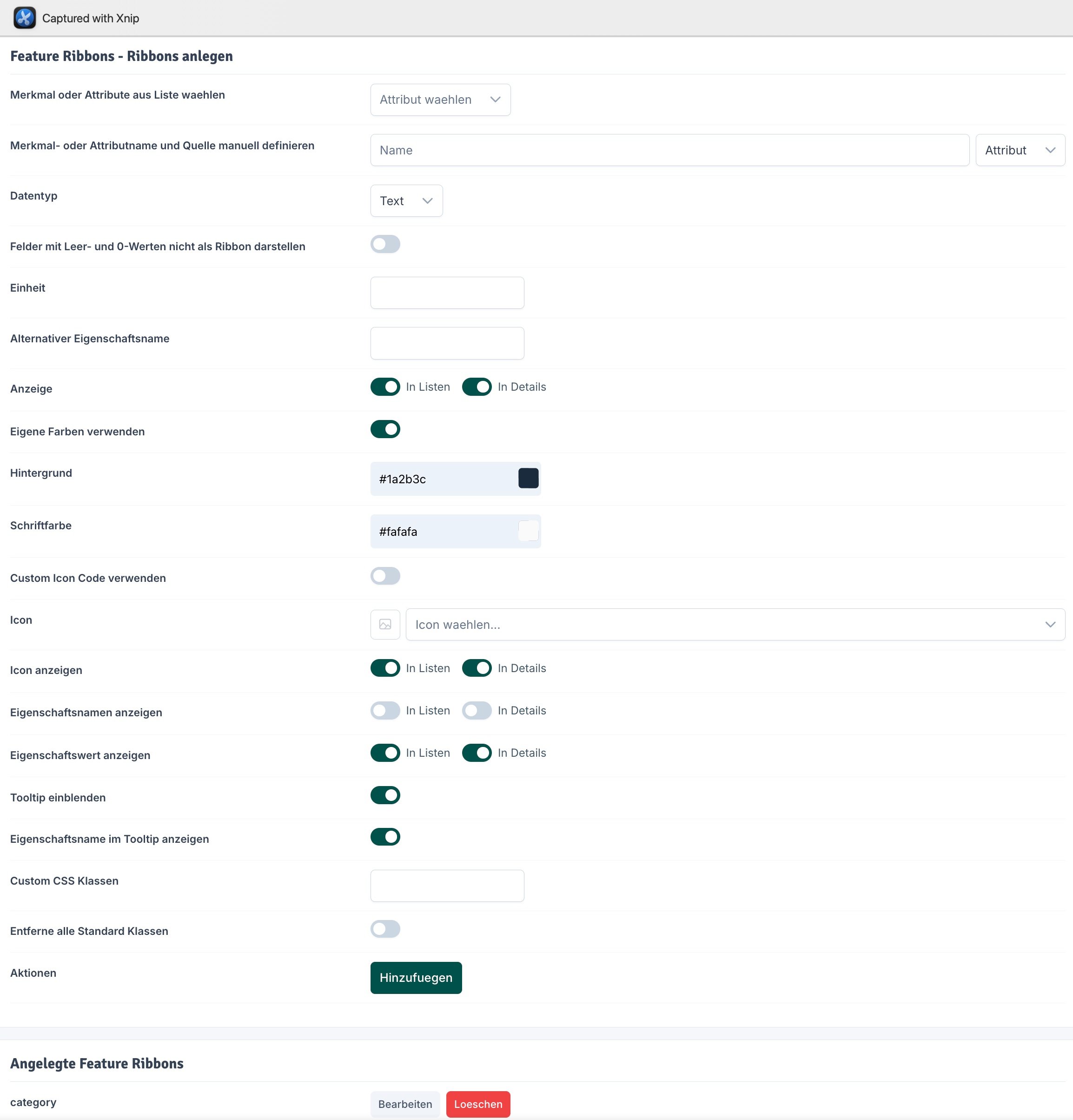
Merkmal oder Attribute aus Liste wählen
Wähle ein bereits im Shop bekanntes Merkmal oder Attribut direkt aus der Dropdown-Liste aus, um es als Ribbon anzulegen.Merkmal- oder Attributname und Quelle manuell definieren
Falls das gewünschte Attribut nicht in der Liste erscheint, kannst du es hier manuell definieren.- Name: Trage den internen Namen des Merkmals oder Attributs ein.
- Quelle: Wähle im Dropdown daneben den Typ aus: Attribut, Funktions-Attribut oder Merkmal.
Datentyp
Bestimme das Format der Daten, z. B. Text.‘Felder mit Leern und 0-Werten’ nicht als Ribbon darstellen
Aktiviere diesen Schalter, damit das Ribbon automatisch ausgeblendet wird, wenn das Feld beim Artikel leer ist oder den Wert “0” enthält.Einheit
Gib optional eine Einheit an (z. B. “cm”, “kg”), die hinter dem Wert im Ribbon angezeigt wird.Alternativer Eigenschaftsname
Trage hier einen alternativen Namen ein, wenn im Shop ein anderer Text stehen soll als der technische Name aus der Warenwirtschaft.Anzeige
Steuere die Sichtbarkeit des Ribbons getrennt für verschiedene Bereiche:- in Listen: Aktivieren für Kategorie- und Übersichtsseiten.
- in Details: Aktivieren für die Produktdetailseite.
Eigene Farben verwenden
Aktiviere diese Option, um die globalen Farbeinstellungen des Themes zu überschreiben und individuelle Farben für dieses spezifische Ribbon festzulegen.Hintergrund
Wähle die Hintergrundfarbe für das Ribbon (nur aktiv, wenn “Eigene Farben verwenden” aktiviert ist).Schriftfarbe
Wähle die Farbe für den Text im Ribbon (nur aktiv, wenn “Eigene Farben verwenden” aktiviert ist).Custom Icon Code verwenden
Aktiviere diese Option, um ein Icon mittels Code einzufügen.Icon
Wähle über den Icon-Picker ein Icon aus, das im Ribbon angezeigt werden soll.Icon anzeigen
Lege fest, ob das Icon angezeigt werden soll:- in Listen: Icon in der Listenansicht anzeigen.
- in Details: Icon auf der Detailseite anzeigen.
Eigenschaftsnamen anzeigen
Entscheide, ob der Name des Attributs (z. B. “Material:”) angezeigt wird:- in Listen
- in Details
Eigenschaftswert anzeigen
Entscheide, ob der Wert des Attributs (z. B. “Holz”) angezeigt wird:- in Listen
- in Details
Tooltip einblenden
Aktiviere diese Option, um beim Überfahren des Ribbons mit der Maus (Hover) einen Tooltip anzuzeigen.Eigenschaftsname im Tooltip anzeigen
Wenn aktiviert, wird auch im Tooltip der Name der Eigenschaft angezeigt.Custom CSS Klassen
Füge hier eigene CSS-Klassen hinzu, um das Ribbon über dein Stylesheet individuell anzusprechen.Entferne alle Standard Klassen des Elements
Aktiviere diese Option, um das Standard-Styling des Themes für dieses Ribbon komplett zu entfernen (Reset).Hinzufügen
Klicke auf diesen Button, um das konfigurierte Ribbon zu speichern und der Liste hinzuzufügen.Angelegte Feature Ribbons
Hier kannst du Einstellungen für die Darstellung der Feature-Ribbons auf der Produktdetailseite vornehmen.
Maximale Anzahl an Ribbons auf Produktdetailseite
Gib hier einen Zahlenwert ein, um festzulegen, wie viele Ribbons maximal auf der Detailseite eines Artikels angezeigt werden dürfen.Maximale Anzahl Ribbon Zeilen in Produktdetails
Gib hier einen Zahlenwert ein, um zu definieren, auf wie viele Zeilen die Ribbons auf der Detailseite maximal begrenzt werden sollen.Standard Ribbons
Hier kannst du steuern, wie mit den Standard-Ribbons des Shops (z. B. “Neu”, “Bestseller”, “Sale”) verfahren wird.