

Darstellung Unterkategorien
Deprecated Optionen nutzen
Lege hier fest, ob veraltete Einstellungen der Kategorieseite mit zukünftigen Versionen entfernt werden sollen.- Deprecated Optionen nutzen aktiviert
- Deprecated Optionen nutzen deaktiviert
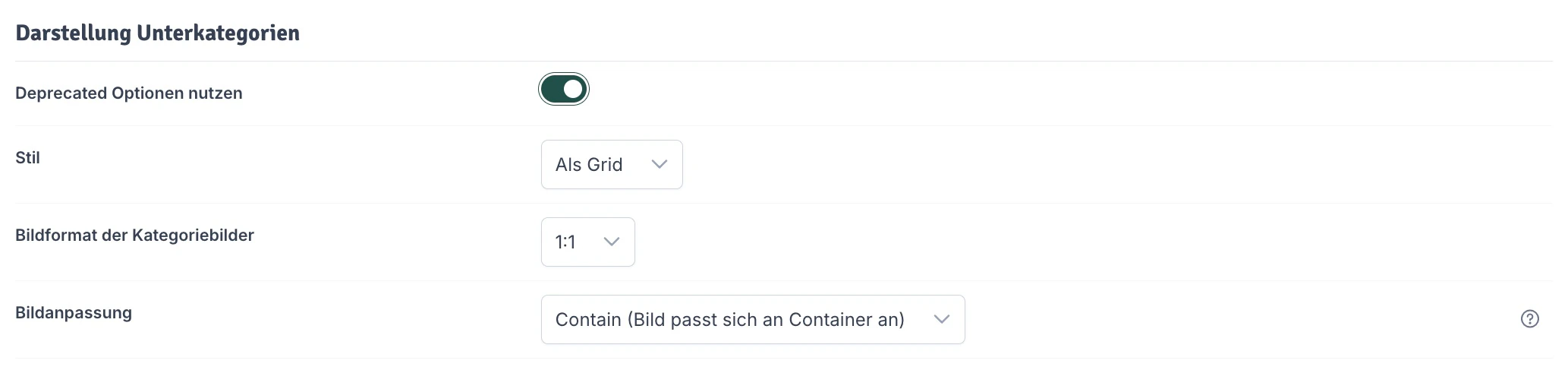
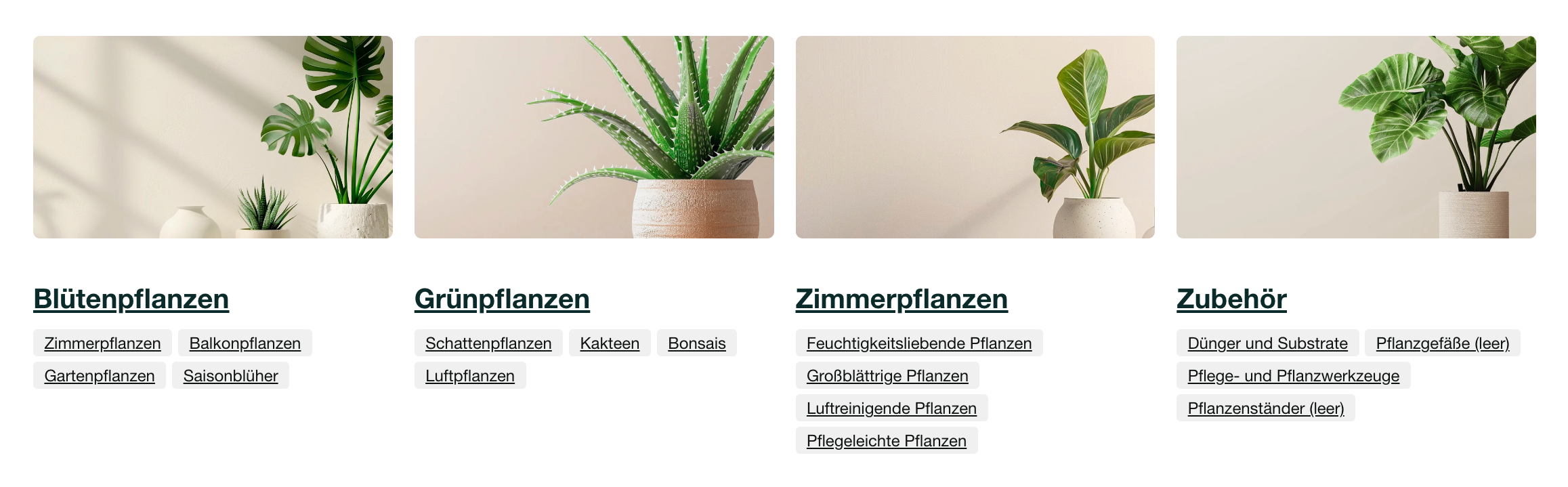
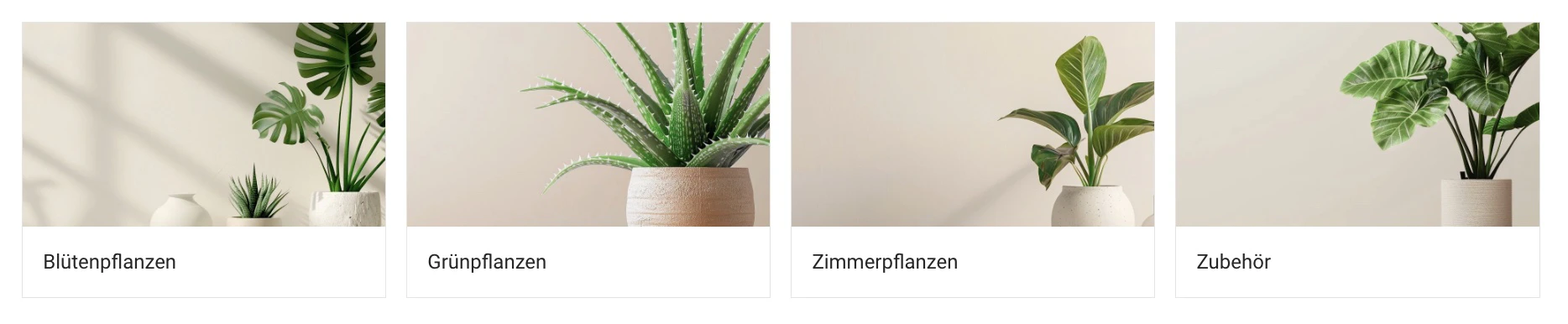
- Als Grid – Unterkategorien werden als Kachelraster mit Bild und Text nebeneinander dargestellt.
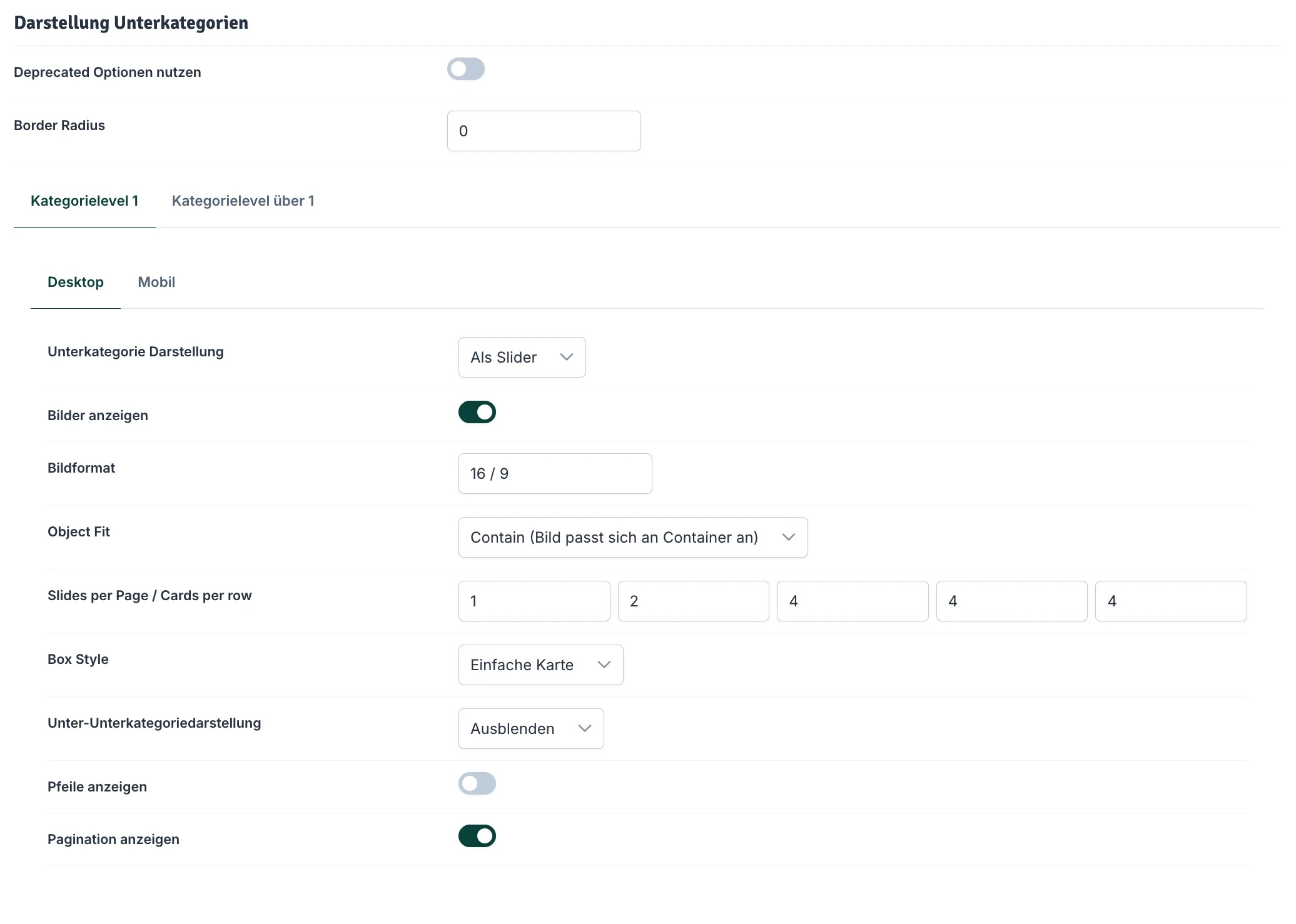
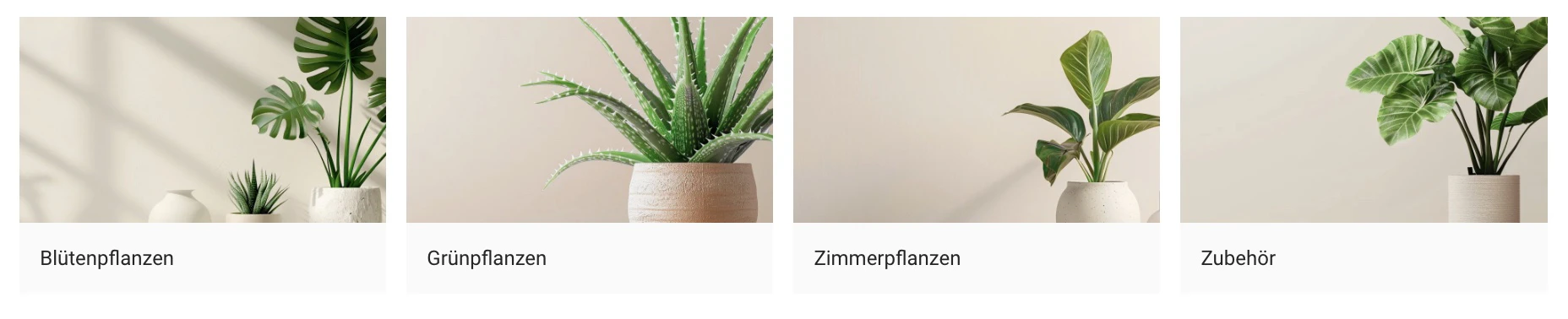
- Als Slider – Unterkategorien werden in einem horizontal scrollbaren Slider angezeigt.
Bild und Text als Grid
Bild und Text als Grid

Bild und Text als Slider
Bild und Text als Slider
- 16:9 – Breitbildformat, geeignet für querformatige Motive oder Banner-ähnliche Bilder.
- 1:1 – Quadratisches Format, einheitlich und kompakt.
- Cover (Bild füllt Container aus) – Das Bild füllt den gesamten Container aus und wird dabei ggf. beschnitten. Geeignet für vollflächige Motive.
- Contain (Bild passt sich an Container an) – Das Bild wird vollständig angezeigt und an den Container angepasst, ohne beschnitten zu werden. Geeignet, wenn das Kategoriebild ein Produktbild ist, das komplett sichtbar sein soll.


Bannerdarstellung

boolean
Hier kannst du wählen, ob der Banner im NIU-Plus-Banner-Style dargestellt werden soll. Hierzu muss im JTL-Shop die Einstellung 624 auf “Ja, mit Text und Bild” oder “Ja, als Bild” festgelegt sein.
boolean
Dein Bannerbild kann mit dieser Einstellung in der kompletten Breite der Bilddatei dargestellt werden.
string
Wähle die Höhe des Bannerbilds über eine CSS Wert in px.
Kategorietitel
Neben den hier beschriebenen Optionen kannst du den Standardtitel der Kategorie über das Attribut niu_alt_cat_title überschreiben. Der Name bleibt dann im Menü gleich wie in der Wawi, aber der Titel auf der Kategorieseite wird durch das Attribut überschrieben
select
Wähle aus, in welchem HTML Tag der Kategorietitel standardmäßig ausgegeben werden soll. Du kannst deine Auswahl speziell pro Kategorie über ein das Funktionsattribut niu_cat_title_tag anpassen.Mit dieser Einstellung kannst du die SEO Seitenstruktur verbessern. Wenn du zB in deiner Kategoriebeschreibung bereits eine H1 Überschrift verwendest und der Kategorietitel entsprechend keine H1 mehr sein soll, dann ändere hier das Tag. Über die Darstellung kannst du das Aussehen trotzdem noch steuern, ohne die SEO Struktur zu beeinflussen. Diese Option wendet sich auf alle Kategorieüberschriften an. Wenn du in einer speziellen Kategorie die Struktur ändern möchtest, überschreib die Standardeinstellung durch ein Funktionsattribut niu_cat_title_tag. Trage in der Wawi als Wert lediglich die Bezeichnung ein. Für ein H1 Tag trage einfach h1 ein.
select
Wähle hier aus, in welchem HTML Tag Design der Kategorietitel standardmäßig dargestellt werden soll. Dieser hat keinen Einfluss auf die SEO Struktur, nur auf die Optik, also ob der Titel aussehen soll wie beispielsweise eine H1 Überschrift. Du kannst den Wert individuell überschreiben mit einem Wawi Funktionsattribut mit dem Name niu_cat_title_class
Filterdarstellung
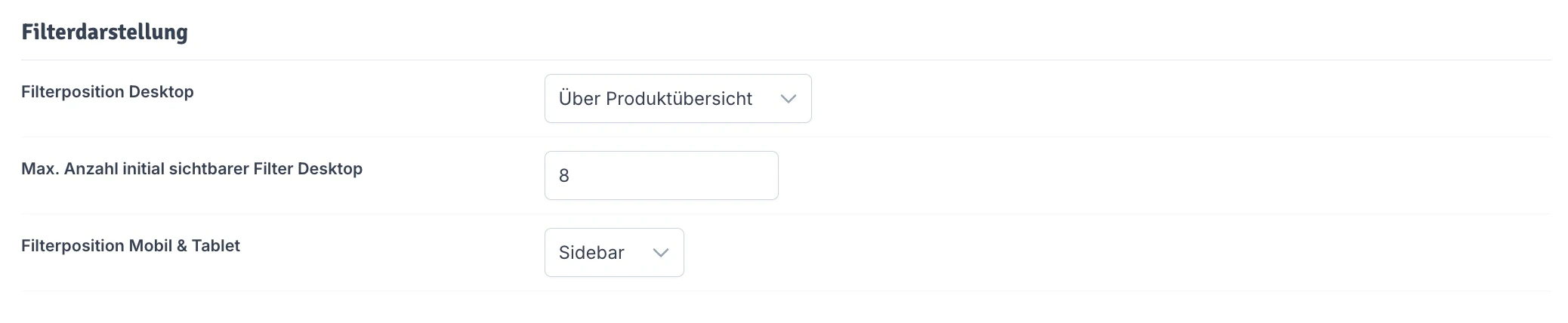
select
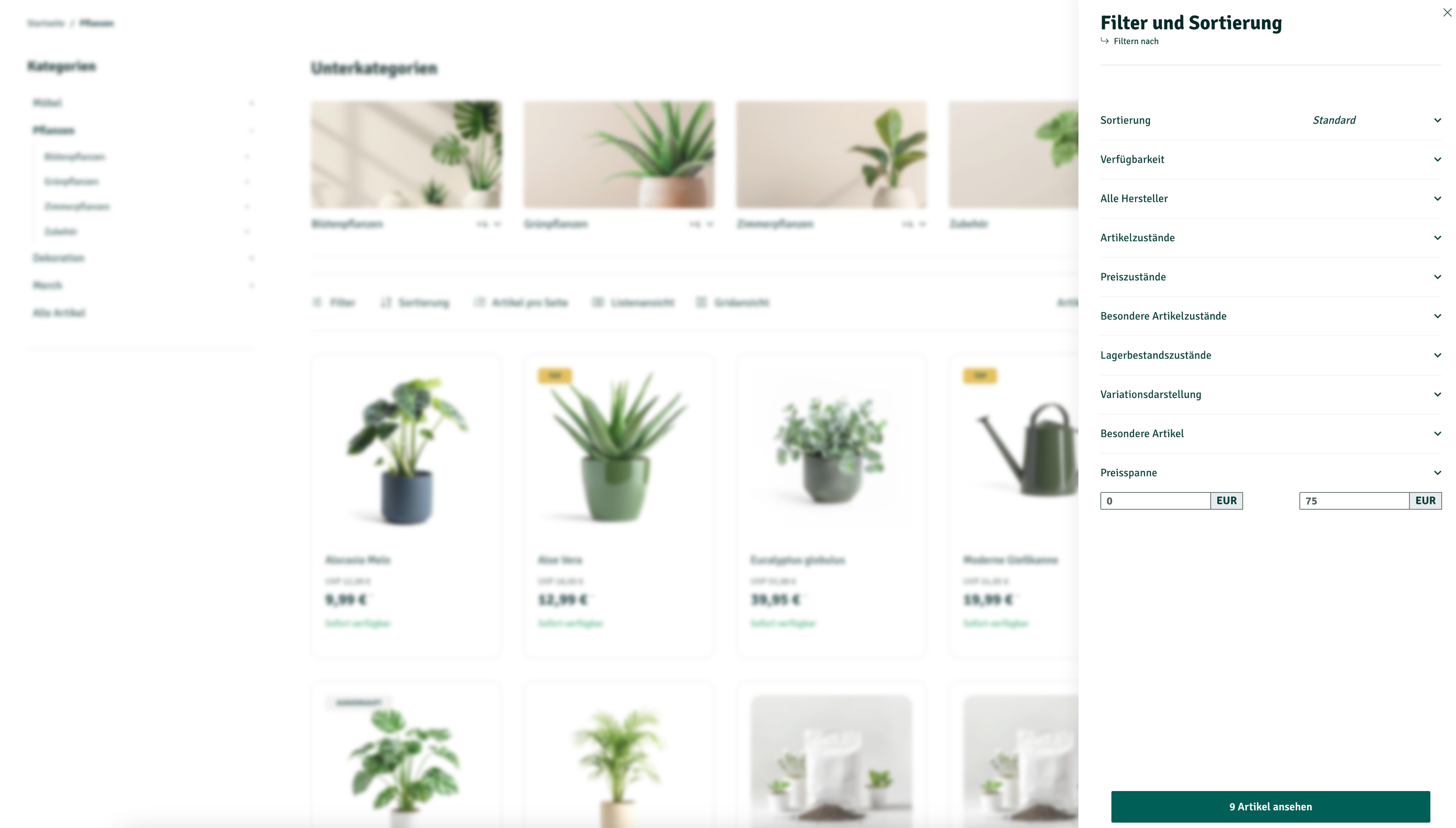
Lege fest, wo die Filter auf dem Desktop positioniert werden sollen. Auswahl zwischen:SidebarAuf der Kategorieseite gibt es einen “Filter-Button”, der die Sidebar triggert.
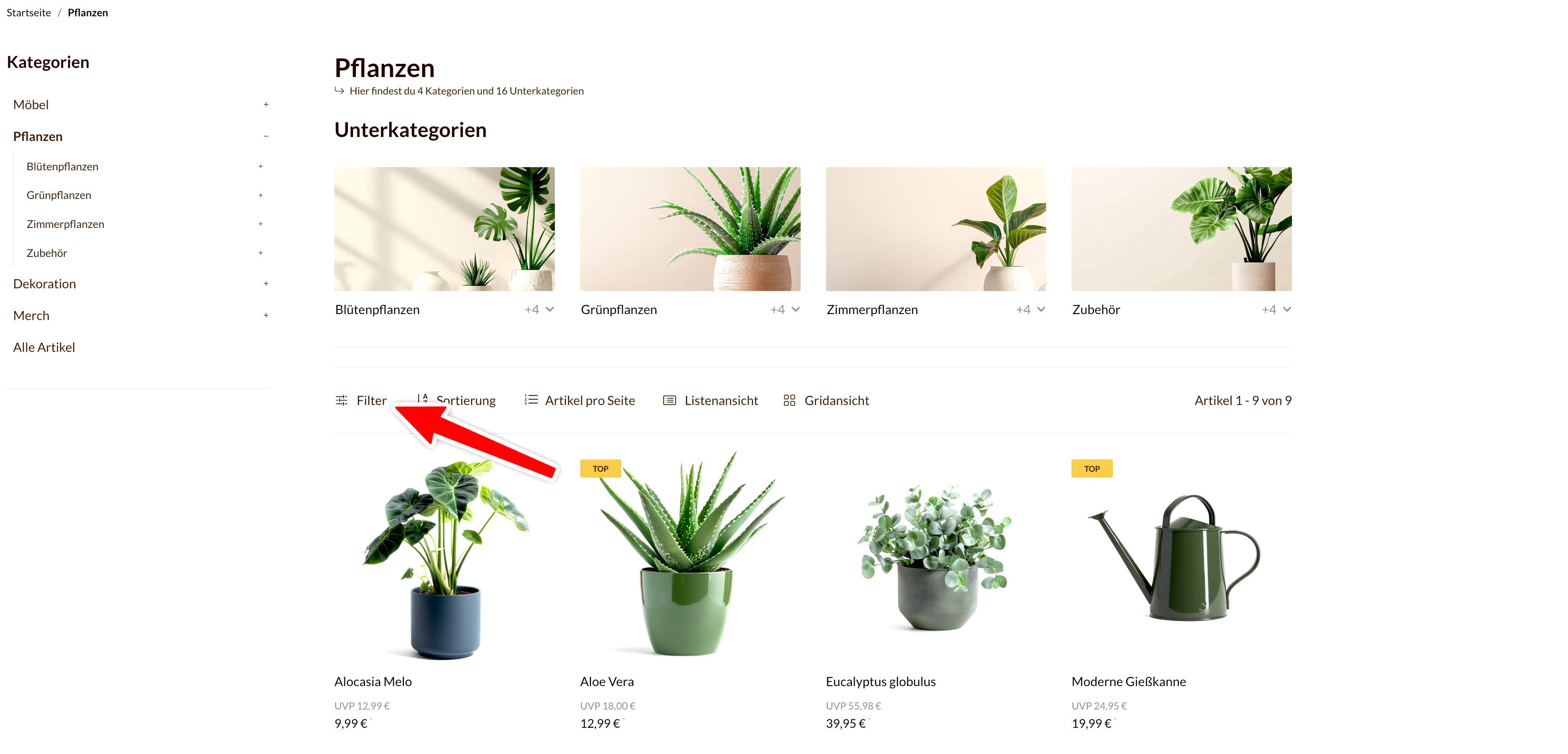
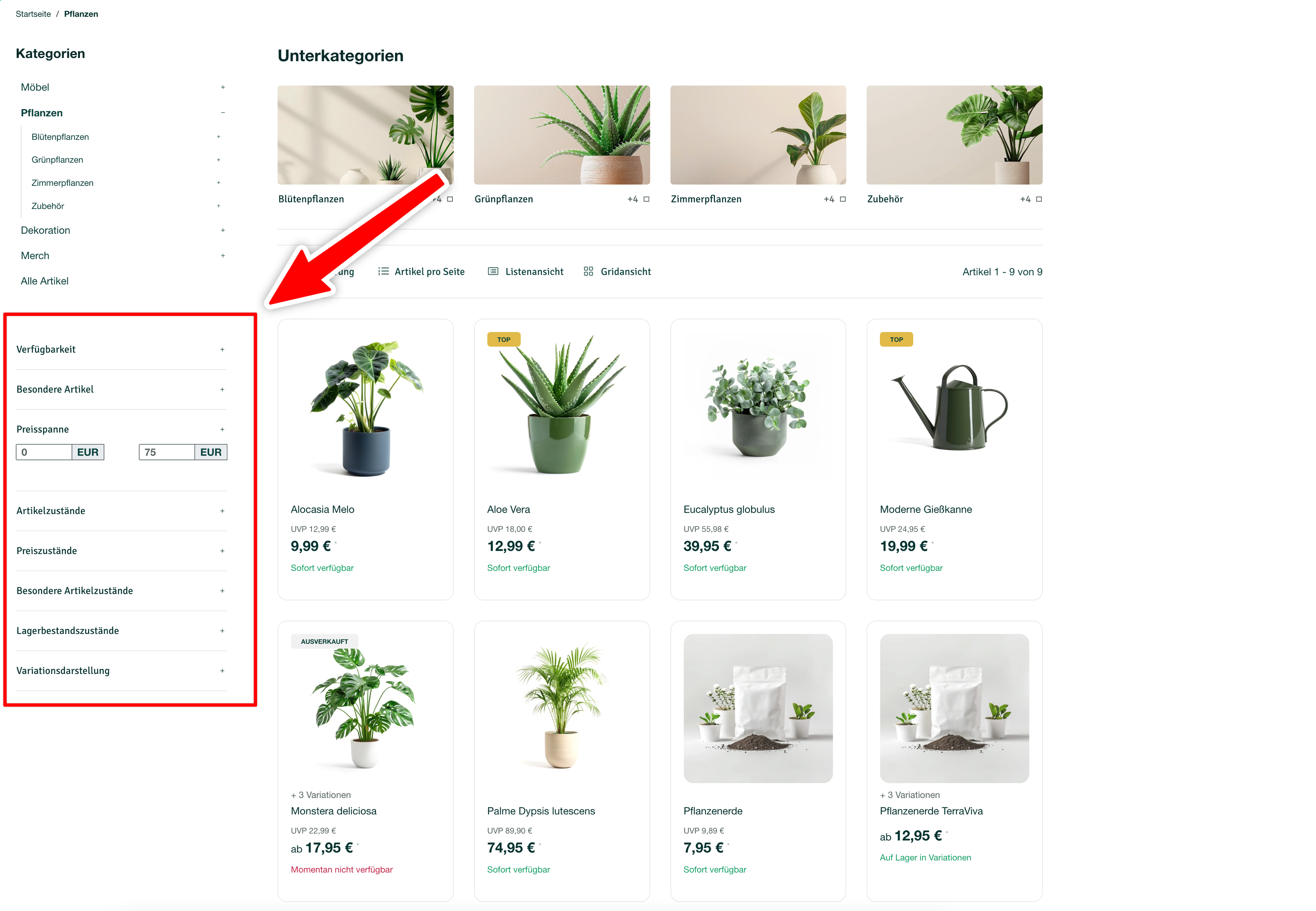
Vorschau
Vorschau
number
Lege hier die Anzahl der Filter fest, die initial sichtbar sind. Nur relevant, wenn “Filterposition Desktop” auf “Über Produktübersicht” steht. Standardwert: 8.
select
Lege fest, wo die Filter auf Mobil & Tablet positioniert werden sollen. Auswahl zwischen Sidebar und Über Produktübersicht.
Produkte auch in Oberkategorien darstellen
Mit dieser Option kannst du alle Produkte, die in einer Kategorie liegen automatisch in der jeweiligen Oberkategorie anzeigen lassen. ACHTUNG Wenn du den Custom Menu Builder verwendest, könnte es zu verwirrenden Artikellisten führen, da sich die Zusammenfassung der Kategorien an der Standardkategorisierung der Wawi orientiert, so wie sie an den Shop übermittelt wird.
Produktdarstellung
Hier findest du Einstellungen für die Details der Itembox. Diese wirkt sich auch auf Slider aus.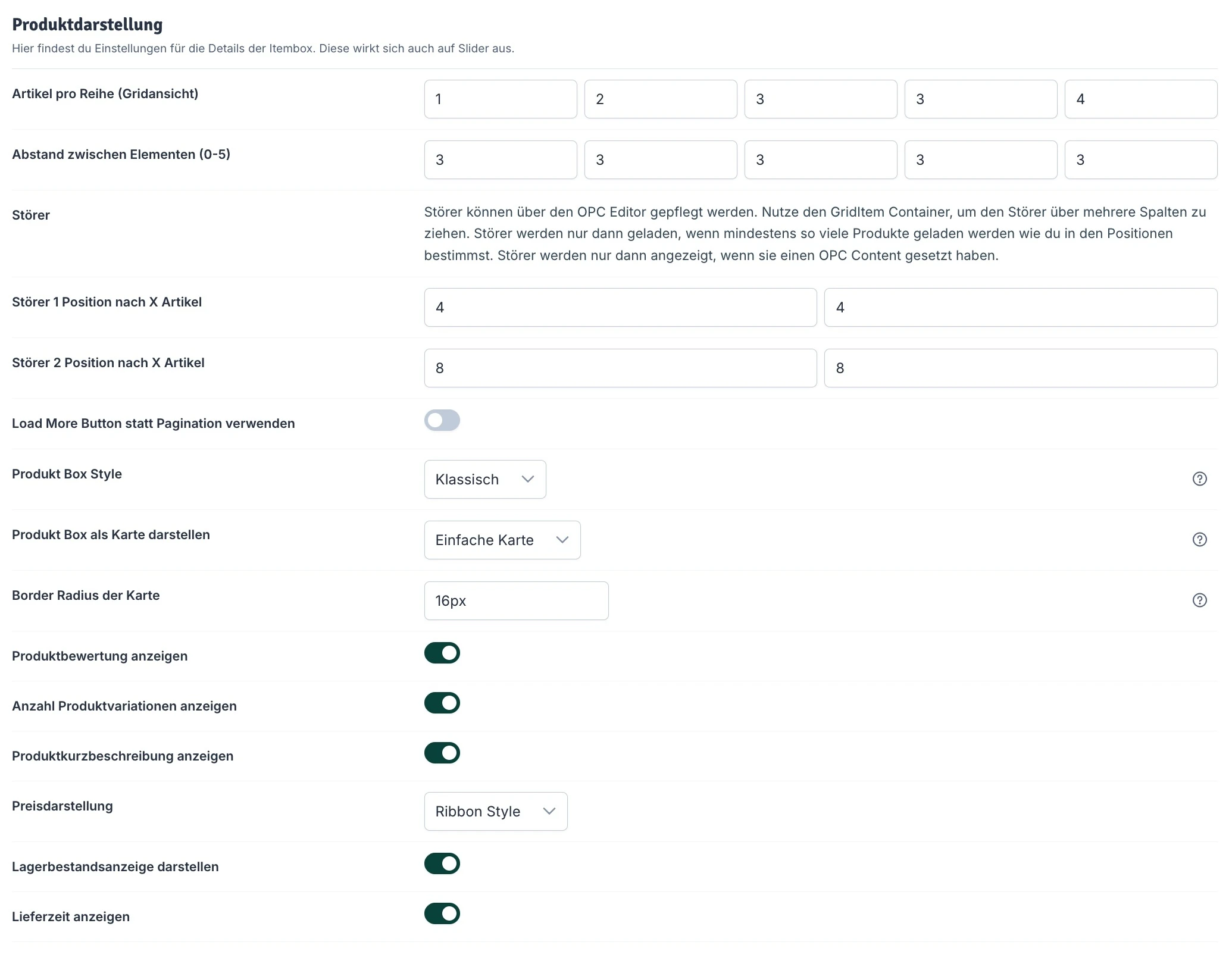
number
Lege hier fest, wie viele Produkte pro Reihe dargestellt werden sollen. Dabei kannst du für die jeweilige Kartenbreite unterschiedliche Einstellungen treffen.
number
Entscheide, wie viel Abstand zwischen den einzelnen Karten der Gridansicht vorhanden sein soll. Werte von 0-5.
Störer
Mit Störern wird ein sich von den Produktkarten abhebendes Kartenelement eingefügt, mit dem du gezielt eine Information deiner Wahl an deinen Kunden übermitteln kannst. Die Störer können über den OPC Editor gepflegt werden. Nutze das Störer Container Portlet, um den Störer über mehrere Spalten zu ziehen. Störer werden nur dann geladen, wenn mindestens so viele Produkte geladen werden wie du in den Positionen bestimmst. Störer werden nur dann angezeigt, wenn sie einen OPC Content gesetzt haben.number
Hier kannst du festlegen, nach wie vielen Produkten der erste Störer erscheinen soll. Du kannst eine unterschiedliche Auswahl für die Mobile- und Desktop-Ansicht treffen.
number
Hier kannst du festlegen, nach wie vielen Produkten der zweite Störer erscheinen soll. Die Zählung für den ersten und zweiten Störer beginnt dabei beim selben Artikel; daher empfiehlt es sich, einen größeren Wert hierfür zu wählen. Du kannst eine unterschiedliche Auswahl für die Mobile- und Desktop-Ansicht treffen.
boolean
Aktiviere diese Einstellung, damit dein Kunde sich mehr Artikel über den „Mehr Produkte laden”-Button anzeigen lassen kann, anstelle des Navigationselements der Seitennummerierung.
Produkt Box Style
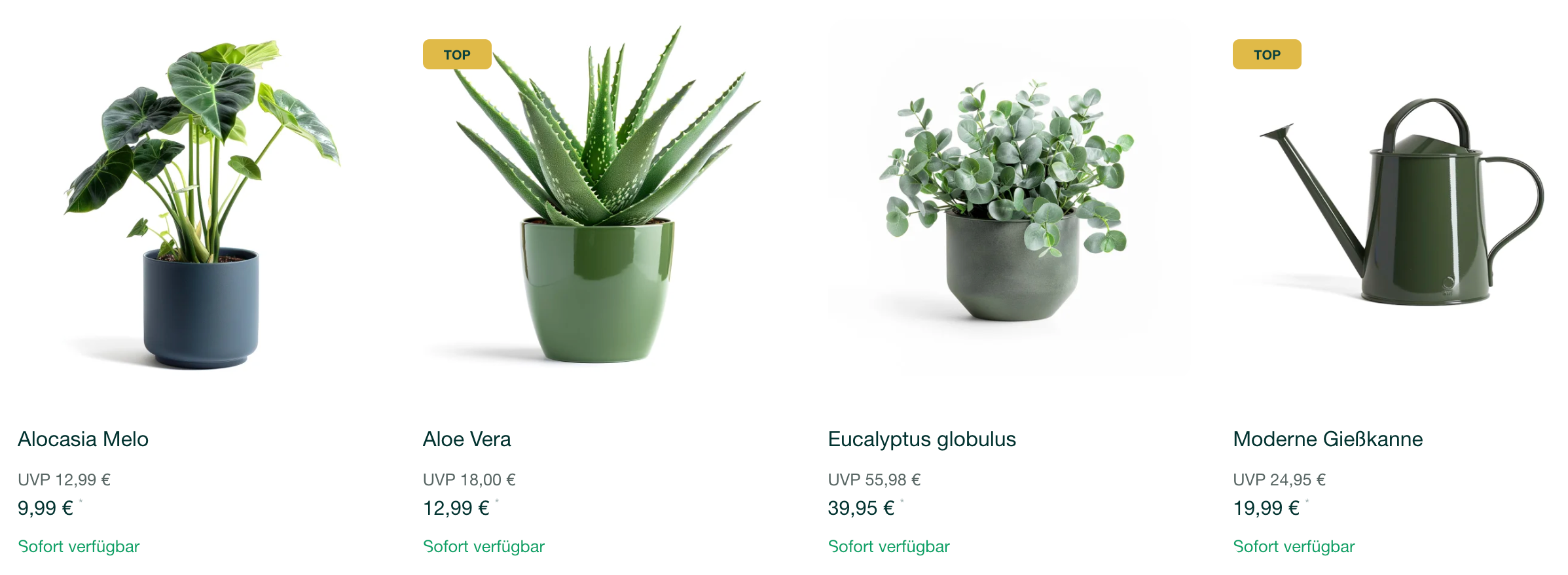
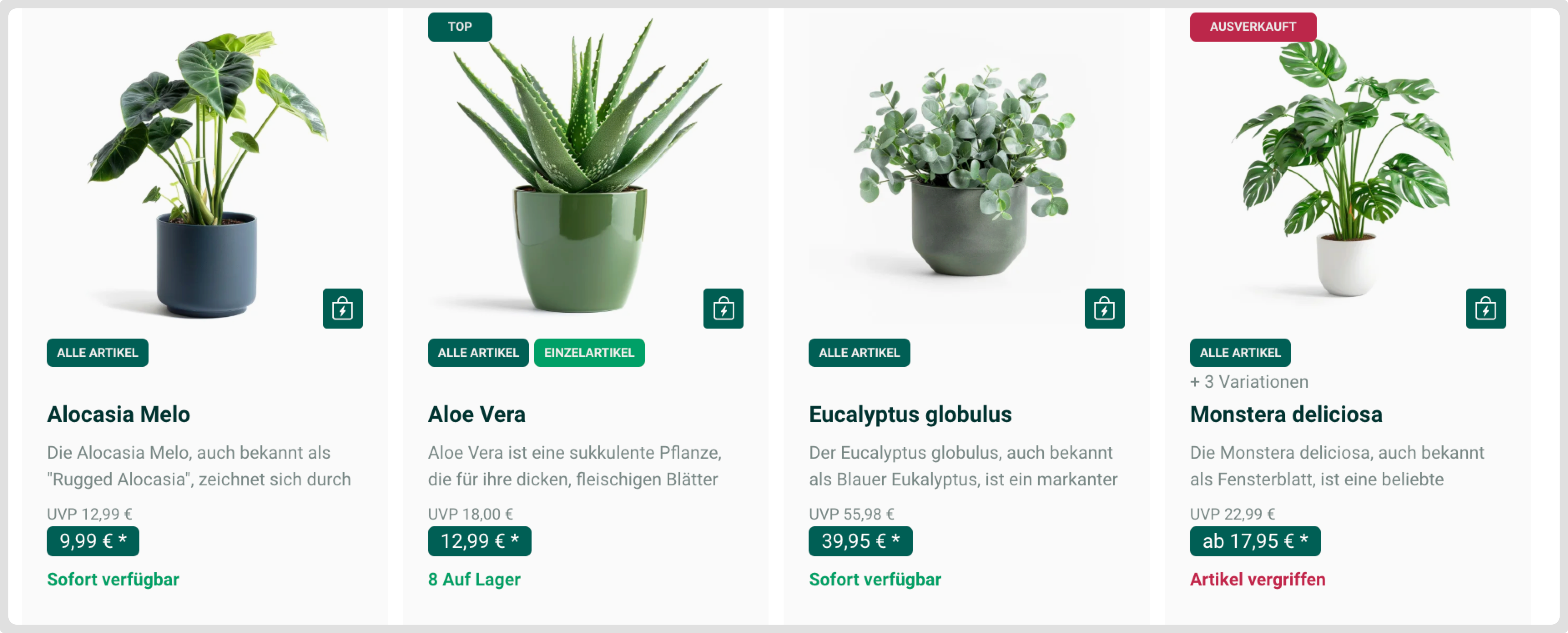
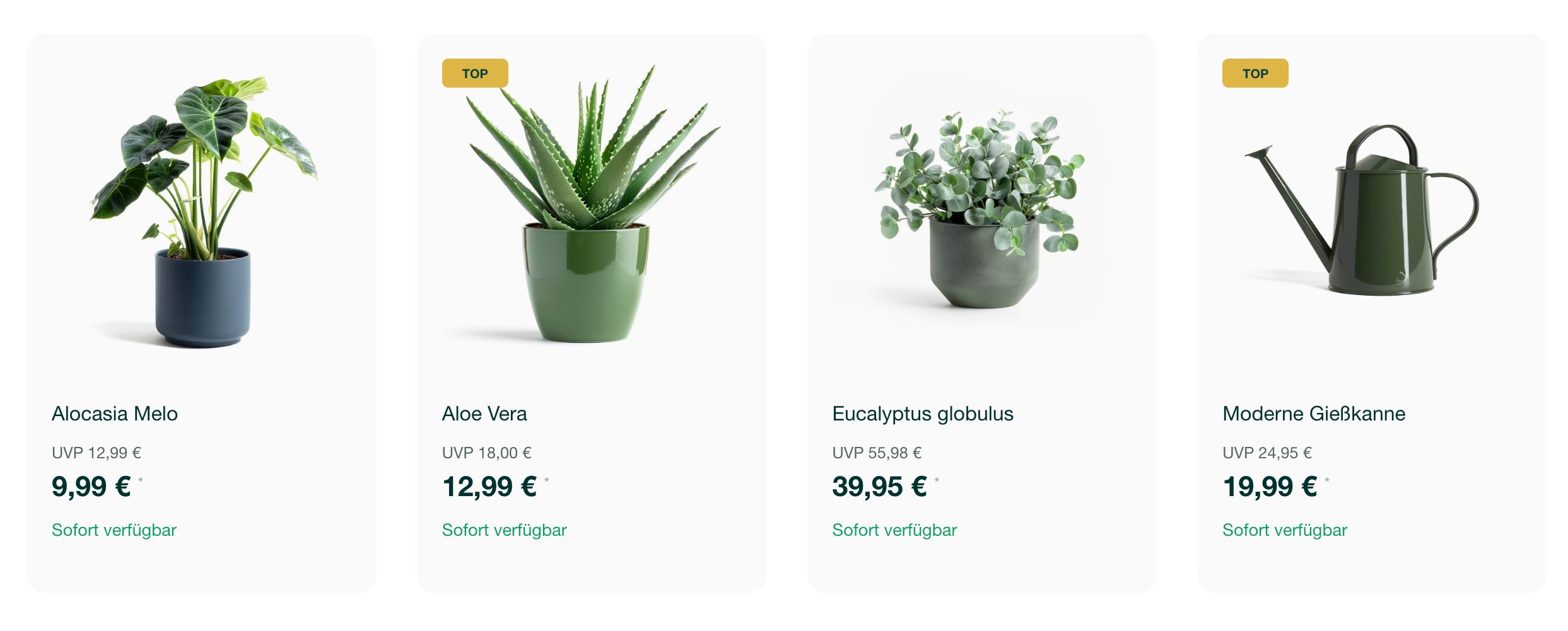
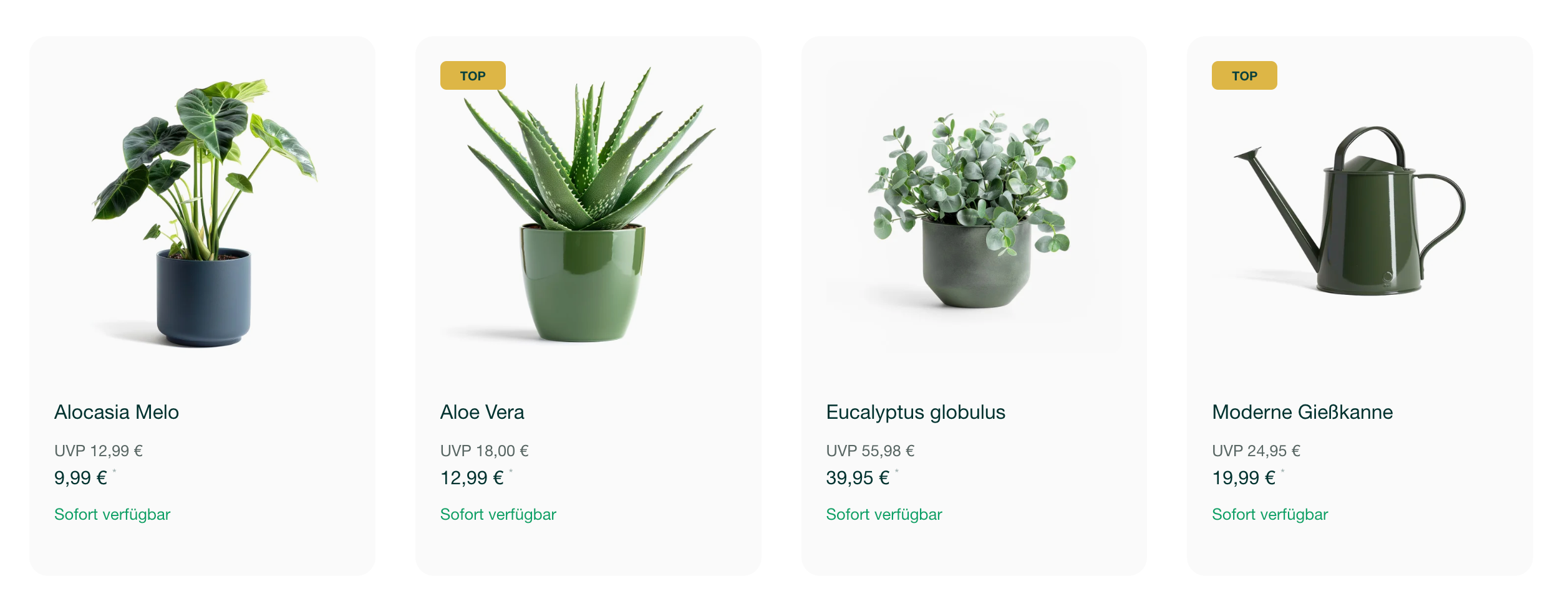
Lege hier einen Style für die Produktboxen fest. Der Style der Produktboxen hat Auswirkungen auf die Darstellung der Produkte in der Grid Ansicht, sowie in allen Slidern, die auf das Template zurückgreifen. Auswahl zwischen:Klassisch
Klassisch
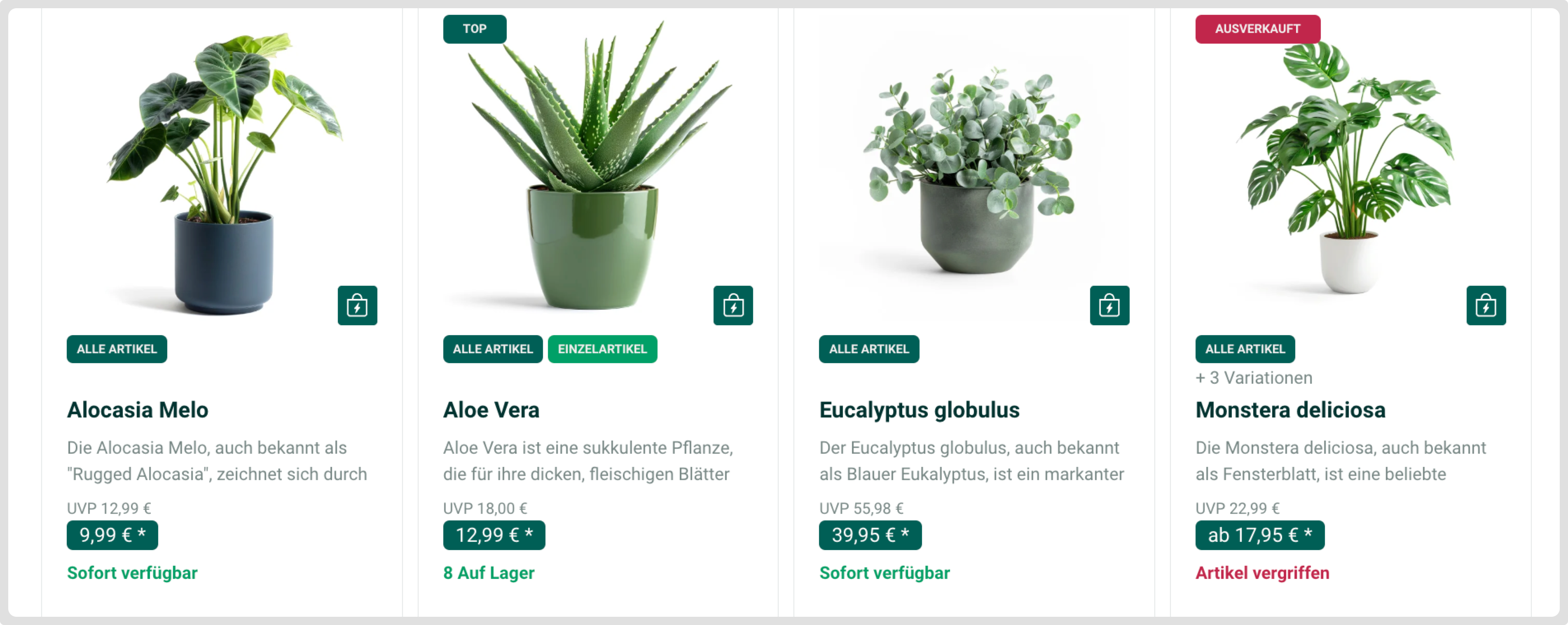
Modern
Modern
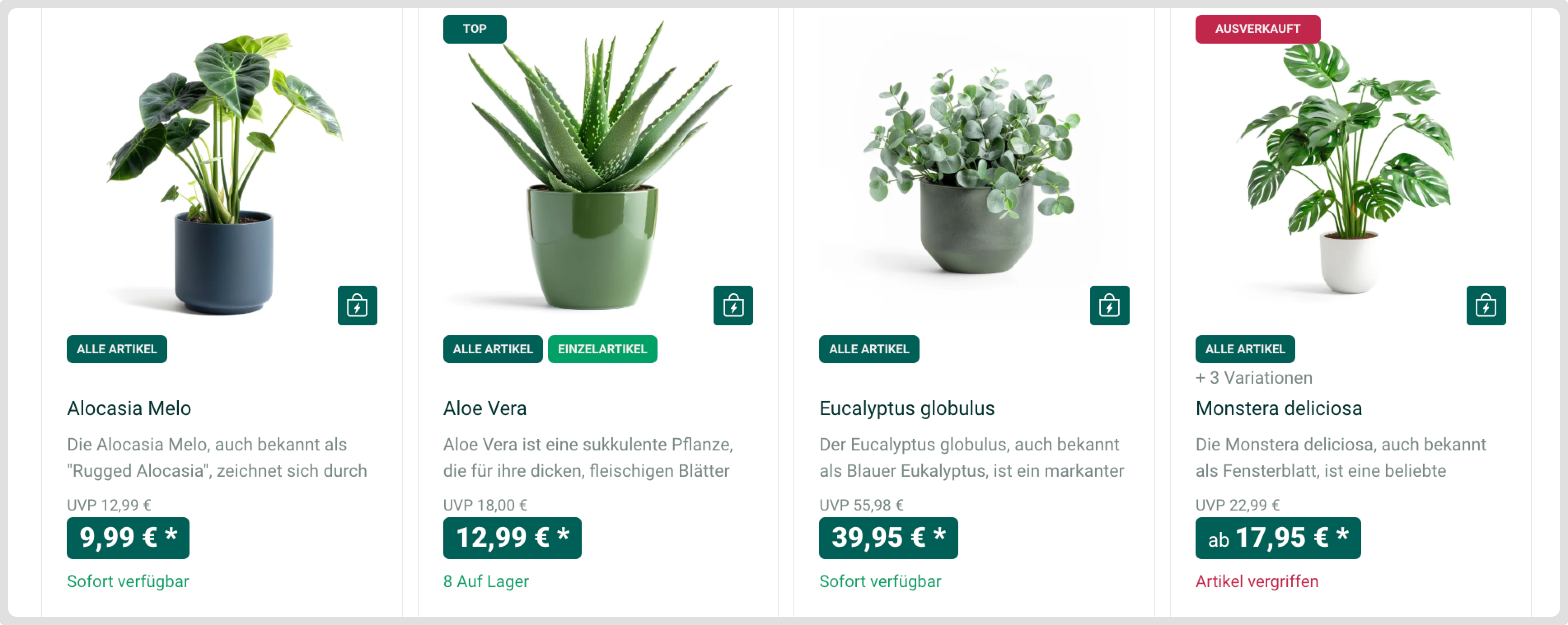
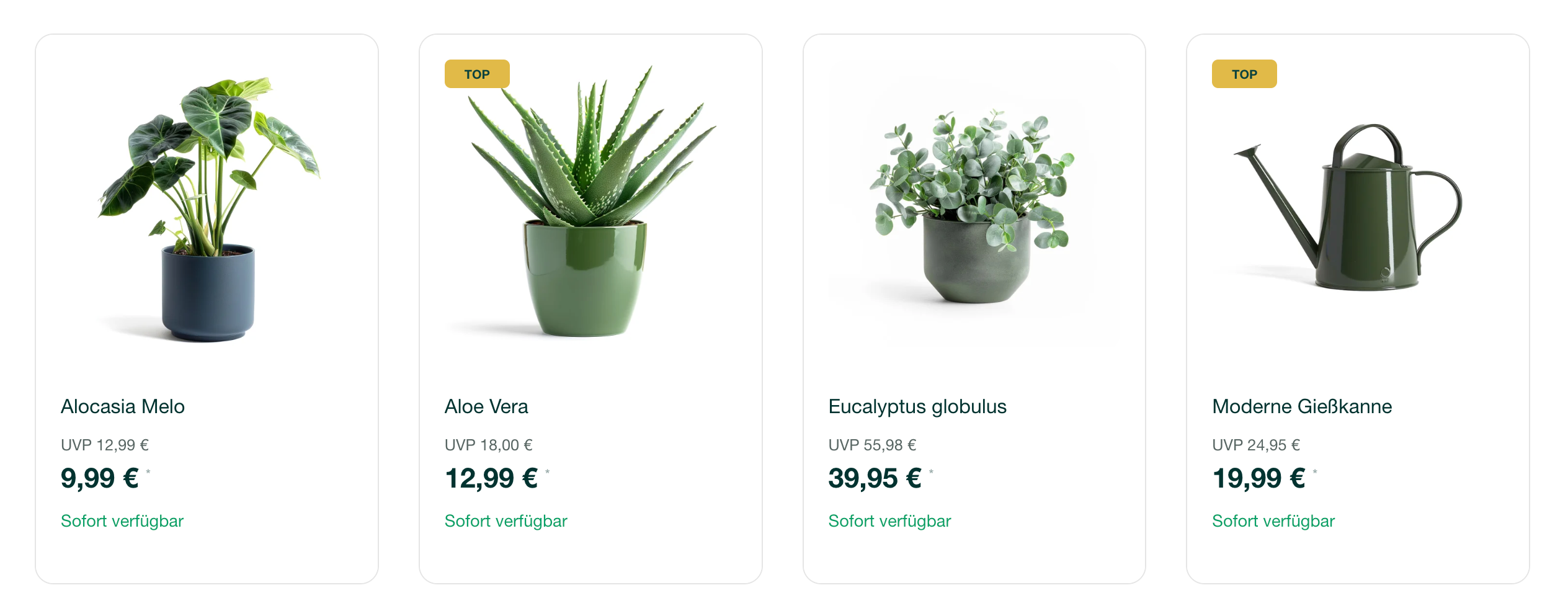
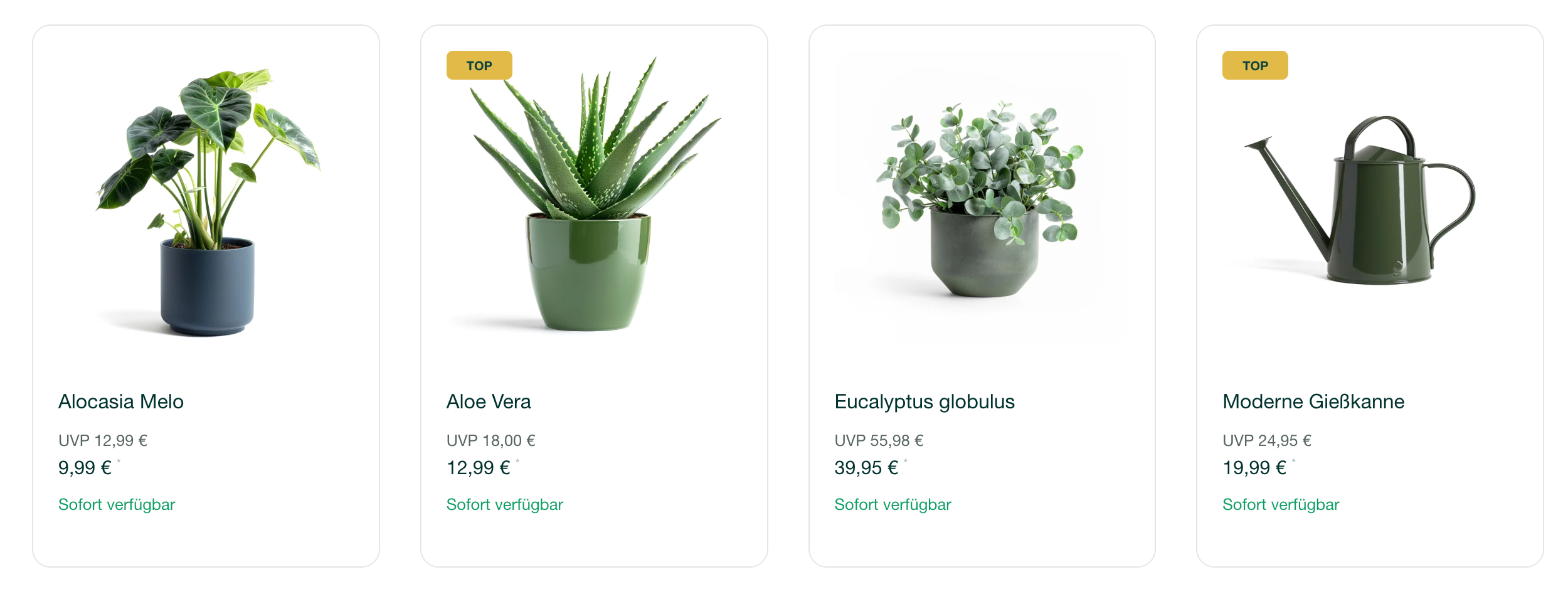
Flat
Flat
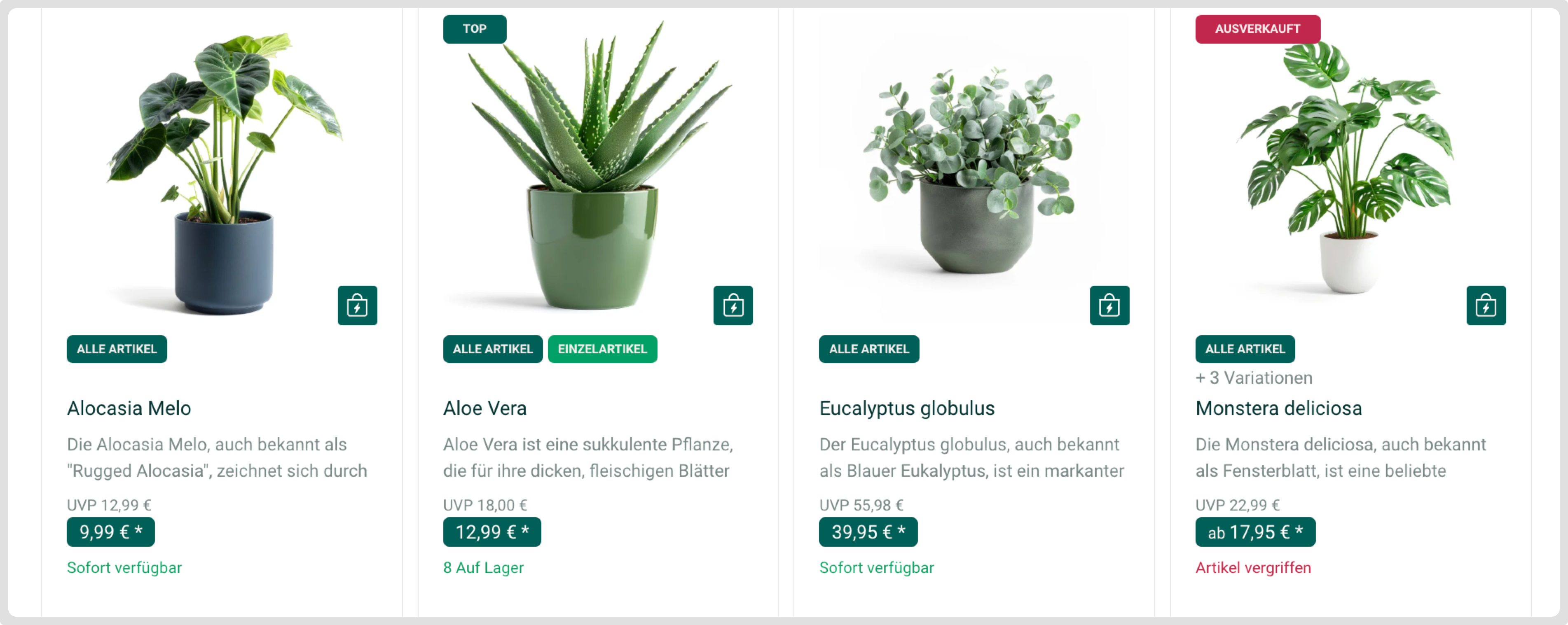
Produkt Box als Karte darstellen
Entscheide, ob die einzelnen Produkte als Karte dargestellt werden sollen. Mit einem Kartenstyle heben sich die Produkt Boxen gut voneinander ab und Informationen wirken näher beieinander. Bitte beachte aber, dass sich der Style auf die Darstellung der Artikelbilder auswirken kann. Verwendest du keine gut freigestellten Bilder mit sauberem Hintergrund, kann der Kartenstyle eher unruhig wirken. Deaktiviere in diesem Fall den Style.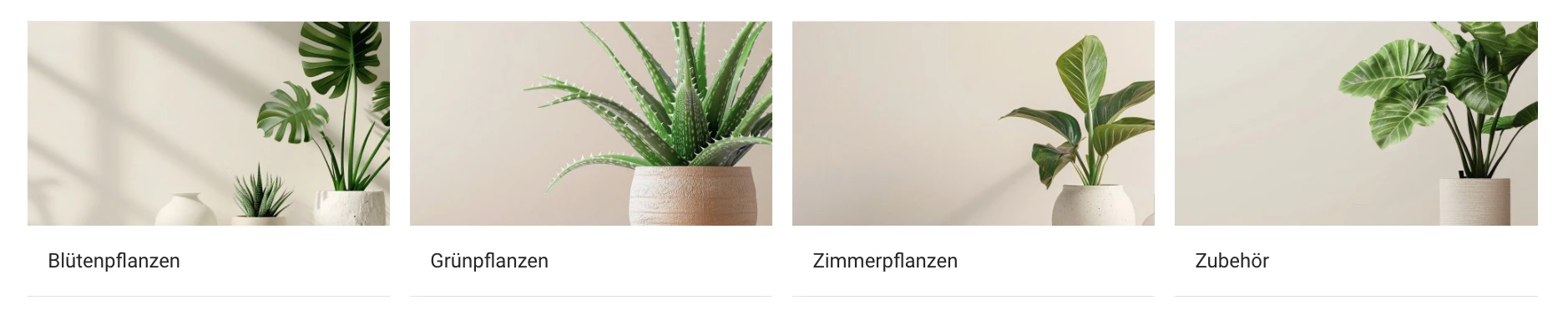
- Ohne Kartenstyle
- Einfache Karte
- Schattierte Karte
- Umrandete Karte
- Border oben/unten
Kein Kartenstyle – die Produktboxen werden ohne Rahmung oder Hervorhebung dargestellt.
Klassisch
Klassisch
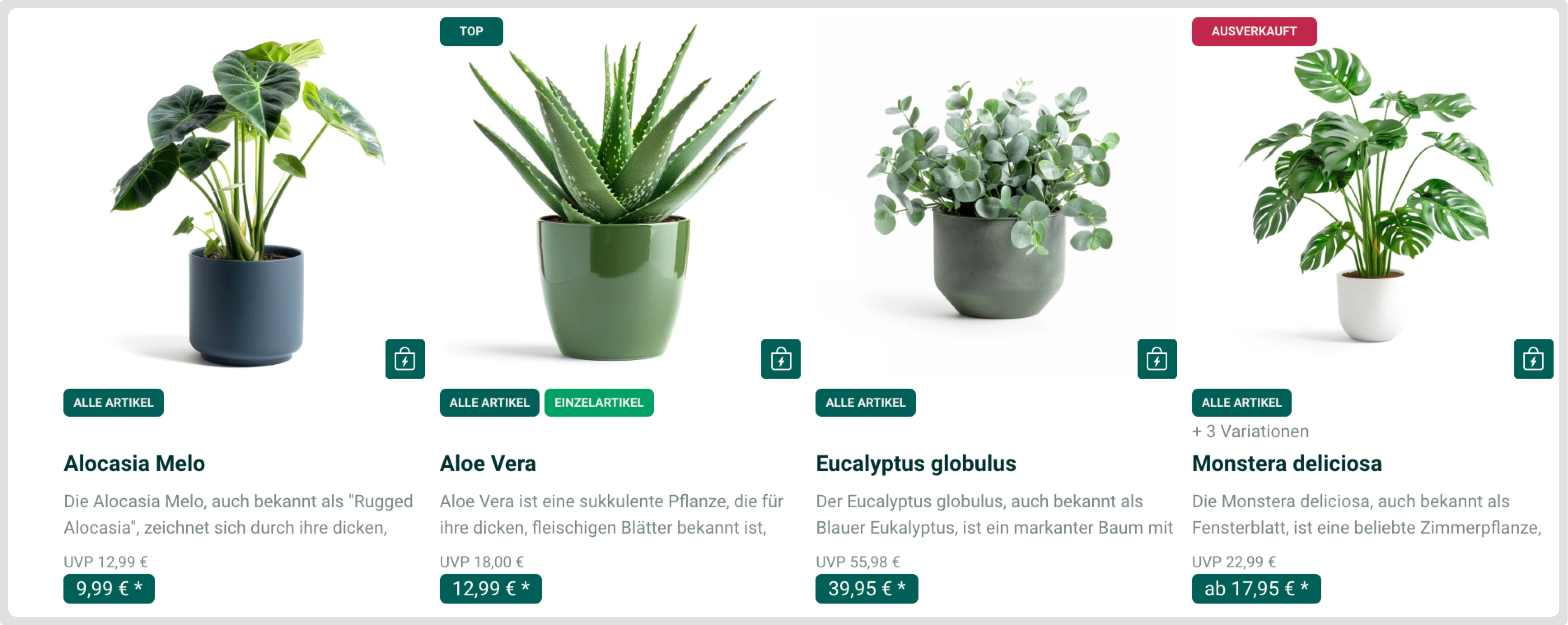
Modern
Modern
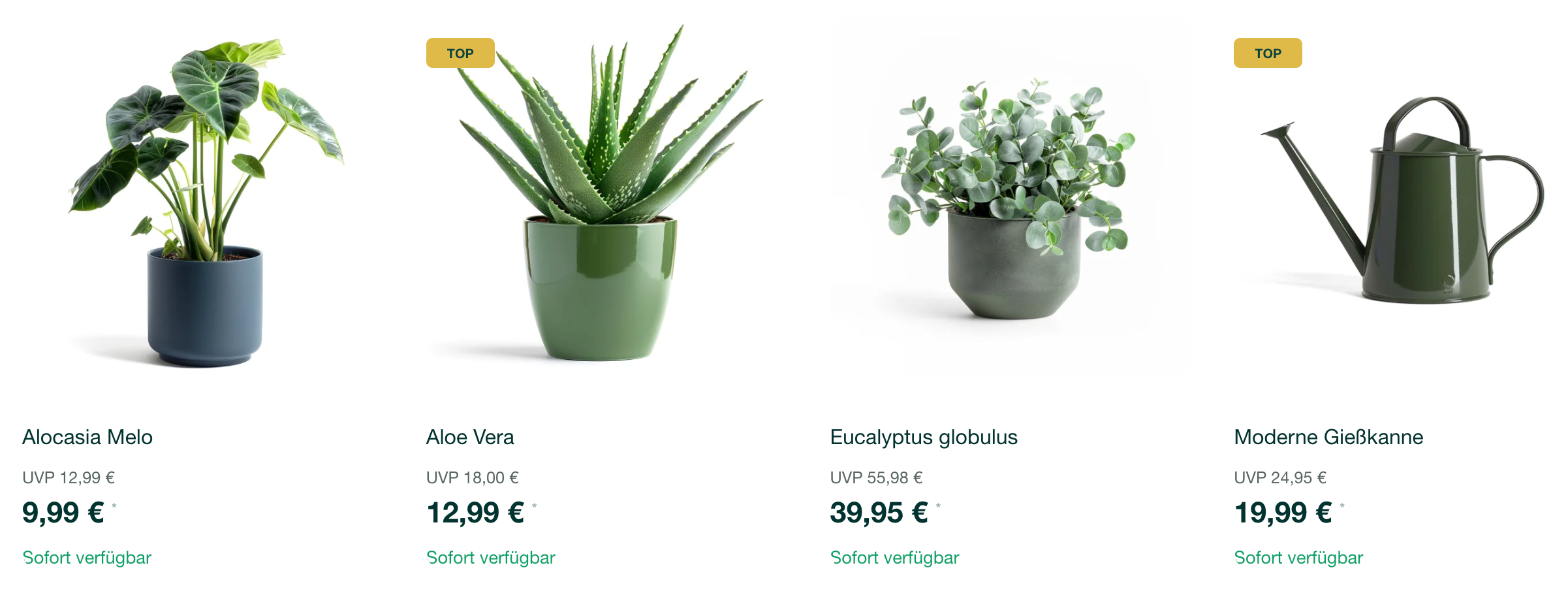
Flat
Flat
Klassisch
Klassisch
Modern
Modern
Flat
Flat
Klassisch
Klassisch
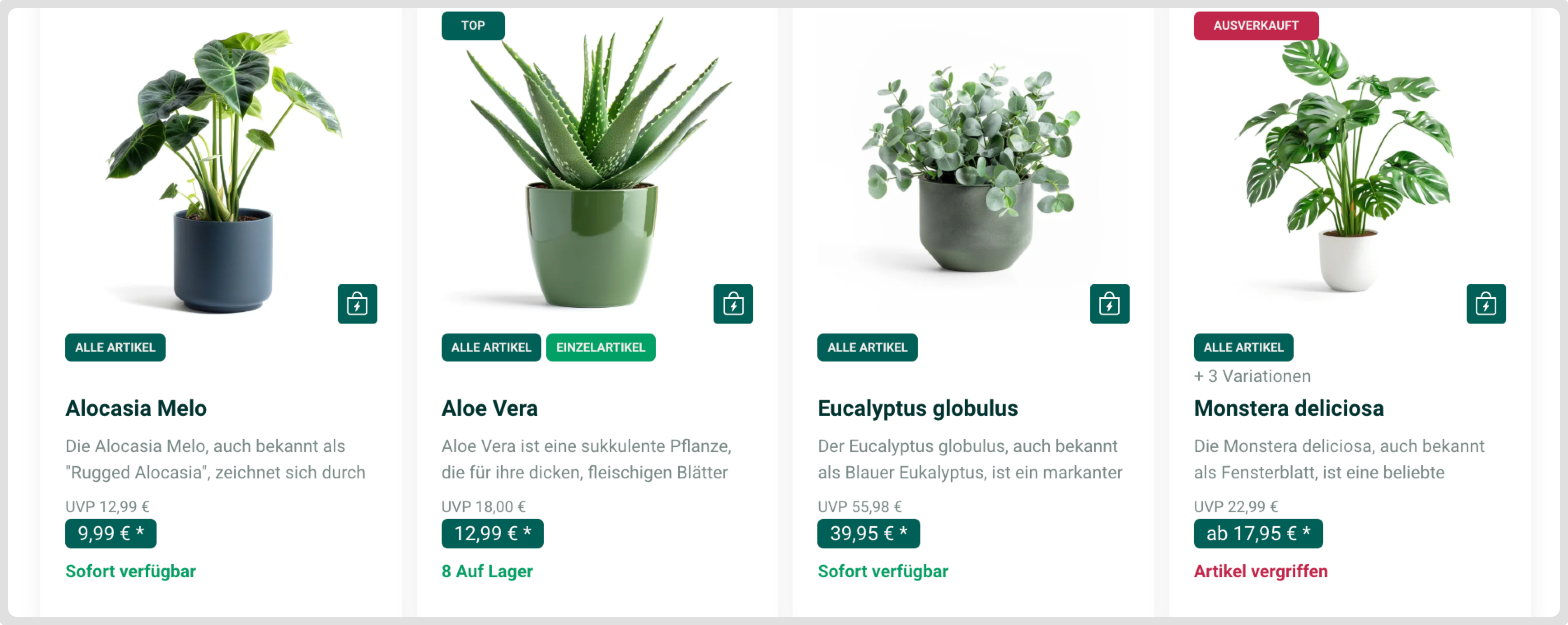
Modern
Modern
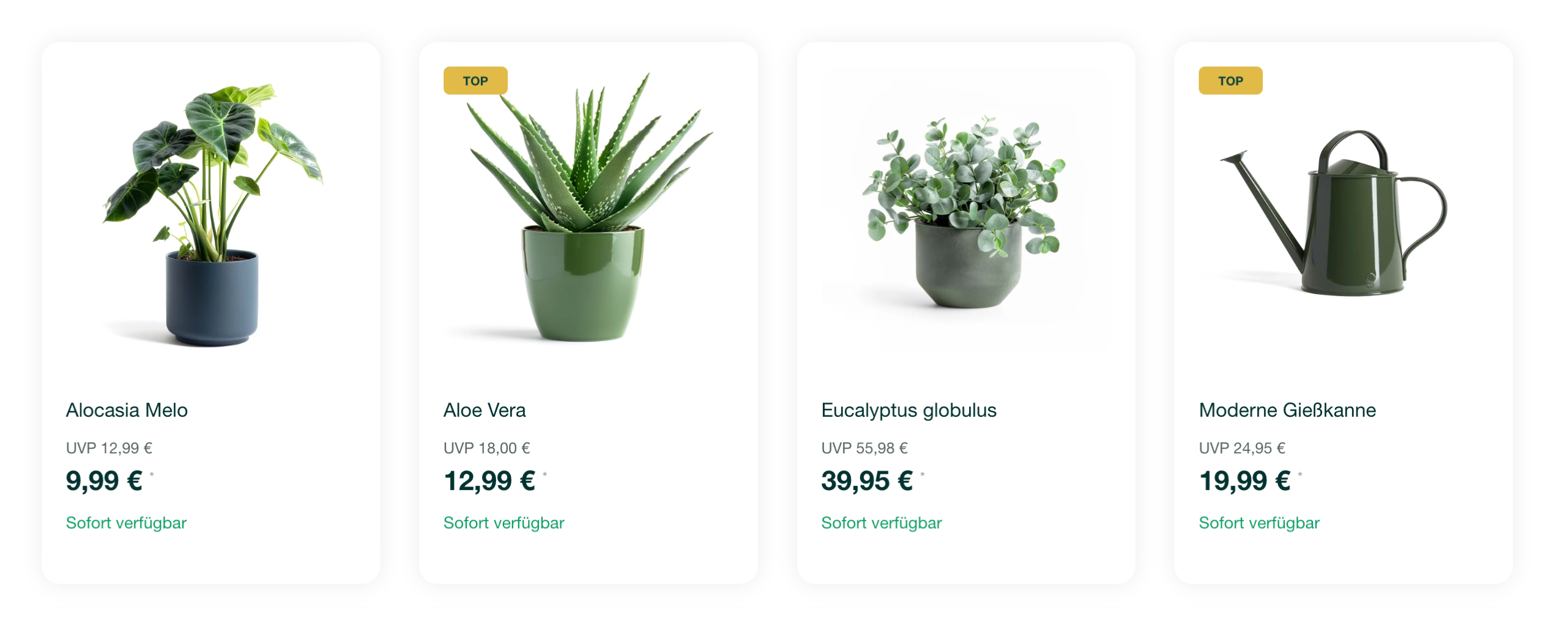
Flat
Flat
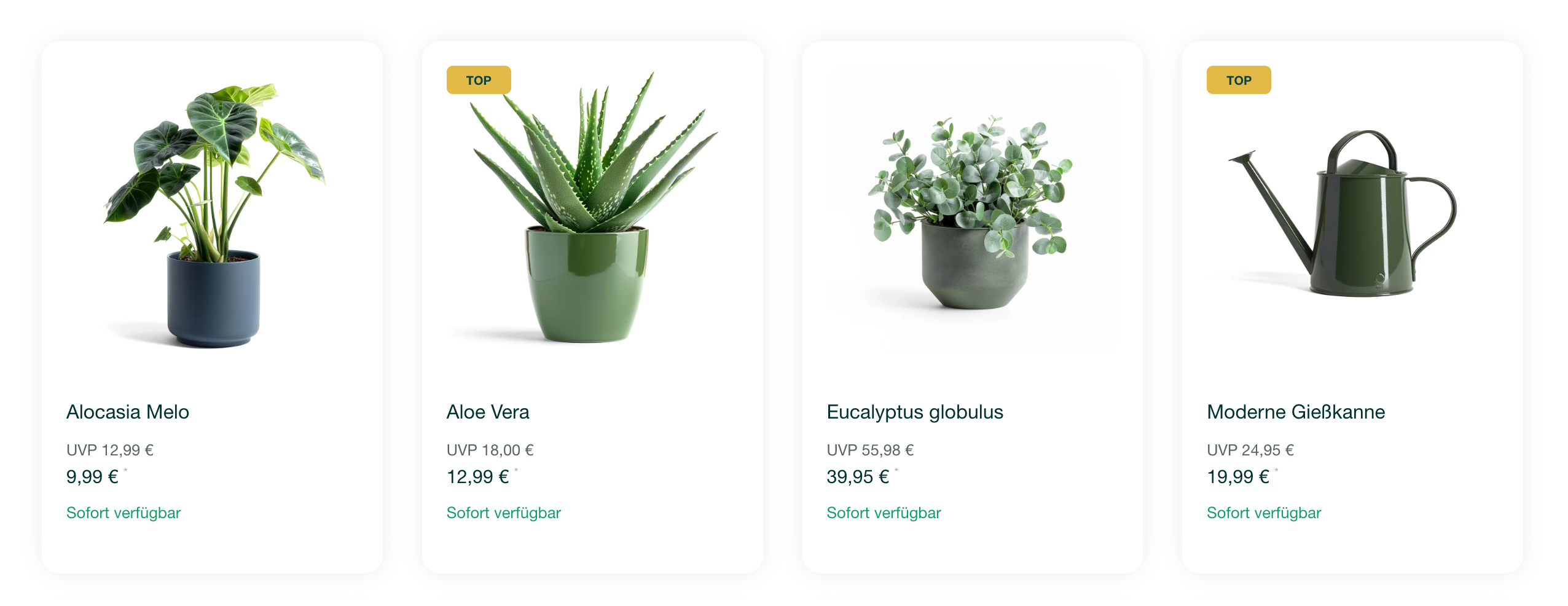
Klassisch
Klassisch
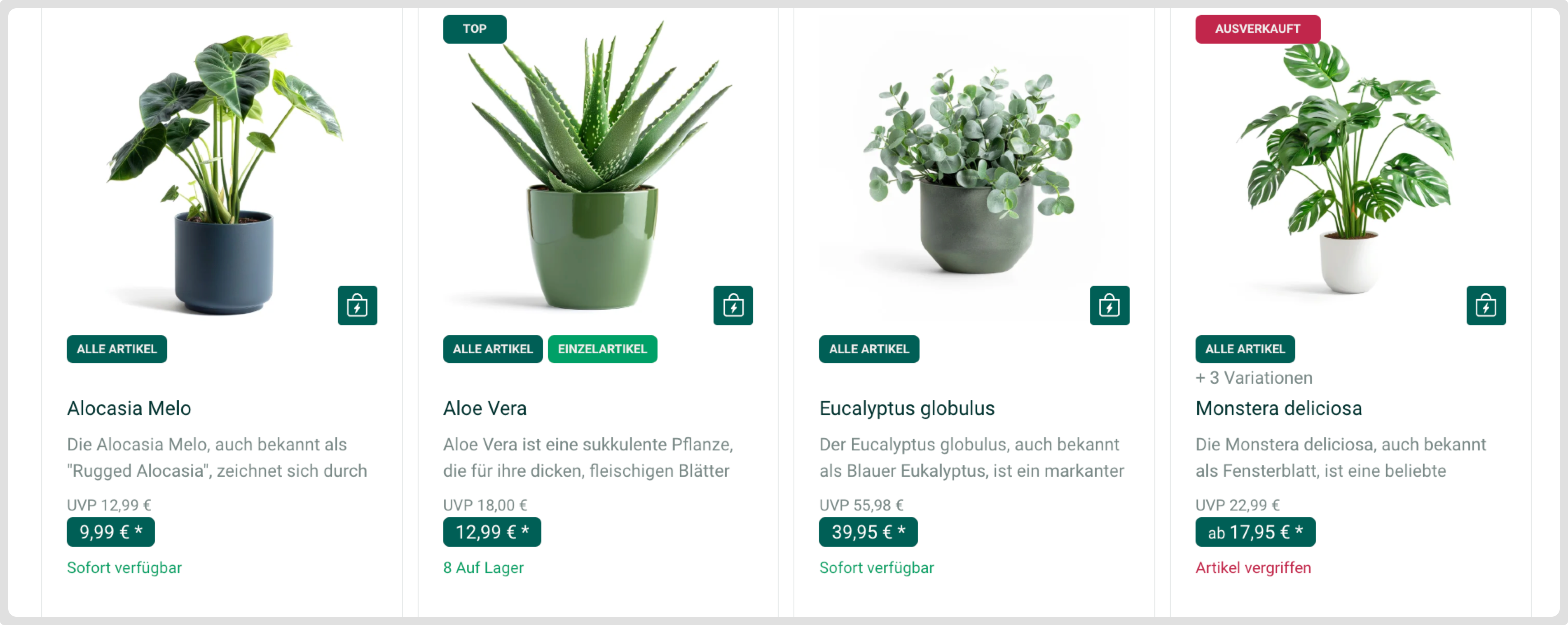
Modern
Modern
Flat
Flat
Border Radius der Karte
Hier kannst du die Kantenabrundung der Produktkarten festlegen. Verwende eine CSS Auszeichnung, um den Border Radius festzulegen. Beispiele:boolean
Entscheide, ob die Produktbewertungen in der Kategorieansicht bzw. in Slidern direkt am Produkt dargestellt werden sollen.
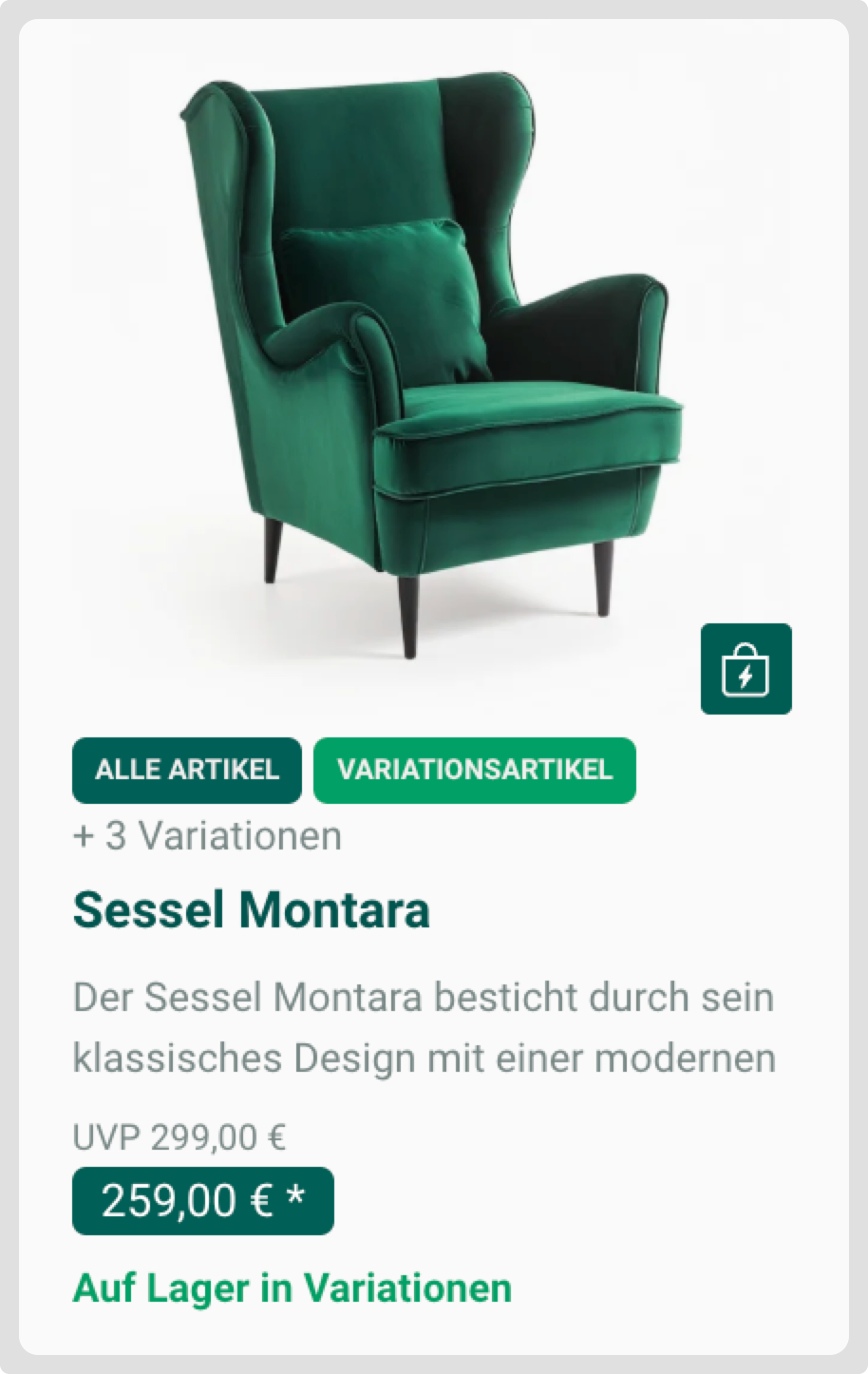
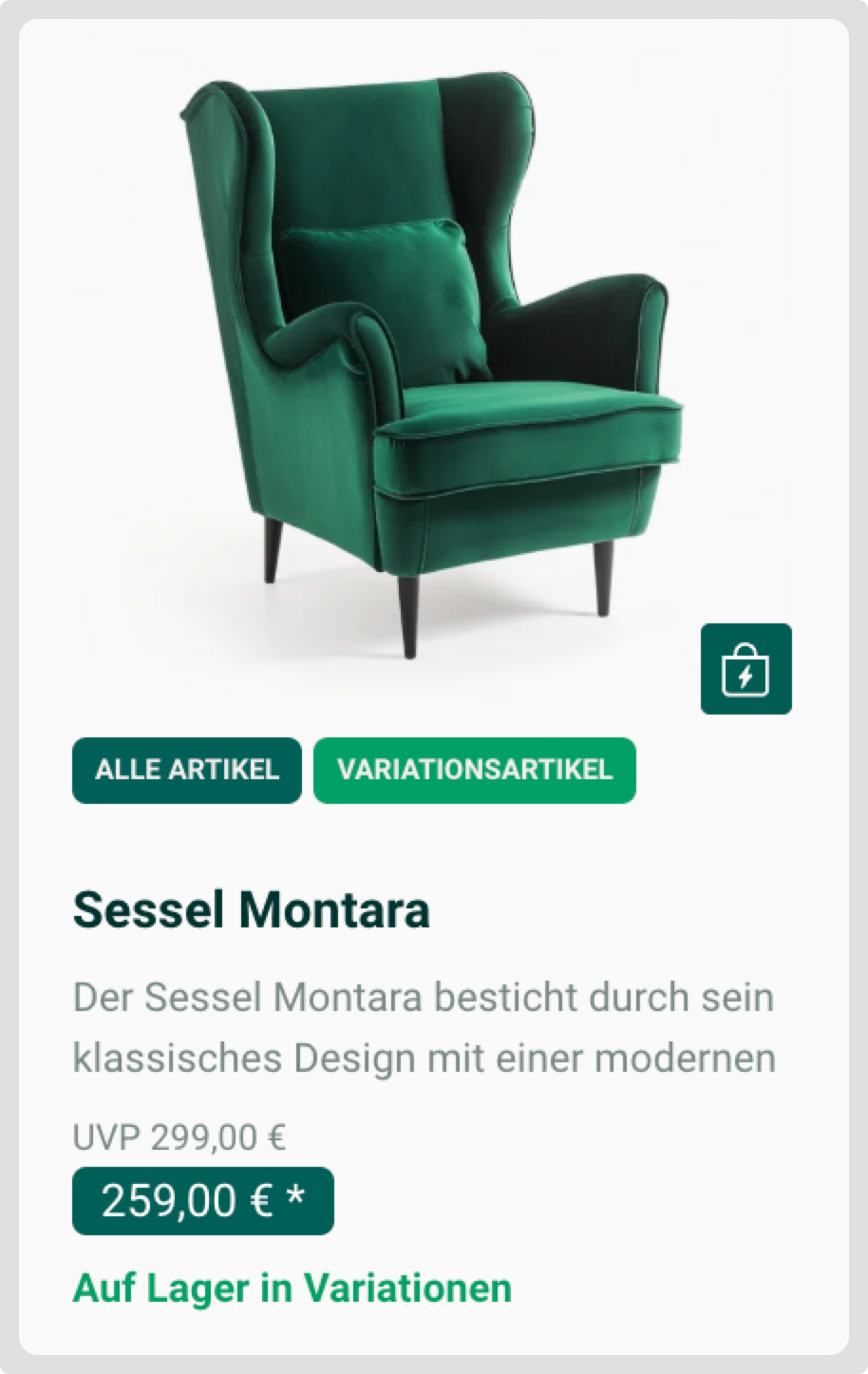
Anzahl Produktvariationen anzeigen
Entscheide, ob die Anzahl der Produktvariationen in der Kategorieansicht bzw. in Slidern direkt am Produkt dargestellt werden sollen.Aktiviert
Aktiviert
Deaktiviert
Deaktiviert
boolean
Entscheide, ob eine Kurzbeschreibung deines Produkts in der Karte angezeigt werden soll.
Preisdarstellung
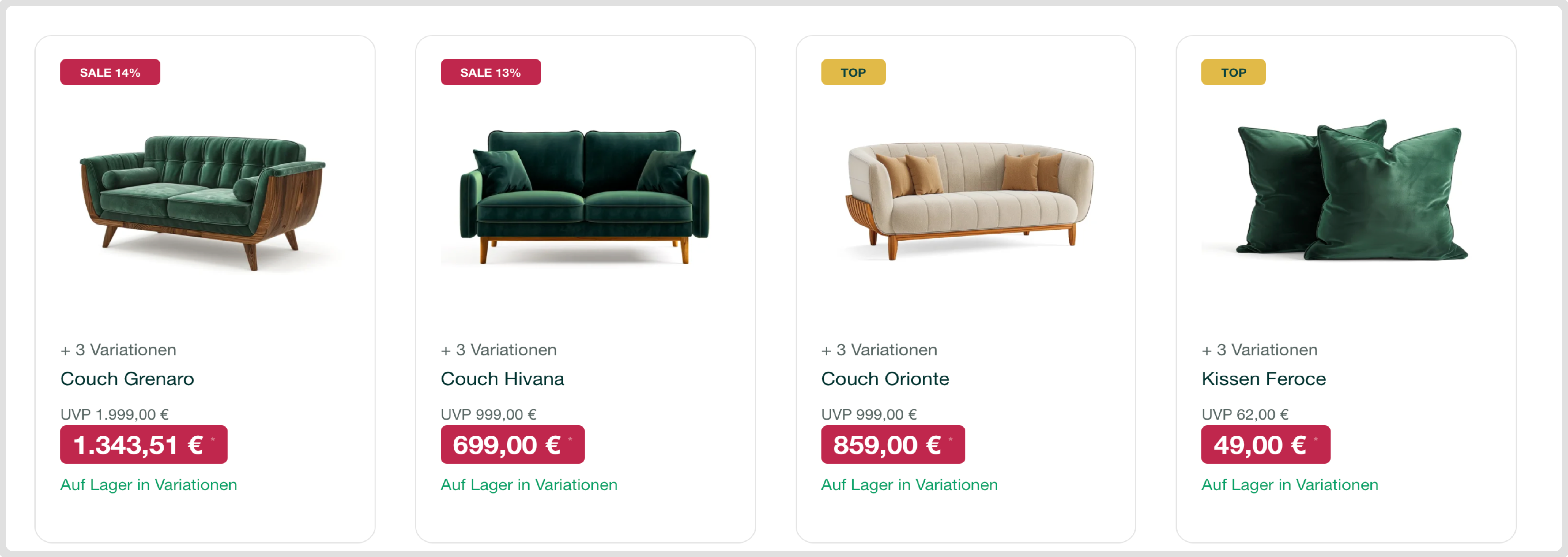
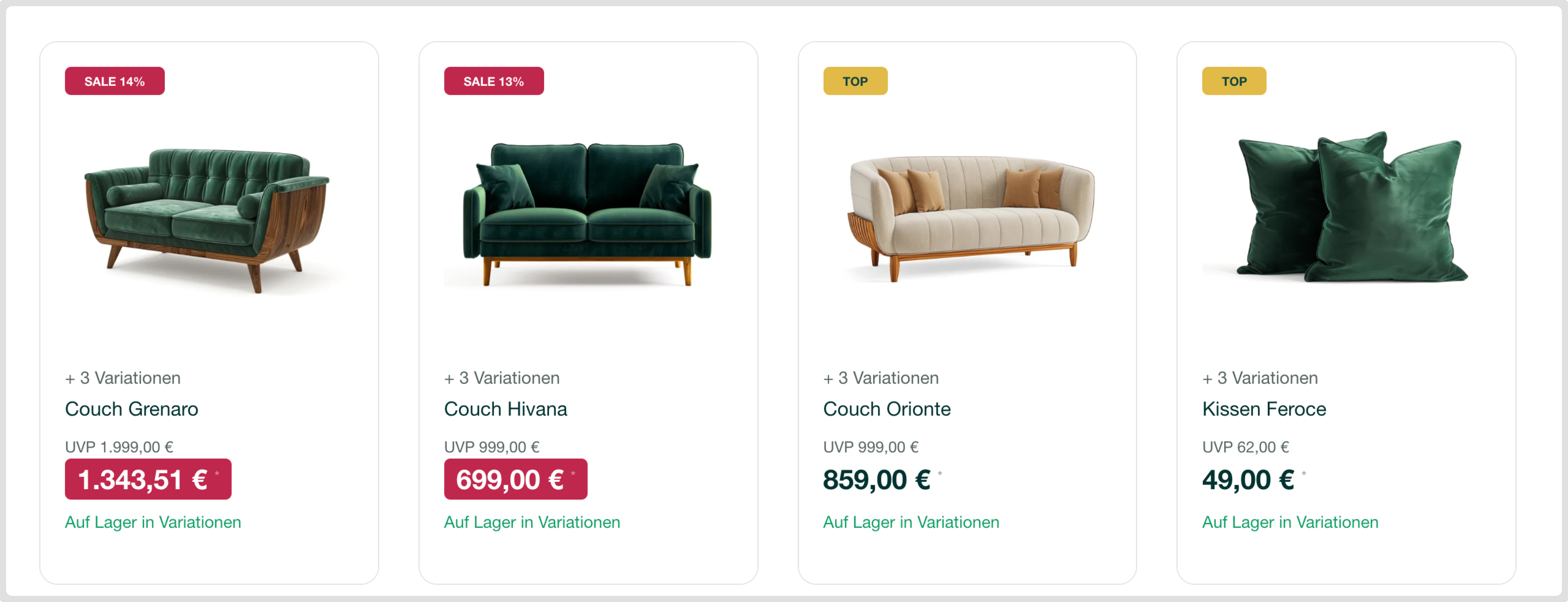
Lege fest, wie die Preise deiner Produkte in der Kategorieansicht bzw. in Slidern angezeigt werden sollen. Auswahl zwischen:Einfach
Einfach
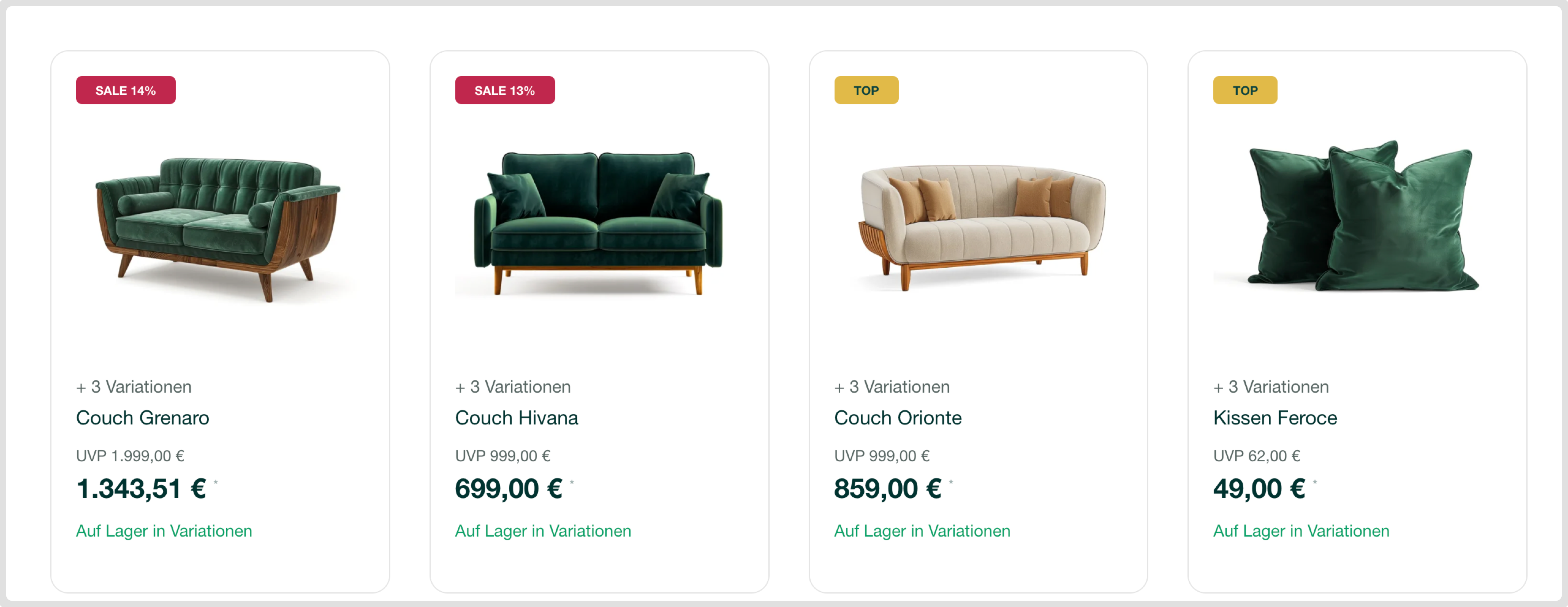
Ribbon Style
Ribbon Style
Ribbons bei Sonderpreis
Ribbons bei Sonderpreis
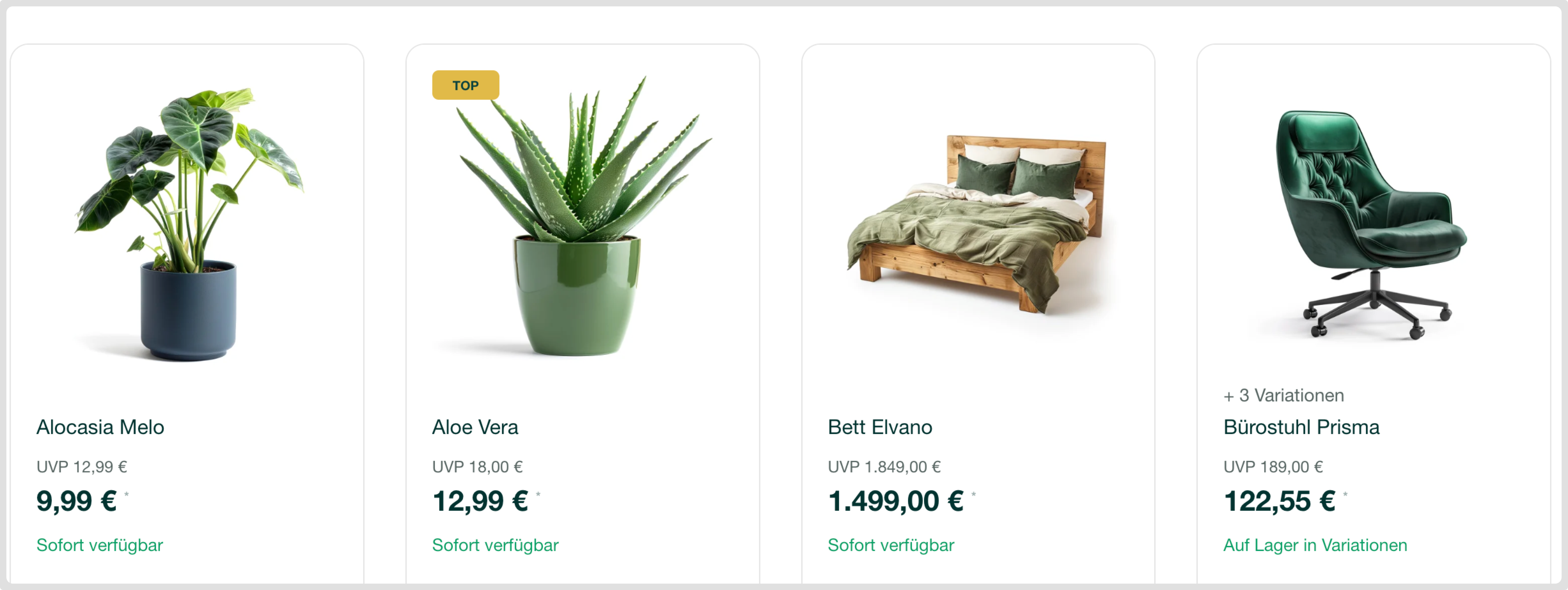
Lagerbestandsanzeige darstellen
Entscheide, ob die Lagerbestandsanzeige der einzelnen Produkte in der Kategorieansicht bzw. in Slidern dargestellt werden soll. Auswahl zwischen:Deaktiviert
Deaktiviert
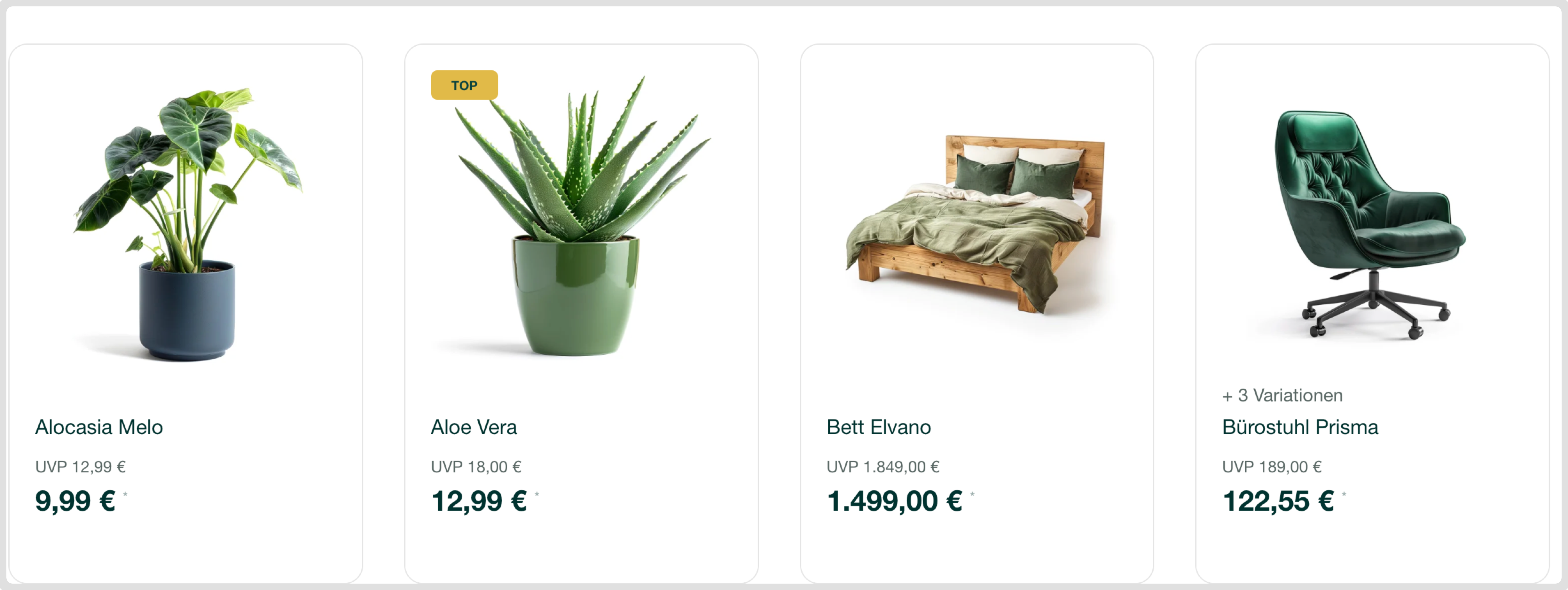
Aktiviert
Aktiviert
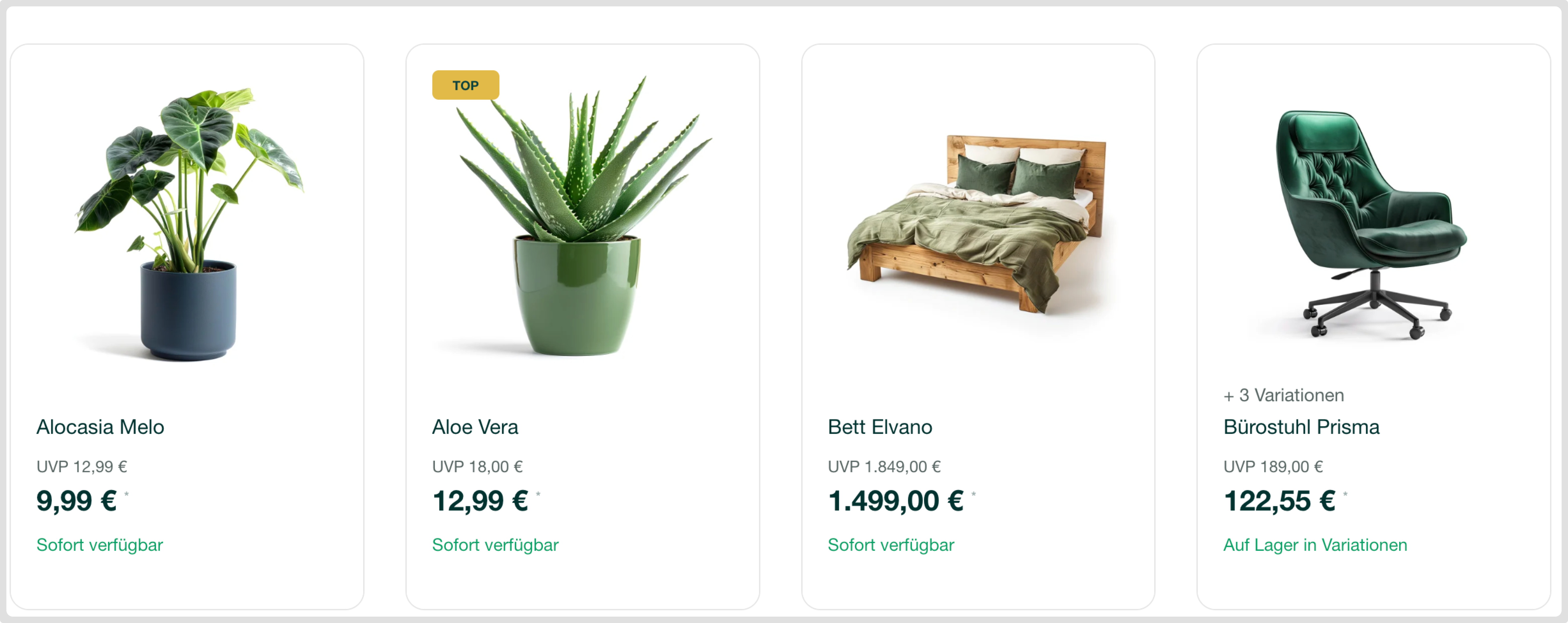
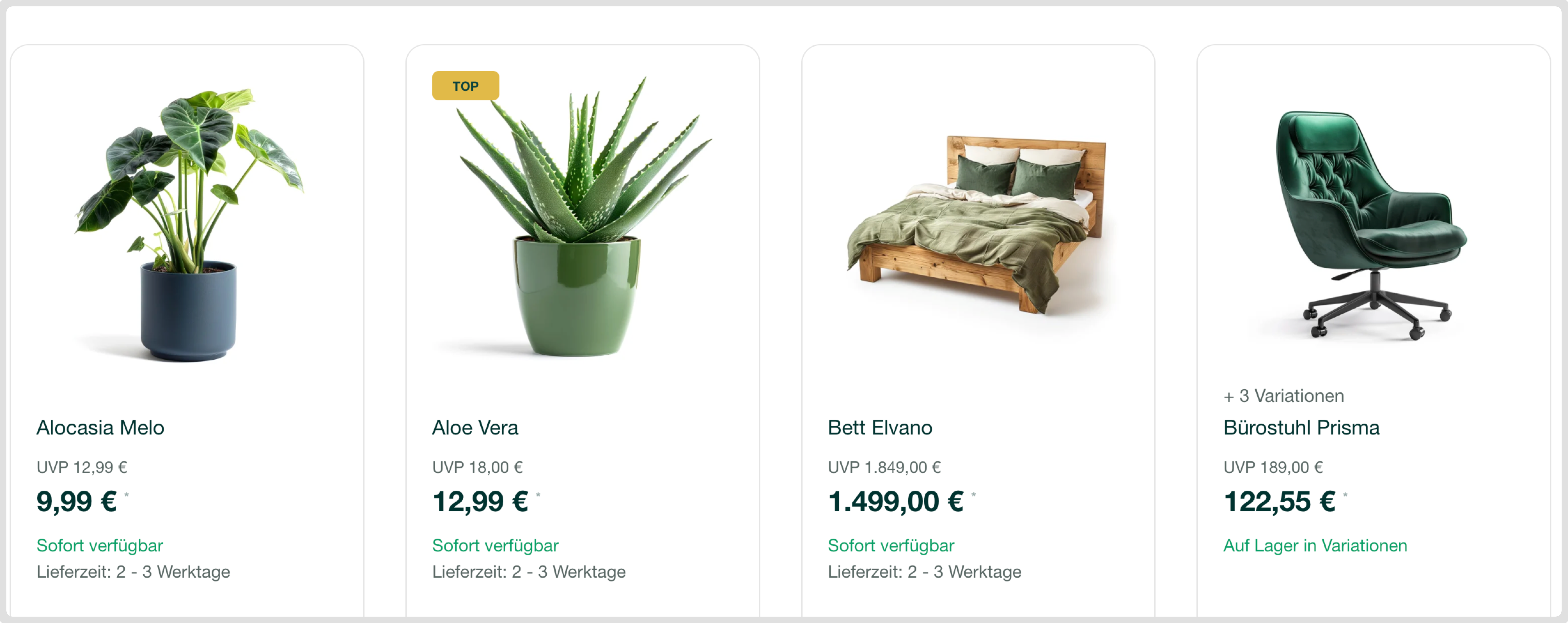
Lieferzeit anzeigen
Entscheide, ob die Lieferzeit in der Kategorieansicht bzw. in Slidern direkt am Produkt angezeigt werden soll.Deaktiviert
Deaktiviert
Aktiviert
Aktiviert
Kategorietexte
Hier findest du Einstellungen für den Kategoriebeschreibungstext, den du über die Wawi gepflegt hast.
select
Lege fest, an welcher Stelle der Kategoriebeschreibungstext ausgegeben werden soll. Auswahl zwischen Über Produktgallerie, Unter Produktgallerie und Geteilt per Trennzeichen.
Geteilt per Trennzeichen
Wenn du Geteilt per Trennzeichen als Kategorietext Position wählst, wird der Kategoriebeschreibungstext anhand eines definierten Trennzeichens in mehrere Spalten aufgeteilt. Folgende Einstellungen werden dann sichtbar:number
Lege fest, in wie viele Spalten der Text aufgeteilt werden soll.
string
Definiere das Zeichen oder die Zeichenfolge, anhand derer der Text aufgeteilt wird. Standard:
---