

Du findest hier Einstellungen für das Barrierefreiheitstool von NIU Plus. Bitte informiere dich umfassend über das Thema Barrierefreiheit, um den Anforderungen gerecht zu werden. Es kursieren viele Mythen und Irrtümer über die Barrierefreiheit. Wir wollen dich bei der Umsetzung der Barrierefreiheit unterstützen, denn wir glauben, dass von Barrierefreiheit beide Seiten profitieren können. Dennoch kann kein Standardtool die Anforderungen an die Barrierefreiheit 100% erfüllen.
Allgemein
Hier aktivierst du das Widget grundlegend für deinen Shop.
Barrierefreiheits Widget nutzen
Aktiviere diesen Schalter, um das Accessibility-Tool im Frontend deines Shops zu laden. Nach der Aktivierung erscheint für deine Kunden ein Button (meist am Bildschirmrand), über den sie das Menü für Lesehilfen und Darstellungsanpassungen öffnen können.Widget
In diesem Bereich konfigurierst du, welche spezifischen Hilfsmittel und Funktionen dem Kunden im Widget zur Verfügung gestellt werden sollen. Du kannst hier einzelne Features an- oder abschalten.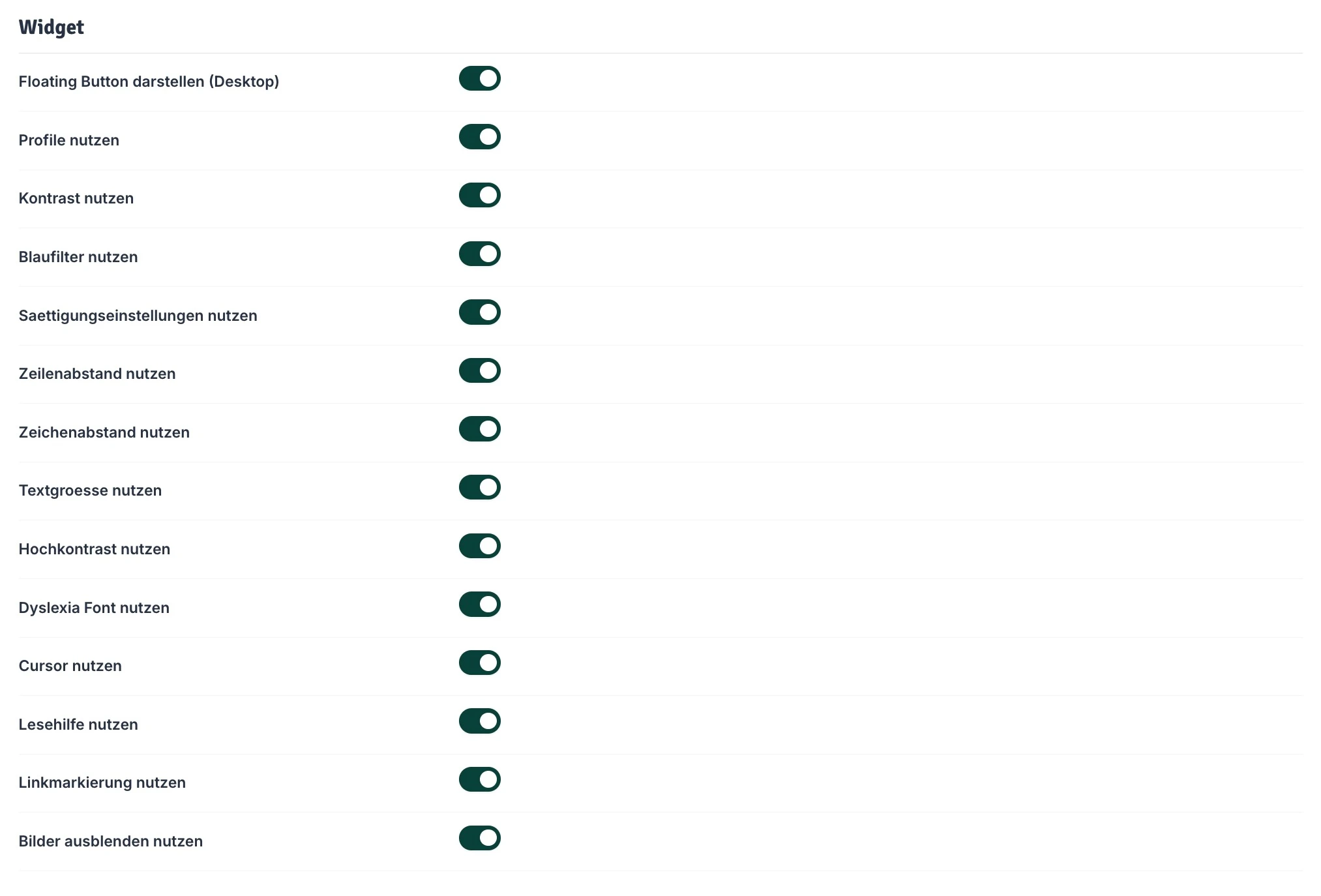
Darstellung
- Floating Button darstellen (Desktop): Zeigt den Button zum Öffnen des Widgets dauerhaft schwebend auf dem Desktop an.
Funktionen für den Nutzer
Hier legst du fest, welche Optionen im Widget-Menü aktivierbar sind:- Profile nutzen: Erlaubt Nutzern, vordefinierte Profile (z. B. für Epilepsie oder Sehbehinderung) zu wählen.
- Kontrast nutzen: Ermöglicht das Anpassen der Kontraste (z. B. Dunkelmodus, Helle Farben).
- Blaufilter nutzen: Option zum Reduzieren von blauem Licht (augenschonend).
- Sättigungseinstellungen nutzen: Erlaubt die Anpassung der Farbintensität (z. B. Graustufen).
- Zeilenabstand nutzen: Nutzer können den Abstand zwischen Zeilen vergrößern, um die Lesbarkeit zu verbessern.
- Zeichenabstand nutzen: Nutzer können den Abstand zwischen Buchstaben vergrößern.
- Textgröße nutzen: Ermöglicht das Skalieren der Schriftgröße.
- Hochkontrast nutzen: Aktiviert einen Modus mit maximalem Kontrast.
- Dyslexia Font nutzen: Bietet eine spezielle Schriftart an, die für Menschen mit Legasthenie besser lesbar ist.
- Cursor nutzen: Vergrößert den Mauszeiger oder fügt eine Lesehilfslinie hinzu.
- Lesehilfe nutzen: Hebt den Bereich unter dem Mauszeiger hervor und dunkelt den Rest ab (Fokus-Modus).
- Linkmarkierung nutzen: Hebt alle klickbaren Links auf der Seite optisch stark hervor.
- Bilder ausblenden nutzen: Erlaubt das Ausblenden aller Bilder, um sich rein auf den Text zu konzentrieren.