

Allgemeine Einstellungen
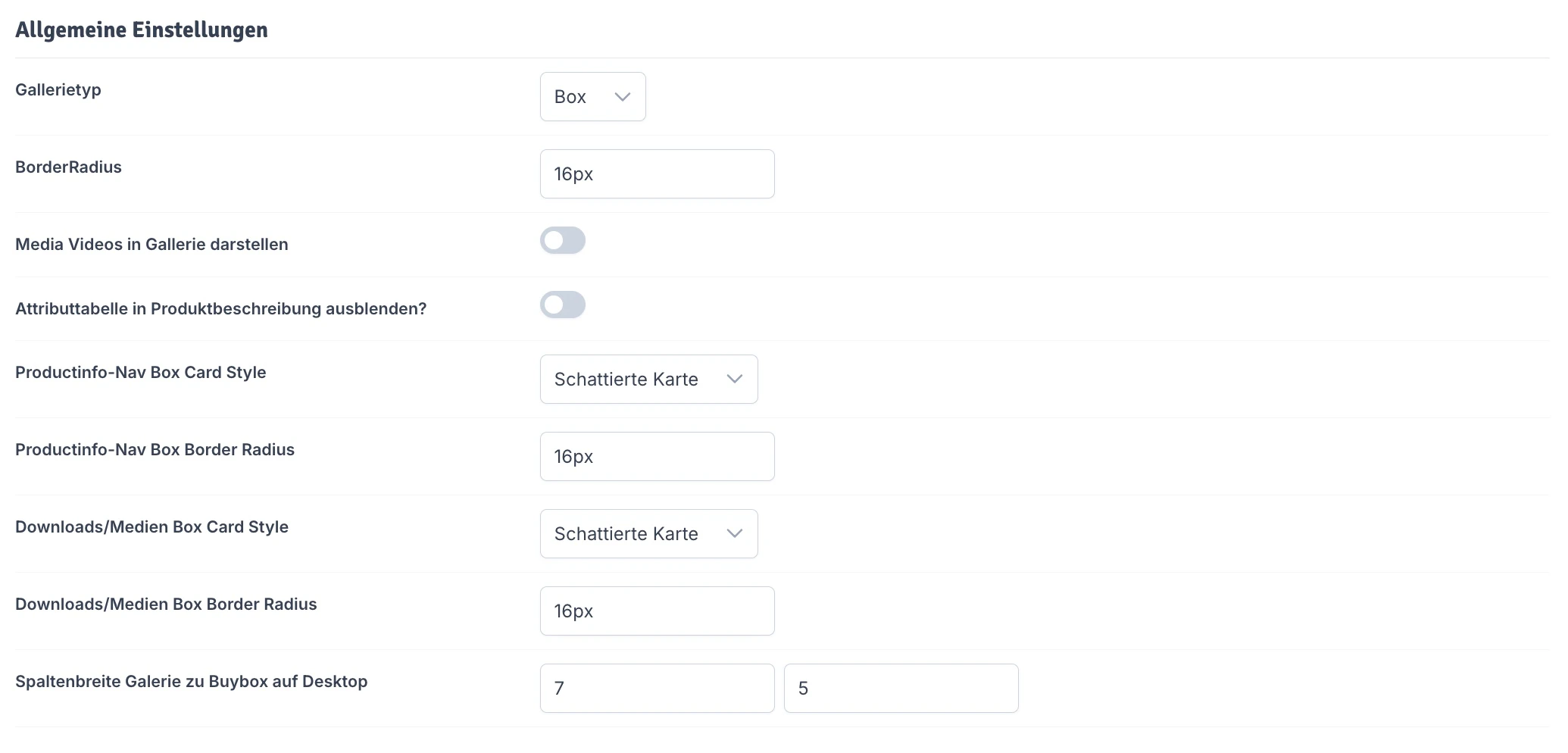
Gallerietyp
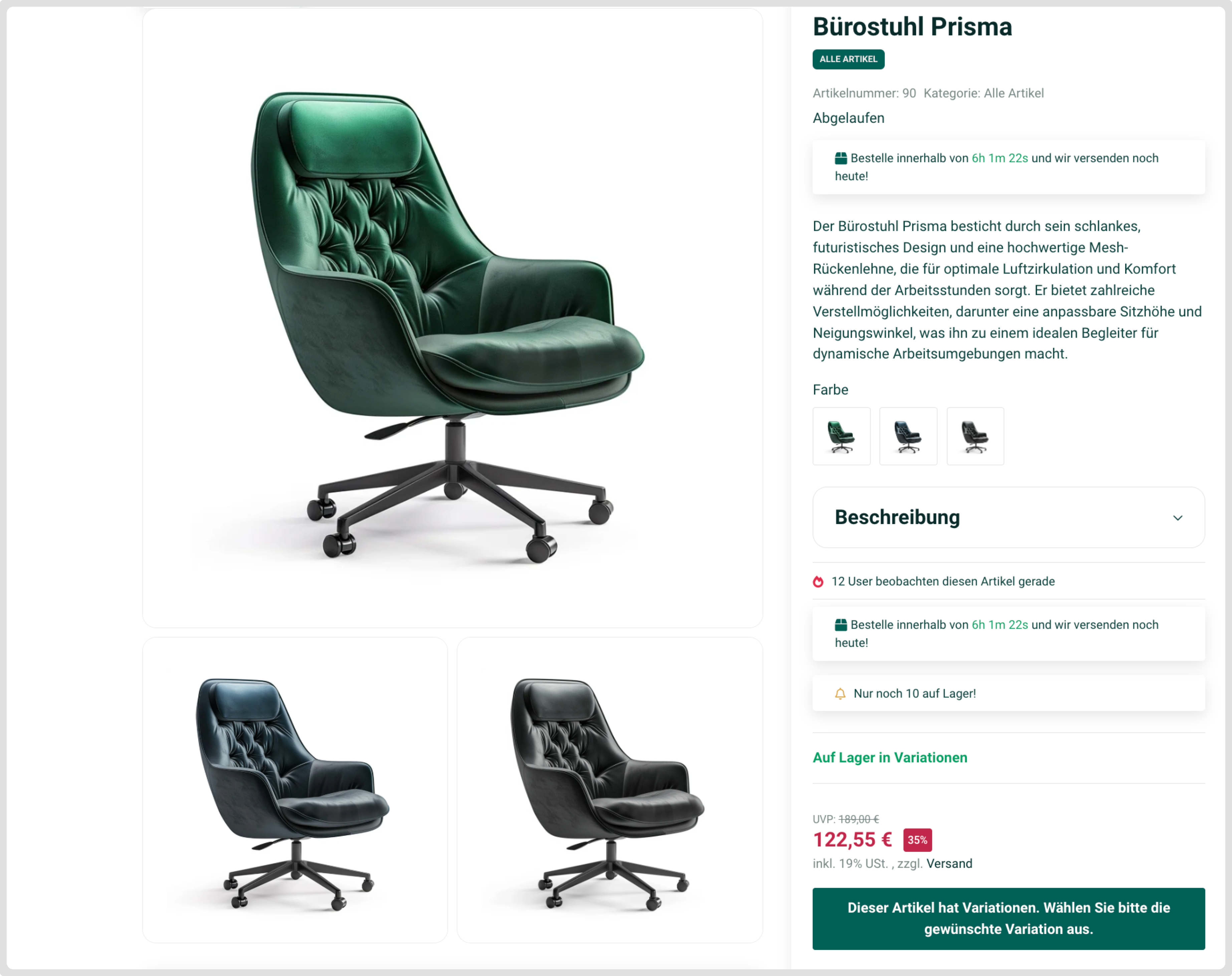
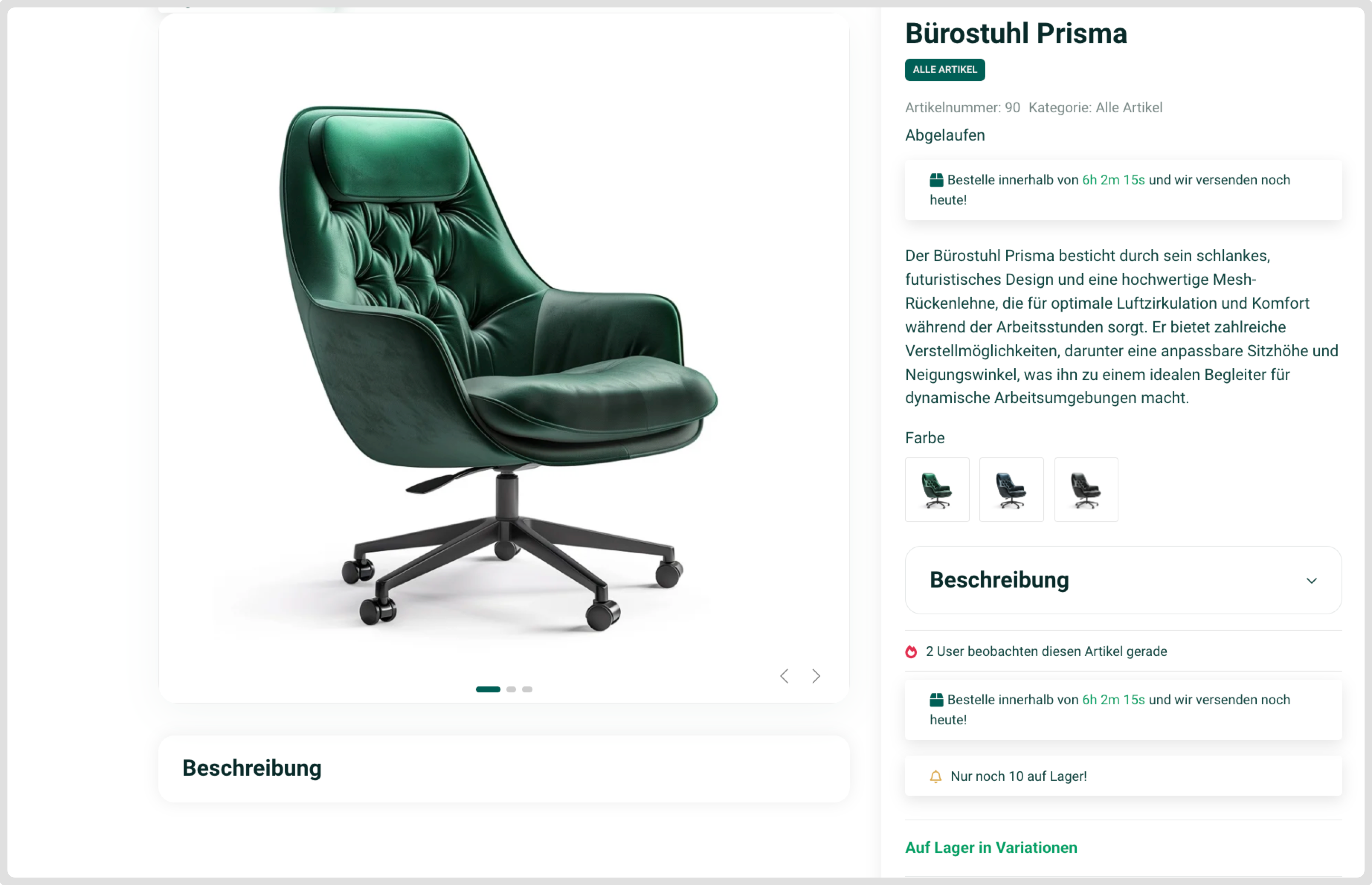
Wähle hier einen passenden Gallerietypen für die Produktbilder auf deiner Produktdetailseite. Auswahl zwischen: Slider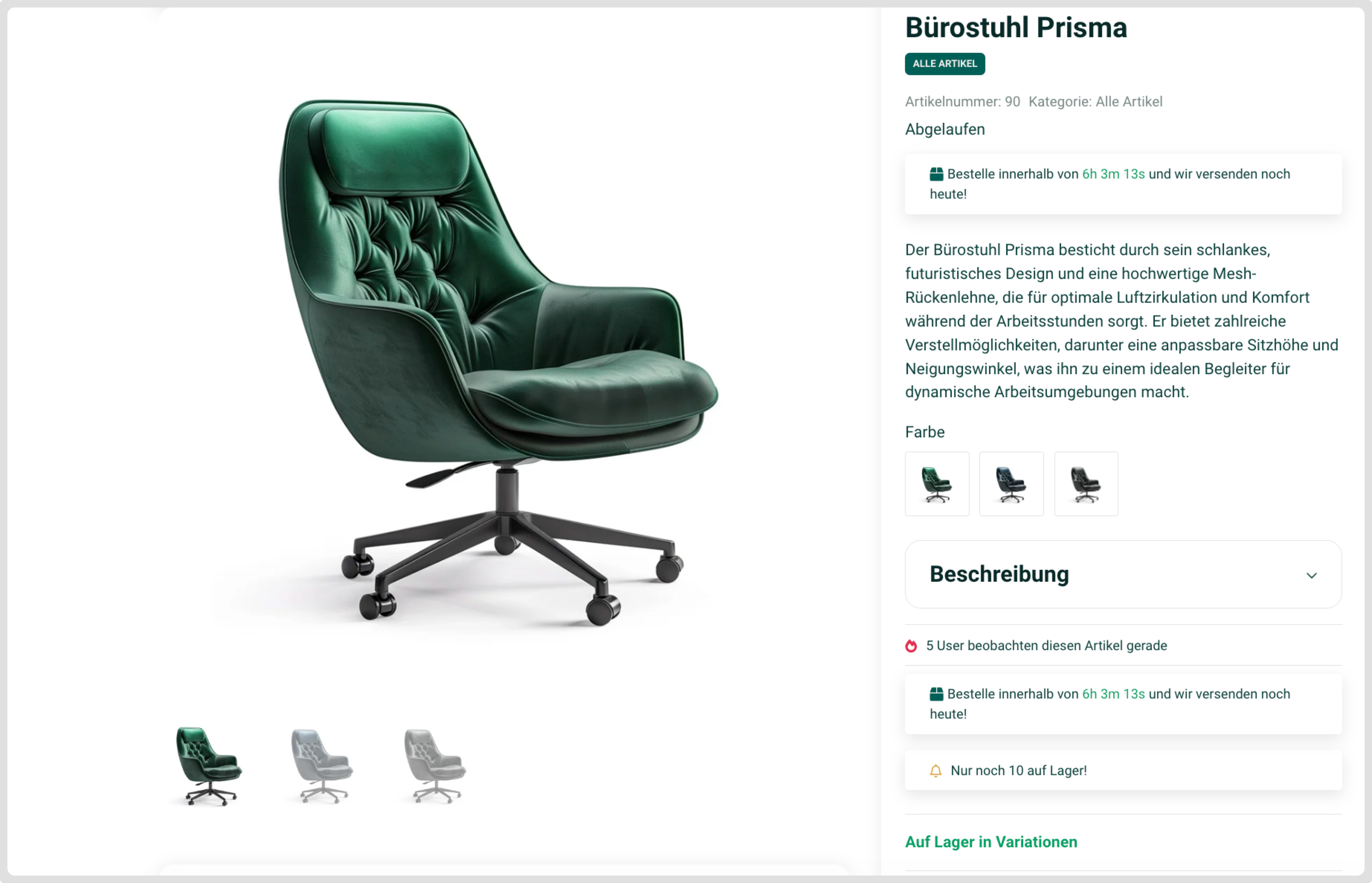
Border Radius
Hier kannst du die Kantenabrundung festlegen. Verwende eine CSS Auszeichnung, um den Border Radius festzulegen. Beispiele:Media Videos in Gallerie darstellen
Du hast hier die Option Youtube oder lokale Videos aus den am Produkt hinterlegten Medien in der Gallerie anzeigen zu lassen. Allgemeine Anforderung: Das Video muss mit Attribut ‘niu_gallery_video’ angelegt sein und sollte mindestens einen Titel haben. Lokale Videos: Achte darauf, dass du einen Filetyp hinterlegt hast YouTube Videos: Hinterlege NUR den Videocode im Feld der URL. Blende Youtubevideos nicht zusätzlich als Custom Box ein.Productinfo-Nav Box Card Style
Stil der Productinfo-Nav, also der Zeile unterhalb der gesamten Productform, in die du CustomBoxes einfügen kannst (siehe unten CustomBoxes)Productinfo-Nav und Downloads/Medien Box Border Radius
Hier kannst du die Kantenabrundung festlegen. Verwende eine CSS Auszeichnung, um den Border Radius festzulegen. Beispiele:Downloads/Medien Box Card Style
Stil der Download Elemente für Downloadpreview und Downloadmedien.BuyBox
Die Buybox ist der rechte Container der Artikeldetailseite, in dem alle kaufrelevanten Informationen enthalten sind.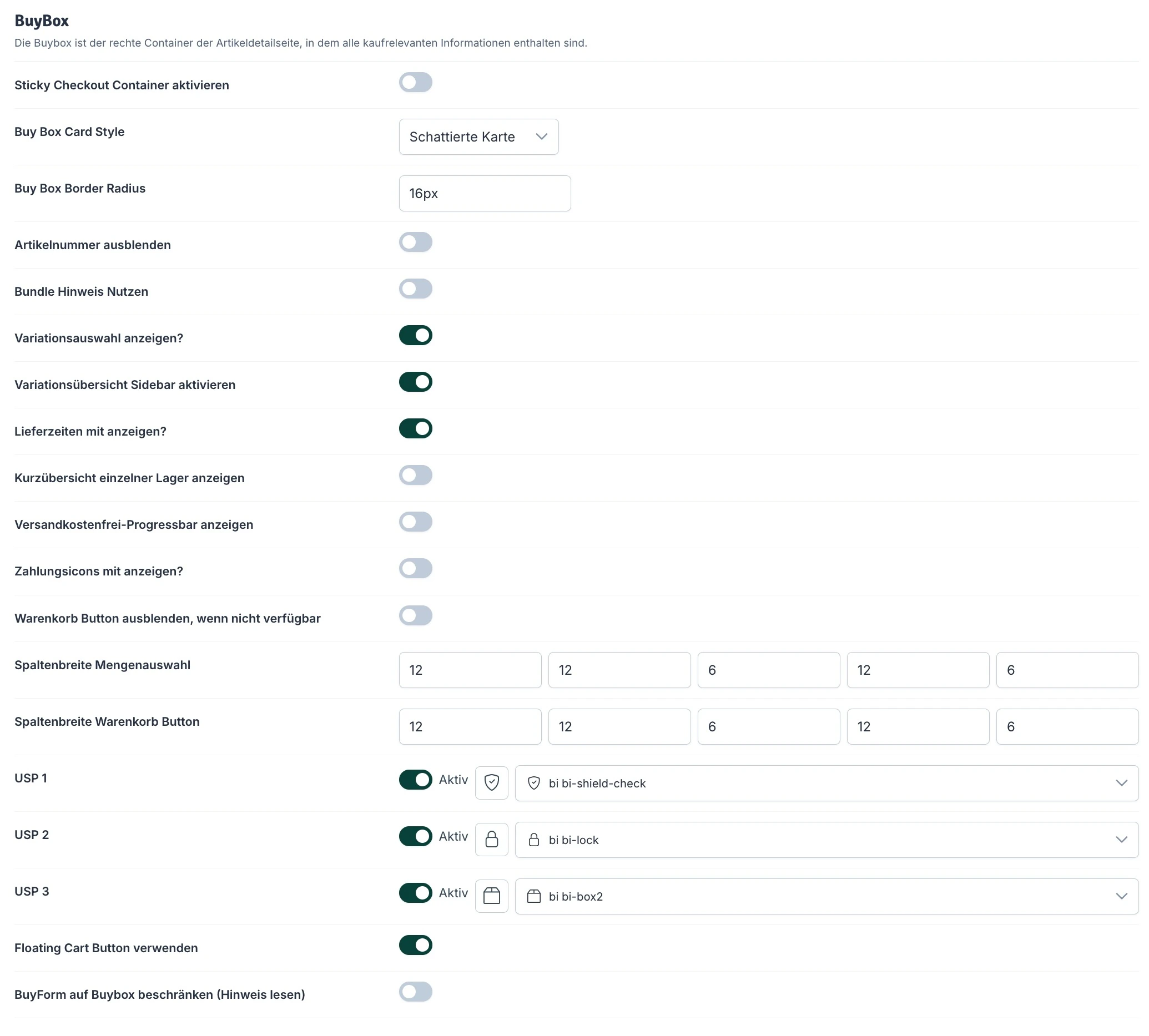
Sticky Checkout Container aktivieren
Soll die Buy Box beim scrollen im Sichtfeld des Kunden mit laufen? Achtung! Solltest du andere Plugins verwenden, die einen Popup Button mit in diesen Bereich einfügen, kann das ungewünschte Auswirkungen auf das Popup haben, je nachdem wie die Entwickler das Popup gestaltet haben. Deaktiviere im Zweifel diese Option und wende dich an die Entwickler mit der Bitte, ihr Popup, respektive ‘Modal’ außerhalb des Containers einzubinden.Spaltenbreite Galerie zu Buybox auf Desktop
Bestimmt die Spaltenbreite der Artikelgalerie und der Buybox auf dem Desktop Die Summe muss 12 ergeben. Standard ist 7:5.Buy Box Card Style
Lege hier einen Style für deine Buy Box fest.Buy Box Border Radius
Hier kannst du die Kantenabrundung festlegen. Verwende eine CSS Auszeichnung, um den Border Radius festzulegen. Beispiele:Artikelnummer ausblenden
Lege fest, ob deine Artikelnummer angezeigt werden soll.Bundle Hinweis Nutzen
Lege fest, ob der Hinweis auf einen Vorteilspreis beim Kauf mehrerer Artikel angezeigt werden soll.Variationsauswahl anzeigen
Wenn du ohnehin die Variationsauswahl in der Sidebar über die Custom Boxes aktiviert hast, kannst du hier die standardmäßige Variationsauswahl deaktivieren, um mehr Raum für wesentliche Inhalte zu schaffen. Deine Kunden können über die Variationsauswahl in der Sidebar direkt auf Kindartikel zugreifen, ohne erst die Kombination aus Variationen manuell auswählen zu müssen.Variationsübersicht Sidebar aktivieren
Aktiviert auf Vaterartikeln mit Klick auf ‘Produktvariation wählen’ die Sidebar mit allen Kindartikeln zur DirektauswahlLieferzeiten mit anzeigen
Entscheide, ob die Lieferzeit des Artikels unterhalb der Bestandsanzeige auf der Produktdetailseite ausgegeben werden soll.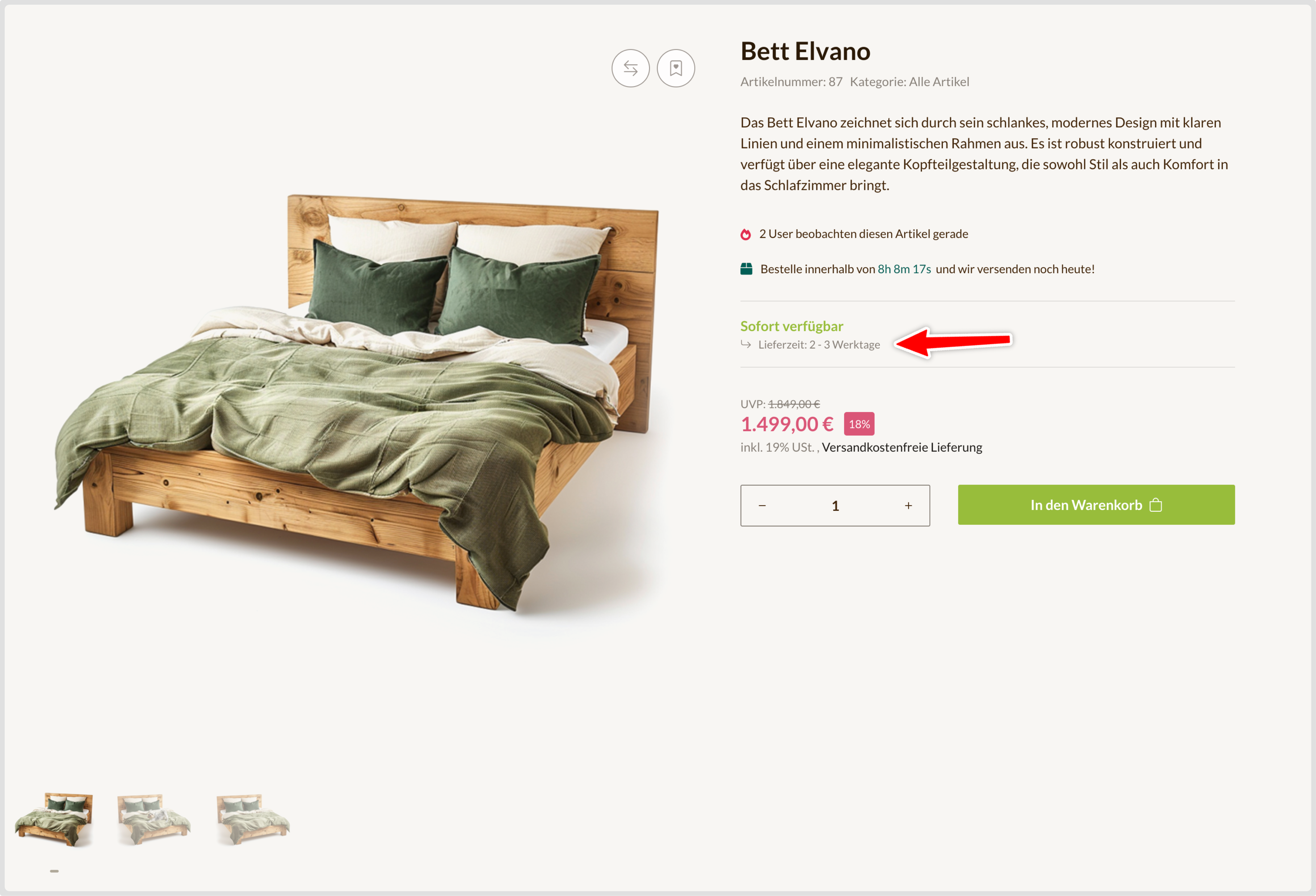
Kurzübersicht einzelner Lager anzeigen
Zu diesem Zweck muss die Lageranzeige für einzelne Lager aktiviert sein: Zur ShopeinstellungVersandkostenfrei-Progressbar anzeigen
Zeigt die Versandkostenfrei Progressbar unter dem Warenkorbbutton an, wenn diese in den Warenkorbeinstellungen aktiviert wurde und mindestens ein kostenfreier Versand zur Verfügung steht.Zahlungsicons mit anzeigen
Lege fest, ob die Zahlungsicons mit auf der Produktdetailseite angezeigt werden sollen. Diese kannst du in den Footereinstellungen anpassen.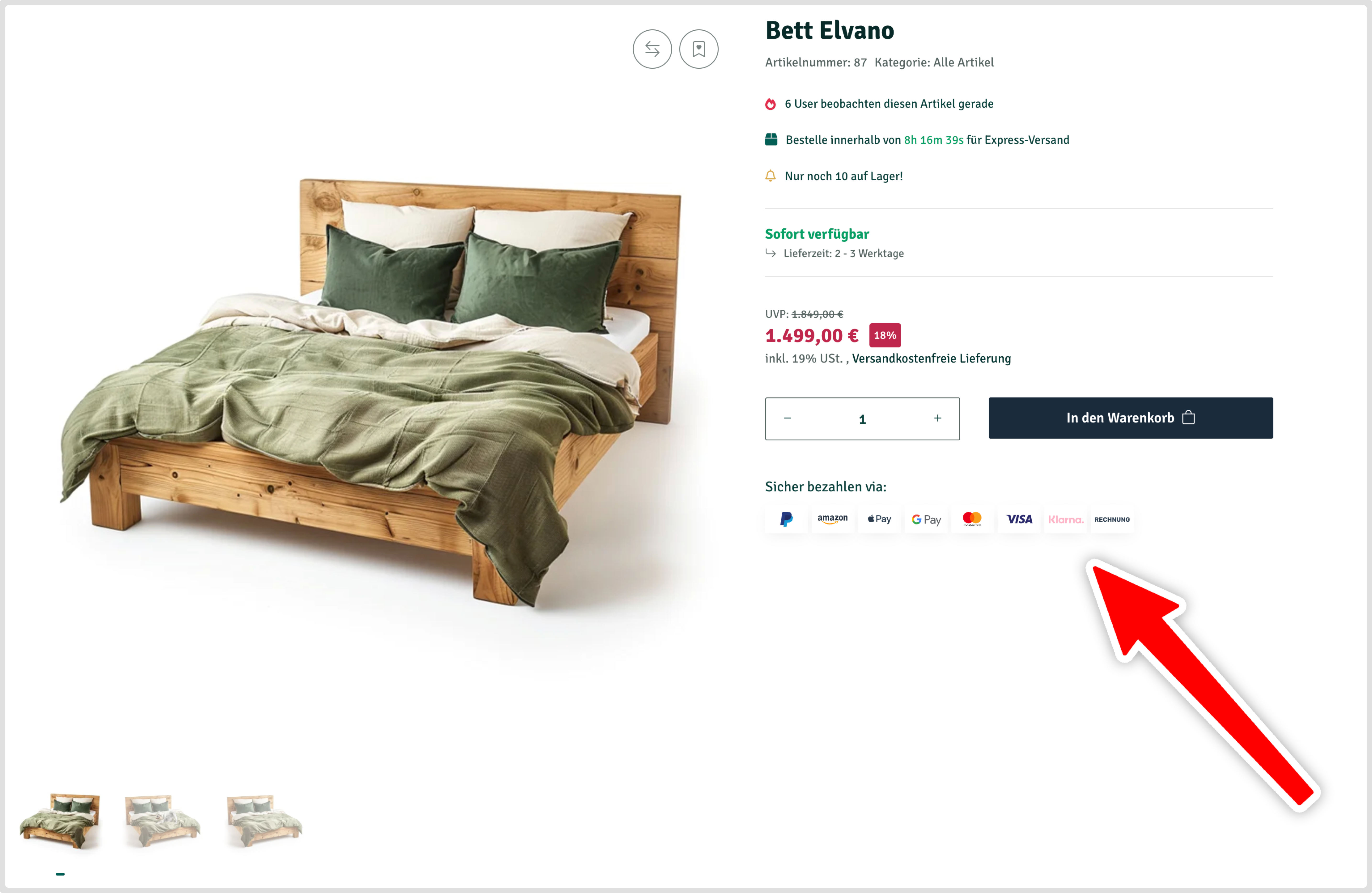
Warenkorb Button ausblenden, wenn nicht verfügbar
Entscheide ob der Warenkorb Button ausgeblendet werden soll, wenn das Produkt keinen Zulauf, Lieferantenbestanden, Erscheinungsdatum oder eigenen Bestand hat. Unabhängig davon ob Überverkäufe erlaubt sind oder nicht. Diese Option kann durch setzen des Attributs niu_force_show_checkoutbutton beim entsprechenden Artikel in der Wawi außer Kraft gesetzt werden.Spaltenbreite Mengenauswahl
Gib pro Ansichtsfenster – von sehr klein (XS) bis sehr groß (XL) – an, wie breit die Mengenauswahlbox sein soll.Spaltenbreite Warenkorb Button
Gib pro Ansichtsfenster – von sehr klein (XS) bis sehr groß (XL) – an, wie breit der Warenkorb-Button sein soll.USP 1-3
Du kannst bis zu drei Alleinstellungsmerkmale (Unique Selling Points) aktivieren; zu diesen kannst du jeweils ein Icon aus der Liste auswählen. Den Text der USPs kannst du in den Sprachvariablen über niu_buybox_usp1_text, niu_buybox_usp2_text und niu_buybox_usp3_text festlegenFloating Cart Button verwenden
Hier kannst du einen schwebenden Warenkorbbutton einblenden, wenn der eigentliche Button nicht im Sichtfeld ist.BuyForm auf Buybox beschränken (Hinweis lesen)
Darüber wird die HTML Form für Kauf und andere Aktionen auf die Größe der BuyBox reduziert. Dadurch kannst du per Custom Boxes Elemente platzieren, die ebenfalls eine Form besitzen, ohne dass sich diese gegenseitig behindern. Solltest du den Konfigurator nutzen, musst du diese Funktion deaktivieren, weil der Konfigurator die BuyForm benötigt. Bei deaktivierter Option funktionieren Elemente in der Sidebar weiterhin uneingeschränkt und unabhängig. Lass diese Option im Zweifel deaktiviert und verwende die Sidebar für Form Elemente oder platziere Custom Boxes unterhalb der Artikeldetails.Zusatzprodukte anbieten
Du kannst mit 2 speziellen Crosssellinggruppen Zusatzartikel anbieten, die in der BuyBox mit gelistet werden.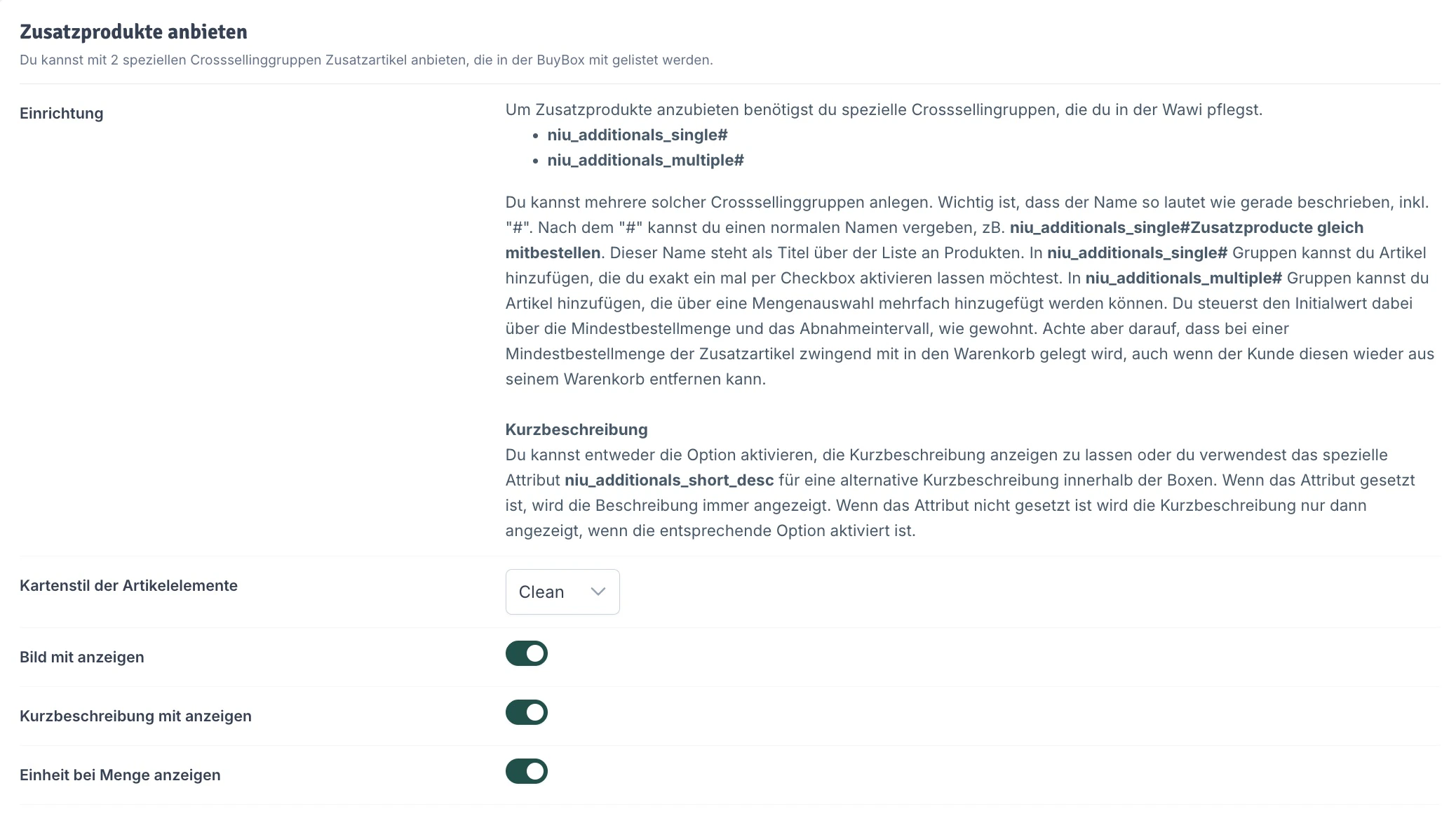
Einrichtung
Um Zusatzprodukte anzubieten benötigst du spezielle Crosssellingruppen, die du in der Wawi pflegst. niu_additionals_single# und niu_additionals_multiple# — Du kannst mehrere solcher Crosssellinggruppen anlegen. Wichtig ist, dass der Name so lautet wie gerade beschrieben, inkl. ”#”. Nach dem ”#” kannst du einen normalen Namen vergeben, zB. niu_additionals_single#Zusatzproducte gleich mitbestellen. Dieser Name steht als Titel über der Liste an Produkten. In niu_additionals_single# Gruppen kannst du Artikel hinzufügen, die du exakt ein mal per Checkbox aktivieren lassen möchtest. In niu_additionals_multiple# Gruppen kannst du Artikel hinzufügen, die über eine Mengenauswahl mehrfach hinzugefügt werden können. Du steuerst den Initialwert dabei über die Mindestbestellmenge und das Abnahmeintervall, wie gewohnt. Achte aber darauf, dass bei einer Mindestbestellmenge der Zusatzartikel zwingend mit in den Warenkorb gelegt wird, auch wenn der Kunde diesen wieder aus seinem Warenkorb entfernen kann.Kartenstil der Artikelelemente
Wähle hier zwischen verschiedenen Styles Zusatzartikelkarten.Bild mit anzeigen
Entscheide ob das Produktbild mit angezeigt werden soll.Kurzbeschreibung mit anzeigen
Aktivieren die Anzeige der Kurzbeschreibung hier. Alternativ kannst du das spezielle Attribut niu_additionals_short_desc für eine alternative Kurzbeschreibung innerhalb der Boxen verwenden. Wenn das Attribut gesetzt ist, wird die Beschreibung immer angezeigt. Ist es nicht gesetzt, wird die Kurzbeschreibung nur dann angezeigt, wenn die entsprechende Option aktiviert ist.Einheit bei Menge anzeigen
Hier kannst du die Anzeige der Mengeneinheit deiner Zusatzartikel aktivieren.NIU+ HiLite
Sag Hallo zu NIU+ HiLite - der Option, die die Farbstimmung deiner Produktfotos aufgreift und deinen Shop um eine stimmungsvolle Farbgebung bereichert.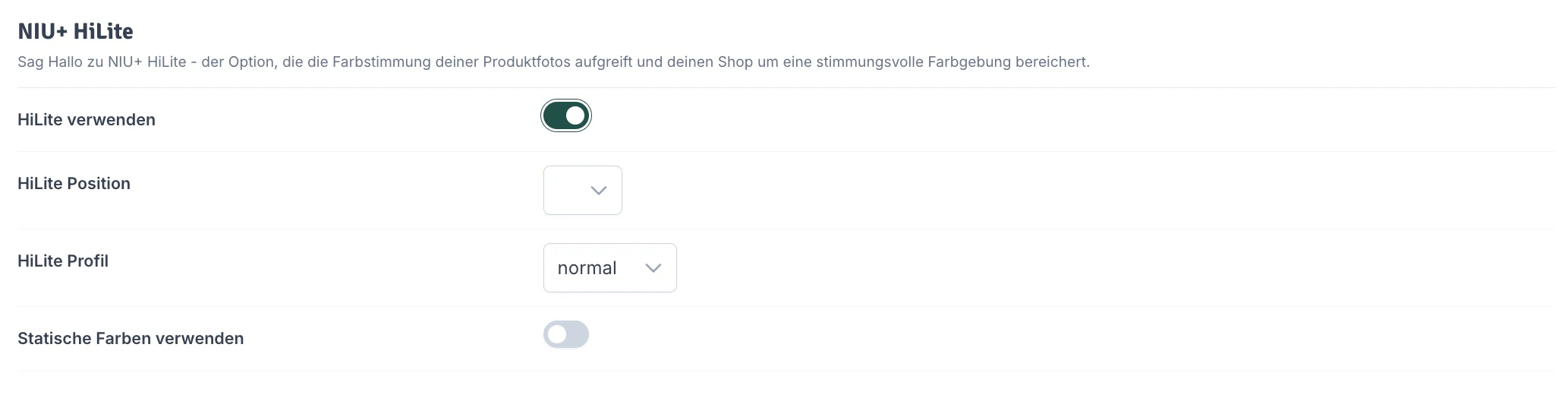
HiLite verwenden
Aktiviere hier diese Option.Produktempfehlungs Slider

Kunden kauften auch Slider darstellen
Aktiviert den Slider, welcher Produkte auf Basis des Kaufverhaltens von Kunden für denselben Artikel anzeigt. Dafür muss die JTL Shop Einstellung 87 aktiv sein.Ähnliche Produkte Slider darstellen
Aktiviert den Slider, welcher gleichartige Produkte anzeigt. Dafür muss die JTL Shop Einstellung 1123 mehr als 0 sein.30 Tage Bestpreis
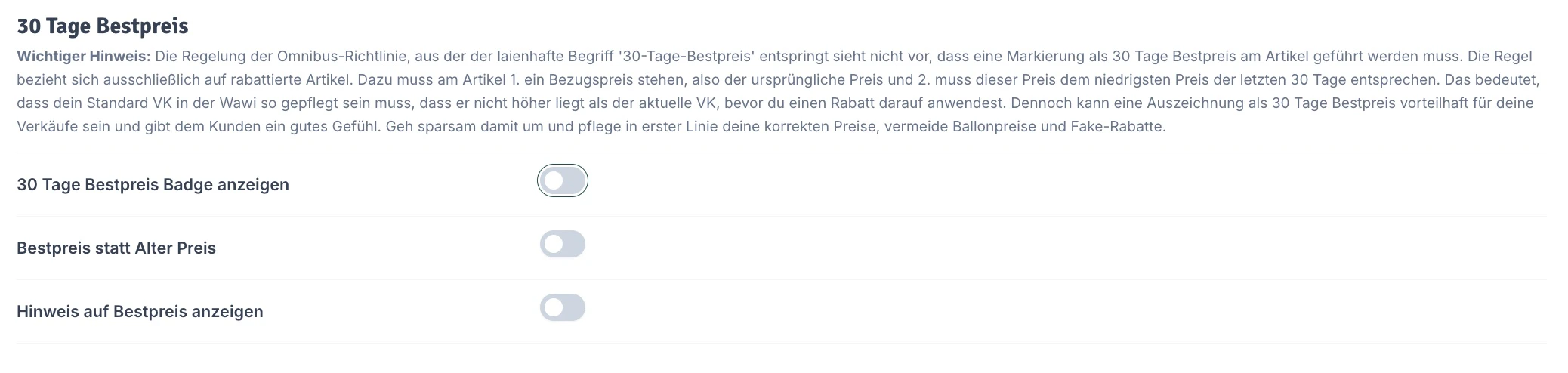
30 Tage Bestpreis Badge anzeigen
Hier aktivierst du die Anzeige für ein Badge unter dem Preis mit frei wählbarem Text an, wenn der Standard VK dem niedrigsten VK des aktuellen und letzten Monats entspricht. Den Text für den Bestpreis Badge kannst du in den Sprachvariablen über niu_best_price festlegen.Bestpreis statt Alter Preis
Hier ersetzt due die Anzeige ‘Alter Preis’ durch ein durchgestrichenes Best Preis Badge, wenn du einen Rabatt pflegst und der sonst Standard VK dem niedrigsten VK des aktuellen und letzten Monats entspricht.Hinweis auf Bestpreis anzeigen
Hier aktivierst du einen abgesetzten Hinweis mit dem Wert des aktuellen Bestpreises des letzten Zeitraums, wenn der aktuelle Standard VK vor Rabatt höher liegt als der niedrigste VK des aktuellen und letzten Monats.Custom Boxes
Allgemeines