

Allgemein

Scroll Top Button anzeigen
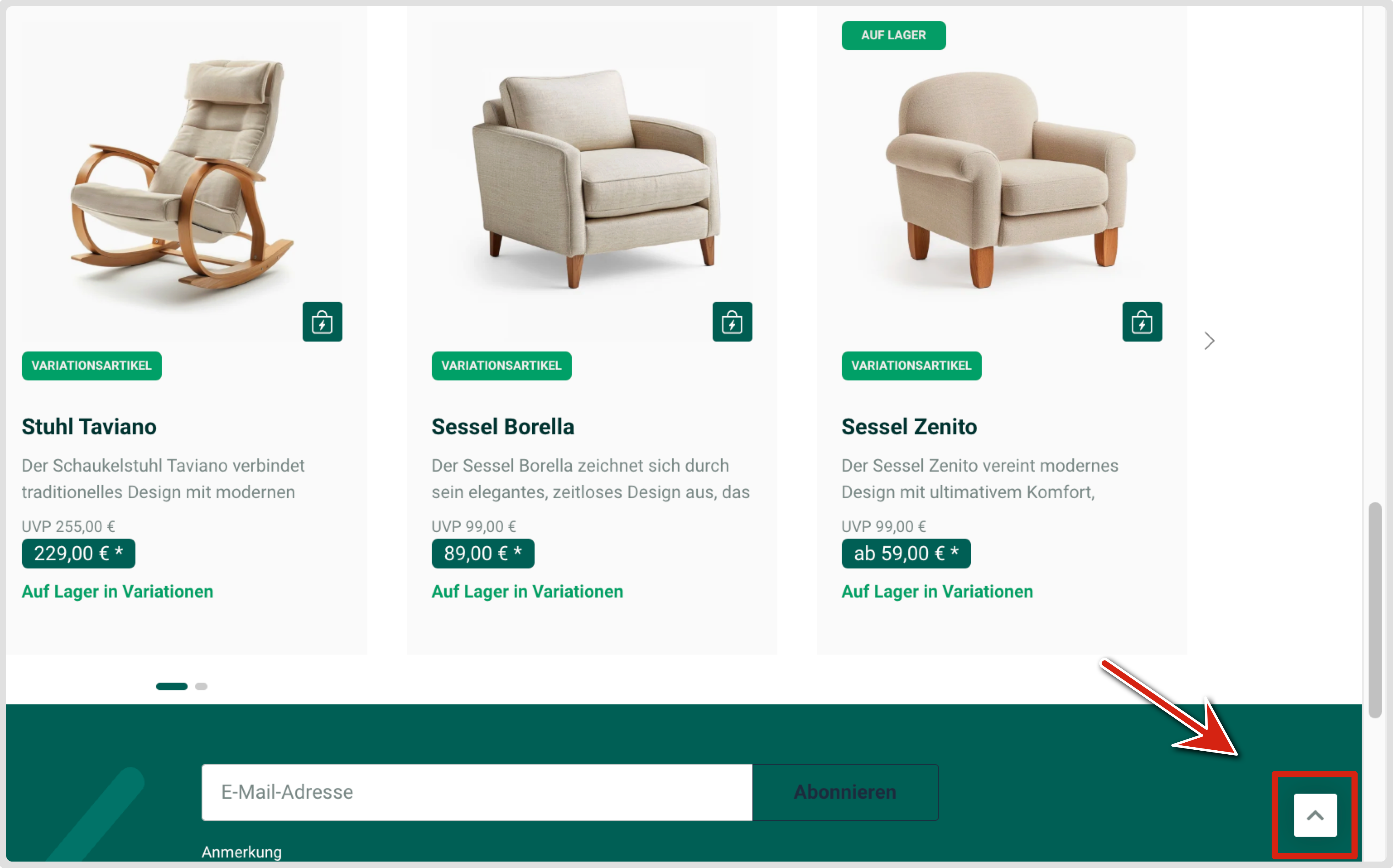
Mit Aktivierung dieser Einstellung wird im rechten unterem Bildschirmeck ein Button angezeigt, mit den dein Kunde wieder zur Header-Ansicht geführt wird, wenn dieser bedrückt wird. Dabei wird die aktuell geöffnete Seite nicht verlassen. Mobil: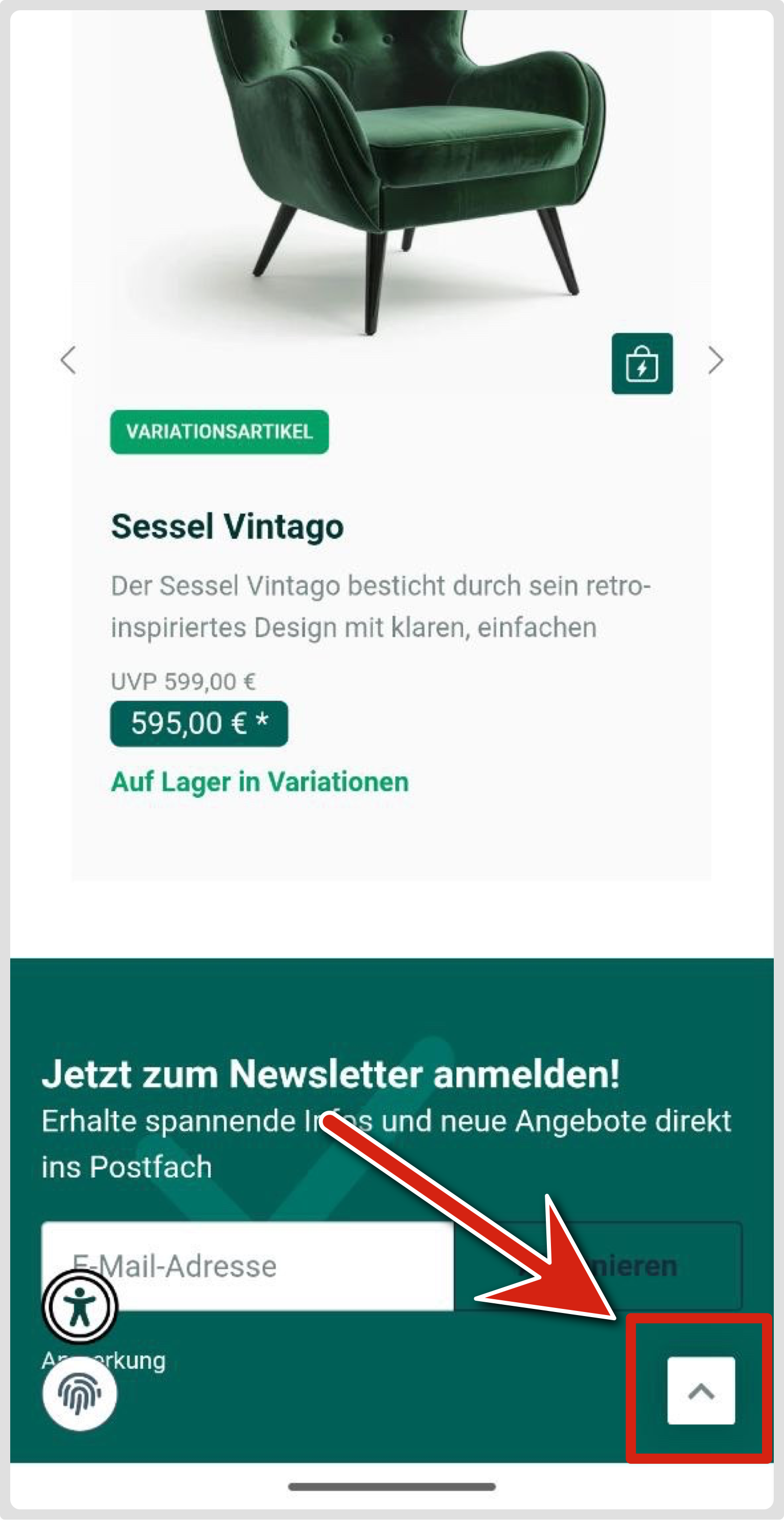
select
Aktiviere hier, auf welchen Endgeräten der Button ersichtlich sein soll: Desktop & Mobil, nur Desktop oder nur Mobil.
Lagerbestand und Lieferbarkeit
boolean
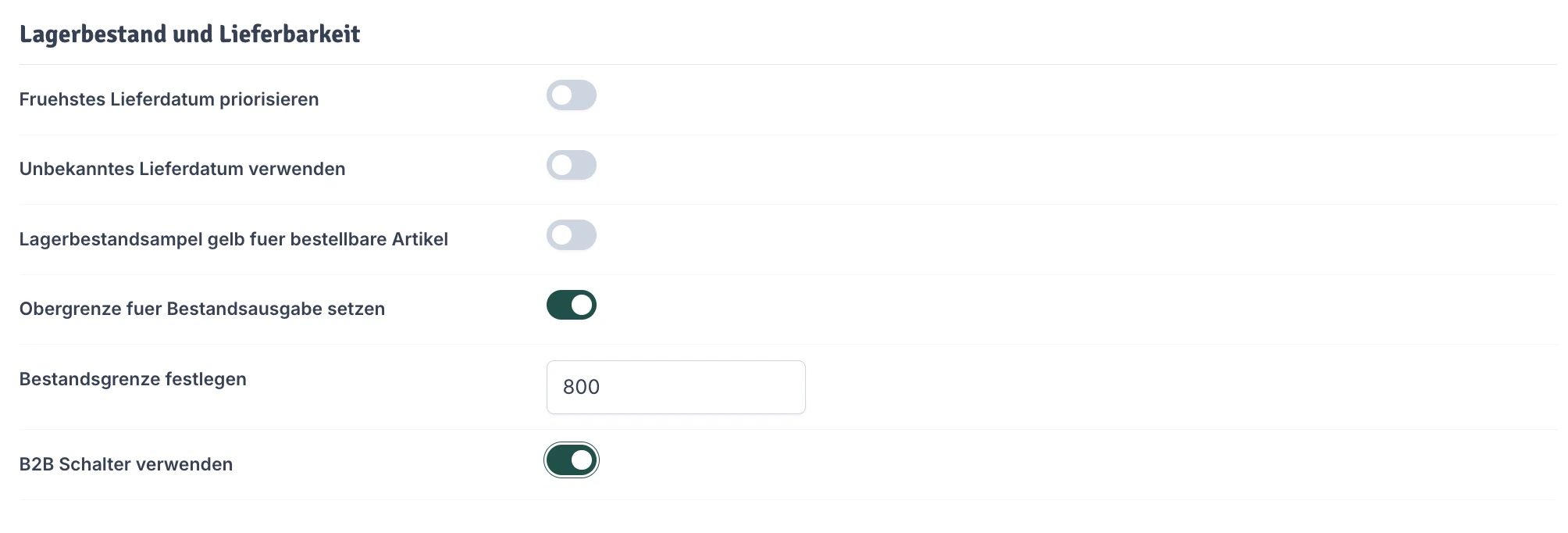
Wähle diese Option, damit bei fehlendem Lagerbestand priorisiert wird nach Zulaufdatum, Lieferdatum des Lieferanten bei Lagerbestand und Lieferdatum des Lieferanten bei Verwendung des Verfügbarkeitattributs.
boolean
Aktiviere diese Option, um das konkrete Lieferdatum deiner Artikel nicht anzeigen zu lassen. Beachte dafür:Stelle deine Lieferantenbestellungen auf den 1.1.2099. Es wird ein Hinweis ausgegeben, dass der Artikel beim Lieferanten bestellt wurde. Das konkrete Lieferdatum wird dann nicht mit angezeigt.
boolean
Aktiviere diese Option, um den Lagerstatus ‘gelb’ mit einer Sprachvariable anzeigen zu lassen, dass der Artikel für dich bestellbar ist. Dies greift dann, wenn ein Artikel keinen Bestand hat und es auch sonst weder Lieferantenbestand, noch Lieferantenbestellungen oder sonstiges gibt, der Artikel aber dennoch aufgrund von Überverkäufen möglich ist zu bestellen.Hierzu muss die JTL-Shop-Einstellung 200 auf “Nein” gesetzt werden.Sprachvariablen:
niu_stock_status_orderable, niu_stock_status_orderable_shortboolean
Begrenze hier die Sichtbarkeit deiner Bestände nach oben. Wenn deine Grenze bei 10 liegt, wird am Artikel angezeigt “+10 Auf Lager”, wenn der Bestand größer 10 ist.Hierzu muss die JTL-Shop-Einstellung 110 auf “Genauen Lagerbestand anzeigen” gesetzt werden.
number
Hier kannst du die Obergrenze für deinen anzeigbaren Bestand definieren.
boolean
Aktiviert den B2B Umschalter für Desktop in der Topbar und Mobil im Kategoriemenü, damit Kunden zwischen Brutto/Netto Anzeige wechseln können.
Produktfunktionen

Releasedaten laufend prüfen
Diese Option dient dazu die Releasewerte laufend zu überprüfen und den Cache automatisch zu leeren, wenn es Unterschiede gibt und der Artikel verkaufbar sein sollte. Dadurch kannst du Artikel pünktlich zum Release automatisch verkaufbar machen. Wenn du exakt zum Releasedatum Produkte verkaufbar machen möchtest, dann kann dir der Cache von JTL Shop einen Strich durch die Rechnung machen, denn die Releasedaten, und die Eigenschaft, ob ein Artikel kaufbar ist oder nicht werden vom Cache erfasst. Ist das Releasedatum erricht, kann es trotzdem sein, dass der Artikel nicht verkaufbar ist. Erst wenn das Produkt erneut abgeglichen wird oder der Produktcache anders zurückgesetzt wird, kann der Artikel gekauft werden. Diese Option löst das Problem. Das könnte unter Umständen zu Lasten der Performance gehen. Bitte prüfe also bei eingeschalteter Funktion, ob diese sich negativ auf deinen Shop auswirkt.Trustbadge Selektor IDs
Hier kannst du Containern an 4 verschiedenen Positionen im Template eine individuelle ID zuweisen. Diese ID kannst du im Plugin Resources (Resources & Health) unter Script & Consent ein Trustbadge deiner Wahl injezieren.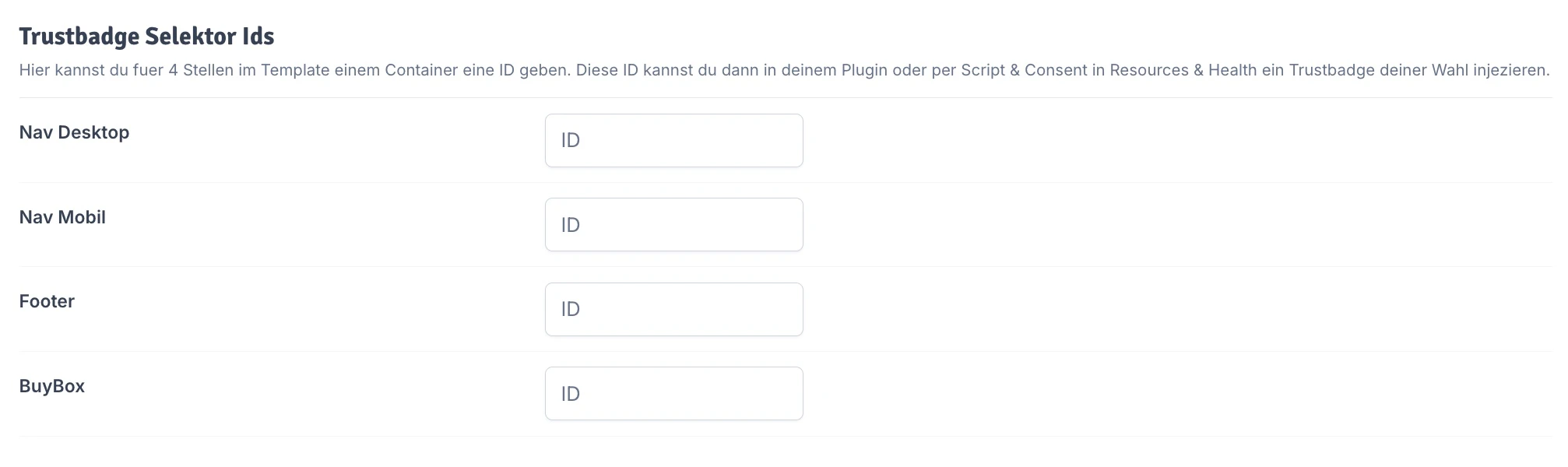
In Script & Consent muss dafür in der Option “Position” die Auswahl “Selektor” genutzt werden. Über “CSS-Selektor” definierst du dann deine ID und fügst deinen bereitgestellten Trustbade-Code/Skript in das hinterlegte Feld ein. Anschließend drückst du bei “Speichern” auf den Button “Hinzufügen” um dein Skript zu hinterlegen.
Vergebe hier eine ID für den Trustbadge Container auf dem Desktop in der Nav. Der Container befindet sich in der Navigation neben dem Suchfeld.
Vergebe hier eine ID für den Trustbadge Container auf Mobil in der Nav. Der Container befindet sich in der mobilen Nav neben dem Suchfeld, vorausgesetzt, du hast das Suchfeld unter der Nav aktiv.
Vergebe hier eine ID für den Trustbadge Container im Footer. Der Container befindet sich im Footer neben den Zahlungsicons.
string
Vergebe hier eine ID für den Trustbadge Container der Buybox. Der Container befindet sich auf der Artikeldetailseite.
Breadcrumbs
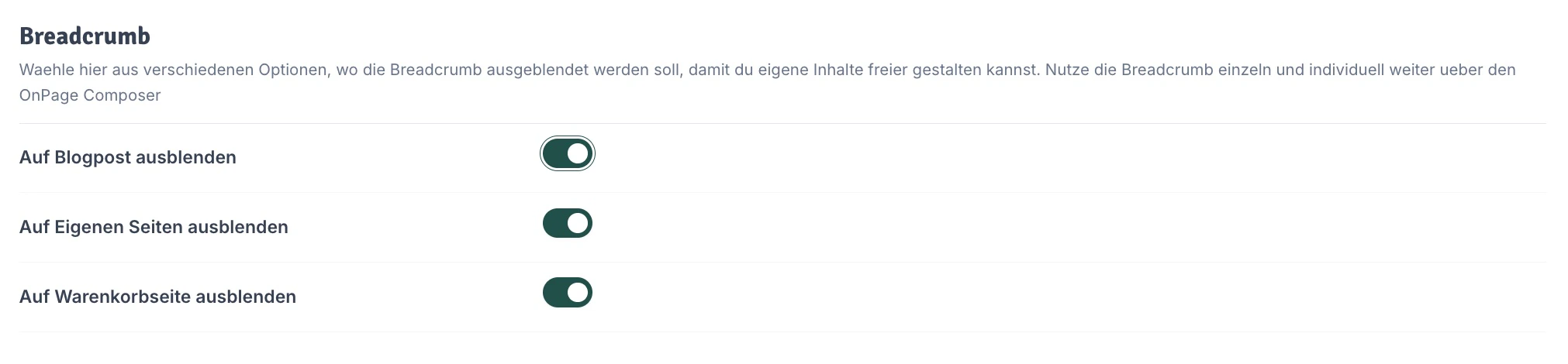
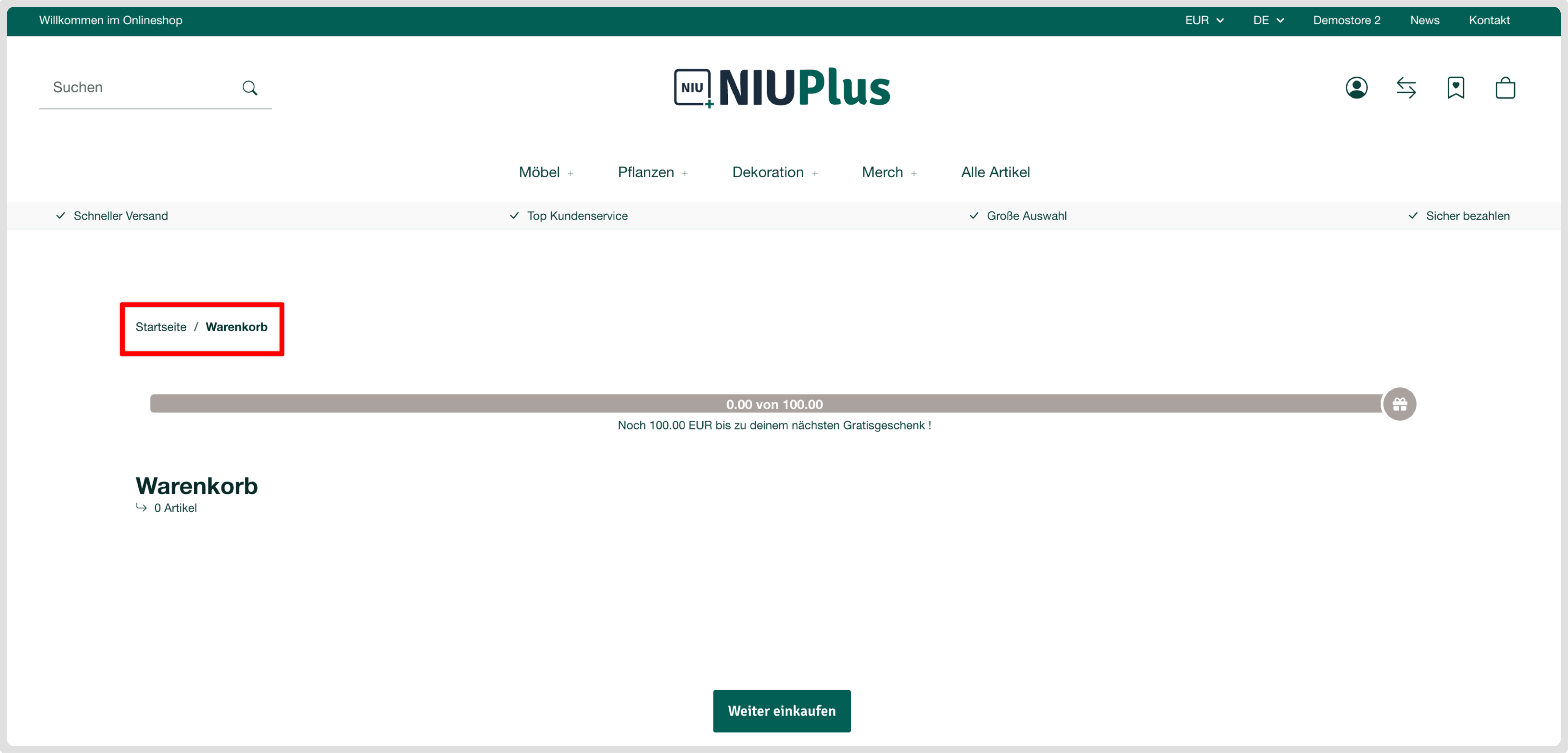
boolean
Aktiviere diese Option, um Breadcrumbs auf Blogseiten auszublenden.
boolean
Aktiviere diese Option, um Breadcrumbs auf Eigenen Seiten auszublenden. Das Ausblenden von Breadcrumbs kann das Design klarer und übersichtlicher gestalten, insbesondere wenn die Seite einen spezifischen Zweck oder eine spezifische Nachricht hat.
boolean
Aktiviere diese Option, um Breadcrumbs auf der Warenkorbseite auszublenden. Auf Warenkorb- und Checkout-Seiten ist es entscheidend, den Benutzerfokus auf den Kaufprozess zu halten. Breadcrumbs können unnötige Ablenkungen schaffen und den Nutzer von der Kaufabschluss-Seite wegführen.
Login Form

boolean
Hier kannst du aktivieren ob das angegebene Passwort, beim drücken des Buttons, sichtbar wird.
Anzeigen Icon statt Checkbox verwenden
Lege hier fest, ob anstelle der Checkbox im Passworteingabefeld ein darunter liegender Button mit der Beschriftung “Passwort anzeigen” verwendet wird. Mit Button: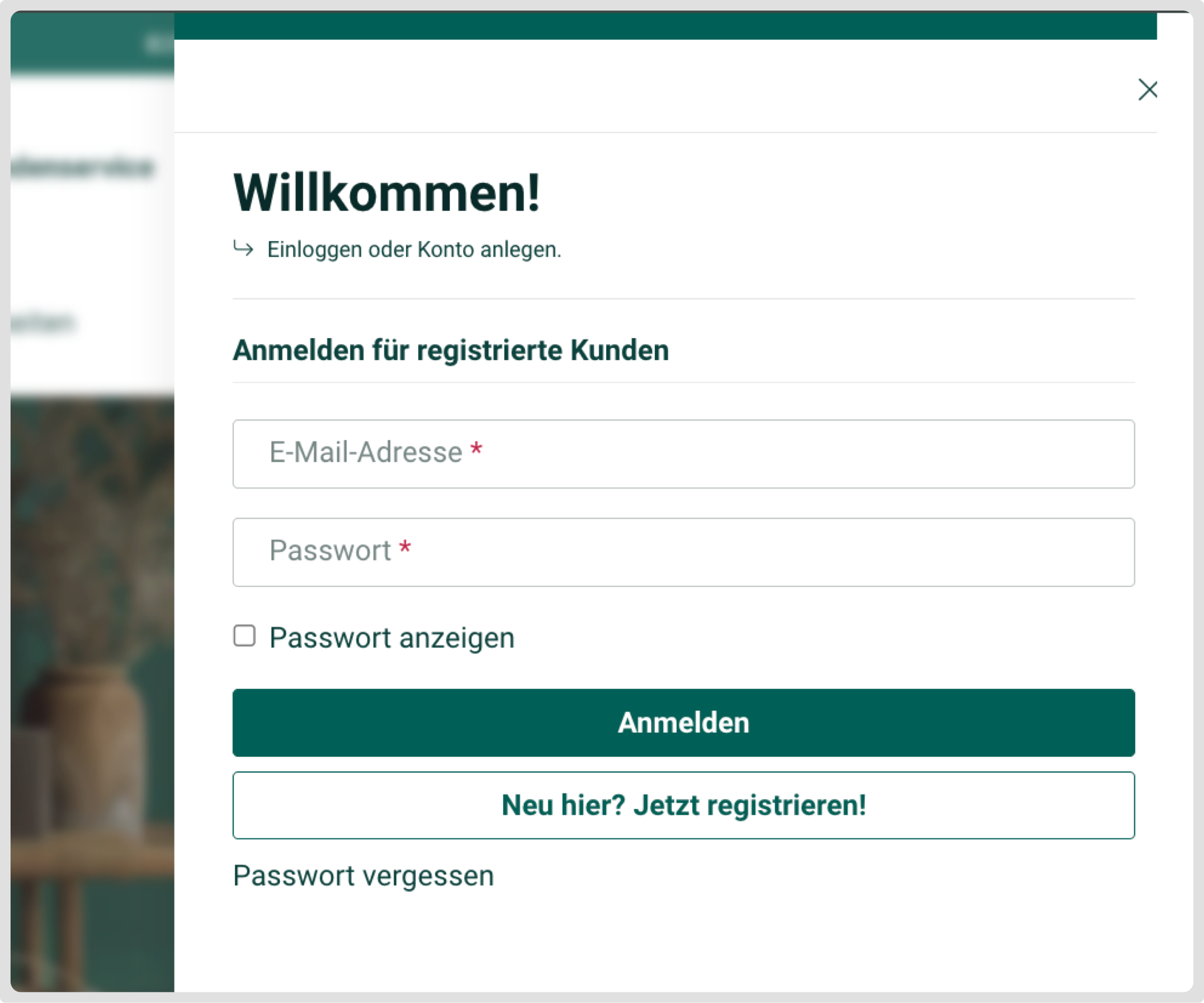
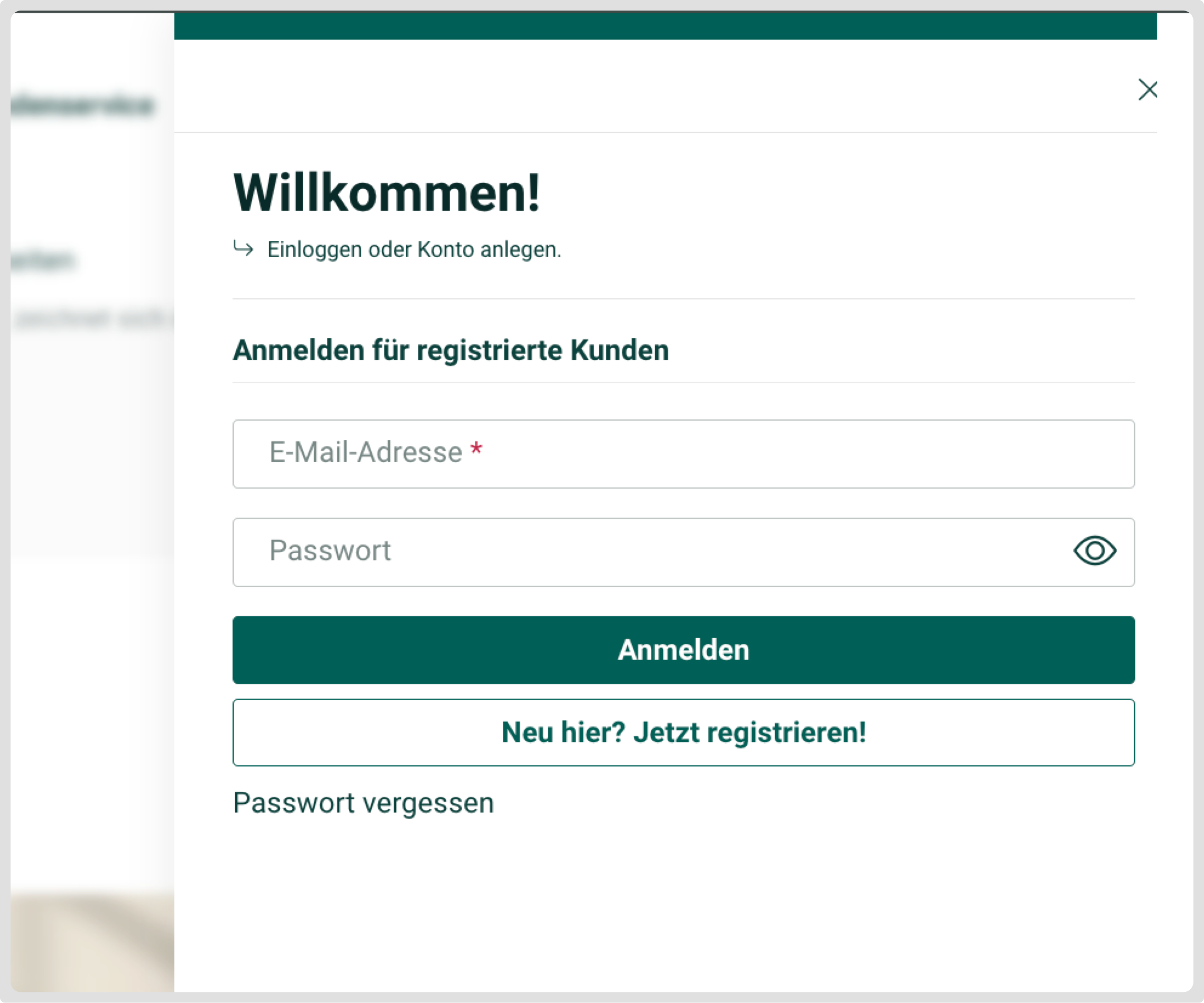
Consentbanner

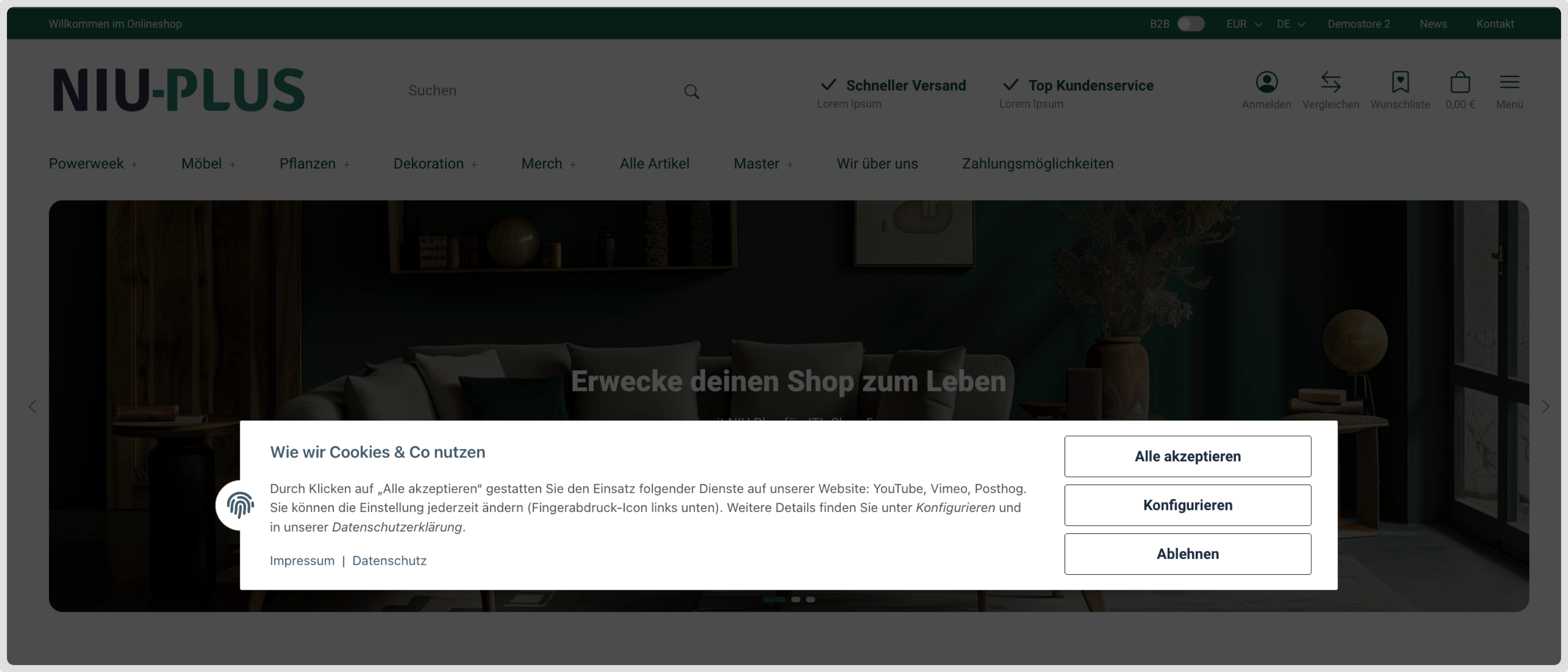
Consent Banner über den gesamten Bildschirm legen
Hier kannst du festlegen ob der Consentbanner beim Erscheinen, die aktuelle Seitenansicht unscharf ausblendet und nur der Banner visuell ersichtlich ist. Standard: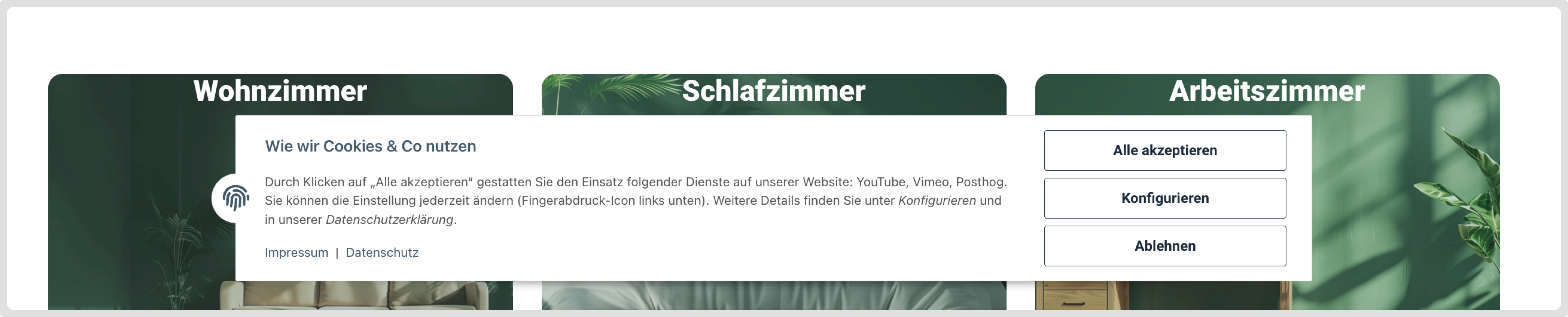
Branding

DREIZACK Branding entfernen
Die kleine Notiz in der Footer Bottom Bar fällt nicht großartig auf, unterstützt uns und unsere Partner aber enorm. Dadurch werden andere Shopbetreiber auf unser Template und die Leistung unserer Partner aufmerksam. Denn je populärer NIU Plus wird, umso schneller und besser können wir dieses Produkt weiterentwickeln, wovon Du am Ende am meisten profitierst. In jedem Fall unterstützen wir auch unsere Partner für ihre hervorragenden Leistungen und vermitteln Kunden, die über ein Partnerprojekt auf uns aufmerksam geworden sind wieder an diese Partner weiter. Wenn du das nicht möchtest, kannst du das Branding hier deaktivieren. Trage dafür in die Textzeile ein ‘Ich möchte das nicht unterstützen!’ und deaktiviere anschließend den Switch.Performance
boolean
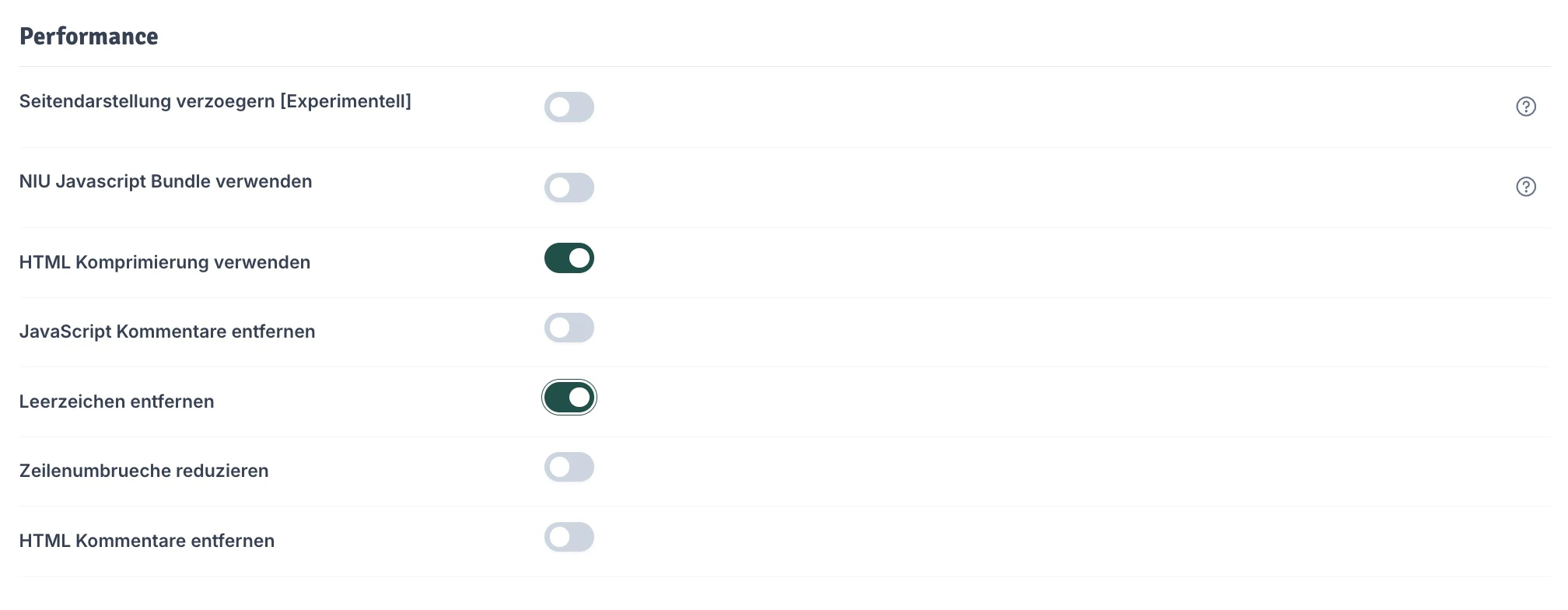
Aktiviere diese Funktion, um das HTML erst einzublenden, wenn das notwendige CSS geladen wird, jedoch nicht später als 1 Sekunde nach dem Ladevorgang. Dies setzt voraus, dass die Komprimierungsfunktion in den Templateeinstellungen aktiviert ist.Layoutshifts können den Leistungsindex deiner Seite negativ beeinflussen. Oft kommt es zu Layoutshifts, weil das notwendige CSS nicht rechtzeitig geladen wurde und bereits Inhalt gerendert wird. Diese experimentelle Option verzögert die Darstellung der Seite innerhalb eines für die anderen Metriken akzeptablen Bereichs, sodass gravierende Layoutshifts vom Ladevorgang entgegengewirkt werden kann.
boolean
Nutzt ein komprimiertes JavaScript Bundle anstelle der einzelnen Scripte. Weniger Dateien erzeugen weniger Overhead und können so schneller geladen werden.
boolean
Hier aktivierst du die Komprimierung des HTML-Dokument, was zu schnelleren Downloadzeiten führen kann. Lasse diese Option deaktiviert, wenn du auf etwaige Scriptfehler stößt.
boolean
Versucht JavaScript-Kommentare vor der Komprimierung zu entfernen. Sollten durch die Entfernung von Leerzeichen und Zeilenumbrüchen Scriptzeilen in eine Kommentarzeile rutschen und dadurch die Ausführung blockieren, kannst du hiermit vor der Komprimierung die JavaScript-Kommentare entfernen lassen.
boolean
Entfernt doppelte Leerzeichen vor und nach HTML-Tags.
boolean
Versucht Zeilenumbrüche zu entfernen und somit das HTML kompakter zu gestalten.
boolean
Entfernt HTML-Kommentare und reduziert dadurch die Größe des Dokuments.
DEBUG

boolean
Deaktiviert die HTML Komprimierung und gibt Template Hints als Kommentar aus, wenn du als Admin angemeldet bist.
boolean
Gibt dir an manchen Stellen im Template Variablen aus, wenn du als Admin angemeldet bist.