

Installationsvideo
Schnellstart (tl;dr)
1
Resources & Health installieren
Das Plugin muss als Erstes installiert sein
2
NIU Plus Companion installieren
Installiere das Companion Plugin
3
Lizenzschlüssel eintragen
Trage den Lizenzschlüssel in der Companion App ein
4
Template Files laden
Lade die Template Files über die Companion App
5
Werkeinstellungen setzen
Setze die initiale Konfiguration
6
Template kompilieren
Wechsle in den Tab Variablen und kompiliere das Template
7
Anpassen
Passe die Settings nach deinen Wünschen an. Nutze unser Styleshub für die wichtigsten Einstellungen
Vorbereitung
Wo finde ich die Installationsfiles?
Die Installer Pakete findest du jeweils am Produkt.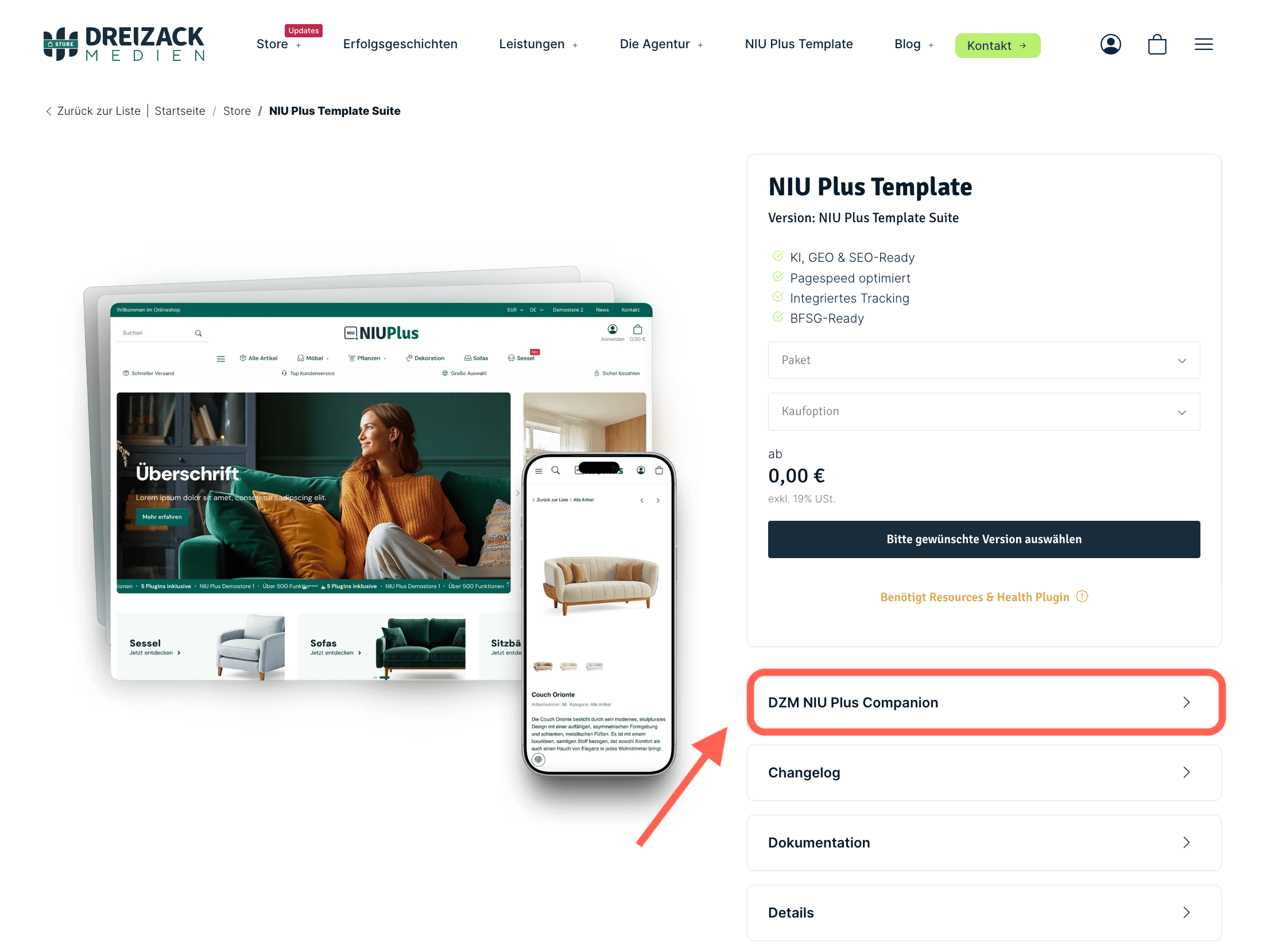
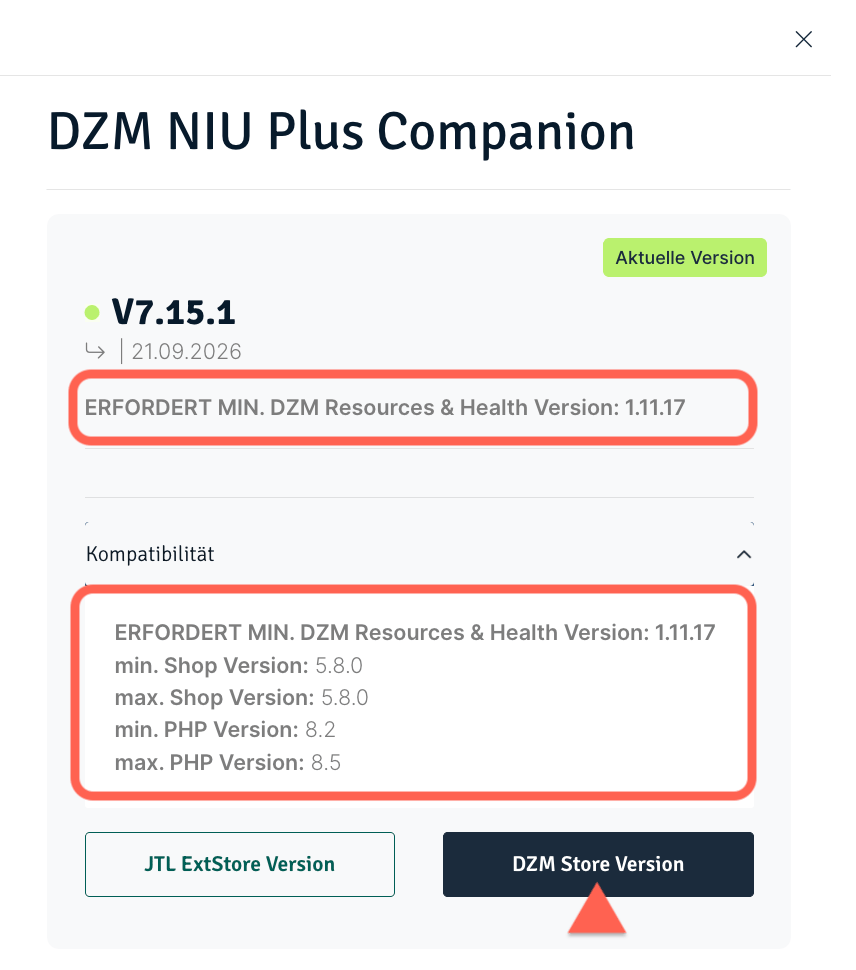
Wichtige Hinweise bei der Versionswahl:
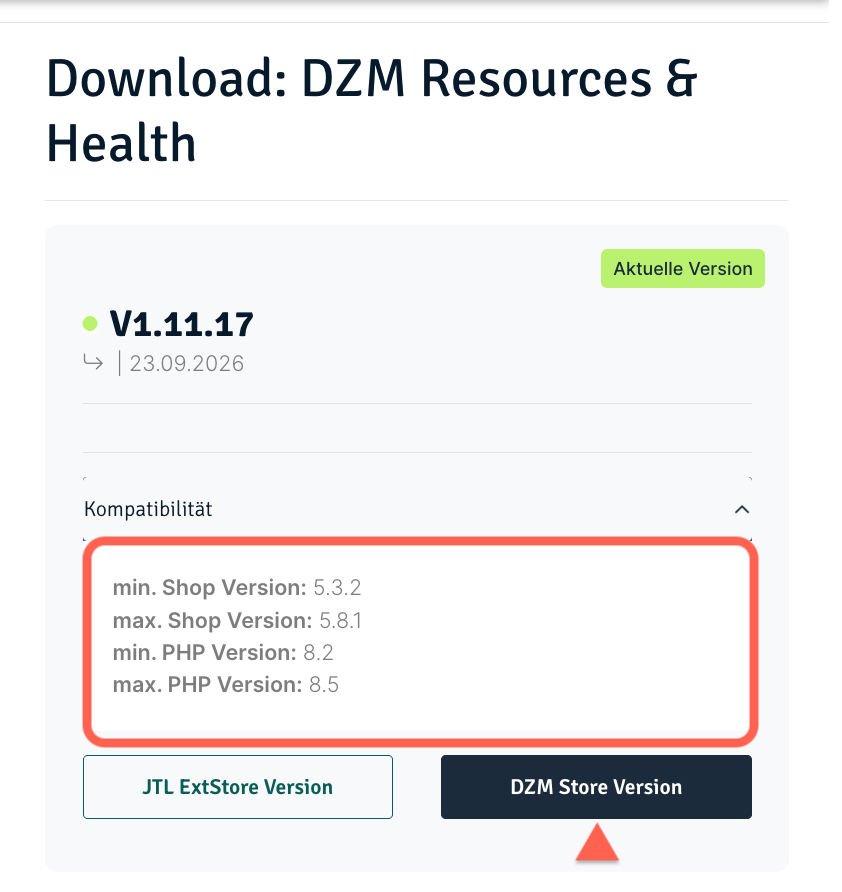
- Achte auf die Info, ob das Plugin Resources & Health benötigt und in welcher Version
- Achte auf die kompatible Version
- Wähle zwischen der JTL ExtStore Version und der DZM Store Version, je nachdem woher du deine Lizenz bezogen hast
Für NIU Plus gibt es aktuell 2 parallele Versionen:
- 6.x.x für Shop Version 5.7.0 - 5.7.4
- 7.x.x für Shop Version 5.8.0 - 5.8.2
Wo finde ich die Lizenzschlüssel?
Deine Lizenzschlüssel findest du direkt nach der Buchung in deinem Kundenkonto unter Meine Lizenzen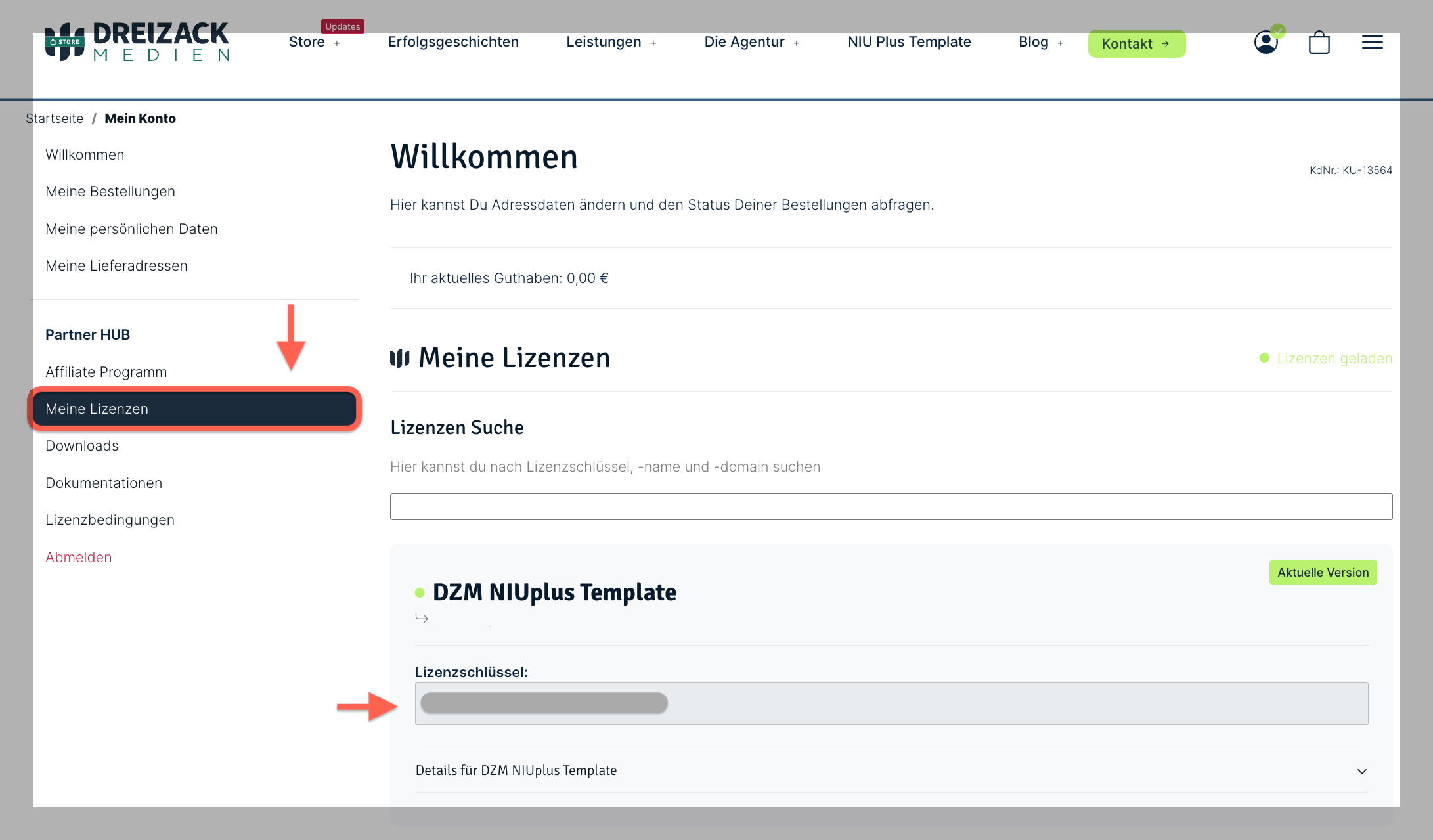
Einen Lizenzschlüssel findest du hier nur, wenn du das Produkt über unseren Store gebucht hast.
Welche Lizenzen muss ich buchen?
Resources & Health benötigt keine Lizenz und kann direkt runter geladen und verwendet werden. Alle anderen Plugins benötigen eine Lizenz. Für NIU Plus Starter+, Creative+ und Business+ benötigst du einen Lizenzschlüssel.Bundle Lizenzen für Creative+ und Business+
Bundle Lizenzen für Creative+ und Business+
NIU Plus Creative+ und Business+ bieten eine Bundle Lizenz für alle weiteren Produkte der OPC Suite.Das bedeutet, dass nur allein mit der Aktivierung einer Creative+ oder Business+ Lizenz automatisch auch die Plugins OPC Plus, OPC Conversion Booster, OPC Smarty Portlets und OPC Portlets vererben aktiviert hast.In diesem Fall musst du in den anderen Plugins keinen eigenen Schlüssel mehr hinterlegen.
Schritt-für-Schritt Installation
1. Resources & Health
Lade unter https://store.dreizack-medien.de/DZM-Resources-Health unser Plugin Resources & Health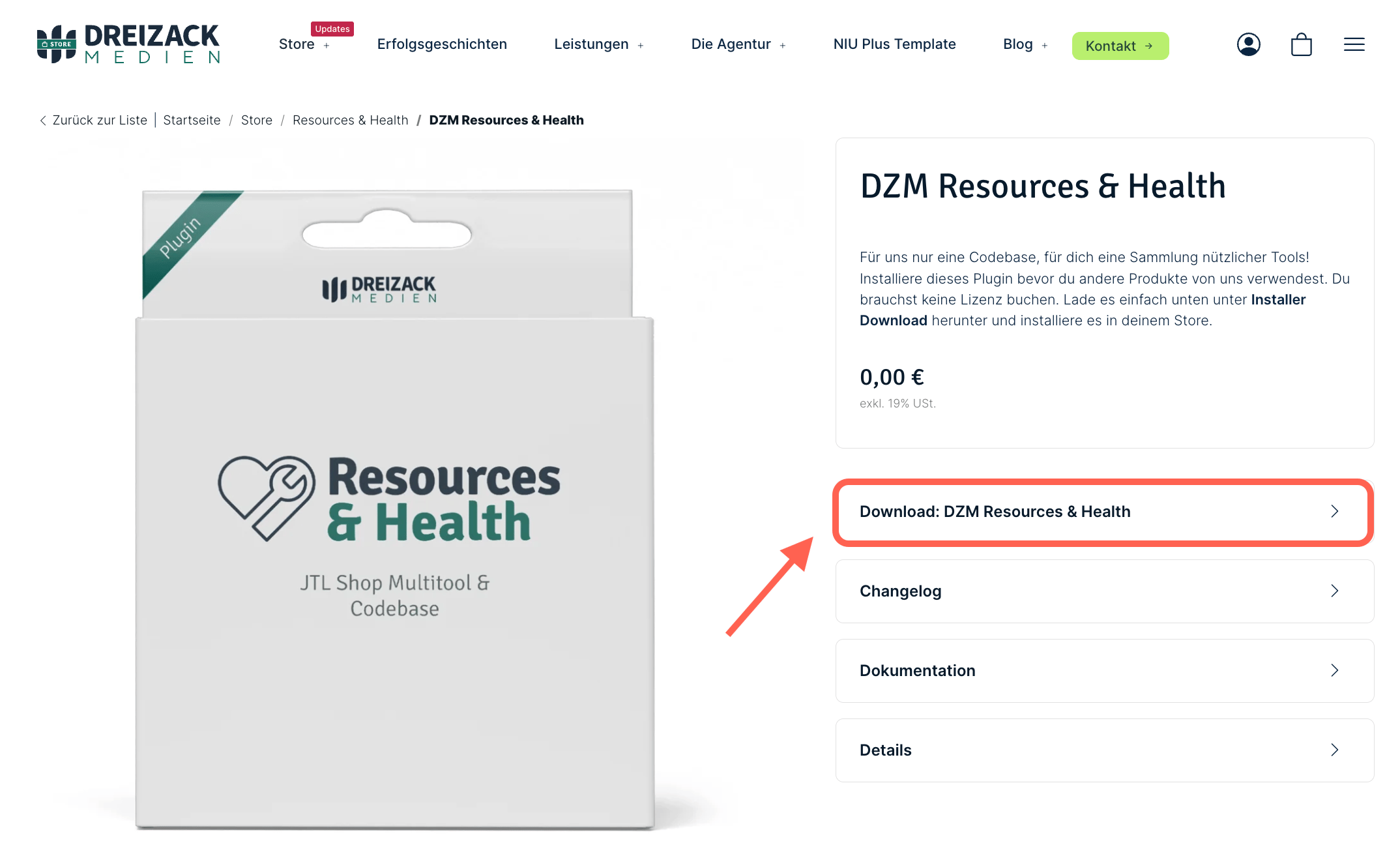
2. NIU Plus Lizenz buchen
1
Registrieren
Registriere dich in unserem Store
2
Paket wählen
Wähle unter https://store.dreizack-medien.de/DZM-NIUplus-Template-Suite das passende Paket und die passende Kaufoption aus
3
Domain eintragen
In diesem Beispiel ordern wir eine Lizenz für NIU Plus Creative+ als Vollversion und tragen unsere Domain ein, ohne
https:// oder führendes www.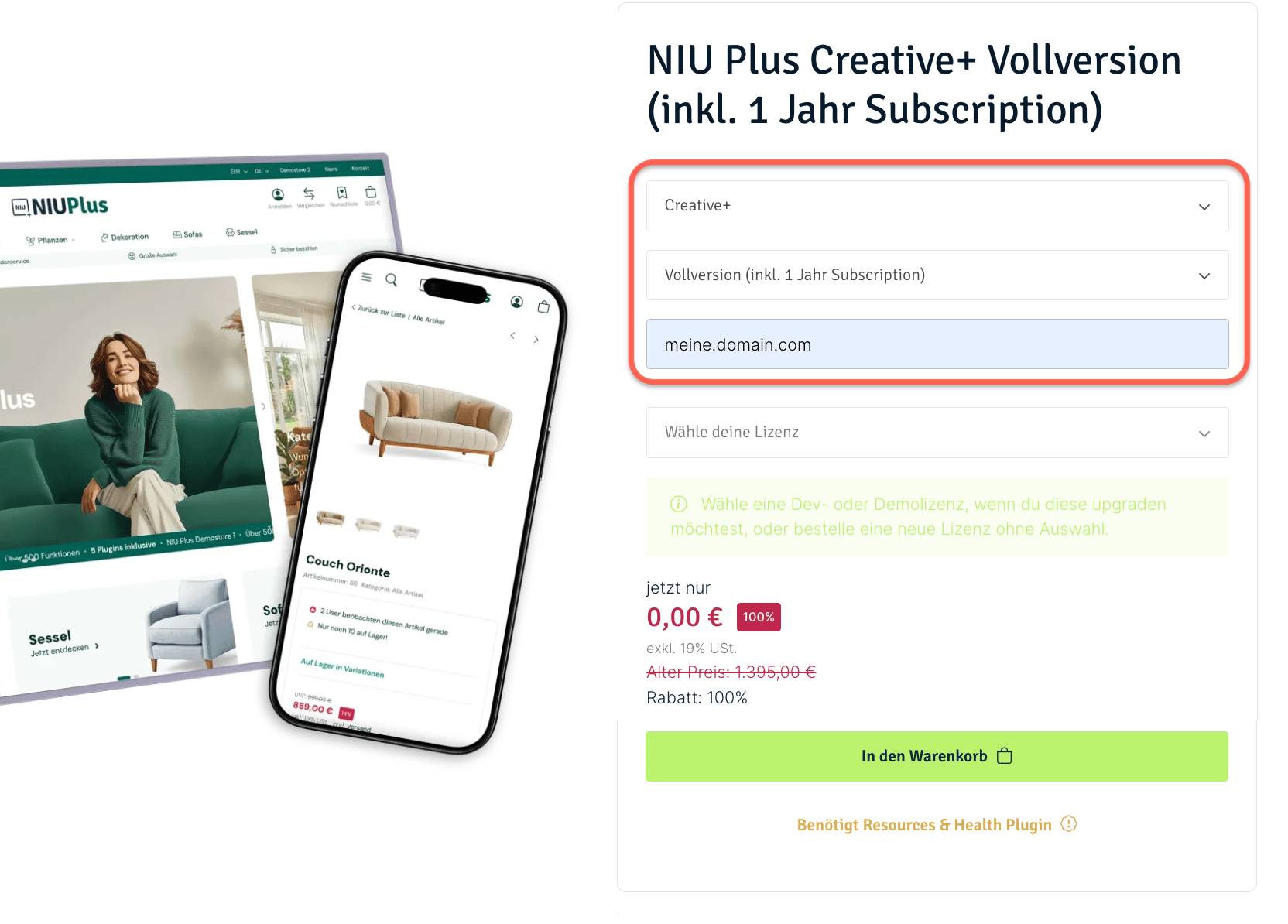
Lizenz von Demo/Entwickler zu Vollversion umwandeln
Lizenz von Demo/Entwickler zu Vollversion umwandeln
Wenn du bereits eine Demo- oder Entwicklerlizenz hast und angemeldet bist, kannst du alternativ zur Registrierung einer neuen Domain einfach unten im Dropdown deine bestehende Lizenz auswählen und in eine Vollversion umwandeln. Die passende Domain wird dann automatisch übernommen.
Domains einer produktiven Lizenz kannst du später in deinem Kundenkonto bearbeiten und ändern. Wenn du also auf einer Staging Domain gearbeitet hast, kannst du die Lizenz hier in eine Vollversion umwandeln und anschließend in deinem Kundenkonto auf die Live Domain umschreiben.
3. NIU Plus Companion Downloaden und installieren
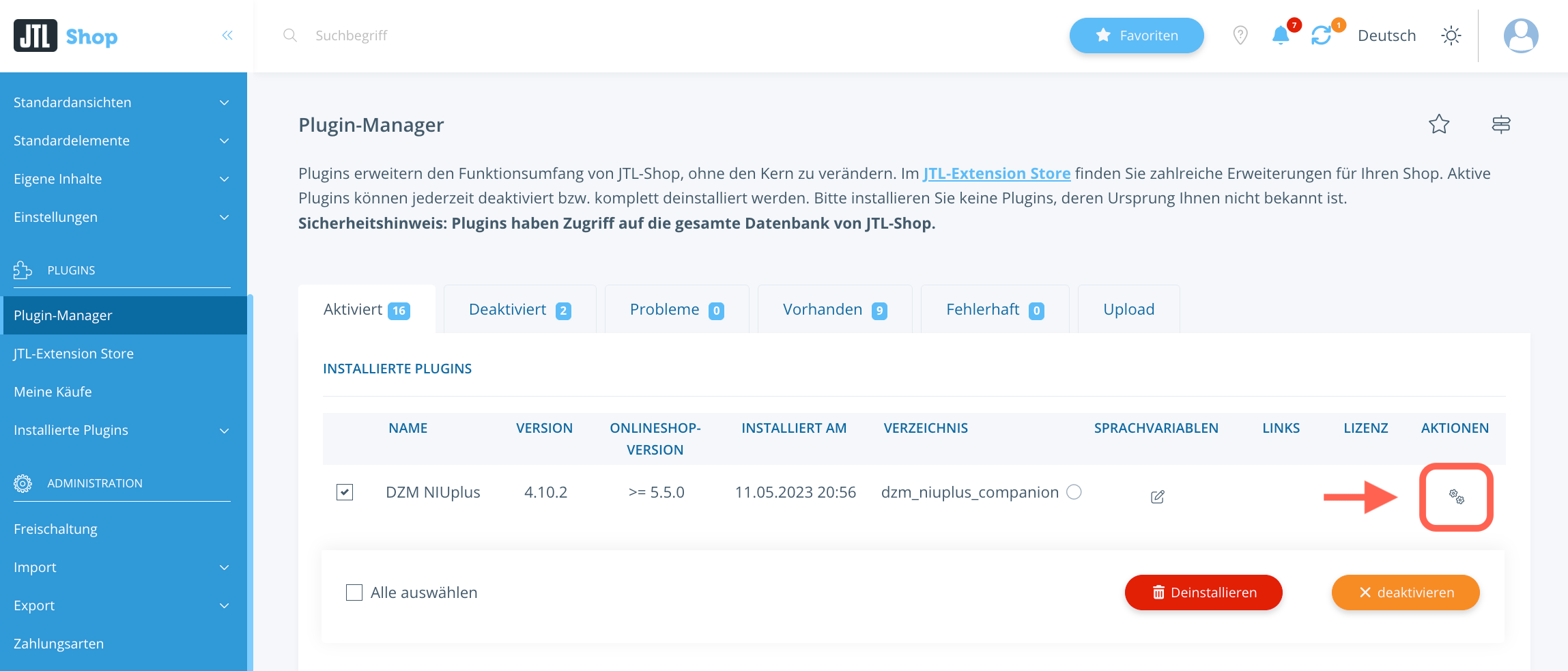
Kehre nach erfolgreicher Buchung auf die Produktseite zurück und lade hier die passende Version der NIU Plus Companion App herunter: https://store.dreizack-medien.de/DZM-NIUplus-Template-Suite4. Lizenz aktivieren
Wechsel in unserem Store in dein Kundenkonto unter Meine Lizenzen und kopiere dir den Lizenzschlüssel für deine Domain.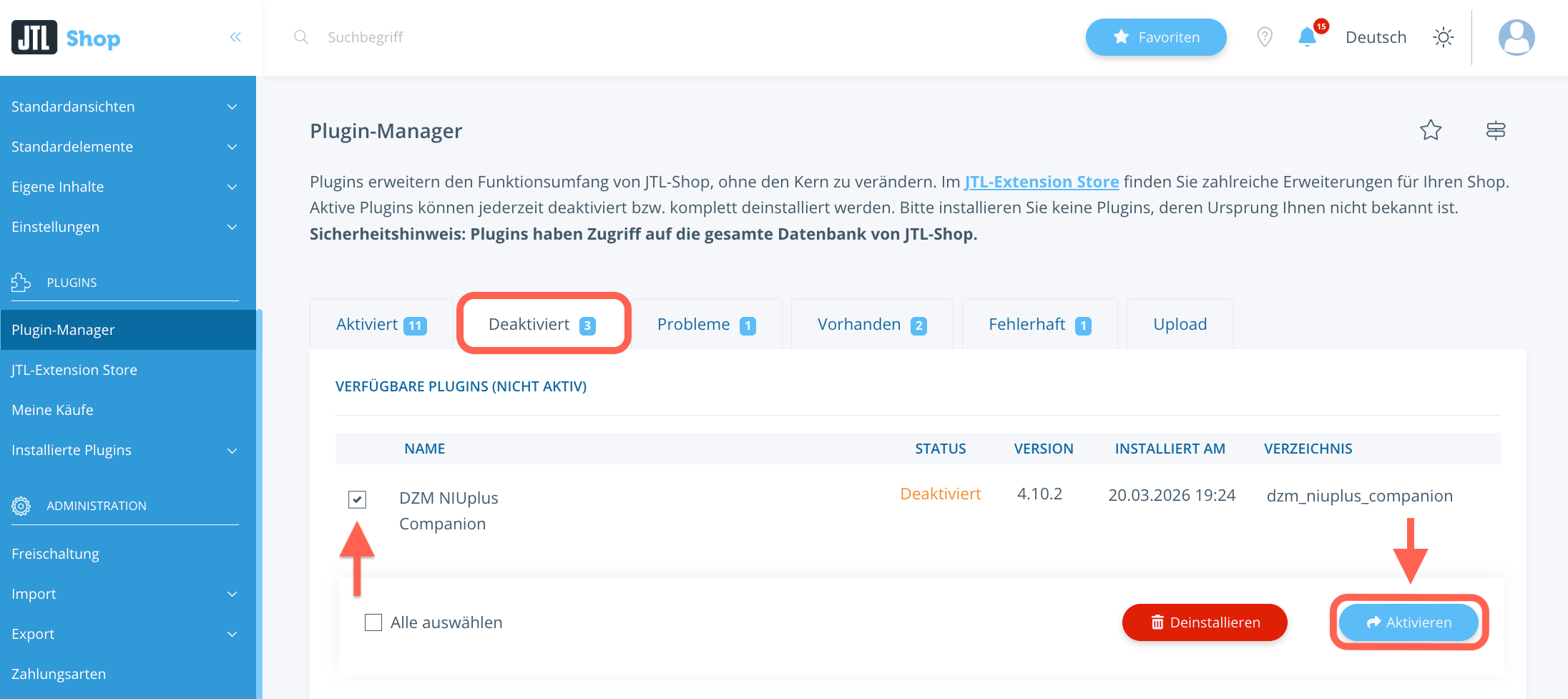
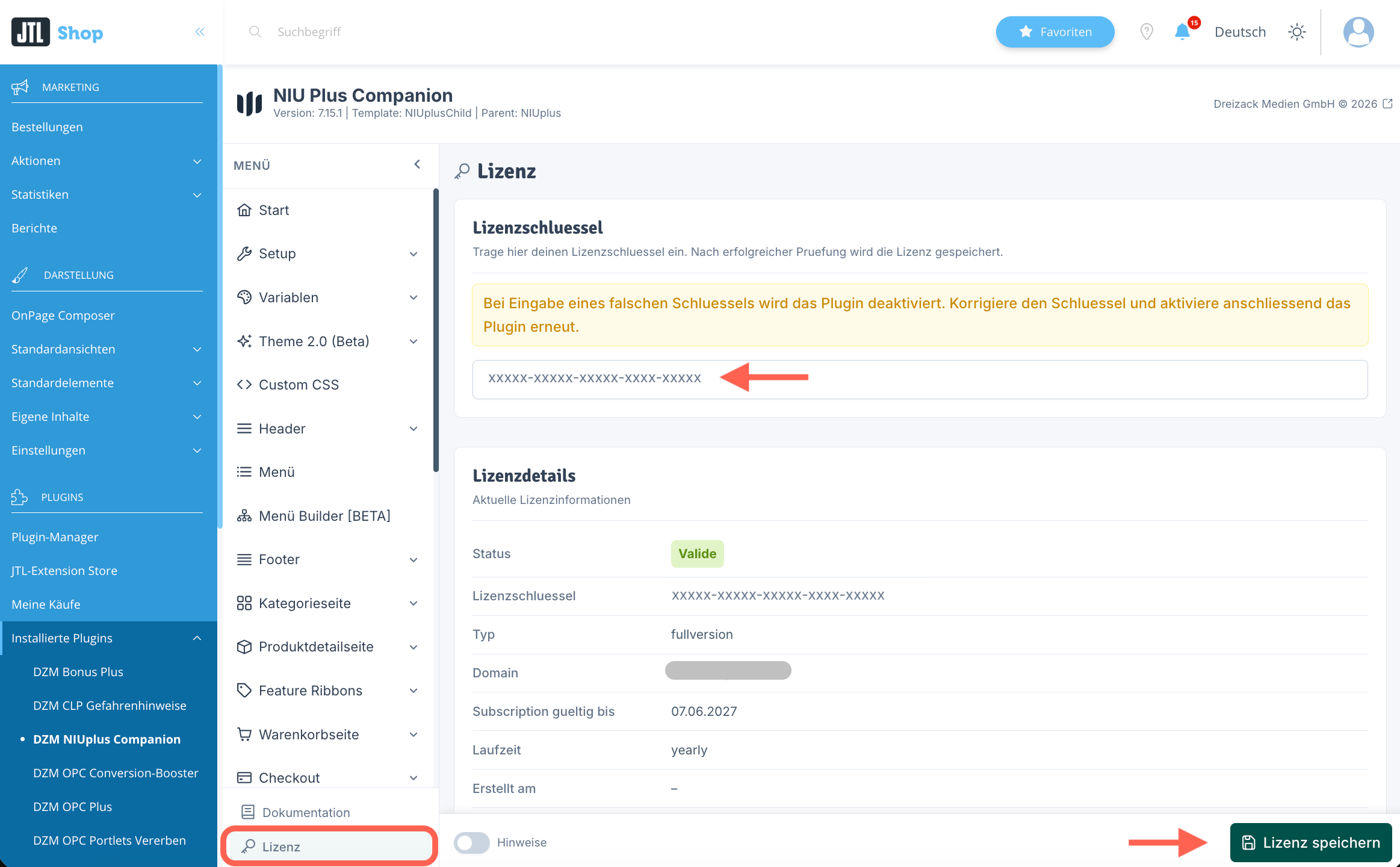
5. Setup
Wechsle in den Setup Bereich und folge der Anleitung.1
Template Files herunterladen
Lade zuerst die Templatefiles herunter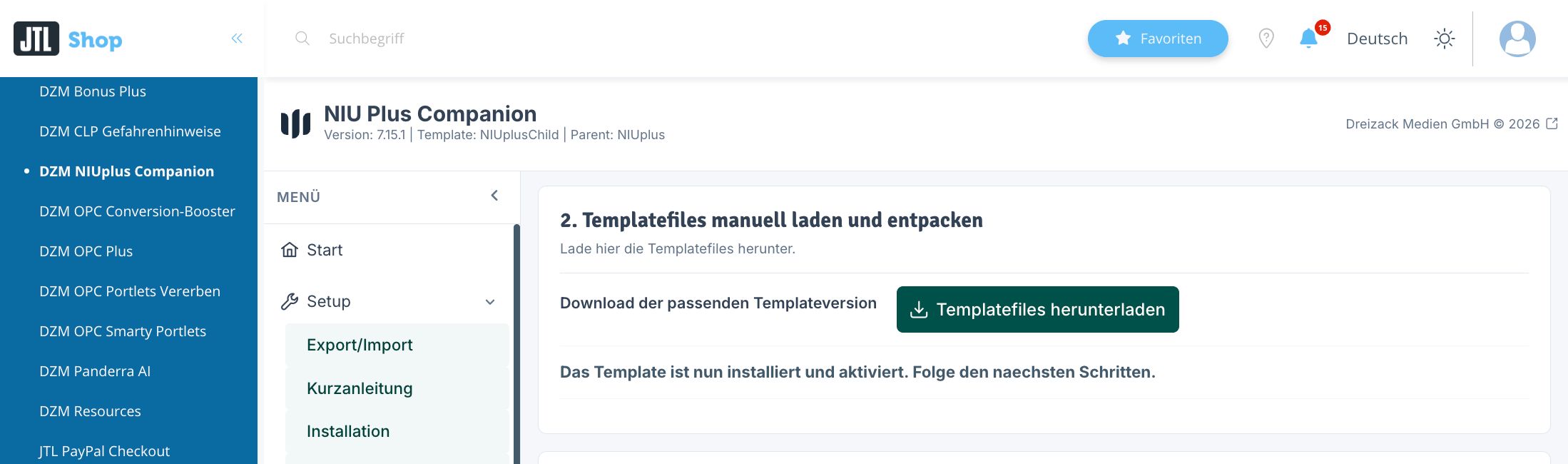
2
Schreibrechte prüfen (optional)
Du kannst in Schritt 1 die Schreibrechte prüfen. In aller Regel gibt es hier keine Probleme und dieser Schritt dient eher der Selbstkontrolle oder einem Entwickler, für den unwahrscheinlichen Fall, dass es Probleme bei der Installation geben sollte.
3
Werkeinstellungen setzen
Klicke nun in Schritt 3 auf Werkeinstellungen setzen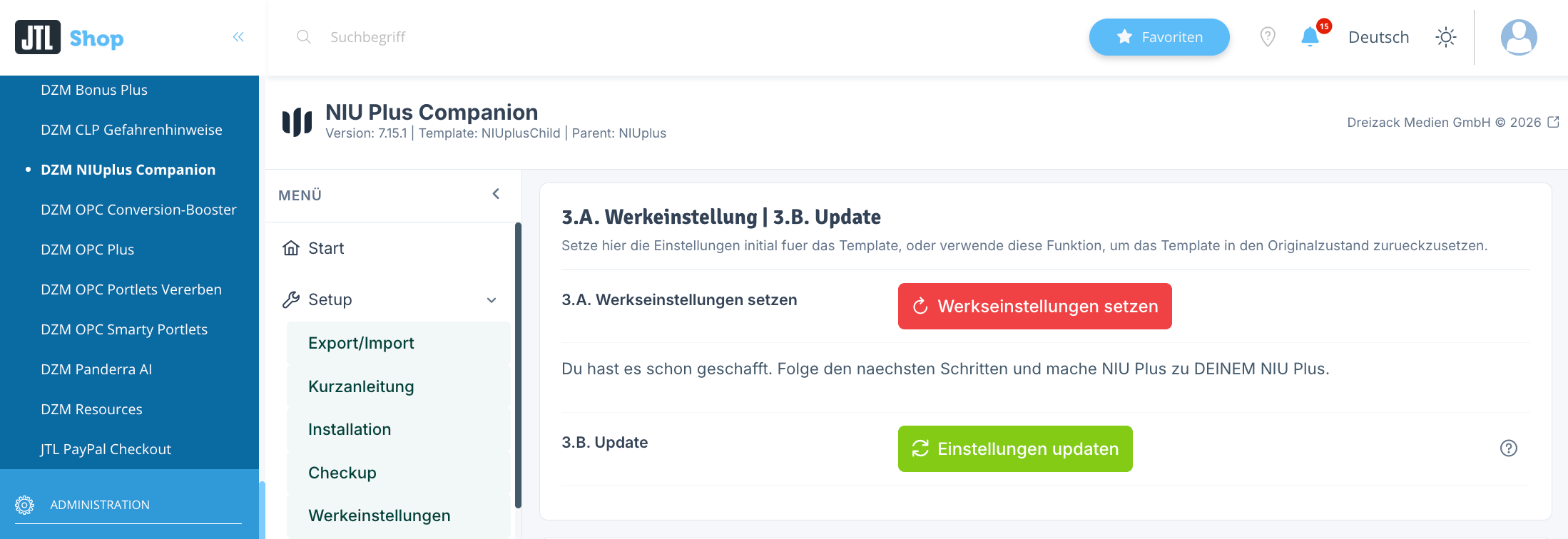
4
Theme kompilieren
Wechsle nun zum Bereich Variablen und klicke auf Theme kompilieren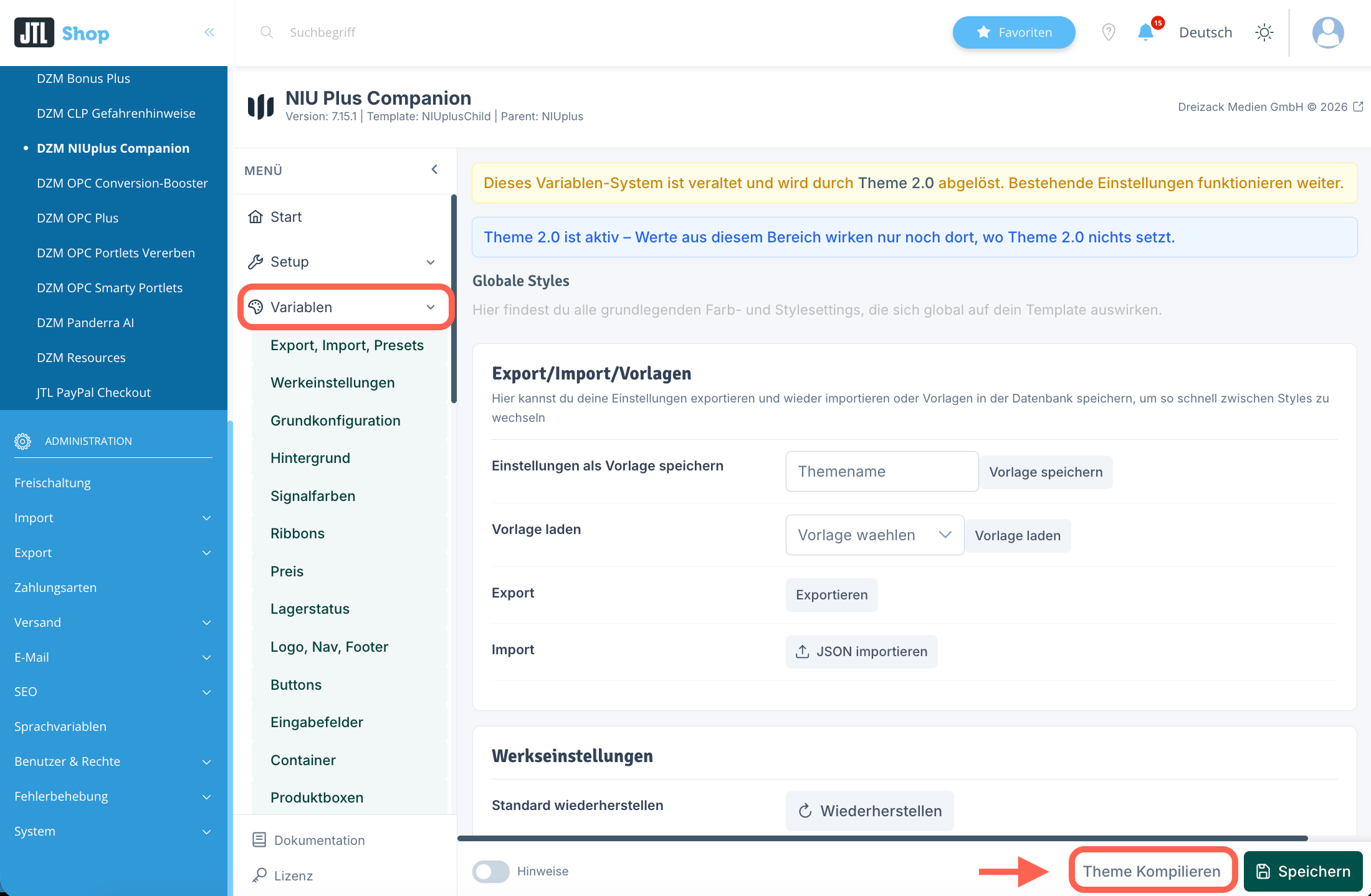
6. Abschluss und weitere Schritte
Herzlichen Glückwunsch! Dein NIU Plus Template ist nun einsatzbereit.
1
Download
Download des Installers von der Produktseite in der passenden Version
2
Hochladen
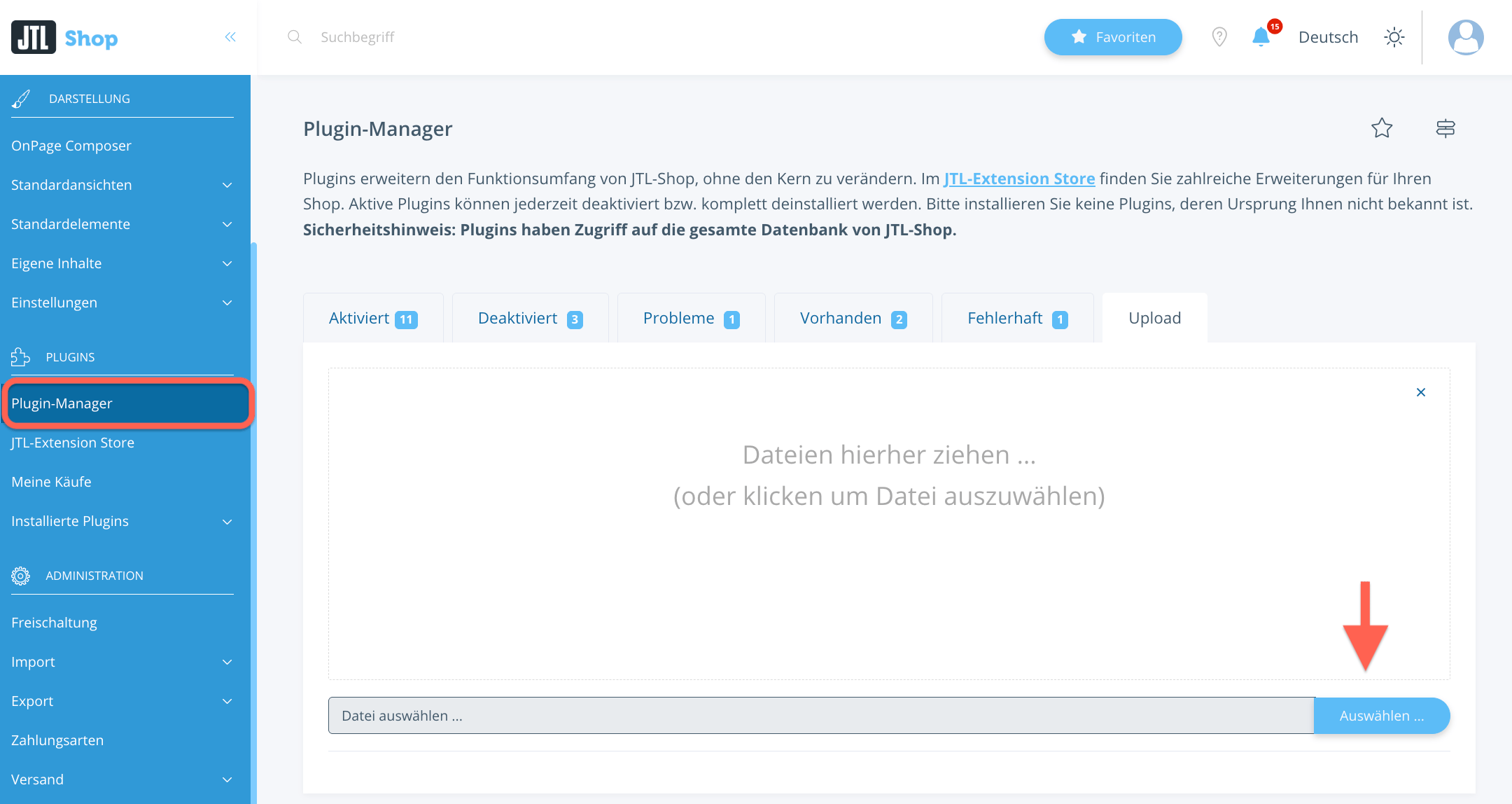
Hochladen über den Pluginmanager
3
Installieren
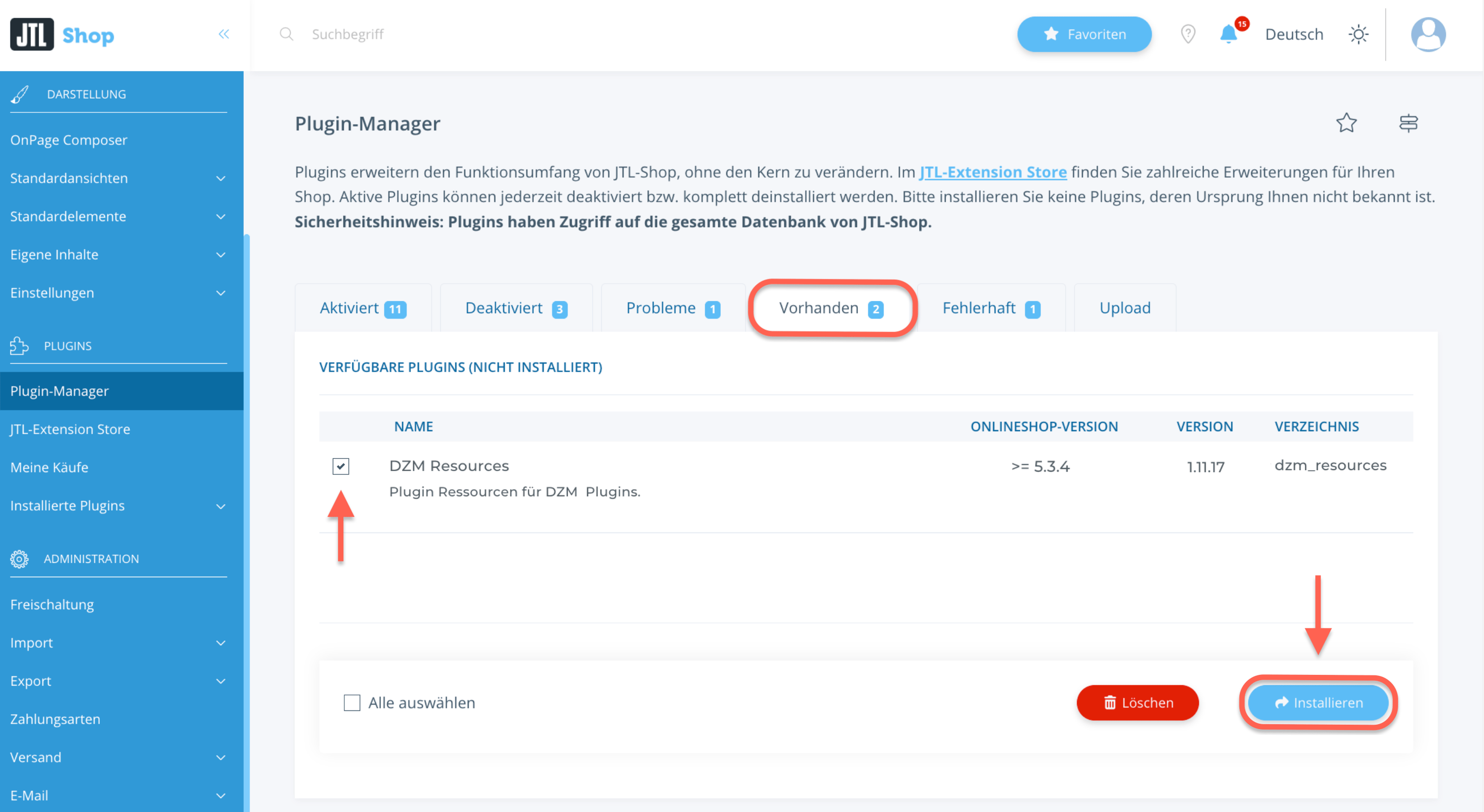
Installation durchführen
Für Creative+ und höher ist für Plugins der OPC Reihe keine Buchung oder Aktivierung einer Lizenz notwendig. Die NIU Plus Creative+ Lizenz aktiviert automatisch die übrigen OPC Plugins.
Kurzanleitung
Kompakte Installationsschritte
Kompakte Installationsschritte
1
Lade das Plugin DZM Resources & Health in deinen Shop hoch und installiere es
2
Lade das Plugin NIUplus Companion in deinen Shop hoch und installiere es
3
Trage deinen Lizenzschlüssel in den Plugineinstellungen ein und aktiviere deine Lizenz
4
Lade das Template NIUplus in deinen Template Ordner
5
Lade ggfs das ChildTemplate in deinen Template Ordner
6
Aktiviere das Template oder Childtemplate
7
Wechsel zum Companion, wähl den Reiter “Variablen” und klicke unten auf kompilieren
8
Wechsel zum Template, bearbeite es und speichere es erneut
9
Wechsel zum Companion
10
Gehe durch jeden Einstellungsreiter durch und klicke auf Speichern
11
Das Template sollte jetzt einsatzbereit sein. lösche ggfs den Cache
12
Achte darauf, dass du die richtigen Einstellungen in den Custom Boxes gesetzt hast