Allgemeine Beschreibung
Das Versand-Countdown Widget erscheint auf der Produktdetailseite und informiert den Besucher über den Zeitpunkt des nächsten Versands. Es zeigt einen Countdown, der angibt, wie viel Zeit noch verbleibt, bis der nächste Versandprozess für das Produkt beginnt. Dieses direkte Informationsangebot motiviert Kunden, ihre Kaufentscheidung zu beschleunigen, um die Sendung zum nächstmöglichen Zeitpunkt zu erhalten. Indem es die Frist für den bevorstehenden Versand klar kommuniziert, hilft das Widget, die Kundenerwartungen hinsichtlich der Lieferzeit zu managen und fördert schnelle Kaufabschlüsse.Featureübersicht
Widget auf allen Produktseiten
Widget auf allen Produktseiten
Das Widget wird automatisch auf all Deinen Produktseiten ausgespielt.
Auch als Portlet verfügbar
Auch als Portlet verfügbar
Möchtest Du es an mehreren Stellen auf der Produktseite platzieren, kannst Du das Widget ganz einfach per OnPage-Composer an der gewünschten Stelle platzieren.
Frei definierbare Versandzeiten
Frei definierbare Versandzeiten
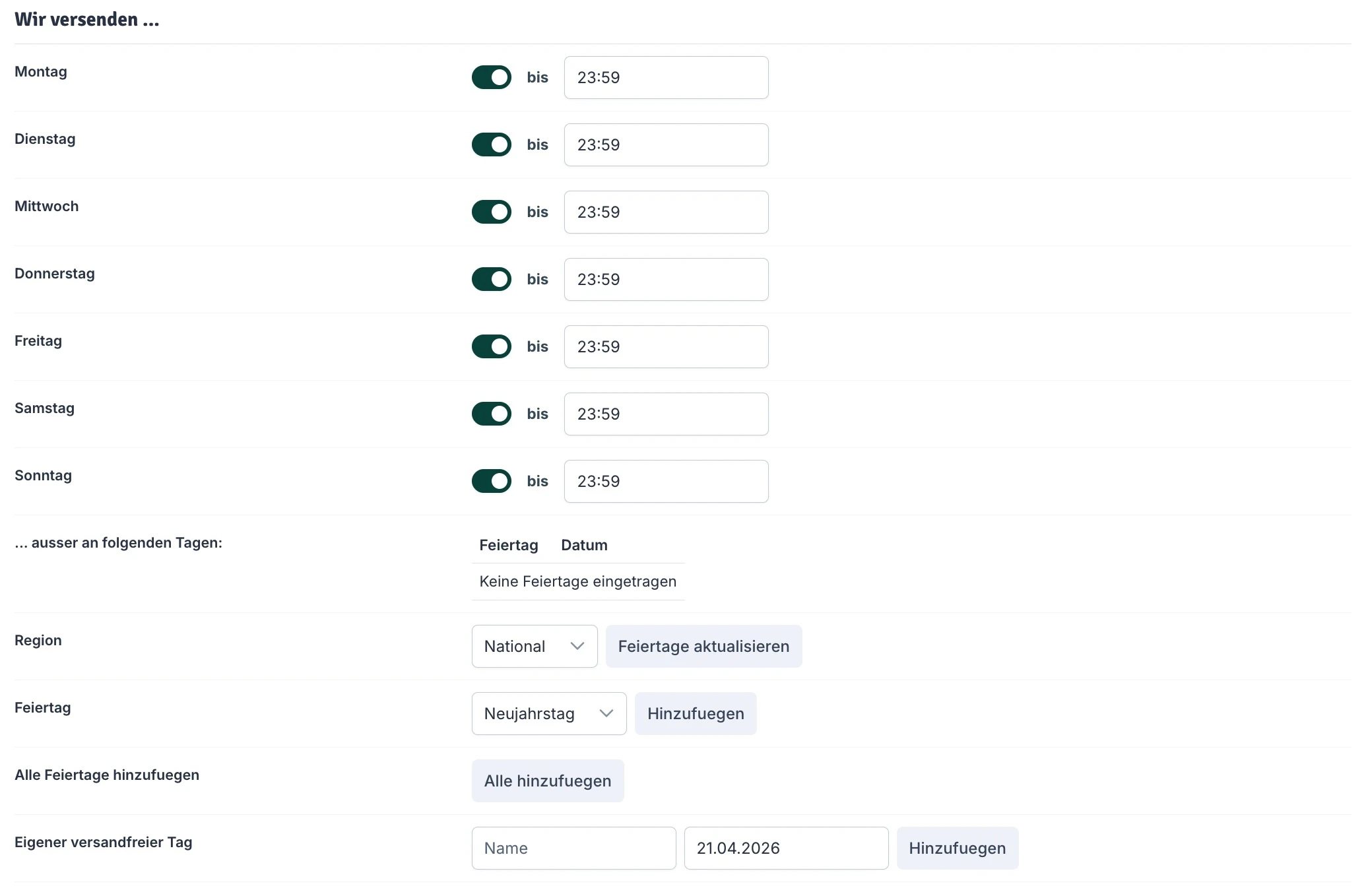
Definiere selbst an welchen Tagen und bis zu welcher Uhrzeit Bestellungen versendet werden. Auch Feiertage und andere versandfreie Tage lassen sich problemlos hinterlegen.
Anpassbarer Text
Anpassbarer Text
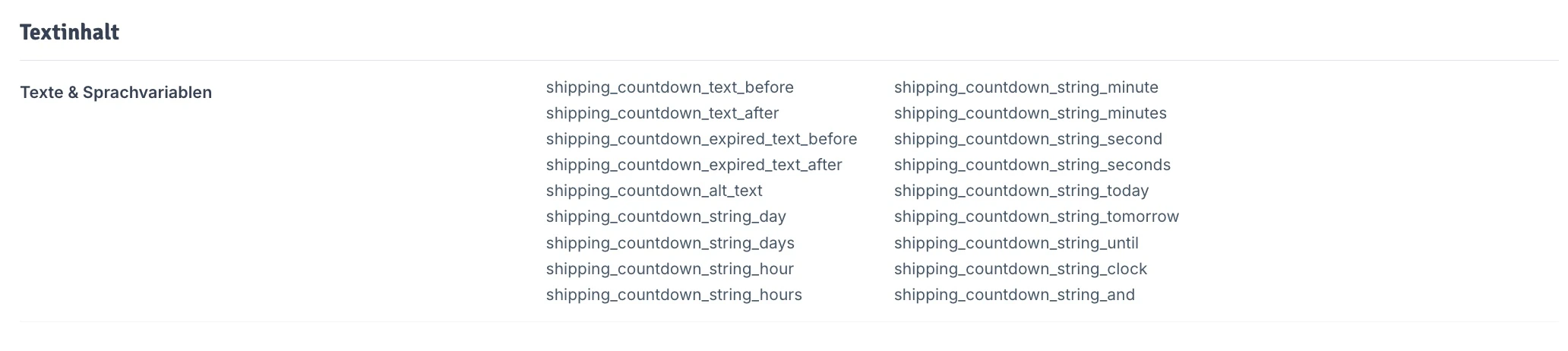
Passe den angezeigten Text ganz einfach per Sprachvariable an.
Anpassbare Styles
Anpassbare Styles
Passe das Aussehen des Widgets nach Belieben an.
Verschiedene Einfügeoptionen
Verschiedene Einfügeoptionen
Entscheide selbst per CSS-Selektor an welcher Stelle das Widget auf der Produktdetailseite ausgespielt werden soll.
Settings
Funktionen

boolean
Aktiviere oder deaktiviere die automatische Einbindung ins Template. Manuell im OPC platzierte Portlets bleiben davon unberührt, die blendest du über die Sichtbarkeits-Einstellungen des jeweiligen Portlets aus.
boolean
Hier kannst du den DEBUG Modus aktivieren.
select
Wähle hier was dargestellt werden soll, wenn der Countdown für den heutigen Tag abgelaufen ist.Optionen:
- Widget ausblenden: Widget wird ausgeblendet und erst am nächsten Versandtag wieder eingeblendet
- Alternativtext zeigen: Zeigt anstelle des Countdowns einen Alternativtext, der sich per JTL-Sprachvariable
shipping_countdown_alt_textanpassen lässt - Nächstes Versanddatum ausgeben: Gibt anstelle des Countdowns das nächste Versanddatum aus
- Countdown bis zum nächsten Versand: Widget zeigt einen Countdown bis zum nächsten Versandtag an
Sichtbarkeit
In diesem Bereich kannst du steuern, unter welchen Bedingungen das Widget im Onlineshop für deine Kunden sichtbar sein soll. Du kannst das Widget gezielt bei Produkten ausblenden, indem du dem Artikel das Funktionsattributdzm_hide_shipping_countdown vom Typ Checkbox anhängst und die Checkbox aktivierst.

boolean
Wenn du diesen Schalter aktivierst, wird das Widget standardmäßig ausgeblendet und erscheint nur bei den Artikeln, die das entsprechende Funktionsattribut explizit zugewiesen haben.
Vorschau
Hier siehst du beide Widgets in der Vorschau.
datetime
Stelle hier ein Demo Datum ein, um zu testen wie das Widget für deine Besucher zur angegebenen Zeit ausgespielt wird.
string
Zeigt eine Live-Vorschau des Versand-Countdown-Widgets mit deinen aktuellen Einstellungen.
Wir versenden… außer an folgenden Tagen
boolean + time
Aktiviere die Tage, an denen du versendest, und lege jeweils die späteste Uhrzeit fest, bis zu der Bestellungen noch am selben Tag versendet werden.
select
Wähle eine passende Feiertags-Region für deinen Versand. Klicke anschließend auf “Feiertage aktualisieren”, um die Feiertagsliste zu befüllen.
select
Wähle einen Feiertag aus der Liste und klicke auf “Hinzufuegen”, um ihn als versandfreien Tag einzutragen. Über “Alle hinzufuegen” kannst du alle Feiertage der gewählten Region auf einmal hinzufügen. Die Liste enthält die gesetzlichen Feiertage der gewählten Region, zum Beispiel Neujahrstag, Karfreitag, Ostermontag, Tag der Arbeit, Christi Himmelfahrt, Pfingstmontag, Tag der Deutschen Einheit, 1. Weihnachtstag und 2. Weihnachtstag.
date
Trage hier einen eigenen versandfreien Tag ein. Vergib einen Namen (nur intern sichtbar), wähle das Datum und klicke auf “Hinzufuegen”.
Styles
icon
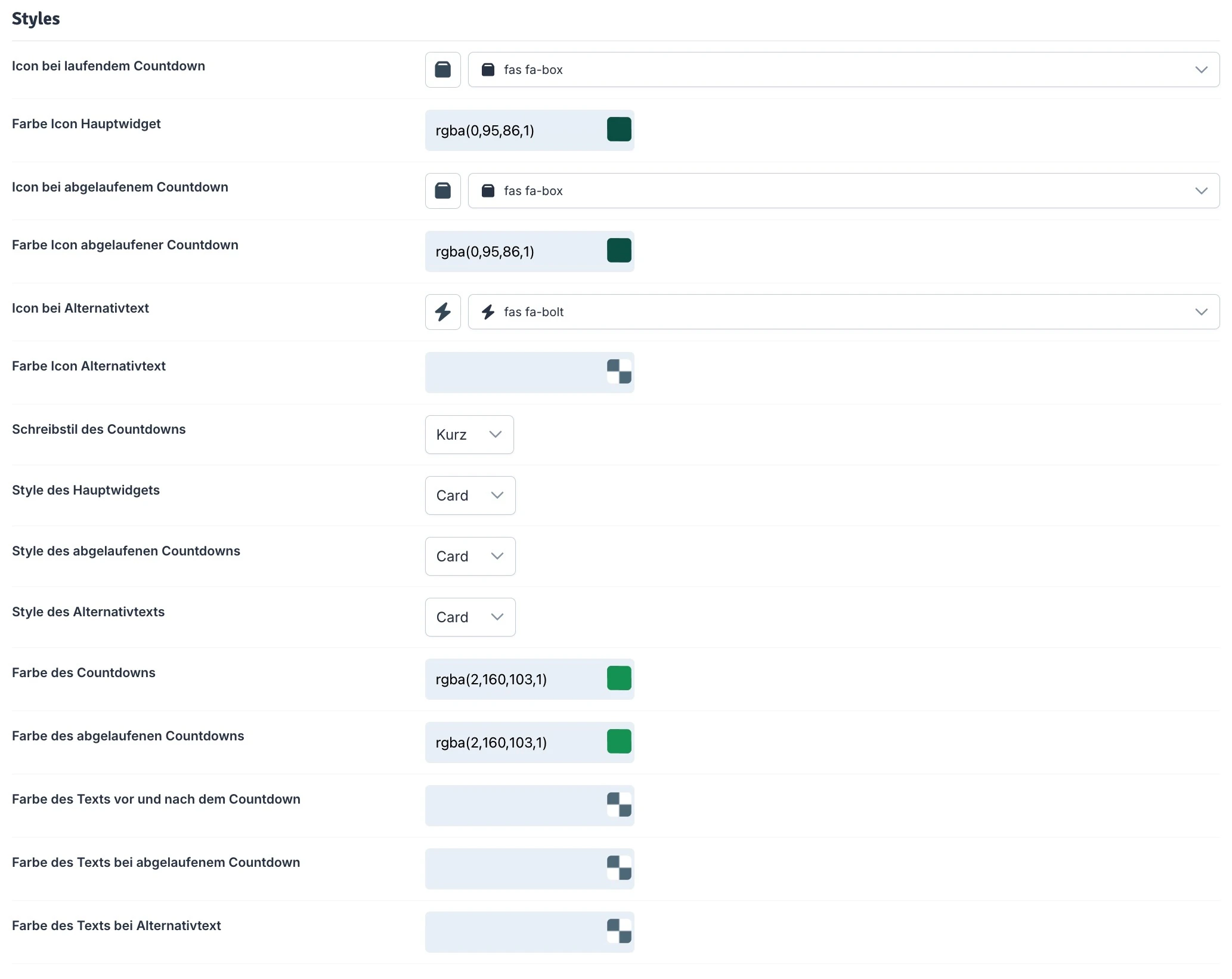
Wähle hier ein passendes Icon für das Widget oder entferne es, wenn du kein Icon haben möchtest.
color
Wähle die Farbe des Icons bei laufendem Countdown. Wenn du die Standardfarbe wählen willst, entferne die Farbe aus dem ColorPicker.
icon
Wähle hier ein passendes Icon für das Widget bei abgelaufenem Countdown, wenn du kein Icon haben möchtest, entferne es einfach.
color
Wähle hier die Farbe, die für das Icon beim abgelaufenen Countdown angezeigt werden soll.
icon
Wähle hier ein passendes Icon für das Widget, wenn ein Alternativtext angezeigt wird.
color
Wähle hier die Farbe, die für das Icon beim Alternativtext angezeigt werden soll.
select
Wähle hier aus verschiedenen Schreibstilen für den Countdown. Die Vorschau zeigt die Änderungen sofort an, nachdem du unten rechts auf speichern gedrückt hast.Optionen:
- Volltext: Zeigt den Countdown als vollständigen Text an
- Kurz: Kompakte Darstellung des Countdowns
- Digital: Digitale Uhranzeige
- Digital mit Tagen: Digitale Uhranzeige mit zusätzlicher Tagesangabe
- nur Enddatum anzeigen: Zeigt ausschließlich das Enddatum an
- Unformatiert (für eigenes CSS): Ausgabe ohne Formatierung für individuelle CSS-Gestaltung
- Unformatiert mit Tagen (für eigenes CSS): Ausgabe mit Tagen, ohne Formatierung für individuelle CSS-Gestaltung
select
Wähle einen Style für das Hauptwidget aus.Optionen:
- Clean: Aufgeräumte, minimalistische Darstellung ohne Rahmen
- Card: Widget wird als Karte mit Hintergrund dargestellt
- Bordered: Widget mit sichtbarem Rahmen
- Full: Widget erstreckt sich über die volle Breite
- Alert Info: Darstellung als informativer Hinweis
- Alert Warning: Darstellung als Warnhinweis
- Alert Danger: Darstellung als Gefahrenhinweis
- Alert Success: Darstellung als Erfolgshinweis
select
Wähle einen Style für das Widget, wenn der Timer abgelaufen ist.Optionen:
- Clean: Aufgeräumte, minimalistische Darstellung ohne Rahmen
- Card: Widget wird als Karte mit Hintergrund dargestellt
- Bordered: Widget mit sichtbarem Rahmen
- Full: Widget erstreckt sich über die volle Breite
- Alert Info: Darstellung als informativer Hinweis
- Alert Warning: Darstellung als Warnhinweis
- Alert Danger: Darstellung als Gefahrenhinweis
- Alert Success: Darstellung als Erfolgshinweis
select
Wähle einen Style für das Widget, wenn unter Funktionen > abgelaufener Countdown > Alternativtext anzeigen gewählt wurde.Optionen:
- Clean: Aufgeräumte, minimalistische Darstellung ohne Rahmen
- Card: Widget wird als Karte mit Hintergrund dargestellt
- Bordered: Widget mit sichtbarem Rahmen
- Full: Widget erstreckt sich über die volle Breite
- Alert Info: Darstellung als informativer Hinweis
- Alert Warning: Darstellung als Warnhinweis
- Alert Danger: Darstellung als Gefahrenhinweis
- Alert Success: Darstellung als Erfolgshinweis
color
Färbt den Countdown. Wenn du die Standardfarbe wählen willst, entferne die Farbe aus dem ColorPicker.
color
Färbt den Text vor und hinter dem Countdown, wenn der Countdown abgelaufen ist. Wenn du die Standardfarbe wählen willst, entferne die Farbe aus dem ColorPicker.
color
Färbt den Text vor und nach dem Countdown. Wenn du die Standardfarbe wählen willst, entferne die Farbe aus dem ColorPicker.
color
Nur notwendig wenn bei “Abgelaufener Countdown: Nächstes Versanddatum ausgeben” oder “Countdown bis zum nächsten Versand starten” ausgewählt ist. Wenn du die Standardfarbe wählen willst, entferne die Farbe aus dem ColorPicker.
color
Nur notwendig wenn bei “Abgelaufener Countdown: Alternativtext anzeigen” ausgewählt ist. Wenn du die Standardfarbe wählen willst, entferne die Farbe aus dem ColorPicker.
Einfügeoptionen

select
Wähle aus verschiedenen Einfügemethoden, wie das Widget an den CSS-Selektor eingefügt werden soll.Optionen:
- Anhängen: Hängt das Widget an den restlichen Inhalt an
- Voranstellen: Stellt das Widget dem restlichen Inhalt voran
- Vor dem Container: Fügt das Widget vor dem Container ein
- Nach dem Container: Hängt das Widget an den Container an
- Ersetzen: Ersetzt den restlichen Inhalt des Containers mit dem Widget
string
default:"#dzm_shipping_countdown_container"
Wähle hier einen oder mehrere CSS Selektoren in die das Widget geladen wird. Du kannst mehrere Selektoren mit Komma (,) trennen. Der Standard Selektor fügt das Widget über der Lagerbestandsanzeige ein. Wenn du das Feld komplett leer lässt, wird das Widget nicht injiziert und du kannst es per Portlet einbinden wo du möchtest.
Textinhalt