

Allgemeine Beschreibung
Das “Coupon Kalender” Portlet im OPC Conversionbooster ermöglicht es dir, zu verschiedenen Anlässen eigene Kalender zu erstellen und hinter den Türchen Couponcodes zu verstecken. Diese Türchen öffnen sich nur an dem eingestellten Tag, was einen Überraschungseffekt schafft und Kunden zur wiederholten Rückkehr animiert. Ob Weihnachtskalender, Black Friday, Ostern oder andere besondere Anlässe – mit dem Coupon Kalender Portlet bist du absolut flexibel und kannst deine Kunden mit attraktiven Angeboten begeistern.Einsatzmöglichkeiten
- Saisonale Aktionen: Nutze den Kalender, um saisonale Aktionen wie Weihnachts- oder Osterangebote hervorzuheben.
- Sonderveranstaltungen: Erstelle Kalender für besondere Events wie Black Friday, um die Spannung und Vorfreude zu steigern.
Featureübersicht
Öffnungsdatum und -zeit
Öffnungsdatum und -zeit
Wähle den Zeitpunkt, zu dem das Türchen freigeschaltet werden soll.
Schließdatum und -zeit
Schließdatum und -zeit
Bestimme, wann das Türchen deaktiviert und nicht mehr öffnbar sein soll.
Bilder für geschlossenes/geöffnetes Türchen
Bilder für geschlossenes/geöffnetes Türchen
Hinterlege Bilder für die verschiedenen Zustände des Türchens.
Seitenverhältnis
Seitenverhältnis
Bestimme das Seitenverhältnis des Türchens (16:9, 4:3, 1:1 oder keins).
Überschrift des geschlossenen Türchens
Überschrift des geschlossenen Türchens
Verleihe dem geschlossenen Türchen eine passende Überschrift.
Inhalt des Türchens
Inhalt des Türchens
Trage den Inhalt ein, der beim Öffnen des Türchens angezeigt wird, wie z.B. einen Gutscheincode.
Schattenstärke
Schattenstärke
Bestimme die Schattierung des Türchens im geöffneten Zustand.
Animationsstil
Animationsstil
Wähle aus verschiedenen Öffnungsanimationen (aufklappen, aufdecken, hochsliden, keine).
Abgerundete Ecken
Abgerundete Ecken
Lege fest, wie stark die Ecken des Türchens abgerundet sind.
Textfarbe des Ribbons
Textfarbe des Ribbons
Wähle die Textfarbe für die Ribbons, die den Status des Türchens anzeigen (“Jetzt öffnen” oder “Ab [Startdatum]”).
Zusätzliche Infos
Zusätzliche Infos
Füge Einlösebedingungen oder weitere Informationen hinzu, die beim Hovern über das geöffnete Türchen angezeigt werden.
Settings
Coupon Calendar ist ein Portlet. Diese Einstellungen nimmst du direkt am Portlet im OnPage-Composer (OPC) vor, nicht im Plugin-Backend.
Allgemein
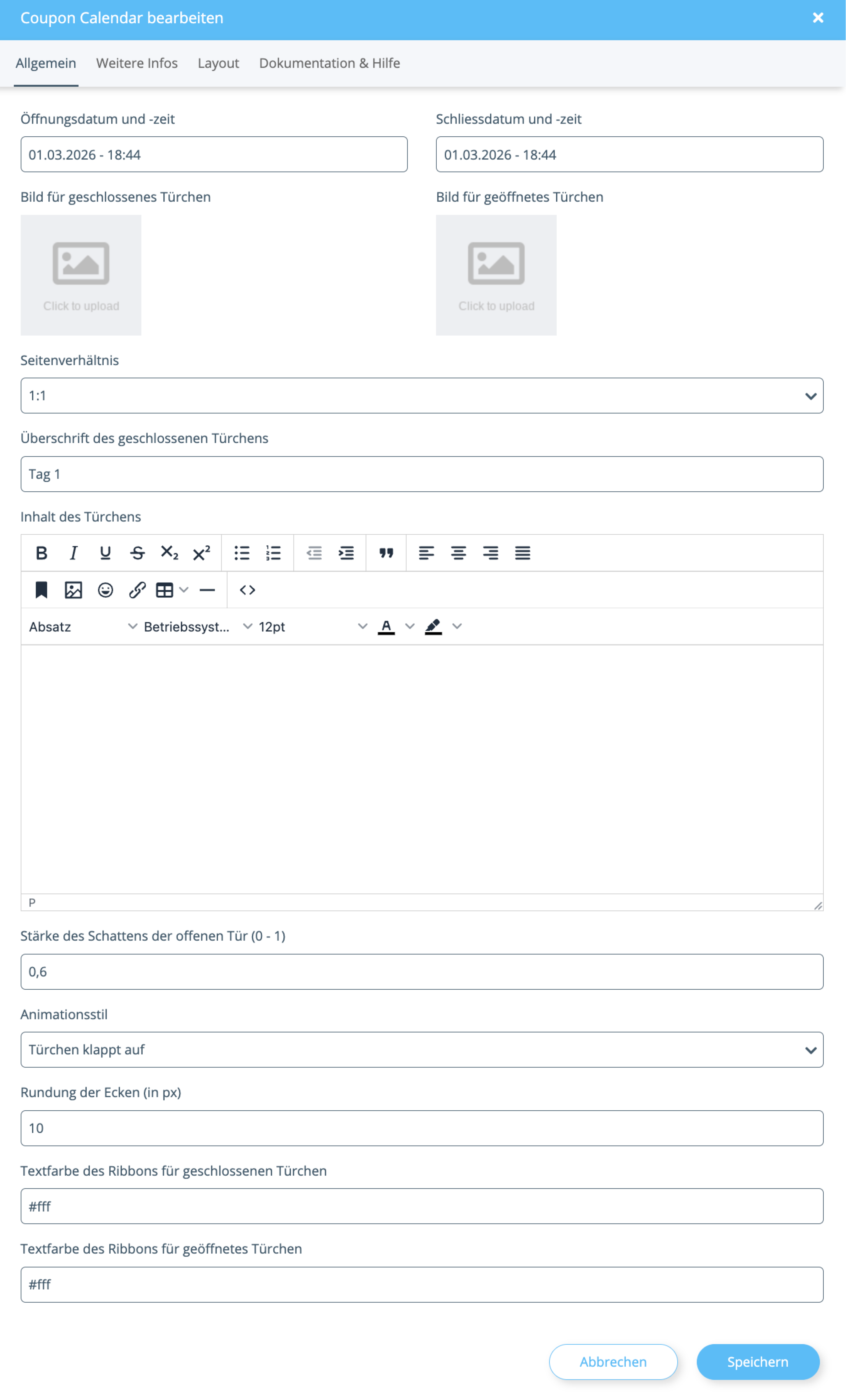
datetime
Wähle hier einen Zeitpunkt zu dem das Türchen freigeschaltet werden soll.
datetime
Wähle hier den Zeitpunkt zu dem das Türchen deaktiviert/nicht mehr öffenbar sein soll.
image
Hinterlege hier Bilder für jeweils das geöffnete und das geschlossene Türchen.
select
Entscheide hier, in welchem Seitenverhältnis das einzelne Türchen dargestellt werden soll.Optionen:
- 16:9
- 4:3
- 1:1
- Keins
string
Vergebe hier eine passende Überschrift, die auf dem geschlossenen Türchen angezeigt werden soll.
string
Trage hier den Inhalt ein, der angezeigt werden soll wenn das Türchen geöffnet ist. Hier eignet sich ein Gutscheincode o.Ä.
number
Trage hier einen Wert zwischen 0 und 1 ein. Dieser bestimmt, wie stark die innere Schattierung des Türchens sein soll, wenn es geöffnet ist.
select
Entscheide hier mit welcher Animation das Türchen geöffnet werden soll.Optionen:
- Türchen klappt auf
- Aufdecken
- Hochsliden
- Keine
number
Trage hier einen Wert in Pixeln ein. Dieser bestimmt wie sehr die Ecken des Türchens abgerundet sind.
color
Wähle hier die Textfarbe für das Ribbon, das in der oberen rechten Ecke des Türchens angezeigt werden soll.Standardmäßig ist der Text:
- bei geöffnetem Türchen: “Jetzt öffnen”
- bei geschlossenem Türchen: “Ab [Startdatum]”
Weitere Infos
text
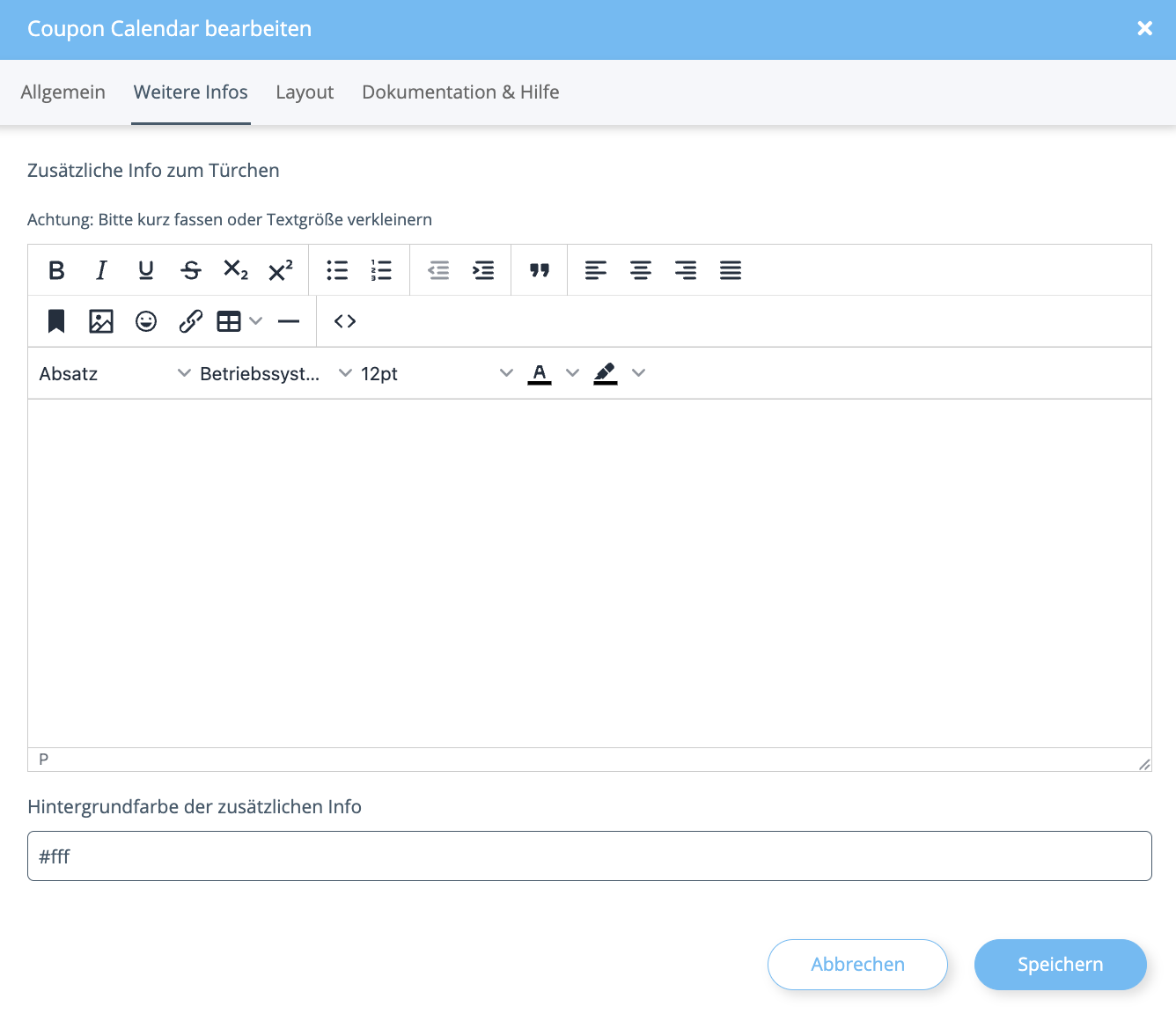
Hier kannst du Text für zusätzliche Infos zum Türchen eintragen. Hierfür eignen sich bspw. Einlösebedingungen für den hinterlegten Gutschein.Wenn hier etwas eingetragen ist, wird am unteren rechten Rand des geöffneten Türchens ein Button erzeugt, der beim Hovern die zusätzlichen Infos vollflächig im Türchen einblendet.
color
Wähle hier eine Farbe für die Hintergrundfarbe der zusätzlichen Info. Um eine gute Lesbarkeit zu gewähren kannst du ggbf. die Textfarbe der zusätzlichen Info über den oberen Richtext-Editor anpassen.