

Allgemeine Beschreibung
Das Produktansichten-Widget spielt auf der Artikeldetailseite ein Widget aus, welches dem Besucher anzeigt, wie viele andere Besucher sich das Produkt innerhalb der letzten 24 Stunden angesehen haben. Das Konzept dahinter ist eine Mischung aus Dringlichkeit und Social Trust.Einsatzmöglichkeiten
- Kaufanreiz schaffen: Nutze das Widget, um durch Social Proof (soziales Vertrauen) die Kaufentscheidung unentschlossener Kunden zu beschleunigen. Wenn andere Kunden sich den Artikel ansehen, wirkt er begehrter.
- Verknappung suggerieren: Besonders bei Artikeln mit geringem Bestand erzeugt die Anzeige hoher Besucherzahlen ein Gefühl der Dringlichkeit (FOMO – Fear of Missing Out), was die Conversion Rate steigern kann.
Featureübersicht
Dringlichkeit & Trust
Dringlichkeit & Trust
Zeigt automatisch die Seitenaufrufe der letzten 24 Stunden direkt am Artikel an.
Smarte Zählung
Smarte Zählung
Du kannst gezielt einstellen, ob Mehrfachaufrufe desselben Nutzers ignoriert werden sollen, um realistische Zahlen zu gewährleisten.
Variations-Unterstützung
Variations-Unterstützung
Die Aufrufe von Haupt- und Kindartikeln (Variationen) lassen sich bequem zusammenrechnen.
Optische Anpassung
Optische Anpassung
Flexibel wählbare Icons und verschiedene Widget-Stile zur nahtlosen Integration in dein Shop-Design.
Flexible Platzierung
Flexible Platzierung
Einfache Positionierung im Shop über CSS-Selektoren und verschiedene Einfügemethoden.
Settings
Funktionen
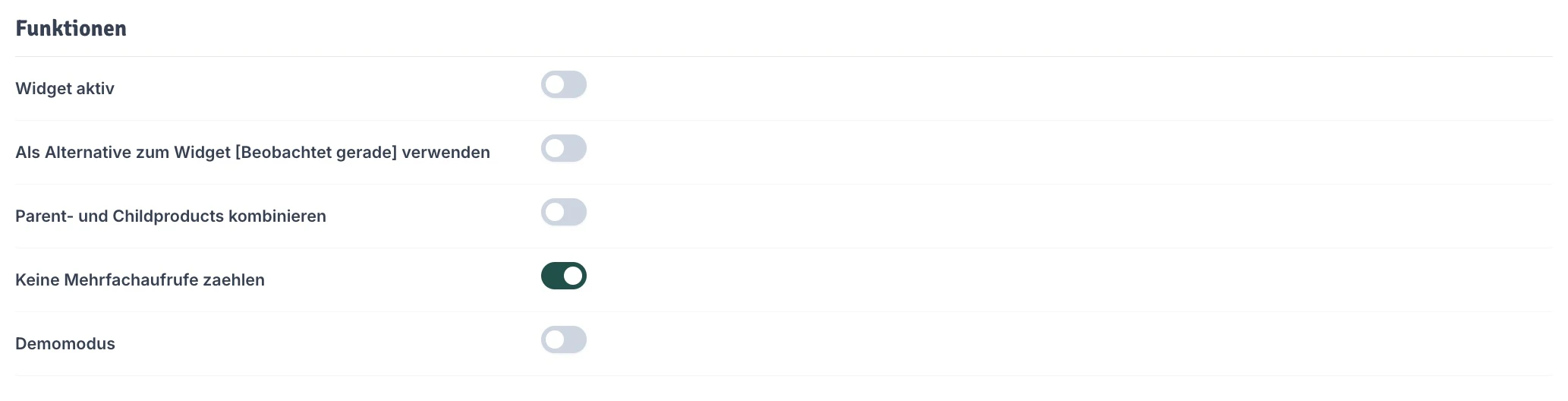
boolean
Aktiviere oder deaktiviere die automatische Einbindung ins Template. Manuell im OPC platzierte Portlets bleiben davon unberührt, die blendest du über die Sichtbarkeits-Einstellungen des jeweiligen Portlets aus.
boolean
Aktiviere diesen Schalter, wenn du die Anzeige der “letzten 24h” als Ersatz für eine Live-Beobachter-Funktion nutzen möchtest.
boolean
Wenn aktiv, werden die Seitenaufrufe eines Hauptartikels (Parent) und all seiner zugehörigen Varianten (Child) addiert und als Gesamtwert angezeigt.
boolean
Wenn aktiviert, wird verhindert, dass ein einzelner Besucher, der die Seite mehrmals neu lädt, die Zählung künstlich in die Höhe treibt.
boolean
Schalte diesen Modus ein, um die Anzeige des Widgets erst einmal sicher im Hintergrund testen zu können.
Sichtbarkeit

dzm_hide_latest_views vom Typ Checkbox anhängst und die Checkbox aktivierst. Das Attribut wird je Artikel gepflegt, auch bei Variationskombinationen, und vererbt sich nicht auf Kindartikel.
boolean
Alternativ kannst du die Wirkung umkehren und das Widget nur gezielt bei Artikeln anzeigen lassen, die das Funktionsattribut
dzm_show_latest_views vom Typ Checkbox mit aktiver Checkbox angehängt haben.Vorschau

Styles
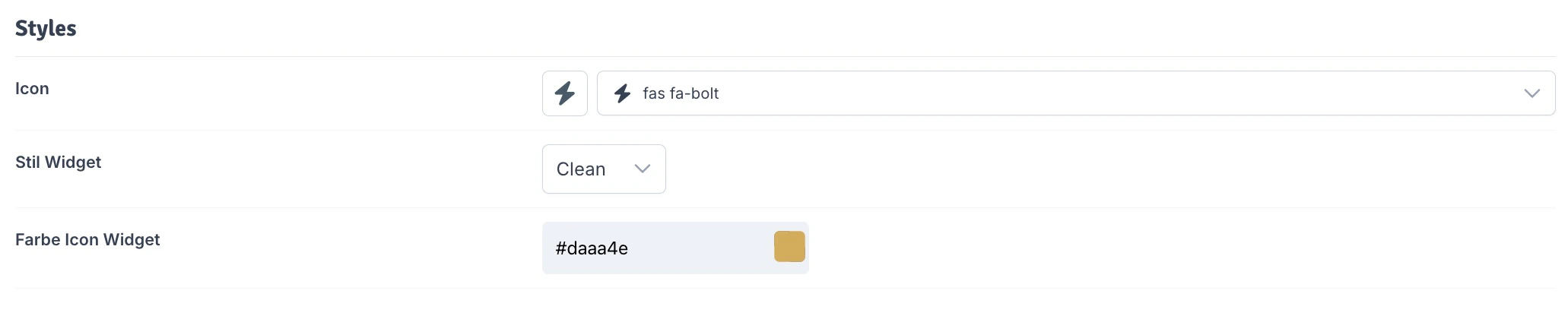
icon
Wähle das angezeigte Icon für das Widget – du kannst aus einer umfangreichen Bibliothek frei wählen.
select
Bestimme hier den visuellen Rahmen deines Widgets. Wähle aus verschiedenen Darstellungsoptionen, wie das Widget angezeigt werden soll.Optionen:
- Clean: Aufgeräumte, minimalistische Darstellung ohne Rahmen
- Card: Widget wird als Karte mit Hintergrund dargestellt
- Bordered: Widget mit sichtbarem Rahmen
- Full: Widget erstreckt sich über die volle Breite
- Alert Info: Darstellung als informativer Hinweis
- Alert Warning: Darstellung als Warnhinweis
- Alert Danger: Darstellung als Gefahrenhinweis
- Alert Success: Darstellung als Erfolgshinweis
color
Wähle hier die Farbe, die für das Icon des Widgets verwendet werden soll.
Einfügeoptionen

select
Wähle aus verschiedenen Einfügemethoden, wie das Widget an den CSS-Selektor eingefügt werden soll.Optionen:
- Anhängen: Hängt das Widget an den restlichen Inhalt an
- Voranstellen: Stellt das Widget dem restlichen Inhalt voran
- Vor dem Container: Fügt das Widget vor dem Container ein
- Nach dem Container: Hängt das Widget an den Container an
- Ersetzen: Ersetzt den restlichen Inhalt des Containers mit dem Widget
string
default:"#dzm_latest_views_container"
Wähle hier einen oder mehrere CSS Selektoren in die das Widget geladen wird. Du kannst mehrere Selektoren mit Komma (,) trennen. Der Standard Selektor fügt das Widget über der Lagerbestandsanzeige ein. Wenn du das Feld komplett leer lässt, wird das Widget nicht injiziert und du kannst es per Portlet einbinden wo du möchtest.