

Allgemeine Beschreibung
Beobachtet gerade spielt auf der Artikeldetailseite ein Widget aus, welches dem Besucher anzeigt, wie viele andere Besucher sich auch noch diese Seite gerade anschauen, um ein Gefühl von Dringlichkeit zu erzeugen. Es ist ganz simpel, aber super effektiv: Es zeigt deinen Kunden in Echtzeit, wie viele Leute gerade dasselbe Produkt anschauen. Und das ist wie ein kleiner, virtueller Nudge, der sagt: “Hey, du bist nicht allein, das Teil ist beliebt – also schnapp zu, bevor es zu spät ist!”. Wenn in Deinem Shop mal nicht so viel los ist, hast du auch die Möglichkeit ein alternatives Widget zu nutzen, dass nur angezeigt wird, wenn ein einzelner Nutzer auf der Seite ist.Featureübersicht
Widget auf allen Produktseiten
Widget auf allen Produktseiten
Das Widget wird automatisch auf all Deinen Produktseiten ausgespielt.
Alternatives Widget
Alternatives Widget
Wenn sich gerade nur 1 Nutzer auf der Artikelseite befindet, hast du die Möglichkeit ein alternatives Widget auszuspielen.
Auch als Portlet verfügbar
Auch als Portlet verfügbar
Möchtest Du es an mehreren Stellen auf der Produktseite platzieren, kannst Du das Widget ganz einfach per OnPage-Composer an der gewünschten Stelle platzieren.
Anpassbarer Text
Anpassbarer Text
Passe den angezeigten Text ganz einfach per Sprachvariable an.
Anpassbare Styles
Anpassbare Styles
Passe das Aussehen des Widgets nach Belieben an.
Verschiedene Einfügeoptionen
Verschiedene Einfügeoptionen
Entscheide selbst per CSS-Selektor an welcher Stelle das Widget auf der Produktdetailseite ausgespielt werden soll.
Settings
Funktionen

boolean
Aktiviere oder deaktiviere die automatische Einbindung ins Template. Manuell im OPC platzierte Portlets bleiben davon unberührt, die blendest du über die Sichtbarkeits-Einstellungen des jeweiligen Portlets aus.
boolean
Aktiviere hier das alternative Widget, welches dann angezeigt wird, wenn der Besucher alleine auf der Artikelseite ist.
number
Widget nur anzeigen, wenn die Anzahl der Beobachter den eingestellten Grenzwert übersteigt. Das ist dann nützlich, wenn du das Produktansichten-Widget als Alternative zum Beobachter-Widget eingestellt hast. So kannst du die Dringlichkeit verdeutlichen, wenn sich viele Besucher auf dem Produkt tummeln. Ist mal weniger los, springt das Produktansichten-Widget für dich ein und zeigt gegebenenfalls eine größere Anzahl an Seitenaufrufen.
Nutzt du die Alternativansicht und es befinden sich keine Besucher auf der Seite, wird diese weiterhin ausgespielt. Wenn du das nicht möchtest und stattdessen das Produktansicht-Widget ausgespielt werden soll, deaktiviere das Alternative Widget.
boolean
Wenn du den Demomodus aktivierst, werden nicht die wirklichen Besucher gezählt sondern bei jedem Aufruf der Seite eine zufällige Zahl zwischen 1 und 12 generiert.
Sichtbarkeit
Du kannst das Widget gezielt bei Produkten ausblenden, indem du dem Artikel das Funktionsattributdzm_hide_observers vom Typ Checkbox anhängst und die Checkbox aktivierst. Das Attribut wird je Artikel gepflegt, auch bei Variationskombinationen, und vererbt sich nicht auf Kindartikel.
boolean
Alternativ kannst du die Wirkung umkehren und das Widget nur gezielt bei Artikeln anzeigen lassen, die das Funktionsattribut
dzm_show_observers vom Typ Checkbox mit aktiver Checkbox angehängt haben.Vorschau

Styles
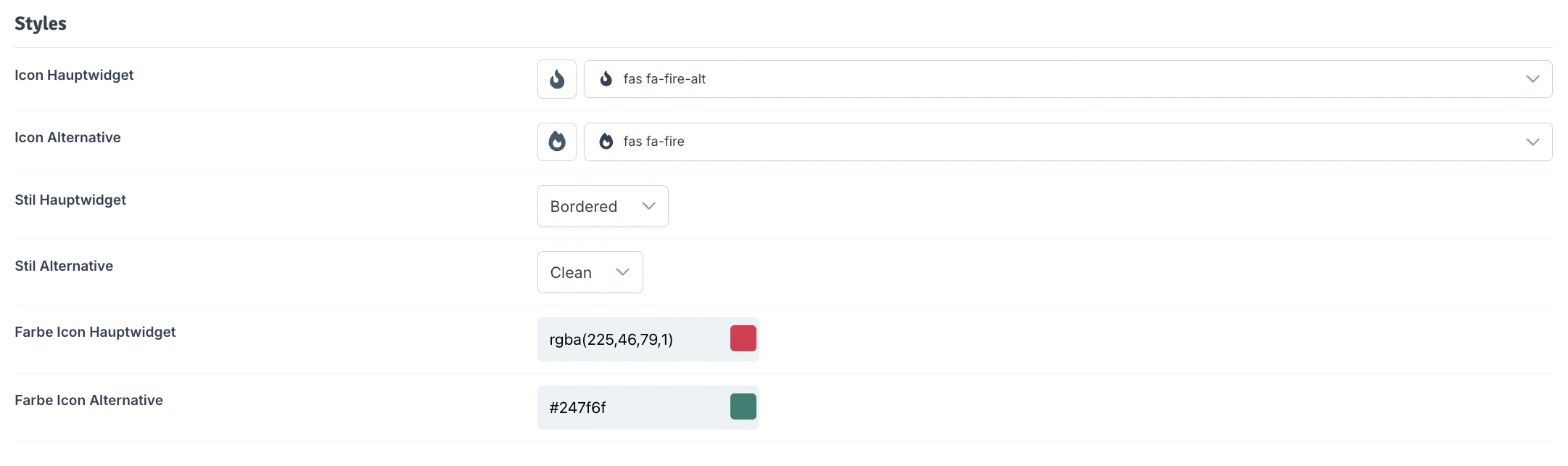
icon
Wähle das angezeigte Icon für das Hauptwidget - du kannst aus einer umfangreichen Bibliothek frei wählen.
icon
Wähle das angezeigte Icon für das alternative Widget - du kannst aus einer umfangreichen Bibliothek frei wählen.
select
Wähle aus verschiedenen Darstellungsoptionen, wie das Hauptwidget angezeigt werden soll.
select
Wähle aus verschiedenen Darstellungsoptionen, wie das alternative Widget angezeigt werden soll.
color
Wähle hier die Farben, die für die Icons der entsprechenden Widgets verwendet werden soll.
Einfügeoptionen

select
Wähle aus verschiedenen Einfügemethoden, wie das Widget an den CSS-Selektor eingefügt werden soll.Optionen:
- Anhängen: Hängt das Widget an den restlichen Inhalt an
- Voranstellen: Stellt das Widget dem restlichen Inhalt voran
- Vor dem Container: Fügt das Widget vor dem Container ein
- Nach dem Container: Hängt das Widget an den Container an
- Ersetzen: Ersetzt den restlichen Inhalt des Containers mit dem Widget
string
default:"#dzm_observer_container"
Wähle hier einen oder mehrere CSS Selektoren in die das Widget geladen wird. Du kannst mehrere Selektoren mit Komma (,) trennen. Der Standard Selektor fügt das Widget über der Lagerbestandsanzeige ein. Wenn du das Feld komplett leer lässt, wird das Widget nicht injiziert und du kannst es per Portlet einbinden wo du möchtest.