

Allgemeine Beschreibung
Das “Sales Countdown” Portlet im OPC Conversion Booster bietet eine effektive Möglichkeit, zeitlich begrenzte Angebote hervorzuheben und Kunden zu schnellen Käufen zu motivieren. Mit seinen flexiblen Produktfiltern und anpassbaren Countdown-Optionen kannst du sicherstellen, dass deine Angebote optimal präsentiert werden.Einsatzmöglichkeiten
- Flash Sales: Erzeuge Aufregung und Dringlichkeit durch Countdown-Angebote für begrenzte Zeit, um Kunden zu schnellen Käufen zu motivieren.
- Saisonale Aktionen: Nutze den Countdown, um saisonale Verkaufsaktionen wie Sommer- oder Weihnachtsangebote hervorzuheben und zu bewerben.
Featureübersicht
Individueller Titel
Individueller Titel
Gib der Countdown-Box einen individuellen Titel, um den Fokus auf das Angebot oder die Aktion zu lenken.
Banderolen-Option
Banderolen-Option
Zeige eine Banderole (“Sale” oder ”%”) an, um das Angebot visuell hervorzuheben und den Kunden auf den Rabatt hinzuweisen.
Feingranulare Produktfilter
Feingranulare Produktfilter
Filtere Produkte genau nach Kategorie, Hersteller, Artikelbesonderheiten und Preisspanne, um maßgeschneiderte Angebote zu präsentieren.
Flexible Countdown-Steuerung
Flexible Countdown-Steuerung
Definiere den Countdown entweder durch ein festes Enddatum oder das Enddatum des Sonderpreises des Artikels, das sich an JTL-Wawi orientiert.
Anpassbare Countdown-Optik
Anpassbare Countdown-Optik
Passe die Textfarbe des Countdowns an und hebe den Sales Countdown durch Schatten hervor, um ihn ins Auge fallen zu lassen.
Slider-Optionen
Slider-Optionen
Stelle ein, ob der Slider automatisch abgespielt werden soll, definiere die Abspielgeschwindigkeit, aktiviere das Pausieren bei Hover und wähle, ob Pfeile für die Navigation angezeigt werden sollen.
Settings
Sales Countdown ist ein Portlet. Diese Einstellungen nimmst du direkt am Portlet im OnPage-Composer (OPC) vor, nicht im Plugin-Backend.
Allgemein
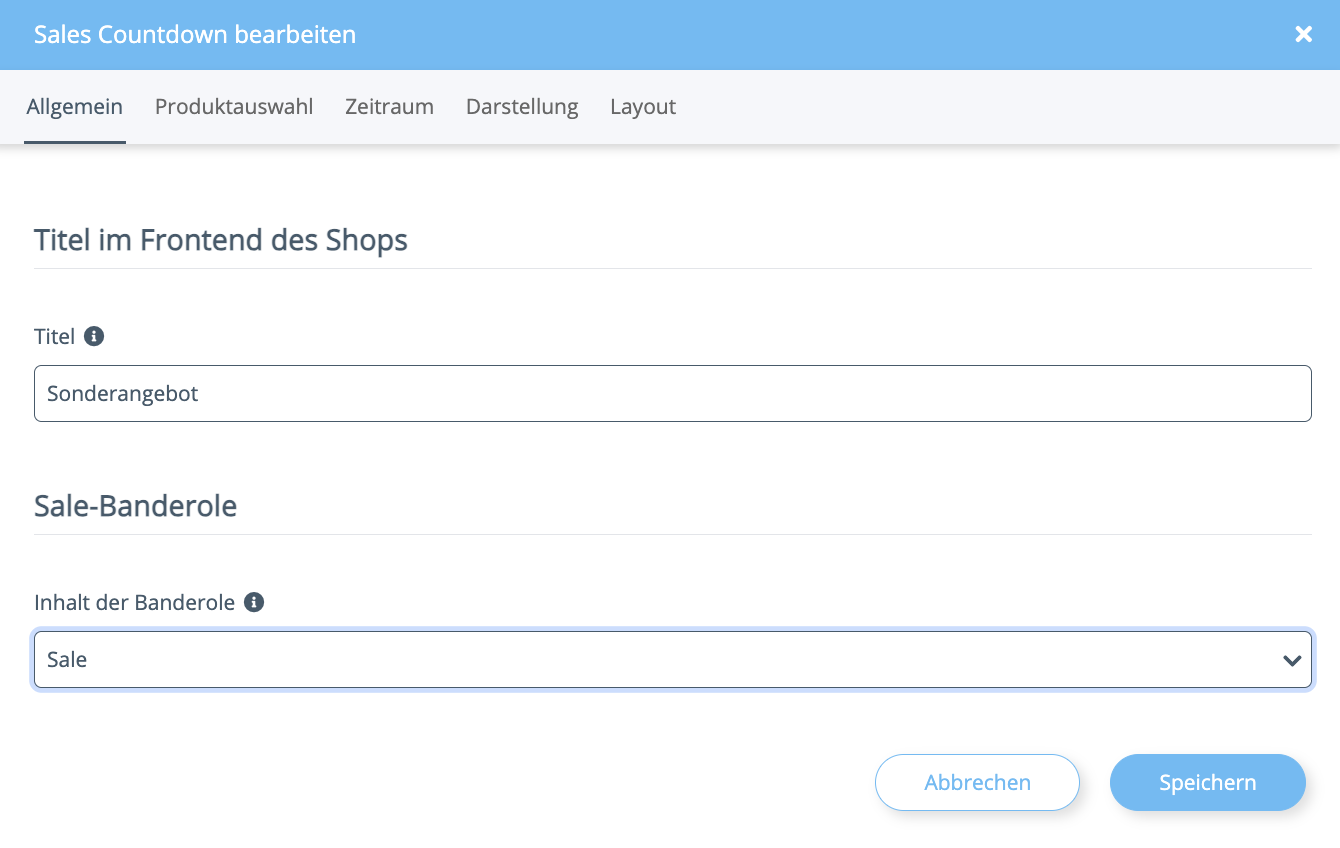
string
Vergebe einen Titel für den Sales-Countdown, der oberhalb angezeigt wird.
select
Wähle eine Banderole die oben links im Sale-Countdown angezeigt werden soll.Optionen:
- Sale
- %
- Nicht anzeigen
Produktauswahl
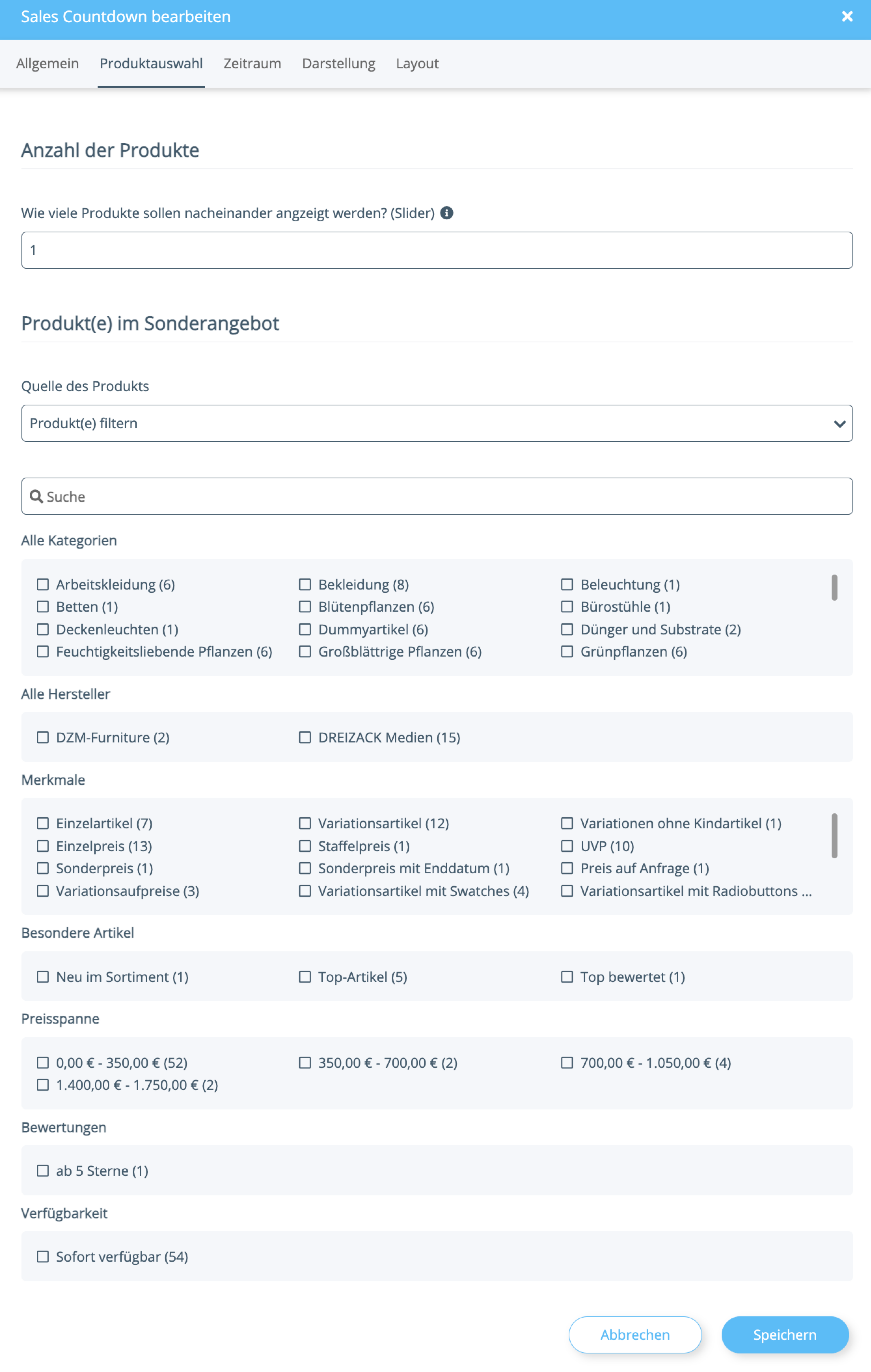
number
Lege hier die Anzahl der Produkte fest, die im Sale Countdown nacheinander angezeigt werden. Bei einem Produkt wird kein Slider erzeugt und es wird nur das eine Produkt permanent angezeigt.
select
Wähle hier aus, wie du deine Produkte hinzufügen möchtest.Optionen:
- Produkt(e) filtern: Nutze die Filter, um passende Produkte zu finden
- Nach Artikelnummer oder -name: Suche explizit nach bestimmten Artikeln
Zeitraum
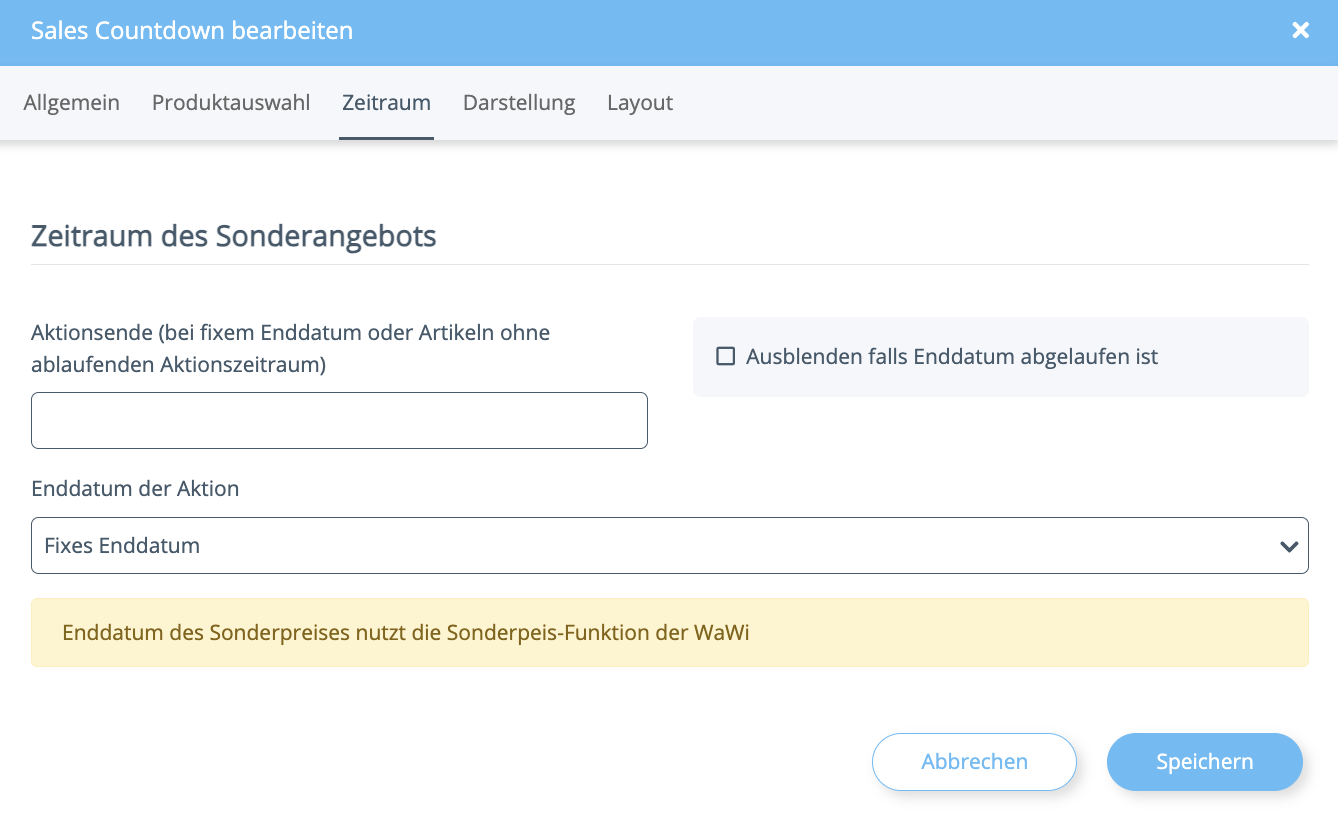
datetime
Wähle mit dem Kalender das entsprechende Enddatum und -uhrzeit aus.
Diese Einstellung greift nur, wenn Fixes Enddatum ausgewählt wurde bzw. kein Ende des Sonderpreises in der Wawi hinterlegt wurde.
select
Definiere hier woran sich das Enddatum der Aktion orientieren soll.Optionen:
- Fixes Enddatum: Die Einstellung von “Aktionsende” bestimmt das Enddatum
- Enddatum des Sonderpreises: Der Countdown orientiert sich an den Sonderpreisen, die für die entsprechenden Artikel in der Wawi hinterlegt sind
Artikel, deren Sonderpreis bereits abgelaufen ist, werden automatisch aus dem Slider entfernt und nicht mehr angezeigt.
Darstellung
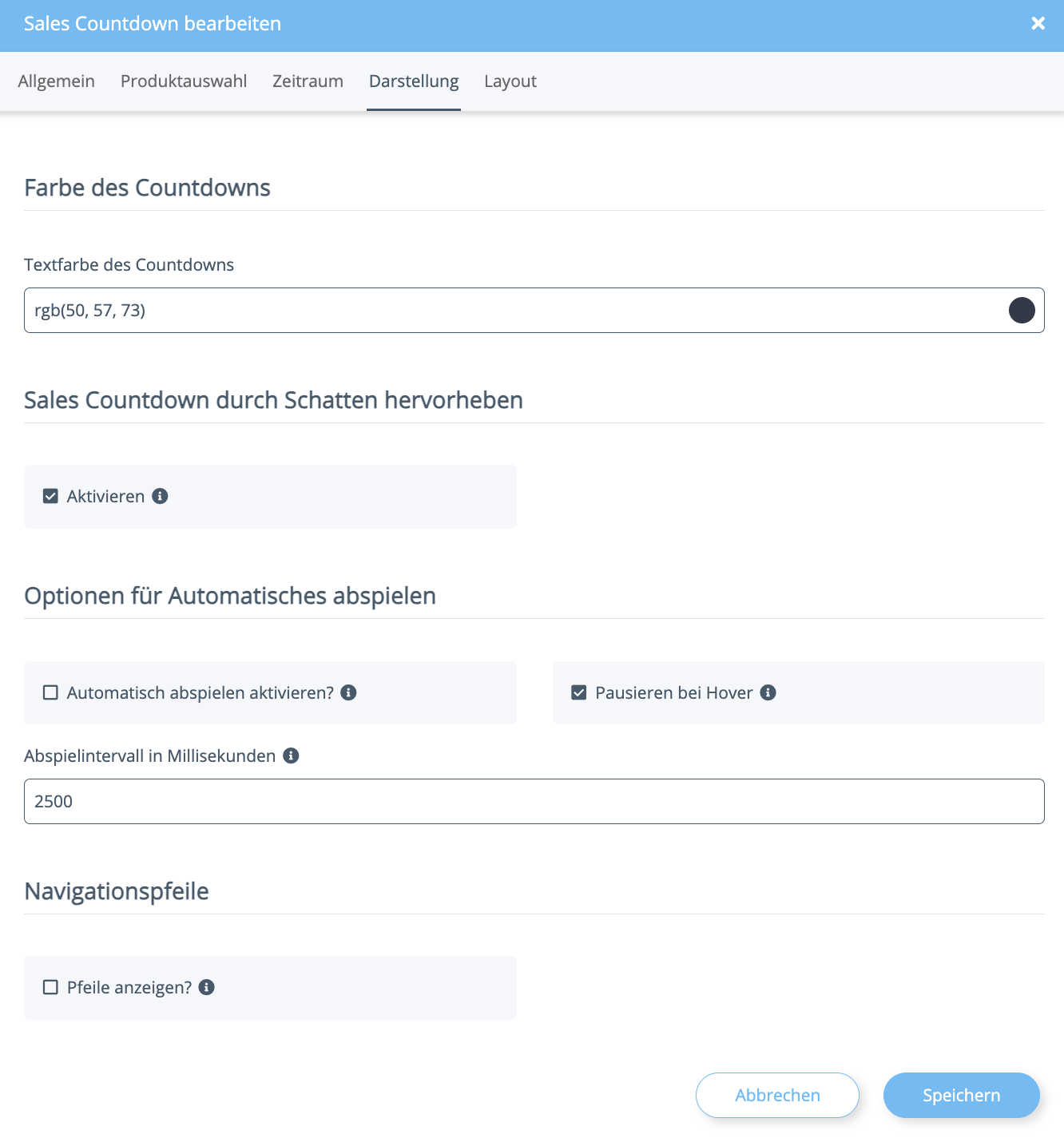
color
Definiere hier die Textfarbe des Countdowns. Entweder durch Hinterlegen von Farbwerten oder mithilfe des ColorPickers.
boolean
Wenn aktiviert, wird ein dezenter Schatten hinter der Box platziert, um diese besser hervorzuheben.
boolean
Wenn aktiviert, wird der Slider automatisch abgespielt.
Greift natürlich nur, wenn mehr als 1 Artikel in der Produktauswahl hinterlegt wurde.
boolean
Wenn aktiviert, wird der Slider pausiert wenn sich eine Maus auf ihm befindet.
number
Lege fest, wie schnell das nächste Produkt angezeigt werden soll (in ms).
boolean
Wenn aktiviert, werden links und rechts kleine Pfeile eingeblendet, um die Navigation durch den Slider zu vereinfachen.