

Allgemeine Beschreibung
Das “Coupon Copy” Portlet bietet eine attraktive Möglichkeit, Gutscheincodes oder Sonderangebote hervorzuheben und Kunden dazu zu bewegen, diese zu nutzen. Mit seinen vielseitigen Anpassungsmöglichkeiten kannst du sicherstellen, dass deine Angebote auffallen und die gewünschte Wirkung erzielen. Über eine kleine Schaltfläche kann sich der Nutzer den Code direkt in die Zwischenablage kopieren und anschließend im Warenkorb einsetzen.Einsatzmöglichkeiten
- Exklusive Gutscheinangebote: Biete exklusive Gutscheincodes für wiederkehrende Kunden an, um ihre Treue zu belohnen und sie zum erneuten Kauf zu motivieren.
- Besondere Rabattaktionen: Präsentiere temporäre Rabattaktionen oder Sonderangebote in einem auffälligen Design, um die Aufmerksamkeit der Besucher zu gewinnen.
Featureübersicht
Individuelle Überschrift
Individuelle Überschrift
Gib dem Portlet eine individuelle Überschrift, um den Fokus auf das Angebot oder den Gutscheincode zu lenken.
Gutscheincode
Gutscheincode
Hinterlege einen Gutscheincode, den Kunden direkt über eine Schaltfläche kopieren können, um ihn beim Checkout einzulösen.
Anpassbarer Bestätigungstext
Anpassbarer Bestätigungstext
Passe den Text an, der nach dem Kopieren des Gutscheincodes erscheint, um den Kunden zu informieren oder zu danken.
Kleingedrucktes
Kleingedrucktes
Füge wichtige Informationen oder Bedingungen als Kleingedrucktes hinzu, damit Kunden alle relevanten Details kennen.
Individuelles Bild
Individuelles Bild
Lade ein eigenes Bild hoch, um das Angebot visuell ansprechend zu gestalten und die Aufmerksamkeit zu steigern.
Banderolen-Option
Banderolen-Option
Wähle aus verschiedenen Banderolen-Optionen wie “Sale”, “Gutschein”, “Coupon” oder ohne Banderole, um das Angebot visuell zu unterstreichen.
Anpassbare Banderolenfarbe
Anpassbare Banderolenfarbe
Passe die Hintergrundfarbe der Banderole an, um sie perfekt zum Gesamtdesign deiner Webseite passen zu lassen.
Settings
Allgemein
string
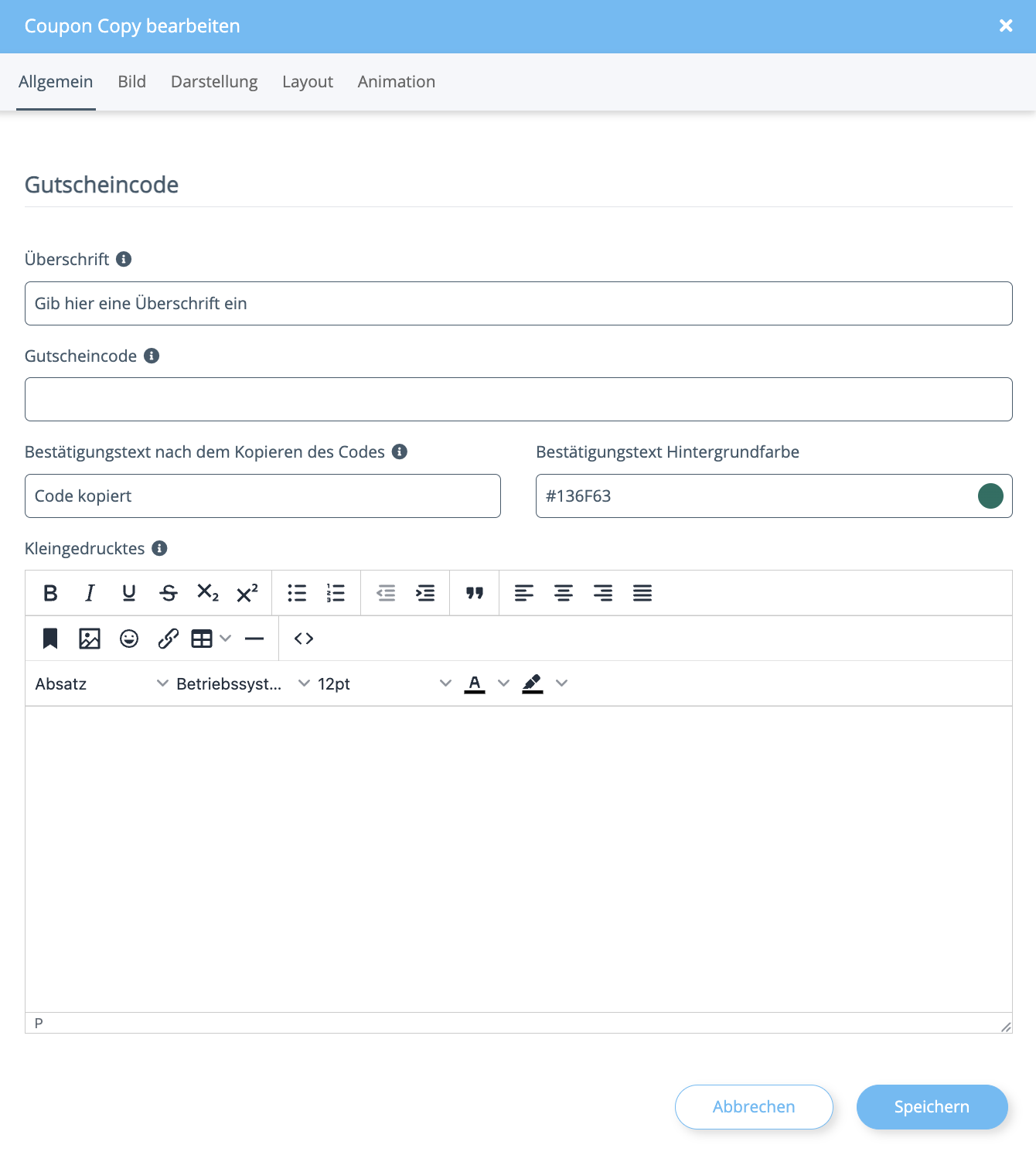
Hinterlege eine passende Überschrift für die Coupon-Box.
string
Trage hier den Gutscheincode ein.
string
Gebe an, welcher Text angezeigt werden soll, wenn ein Nutzer den Code kopiert hat.
text
Hier kannst du die Konditionen für den Gutscheincode eintragen. Diese werden in der unteren rechten Ecke angezeigt.
Bild
boolean
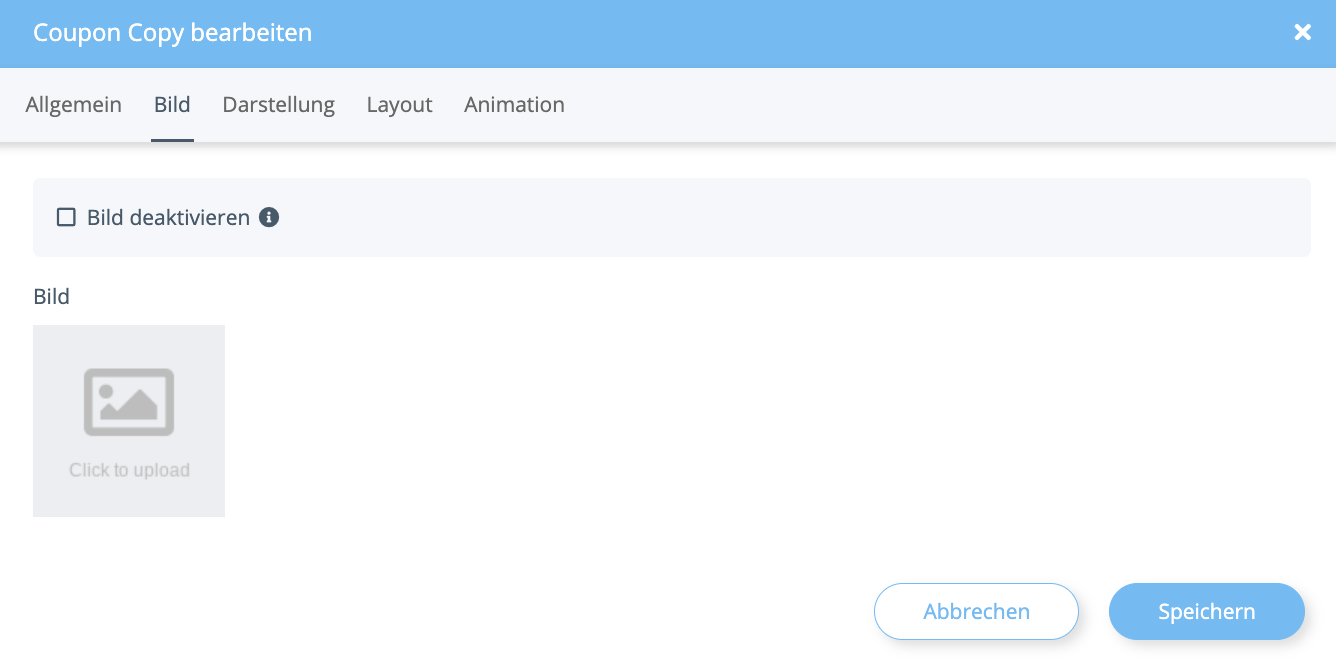
Wenn Haken gesetzt, wird kein Bild verwendet.
image
Hier hast du die Möglichkeit ein Bild hochzuladen. Dieses wird links in der Coupon-Box angezeigt.
Darstellung
select
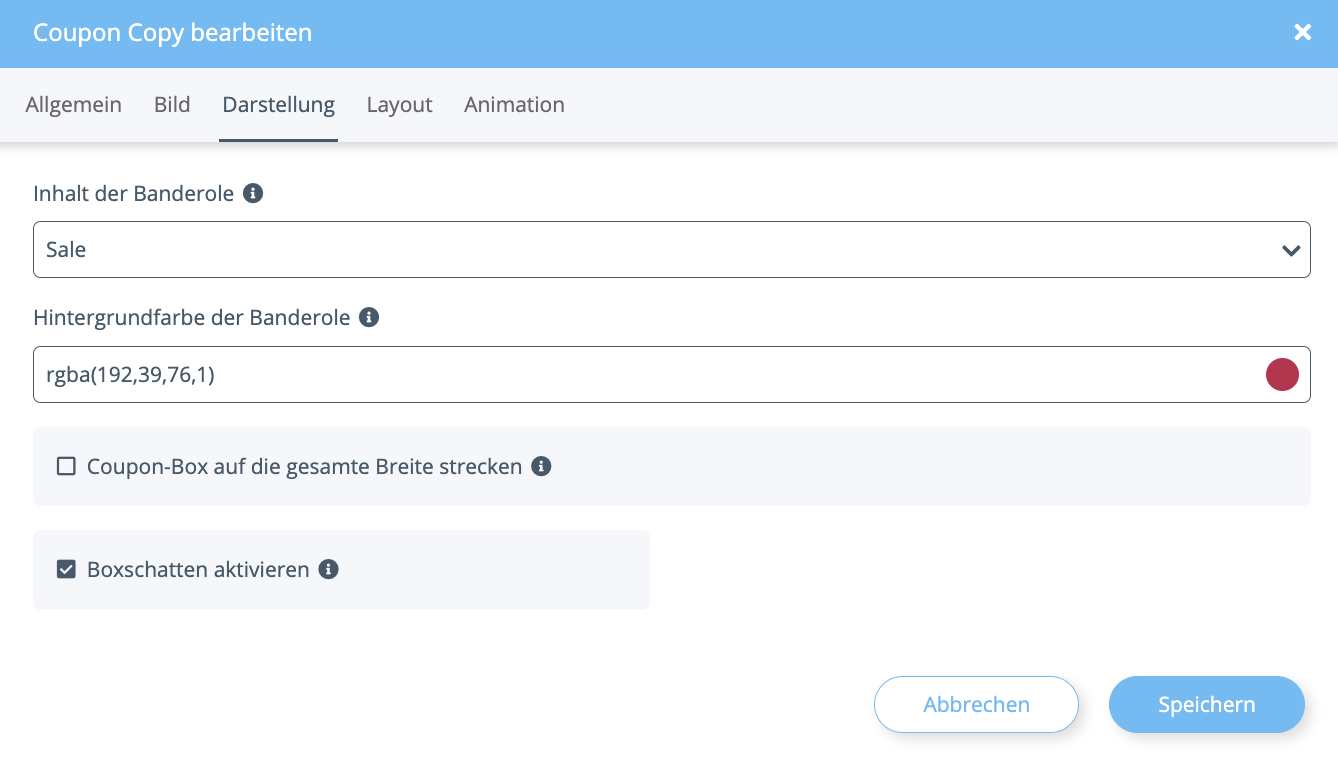
Entscheide ob eine Banderole an der oberen rechten Ecke angezeigt werden soll und bestimme den Inhalt.Optionen:
- Sale
- Coupon
- Gutschein
- Nicht anzeigen (deaktiviert die Banderole)
color
Passe die Hintergrundfarbe der Banderole an. Hinterlege entweder Farbwerte oder wähle eine Farbe mittels ColorPicker.
boolean
Wenn aktiviert, wird die Box auf die gesamte, verfügbare Breite gestreckt.
boolean
Wenn aktiviert, wird ein dezenter Schatten hinter der Coupon-Box erzeugt, um diese besser hervorzuheben.
Animation
select
Entscheide dich für einen der vielen Animationstypen.
number
Lege die Dauer der Animation in Sekunden (s) fest.
number
Definiere die verstrichene Zeit bevor die Animation anfängt.
number
Lege die Anzahl der Wiederholungen fest.