

Allgemeine Beschreibung
Die Goodie-Progressbar wird standardmäßig auf der Warenkorbseite eingesetzt und zeigt eine Fortschrittsleiste an, die deinen Kunden anzeigt, wie viel sie noch einkaufen müssen, um das nächste Gratisgeschenk oder die versandkostenfreie Lieferung zu erhalten. Diese Funktion motiviert Kunden, ihren Einkauf fortzusetzen, um von zusätzlichen Belohnungen zu profitieren. Durch klare visuelle Marker und anpassbare Texte können Kunden ihre Fortschritte leicht verfolgen und werden ermutigt, mehr zu kaufen.Featureübersicht
Widget auf der Warenkorbseite
Widget auf der Warenkorbseite
Die Goodie-Progressbar wird standardmäßig auf der Warenkorbseite angezeigt.
Auch als Portlet verfügbar
Auch als Portlet verfügbar
Möchtest du die Goodie-Progressbar an mehreren Stellen auf der Produktseite oder anderen Seiten platzieren, kannst du sie ganz einfach per OnPage-Composer an der gewünschten Stelle einfügen.
Anpassbarer Text
Anpassbarer Text
Passe den angezeigten Text ganz einfach per Sprachvariable an, um die Kunden optimal zu informieren.
Anpassbare Styles
Anpassbare Styles
Gestalte das Aussehen der Progressbar nach Belieben und passe Farben, Icons und Layouts an dein Shop-Design an.
Verschiedene Einfügeoptionen
Verschiedene Einfügeoptionen
Entscheide selbst per CSS-Selektor, an welcher Stelle die Progressbar angezeigt werden soll.
Settings
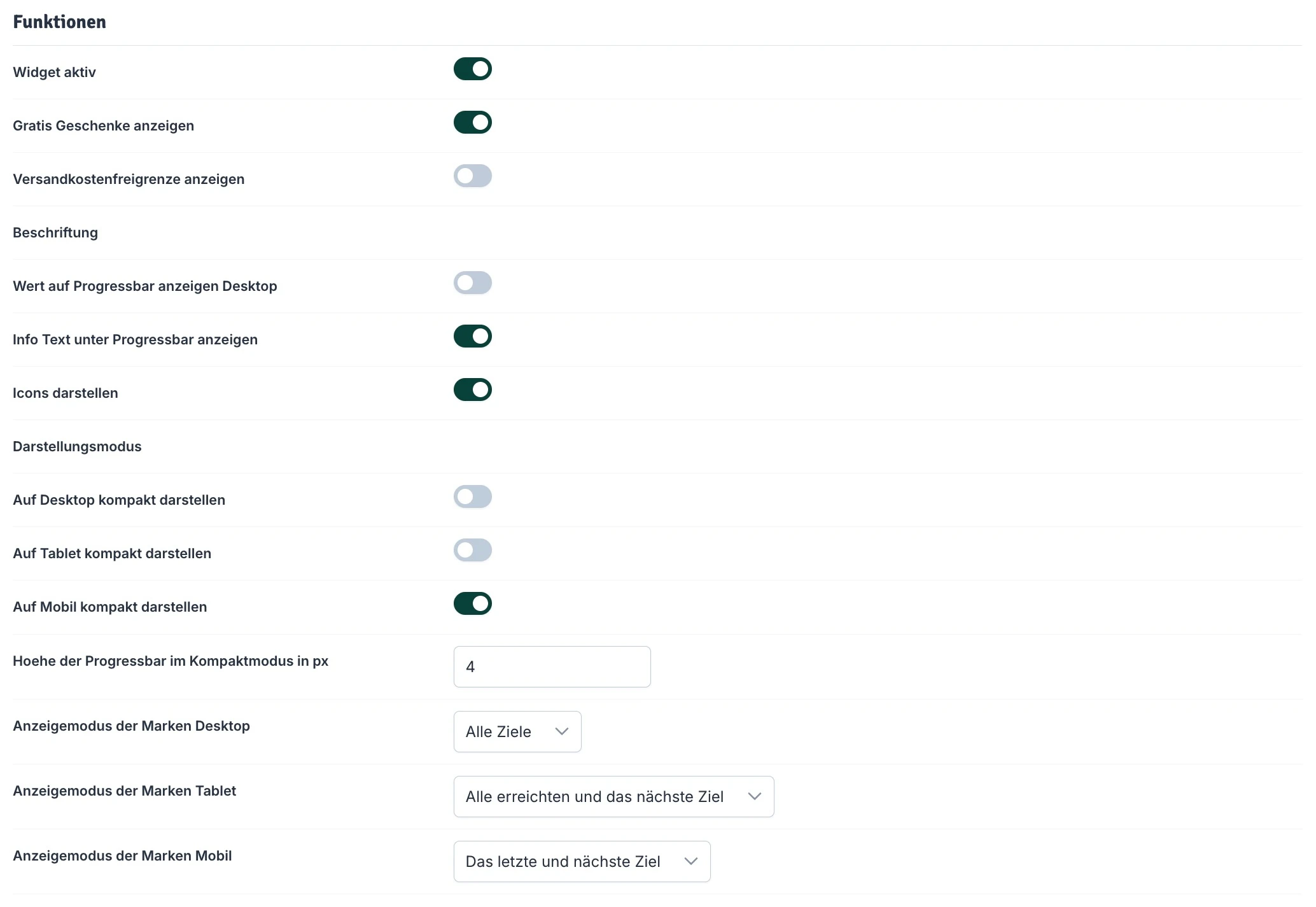
Funktionen
boolean
Entscheide, ob das Widget aktiv und automatisch an der per CSS-Selektor gewählten Stelle platziert werden soll.
boolean
Entscheide, ob Gratisgeschenke als Marker auf der Progressbar angezeigt werden sollen.
boolean
Entscheide, ob du die Versandkostenfreigrenze als Marker auf der Progressbar angezeigt werden soll.
boolean
Wenn du etwas anderes als “Alle Ziele anzeigen” im Anzeigenmodus auswählst, kannst du hier festlegen ob die Versandkostenfreigrenze trotzdem immer angezeigt werden soll. Auch wenn diese bereits erreicht ist und/oder es andere Ziele gibt, die niedriger liegen.
number
Wenn ein Kunde noch nichts im Warenkorb liegen hat, kann der Shop die Versandkostenfreigrenze nicht berechnen. Trage hier einen Fallback Wert ein, um auch bei leeren Warenkörben die Marke in der Progressbar anzuzeigen. Dieser Wert wird überschrieben, sobald ein Artikel im Warenkorb des Kunden liegt.
Beschriftung
boolean
Entscheide, ob der aktuelle Warenkorbwert bzw. der Wert des nächsten Markers auf der Progressbar angezeigt werden soll.
boolean
Lege fest, ob der Info-Text unter der Progressbar angezeigt werden soll. Diesen kannst du für jeden Marker einzeln unter dem Menüpunkt “Custom Gifts” über Sprachvariablen definieren.
boolean
Entscheide, ob die Icons (definierbar unter Styles) auf der Progressbar angezeigt werden sollen.
Darstellungsmodus
boolean
Wenn aktiv, werden im kompakten Darstellungsmodus die Icons immer ausgeblendet. Der Text auf der Progressbar wird nicht angezeigt, und die Progressbar schrumpft auf eine geringere Höhe. Dadurch bleibt mehr Platz für Inhalt.
boolean
Wenn aktiv, werden im kompakten Darstellungsmodus die Icons immer ausgeblendet. Der Text auf der Progressbar wird nicht angezeigt, und die Progressbar schrumpft auf eine geringere Höhe. Dadurch bleibt mehr Platz für Inhalt.
boolean
Wenn aktiv, werden im kompakten Darstellungsmodus die Icons immer ausgeblendet. Der Text auf der Progressbar wird nicht angezeigt, und die Progressbar schrumpft auf eine geringere Höhe. Dadurch bleibt mehr Platz für Inhalt.
number
Definiere hier die Höhe der Progressbar in Pixeln, wenn der Kompaktmodus aktiviert ist.
select
Lege hier fest, welche Ziele auf der Progressbar dargestellt werden sollen.Optionen:
- Alle Ziele
- Alle erreichten und das nächste Ziel
- Das letzte und das nächste Ziel
select
Lege hier fest, welche Ziele auf der Progressbar dargestellt werden sollen.Optionen:
- Alle Ziele
- Alle erreichten und das nächste Ziel
- Das letzte und das nächste Ziel
select
Lege hier fest, welche Ziele auf der Progressbar dargestellt werden sollen.Optionen:
- Alle Ziele
- Alle erreichten und das nächste Ziel
- Das letzte und das nächste Ziel
Vorschau
Hier siehst du eine Vorschau der Progressbar mit deinen aktuellen Einstellungen.
Custom Gifts
Hier kannst du unabhängig von Gratisgeschenken oder Versandkostenfreigrenzen eigene Marker setzen, um deine Kunden immateriell zu belohnen. Beispiel: Baum pflanzen oder Spende an gemeinnützige Organisation.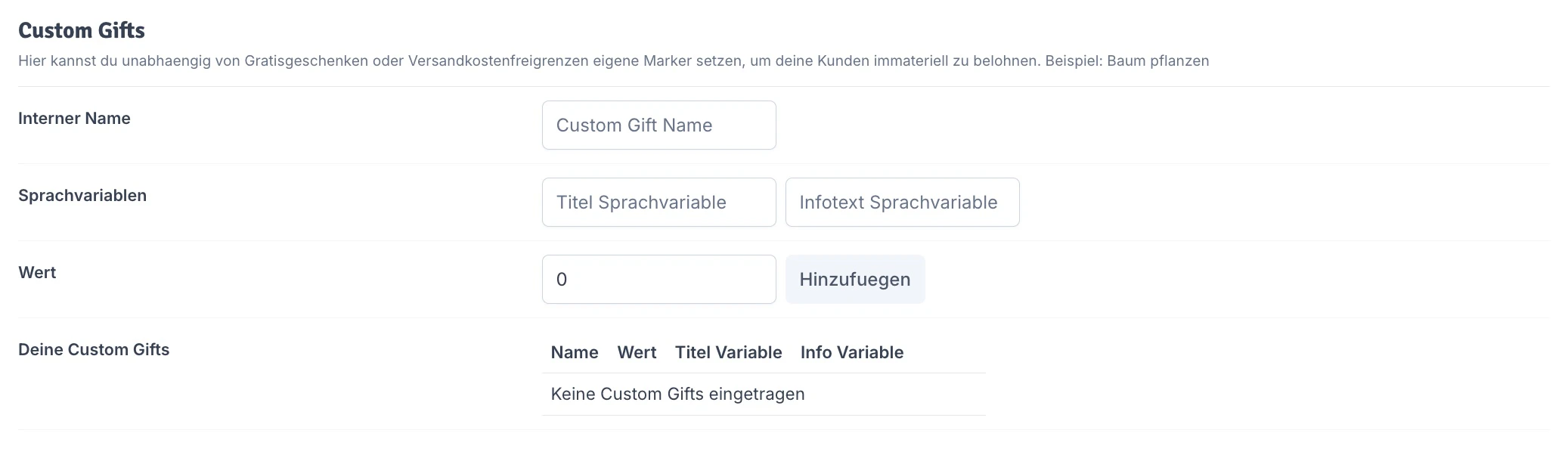
string
Vergebe einen internen Namen für das Custom Gift. Dieser wird nicht im Shop ausgespielt und dient lediglich der Verwaltung von den Custom Gifts.
string
Um Sprachvariablen zu verwenden, musst du diese zunächst über das Resources & Health-Dashboard in der Region “Custom” anlegen. Lege eine Sprachvariable für den Titel des CustomGifts an, der auf der Progressbar angezeigt wird, und eine Sprachvariable für den Infotext, der unterhalb der Progressbar angezeigt wird.
number
Trage hier den Warenkorbwert ein, der benötigt wird um das Custom Gift zu erreichen.
button
Durch Klick auf diesen Button speicherst du das Custom Gift und fügst es deiner Progressbar hinzu.
list
Zeigt eine Übersicht aller gespeicherten Custom Gifts mit Name, Wert, Titel Variable und Info Variable. Hier kannst du eingetragene Gifts einsehen und verwalten.
Styles
icon
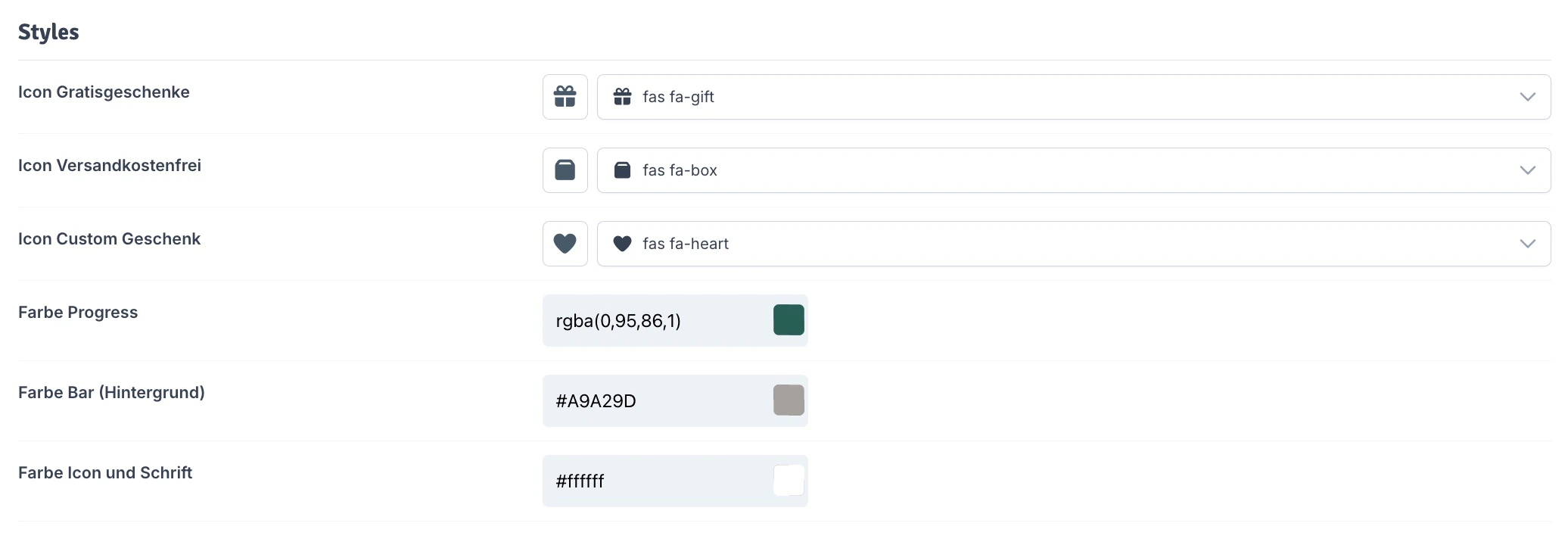
Wähle hier das Icon, das für den Gratisgeschenk-Marker verwendet werden soll.
icon
Wähle hier das Icon, das für den Versandkostenfrei-Marker verwendet werden soll.
icon
Wähle hier das Icon, das für den Custom Geschenk-Marker verwendet werden soll.
color
Wähle eine Farbe für die Progressbar.
color
Wähle eine Hintergrundfarbe für die Progressbar.
color
Wähle eine Farbe für die Icons und Schrift auf der Progressbar.
Einfügeoptionen

select
Wähle aus verschiedenen Einfügemethoden, wie das Widget an den CSS-Selektor eingefügt werden soll.Optionen:
- Anhängen: Hängt das Widget an den restlichen Inhalt an
- Voranstellen: Stellt das Widget dem restlichen Inhalt voran
- Vor dem Container: Fügt das Widget vor dem Container ein
- Nach dem Container: Hängt das Widget an den Container an
- Ersetzen: Ersetzt den restlichen Inhalt des Containers mit dem Widget
string
default:"#main-wrapper"
Wähle hier einen oder mehrere CSS Selektoren in die das Widget geladen wird. Du kannst mehrere Selektoren mit Komma (,) trennen. Wenn du den CSS-Selektor leer lässt, wird das Widget nur im Warenkorb ausgespielt.