

Zugangsdaten
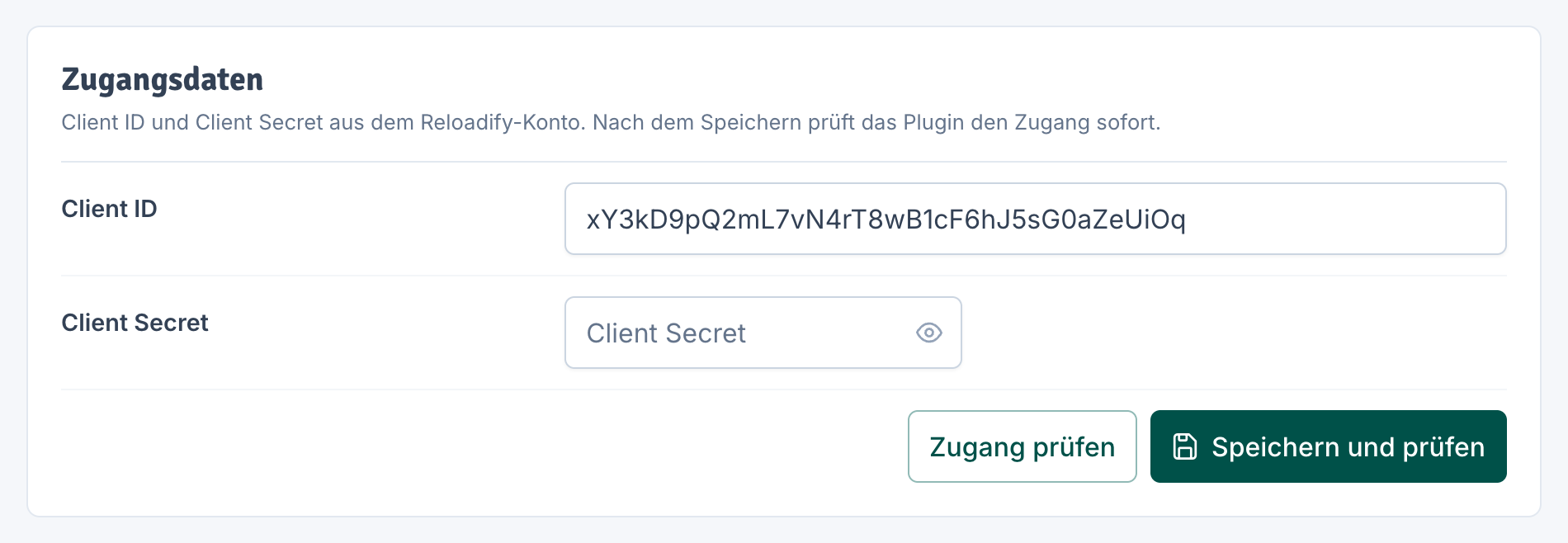
Gehört zur Client ID. Ist es gespeichert, zeigt das Feld „Gespeichert. Zum Ändern neu eintragen.“
JTL-Cron
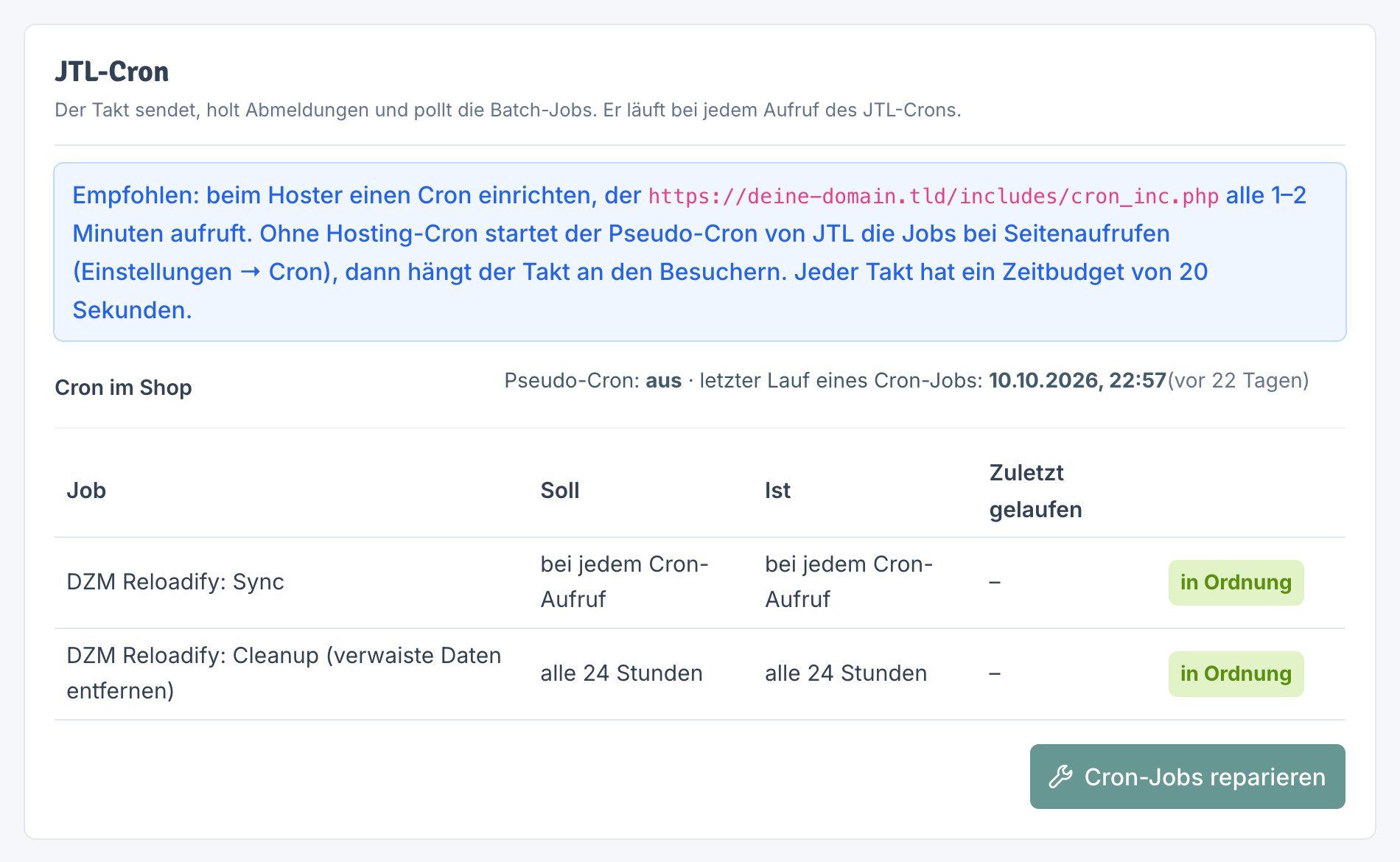
Der Takt sendet neue Daten, holt Abmeldungen und Ergebnisse ab. Er läuft bei jedem Aufruf des JTL-Crons und hat ein Zeitbudget von 20 Sekunden. Die Seite zeigt:- Cron im Shop: ob der Pseudo-Cron an ist und wann zuletzt ein Cron-Job im Shop lief.
- Die Cron-Jobs des Plugins: „DZM Reloadify: Sync“ läuft bei jedem Cron-Aufruf, der Wartungsjob einmal täglich.
- Cron-Jobs reparieren: Stimmt etwas nicht, etwa nach einem Update oder einem von Hand angelegten Job mit falscher Frequenz, entfernt der Knopf alte Jobs, legt fehlende an und setzt die Frequenzen zurück.
Experten-Einrichtung: externe Takt-URL
Eingeklappt, weil normalerweise nicht nötig: Der JTL-Cron startet den Takt. Eine externe URL brauchst du nur in Absprache mit einem Partner, etwa wenn der Shop keinen Cron ausführen kann. Die URLs sind mit dem Cron-Key geschützt (HeaderX-RELOADIFY-CRON-KEY oder Parameter cronKey). Ein neuer Key macht alle alten URLs ungültig. Läuft gerade ein Takt, antwortet die URL mit „Sync laeuft bereits“, das ist kein Fehler. Die URLs aus 1.x und 2.0 führen ebenfalls einen Takt aus.