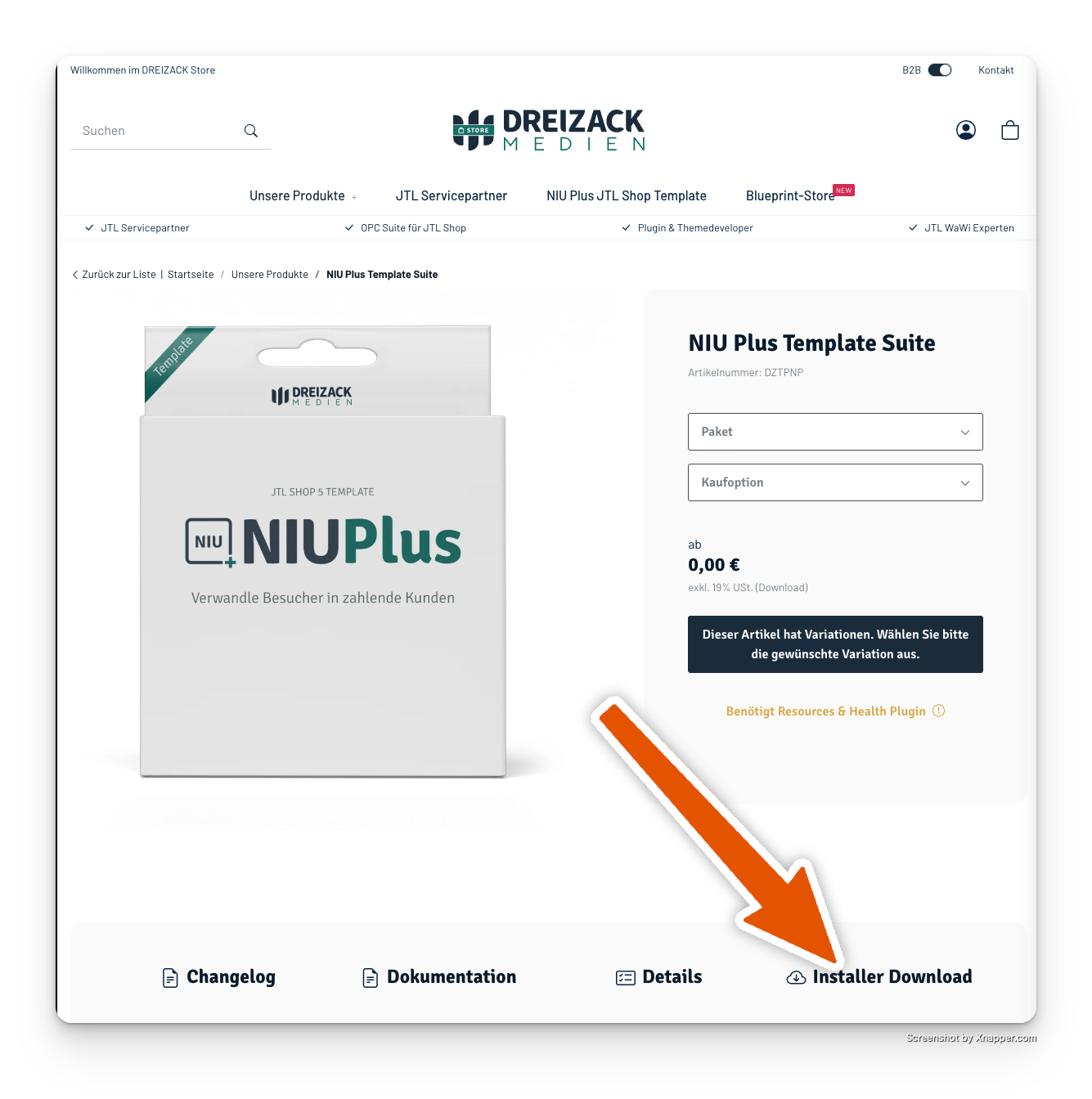
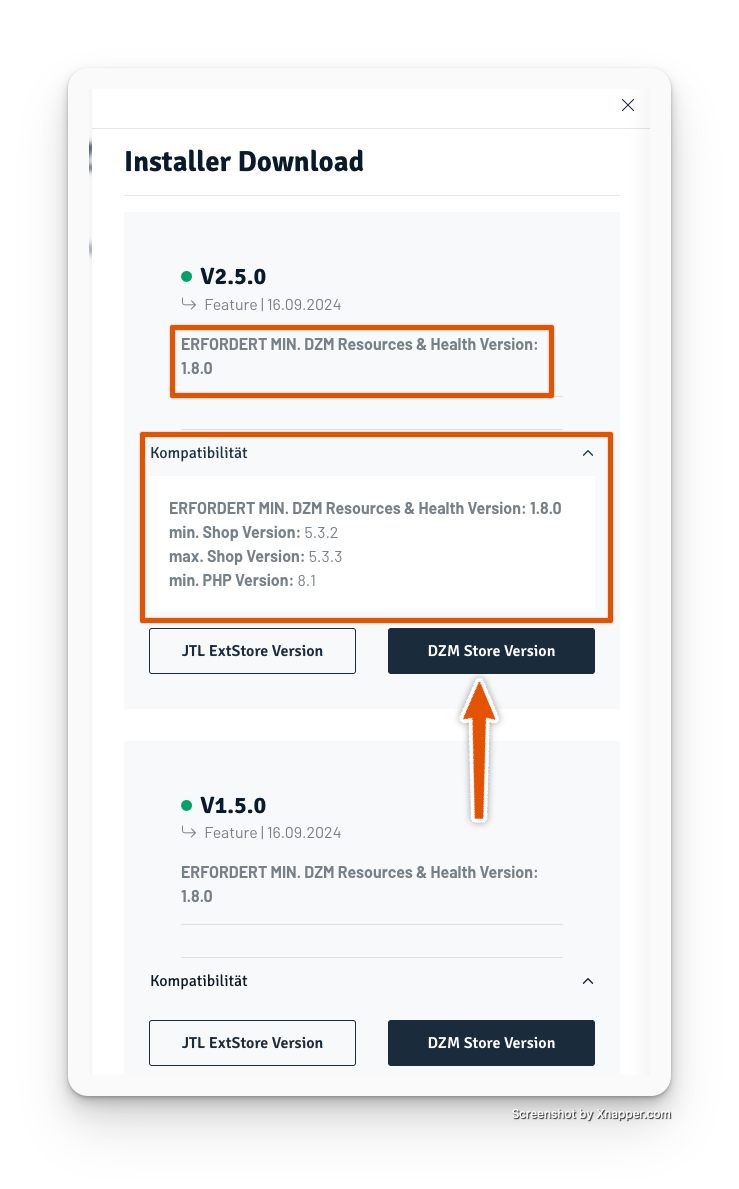
Die Installer-Pakete findest du jeweils am Produkt in der Sidebar mit allen veröffentlichten Versionen.
Achte beim Download auf folgende Punkte:
Resources & Health Anforderung: Prüfe, ob das Plugin Resources & Health benötigt und in welcher Version
Kompatible Shop-Version: Stelle sicher, dass die Plugin-Version mit deiner JTL Shop Version kompatibel ist
Lizenzquelle: Wähle zwischen der JTL ExtStore Version und der DZM Store Version, je nachdem woher du deine Lizenz bezogen hast
Resources & Health ist unser kostenloses Plugin mit vielen spannenden Tools für deinen Shop. Für uns ist Resources & Health eine Codebase für die meisten Plugins, damit wir ressourcenschonend entwickeln können und bei der Verwendung mehrerer Plugins deinen Shop nicht unnötig mit doppelten Skripten belasten.
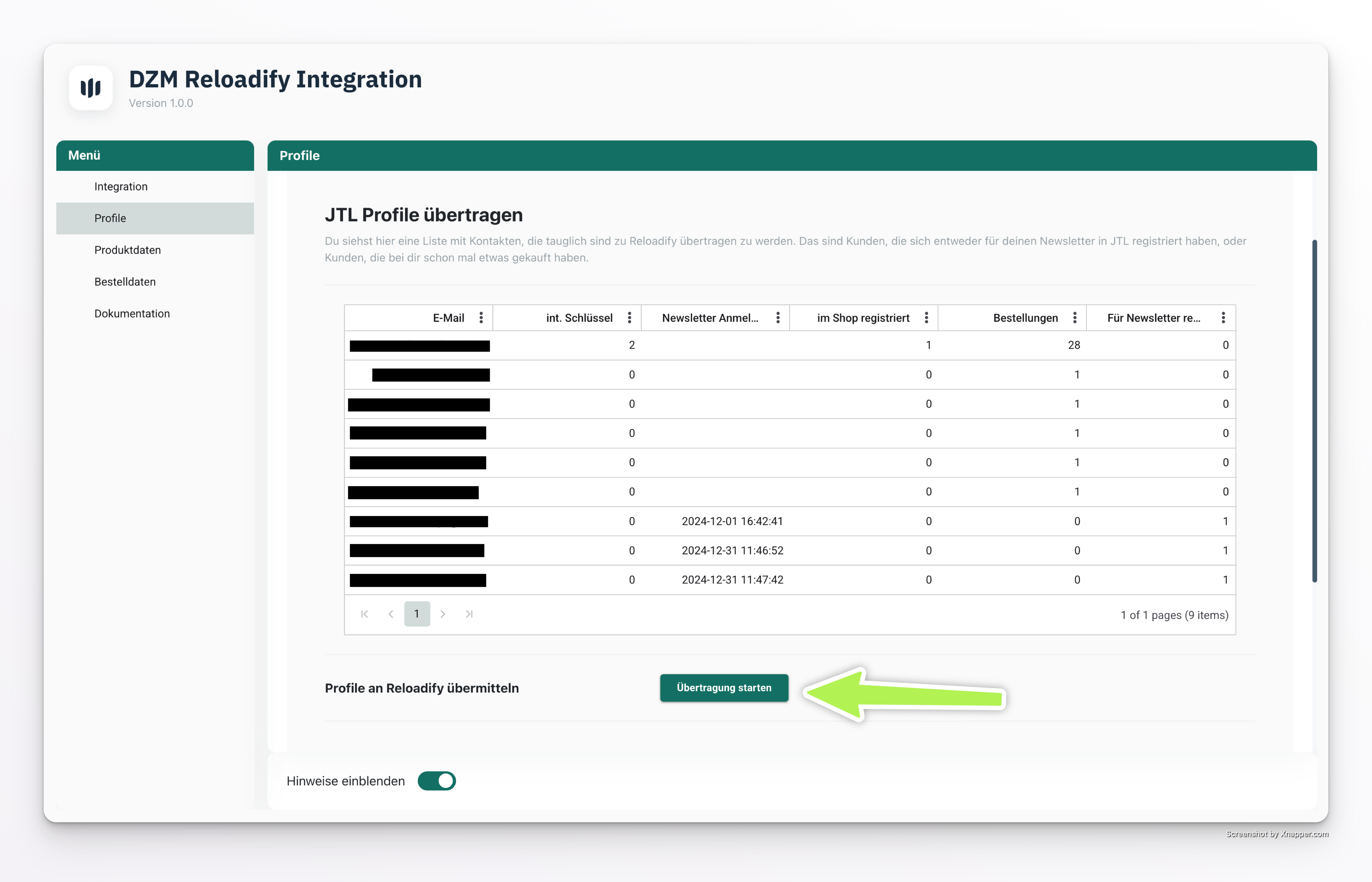
Mit DZM Reloadify werden deine Kontakte automatisch zu Reloadify übertragen, wenn sie einen Kauf getätigt haben oder sich für den Newsletter registriert haben.Der Tab Profile zeigt dir eine Liste mit allen Kontakten, die für eine Übertragung in Frage kommen.In der Tabelle siehst du:
Ob die Kontakte für den Newsletter registriert sind
Ob sie Bestellungen getätigt haben
1
Profile prüfen
Überprüfe die Liste der zu übertragenden Kontakte
2
Übertragung starten
Klicke auf Übertragung starten, um diese Kontakte zu Reloadify zu übertragen
Bereits in Reloadify vorhandene Kontakte werden aktualisiert, nicht dupliziert.
Dieser Schritt ist optional. Neue Kontakte werden ab sofort automatisch synchronisiert, sobald sie eine Bestellung aufgeben oder sich für den Newsletter anmelden.
Schritt 4: Datafeed anlegen und Produkte übertragen
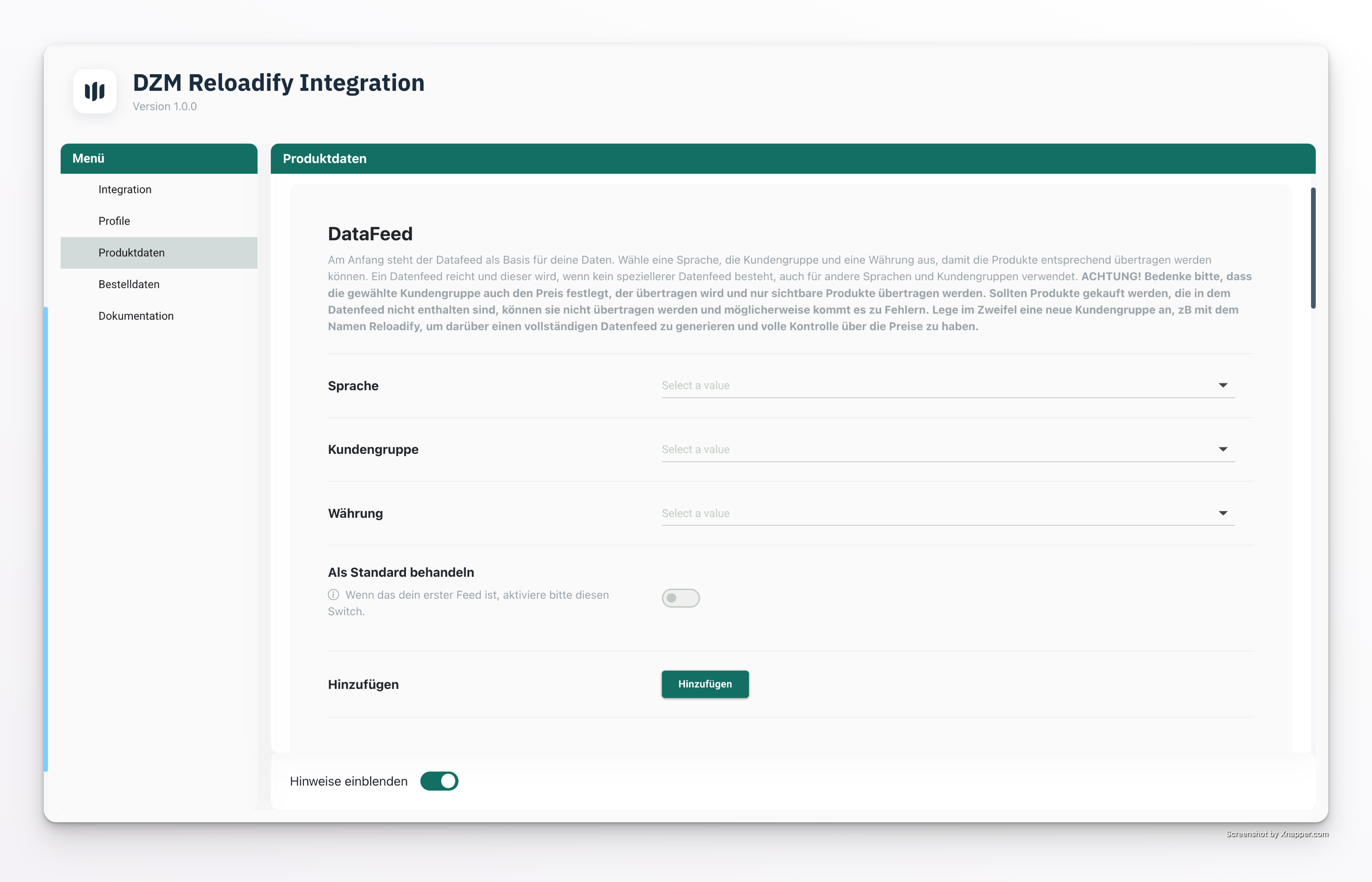
Wechsle in den Tab Produktdaten und erstelle deinen Datafeed.
Wichtige Hinweise zum Datafeed:
Du benötigst einen Feed pro Sprache, wenn du verschiedene Sprachversionen deiner Produkte hast (Beschreibungen, Titel)
Du brauchst mindestens einen Feed
Der als Standard festgelegte Feed wird immer dann herangezogen, wenn es keinen spezielleren Feed gibt
Achte auf volle Sichtbarkeit deiner Produkte!Wähle eine Kundengruppe, die alle Produkte sehen kann, da es sonst zu Problemen beim Bestellabgleich kommen kann. Im Zweifel kannst du eine neue Kundengruppe anlegen (z.B. mit dem Namen Reloadify), die du nur für den Produktfeed verwendest. So hast du volle Kontrolle über Sichtbarkeit und Preise.
1
Feed-Parameter wählen
Wähle Sprache, Kundengruppe und Währung aus
2
Als Standard markieren
Dein erster Feed sollte als Standard behandelt werden – aktiviere den Schalter
3
Feed hinzufügen
Bestätige abschließend mit Klick auf Hinzufügen
4
Weitere Feeds anlegen
Wiederhole den Vorgang für weitere Sprachen/Kundengruppen/Währungen (falls benötigt)
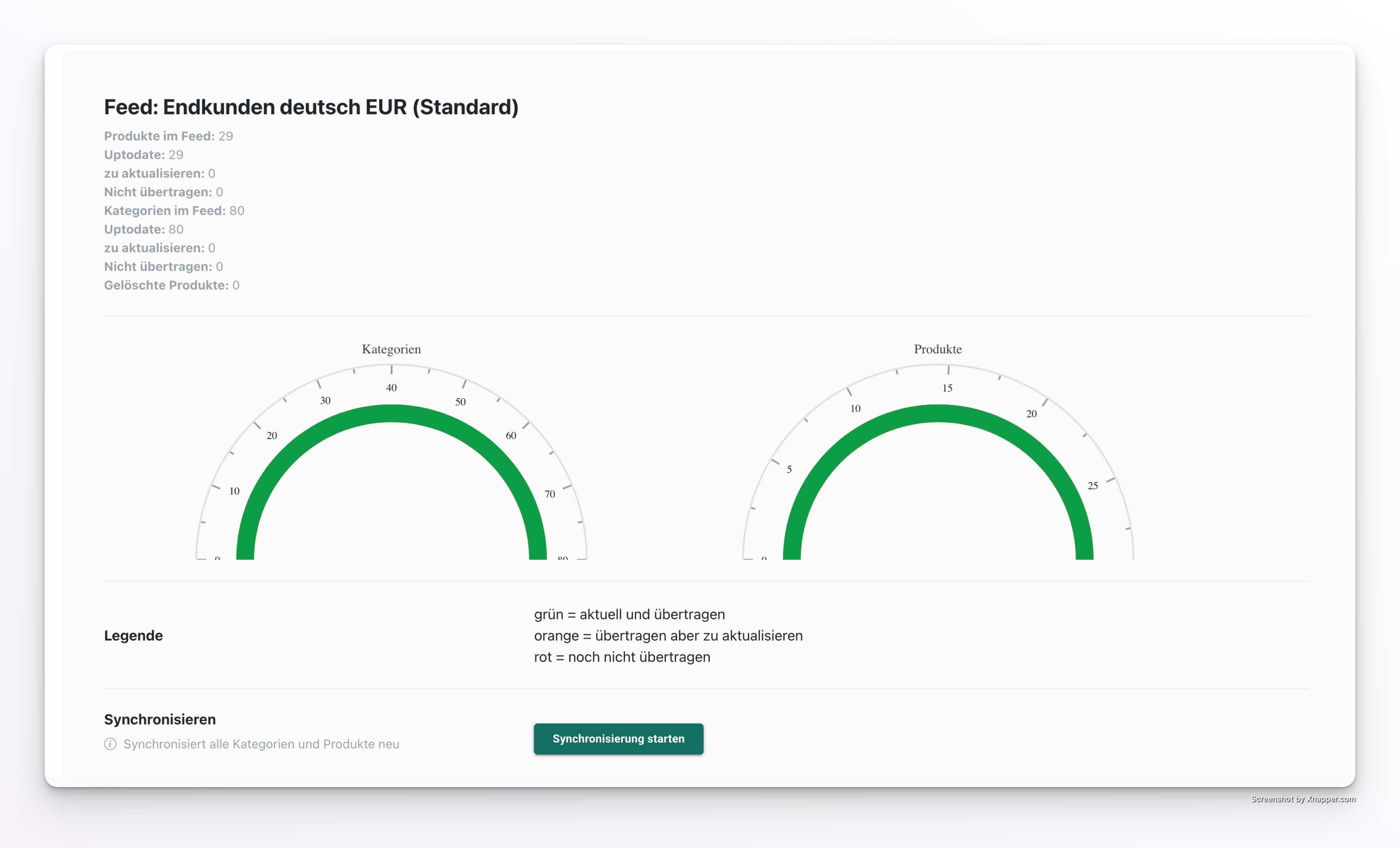
Deine Produkte werden zusammengesucht und pro Feed angezeigt.
1
Synchronisierung starten
Klicke auf Synchronisierung starten, um deine Kategorien und Produkte zu übertragen
2
Fenster geöffnet lassen
Je nach Umfang deines Katalogs kann der Vorgang einige Zeit in Anspruch nehmen
Lasse das Fenster bitte geöffnet, bis die Synchronisierung abgeschlossen ist.
3
Fortschritt beobachten
In den beiden Grafiken siehst du den Stand der Synchronisation:
Grün = Produkte synchronisiert
Rot = Produkte noch nicht übertragen
Orange = Produkt übertragen, aber Änderungen stehen aus
Hinweis zur Produktzählung:Mit Produkte im Feed sind Einzel- und Vaterartikel gemeint. Jeder Artikel wird übertragen. Hat ein Artikel Kindartikel, werden diese als Variante übertragen. Daher tauchen sie in der Zählung nicht mit auf.
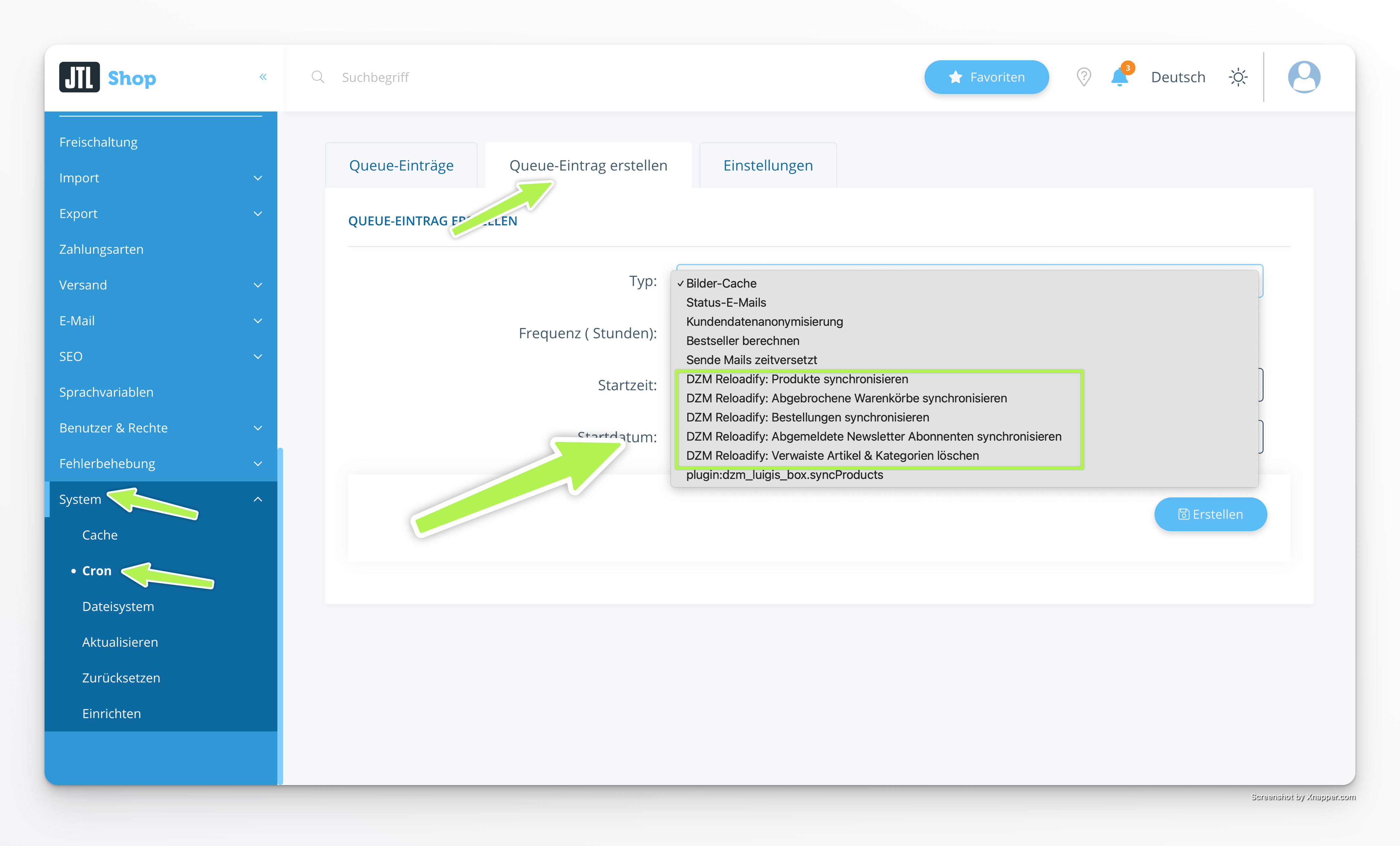
Automatisierung durch Cronjobs:Du musst die Übertragung nicht manuell anstoßen. Wir haben dir dafür einen Cronjob angelegt, der regelmäßig:
Neue Produkte überträgt
Geänderte Produkte aktualisiert
Gelöschte Produkte aus Reloadify entfernt
Siehe dazu die Beschreibung unter Schritt 6: Cronjobs einrichten.
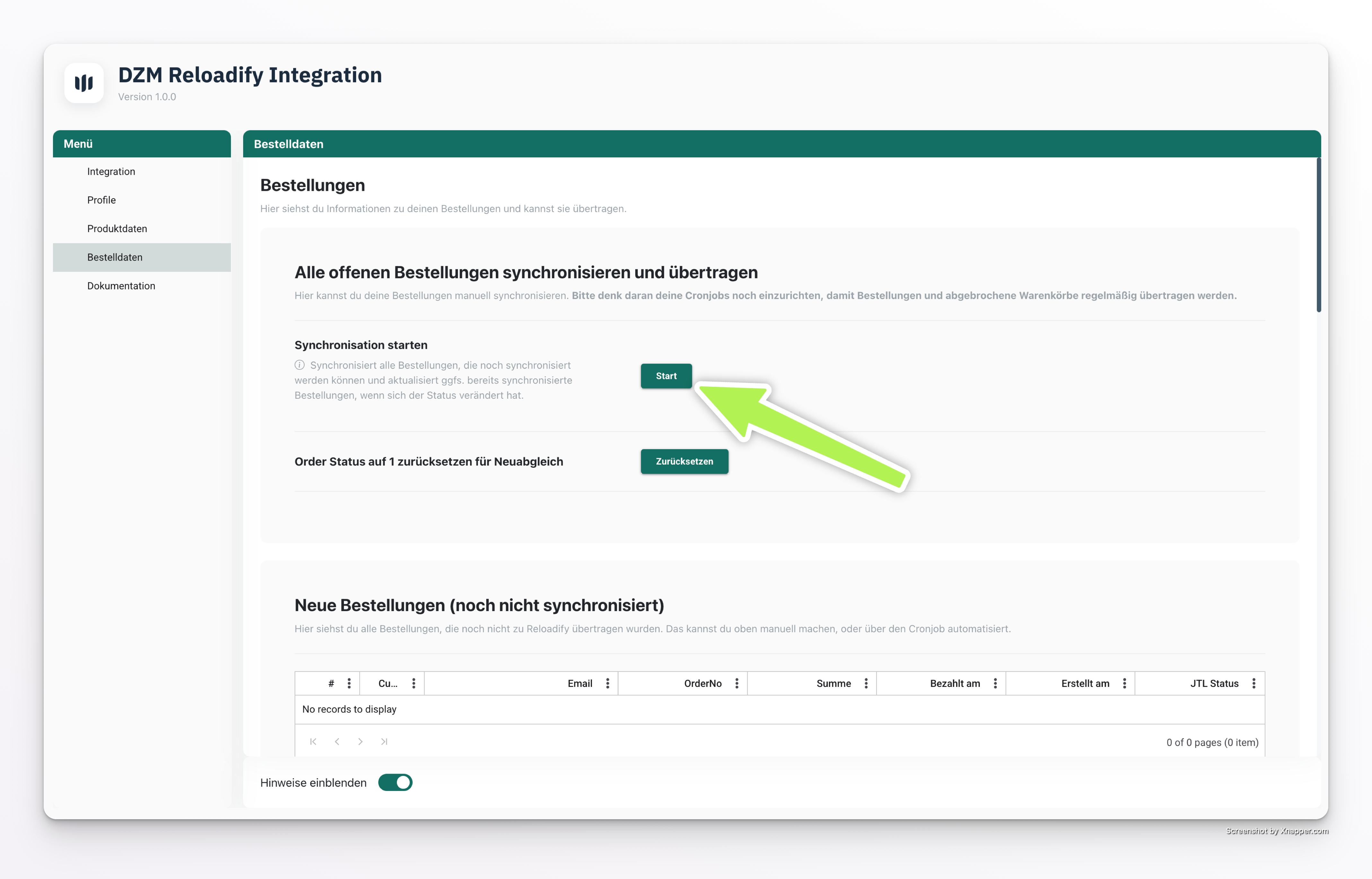
Dein Setup steht und neue Bestellungen werden bereits in die Liste zu übertragender Bestellungen aufgenommen und übermittelt (Cronjob vorausgesetzt, siehe unten).Im Tab Bestelldaten hast du die Möglichkeit, auch vergangene Bestellungen zu übertragen, damit du mit Reloadify direkt eine gute Datenbasis hast.
1
Tab Bestelldaten öffnen
Wechsle in den Tab Bestelldaten
2
Übertragung starten
Klicke auf den Button Start, um vergangene Bestellungen zu übertragen
3
Abwarten
Die Übertragung läuft automatisch. Je nach Anzahl der Bestellungen kann dies einige Zeit dauern.
Dieser Schritt ist optional, aber empfehlenswert, um von Anfang an mit vollständigen Daten arbeiten zu können.


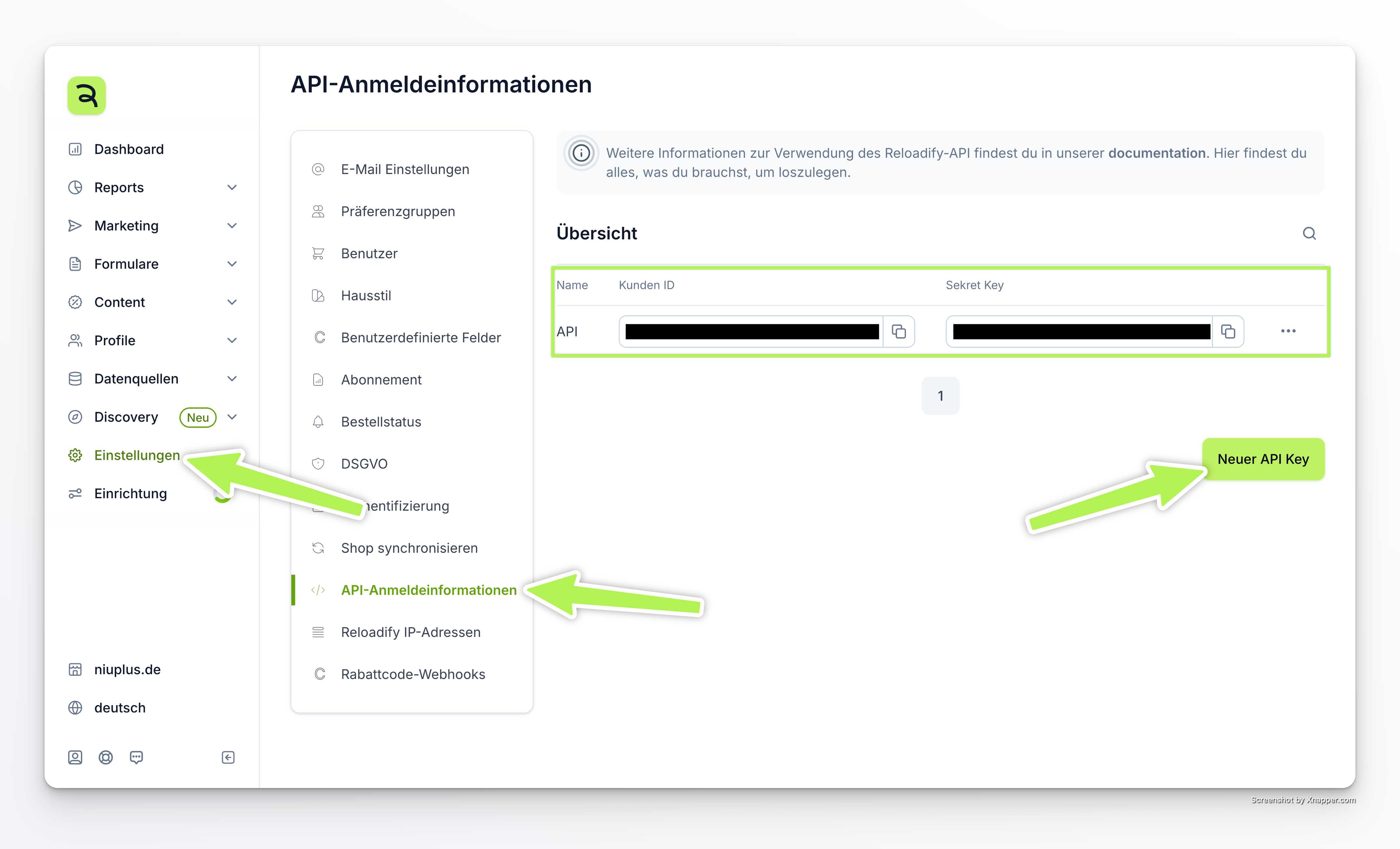
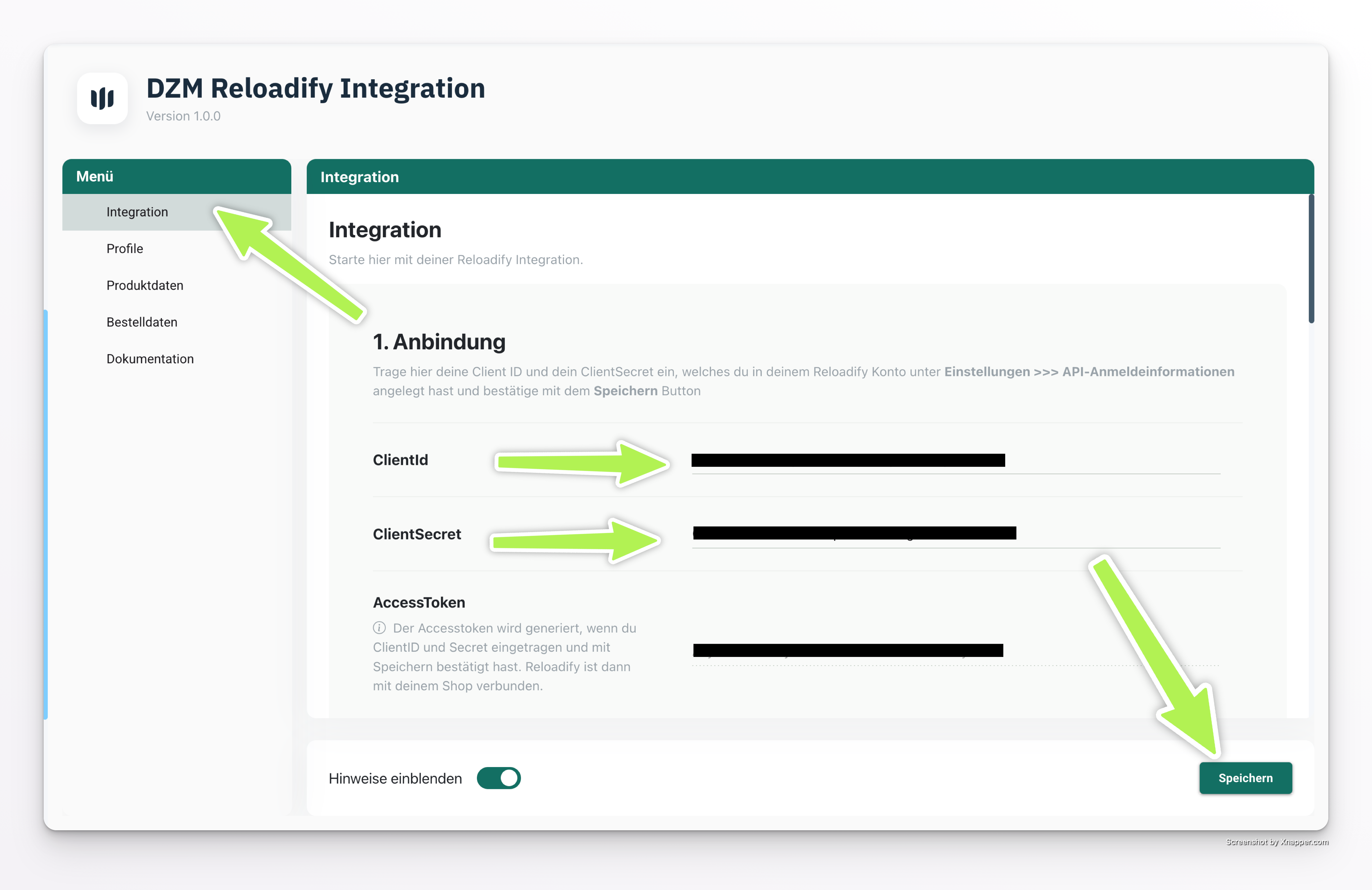
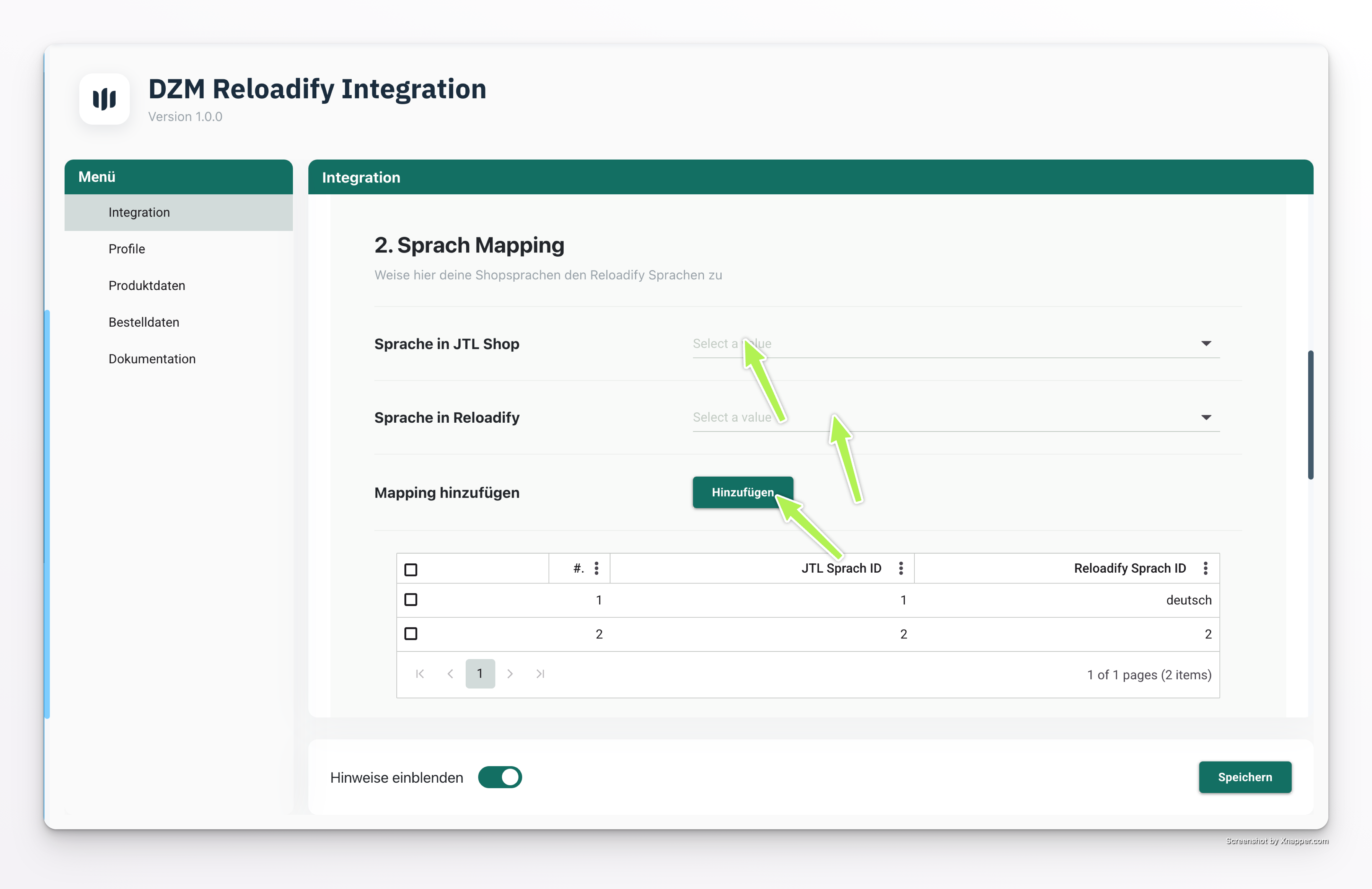 Wir müssen die Sprachschlüssel zwischen JTL und Reloadify verknüpfen.
 In der Tabelle siehst du:
 Deine Produkte werden zusammengesucht und pro Feed angezeigt.