Allgemeine Beschreibung
Mit dem RichText-Variablen-Portlet kannst du formatierte Texteingaben mit dynamischen Inhalten kombinieren. Dir steht ein vollwertiger Texteditor zur Verfügung, in dem du nicht nur klassischen Text verfassen und formatieren, sondern auch Smarty-Variablen (wie z. B. den Kundennamen) und Logiken (wie If-Else-Bedingungen) direkt einsetzen kannst – ohne ein einziges Mal in dein Template schreiben zu müssen.Einsatzmöglichkeiten
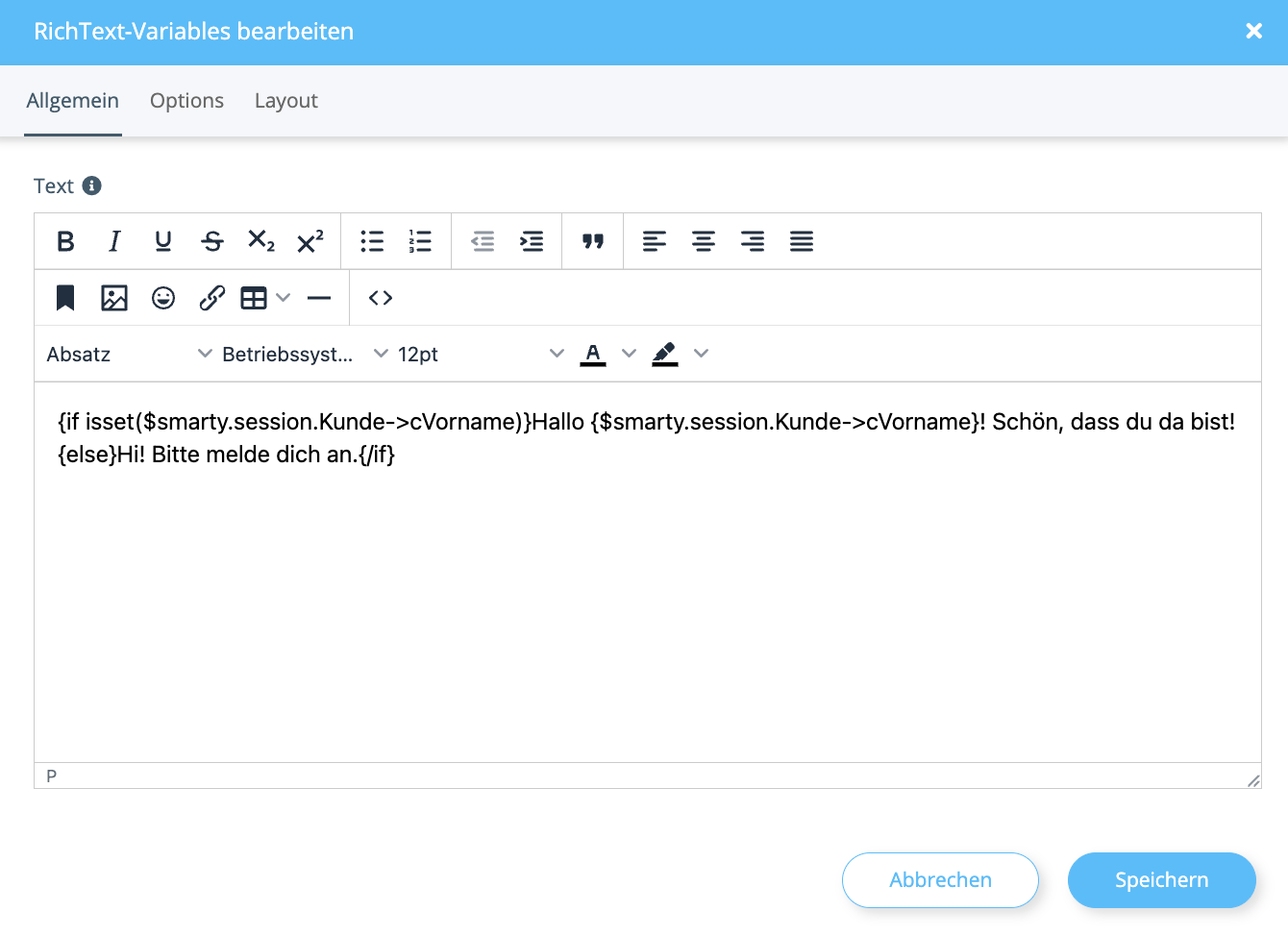
- Persönliche Ansprache: Begrüße eingeloggte Kunden direkt mit ihrem Vornamen (z. B. “Hallo Max! Schön, dass du da bist!”) und zeige Gästen stattdessen einen allgemeinen Text (“Hi! Bitte melde dich an.”).
- Dynamische Hinweise: Blende spezifische Informationen, Rabattcodes oder Hinweise ein, die sich dynamisch an den jeweiligen Nutzer oder die Session anpassen.
- SEO-Texte platzsparend einbinden: Nutze die Ausklapp-Funktion (“Mehr lesen”), um lange Info- oder SEO-Texte unterzubringen, ohne dass diese das Seitenlayout überladen.
Featureübersicht
Integrierter Texteditor
Integrierter Texteditor
Formatiere deinen Text ganz einfach über die Werkzeugleiste (fett, kursiv, Listen etc.), ohne HTML-Kenntnisse zu benötigen.
Smarty-Unterstützung
Smarty-Unterstützung
Binde Shop-Variablen ein und nutze Programmierlogiken direkt im Textfeld, um personalisierte Inhalte auszuspielen.
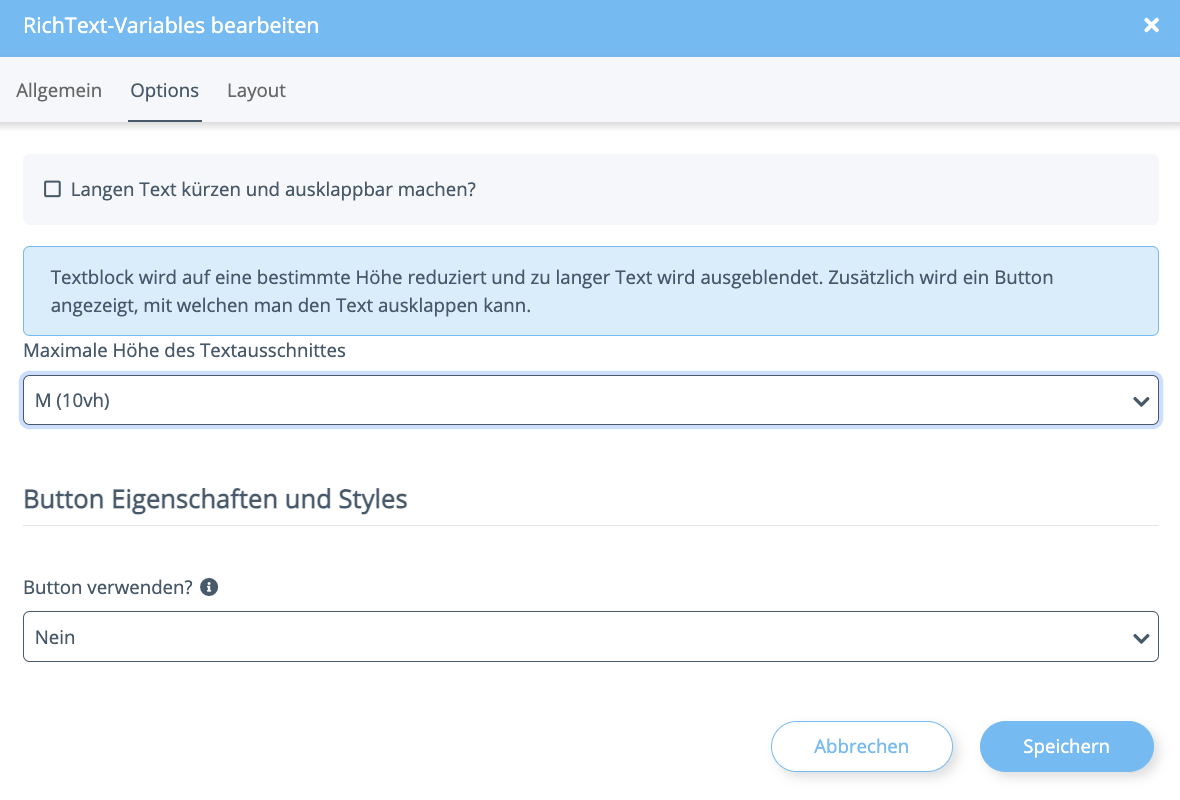
Text einklappen (Read-More)
Text einklappen (Read-More)
Kürze sehr lange Textblöcke automatisch auf eine definierte Höhe und lasse deine Kunden den restlichen Text bei Bedarf über einen Button aufklappen.
Settings
Allgemein
Options