- JTL Shop 5.5.3 bis 5.8.1
- PHP 8.2 bis 8.5
- DZM Resources & Health ab 1.11.16
- Einen Luigi’s Box Account
- Einen Cronjob im Shop für die laufende Produktsynchronisation Für die aktuellen Mindestvoraussetzungen überprüfe den Changelog zu deiner heruntergeladenen Version
Plugin Installation
- Das Plugin ist kostenfrei. Du brauchst keine Lizenz zu buchen - du benötigst aber ein aktives Luigi’s Box Konto, denn die eigentliche Leistung erbringt die Luigi’s Box Suite
- Lade dir das Installationspaket über den JTL Extension Store oder über unseren Store herunter
- Lade das Zip-File über den Plugin Manager in deinen Shop
- Installiere das Plugin
- Das Plugin ist nun einsatzbereit
Feed anlegen und Luigi’s Box verbinden
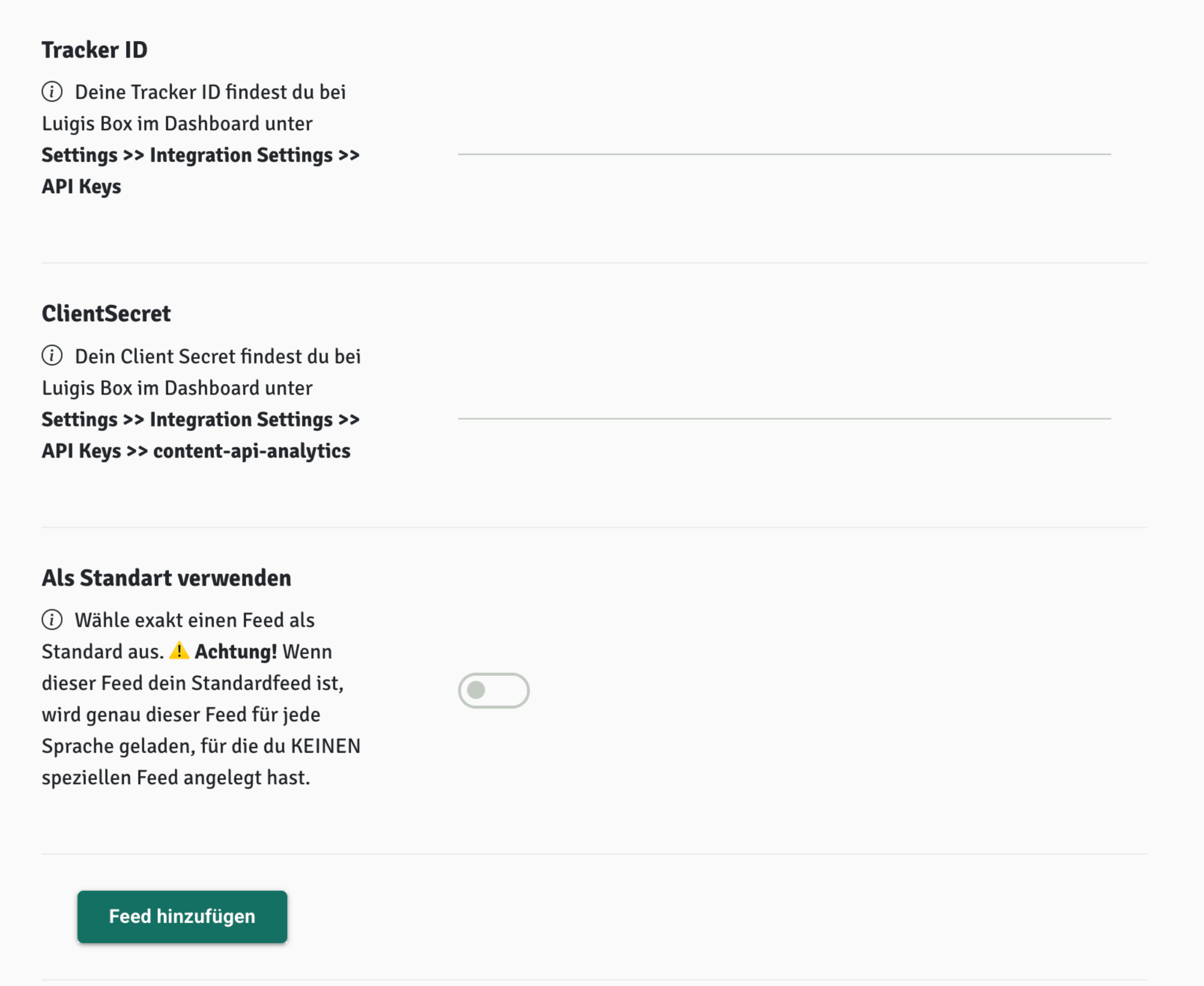
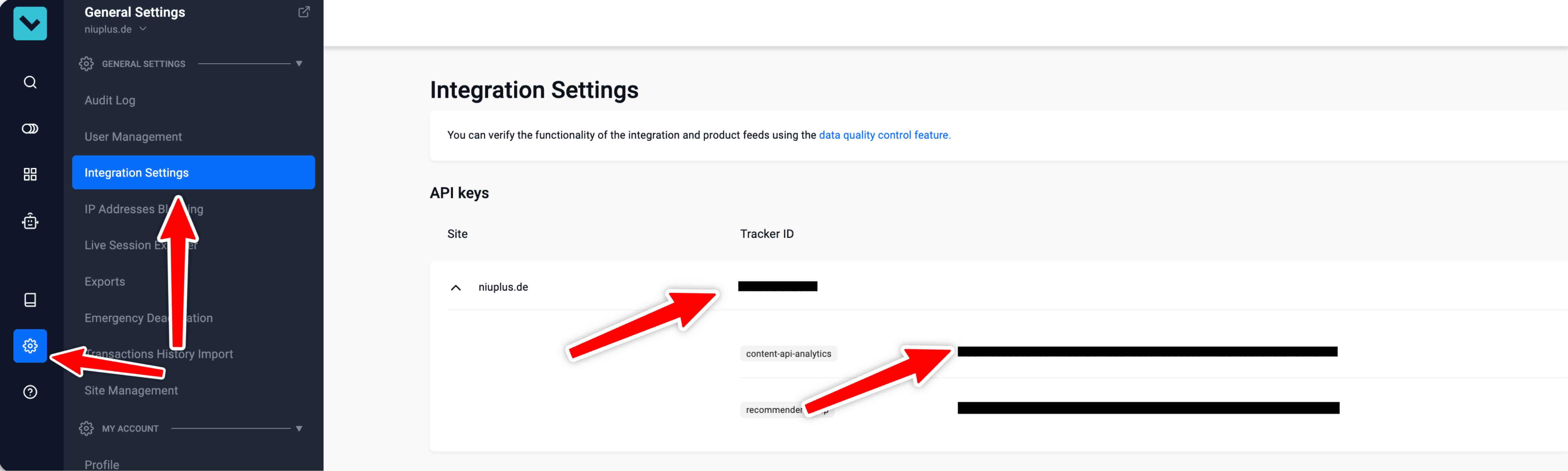
Öffne die Plugin Einstellungen im Bereich “Integration” Für Hinweise zu Einstellungen aktiviere den Switch Hinweise einblenden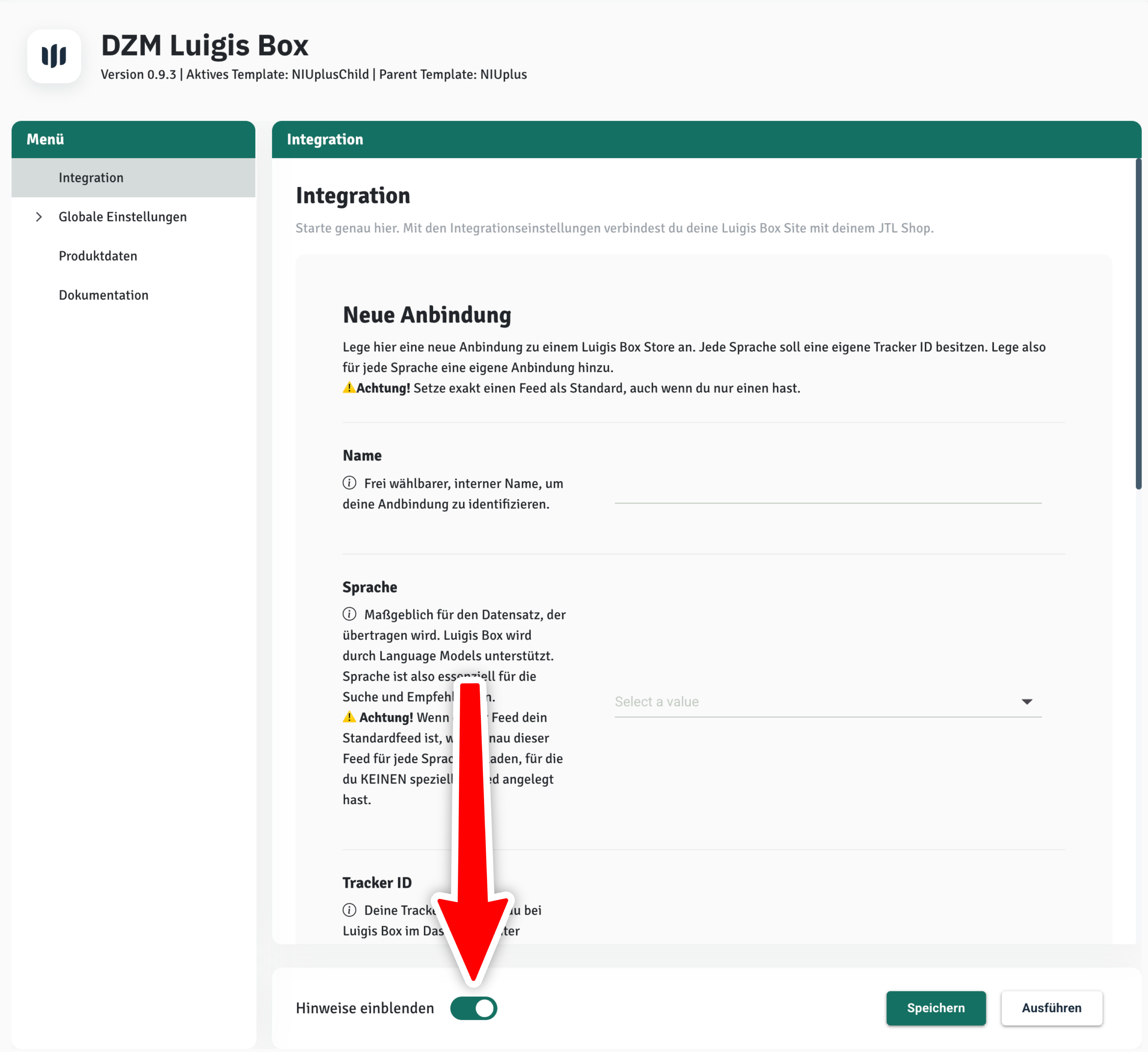
Globale Einstellungen setzen
Im Bereich der globalen Einstellungen kannst du bestimmen wie Produktdaten abgeglichen werden sollen und wie Analytics Daten erfasst werden können. Prüfe im ersten Schritt die Einstellungen für den Produktabgleich und fahre dann mit dem nächsten Schritt fort.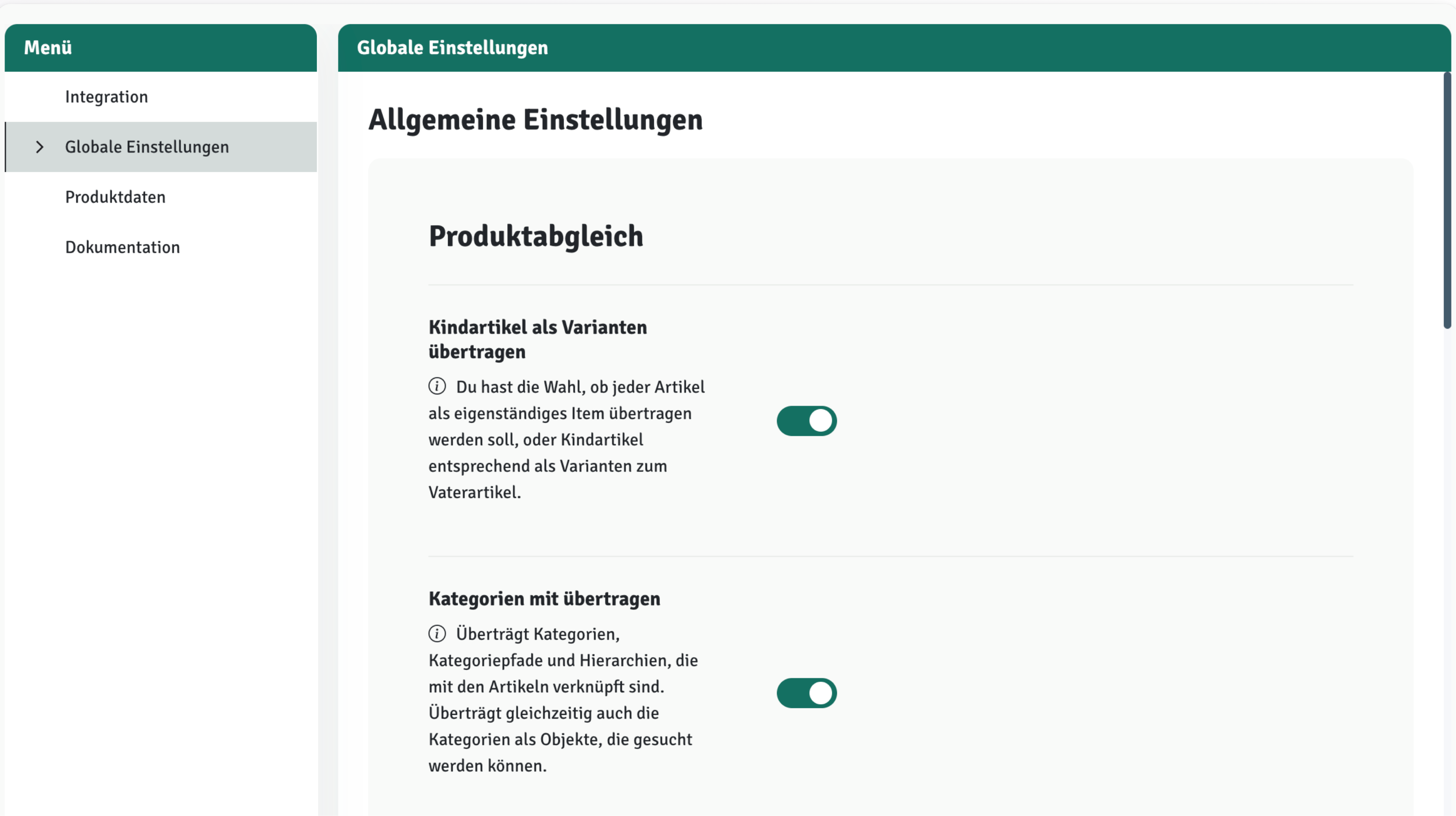
Produktdaten synchronisieren
Damit Produktdaten zu Luigi’s Box übertragen werden, musst du die Daten synchronisieren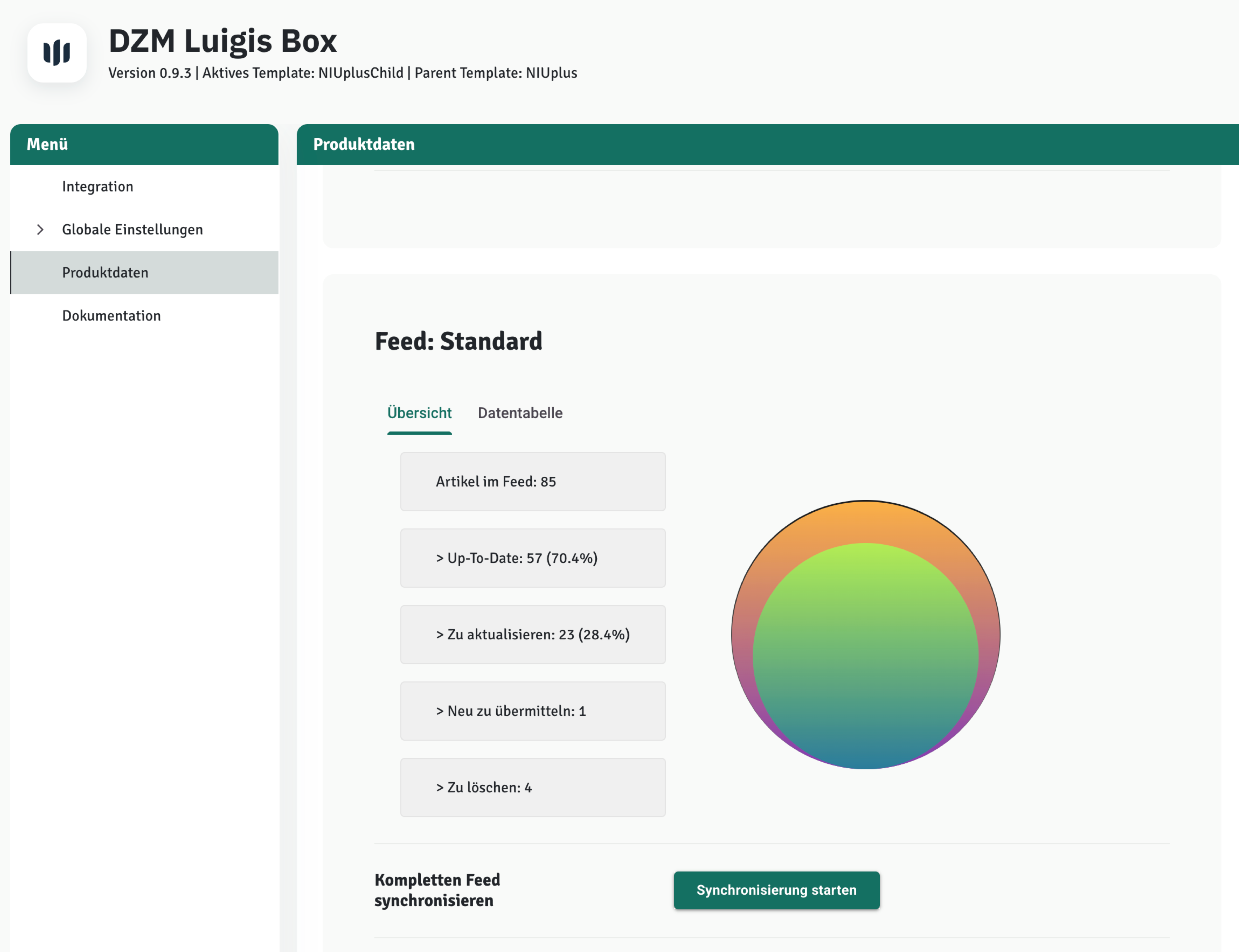
Produktdaten laufend synchronisieren
Für die laufende Synchronisierung und Aktualisierung haben wir einen CronJob angelegt, den du im JTL Shop Admin unter den CronJobs hinzufügen kannst.Analytics konfigurieren
Der Analytics Feedback-Loop ist wichtig, damit Luigi’s Box versteht, wie sich deine Kunden im Shop bewegen und welche Produkte sie interessieren. Zur Erfassung haben wir den Luigi’s Box DataCollector integriert. Dieser funktioniert mit den Standard E-Commerce Events, die auch Google Analytics 4 verwendet. Wenn du bereits den Google Tag Manager verwendest und dort ein sauberes Tracking nach GA4 Standard eingerichtet ist, kannst du diese Variante verwenden und musst nichts weiter tun. Wenn deine Konfiguration abweicht oder du keinen Tagmanager verwendest, dann kannst du unser LB DataLayer verwenden. In diesem Fall musst du dich an den Support von Luigi’s Box wenden und sie bitten, dass sie den DataCollector auf das DataLayer “lbDataLayer” umstellen. Der Support von Luigi’s Box weiß was zu tun ist.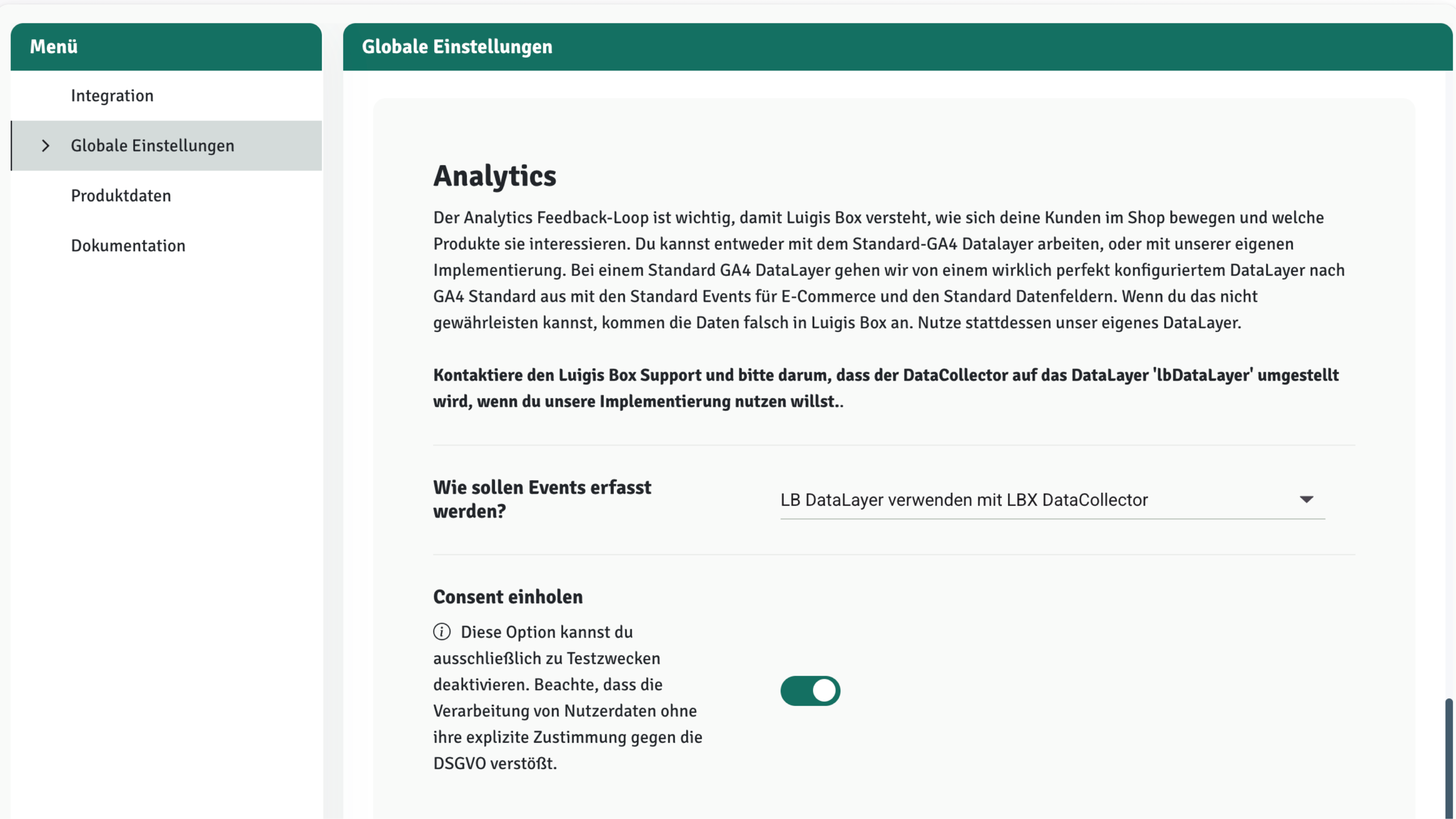
Grundkonfiguration
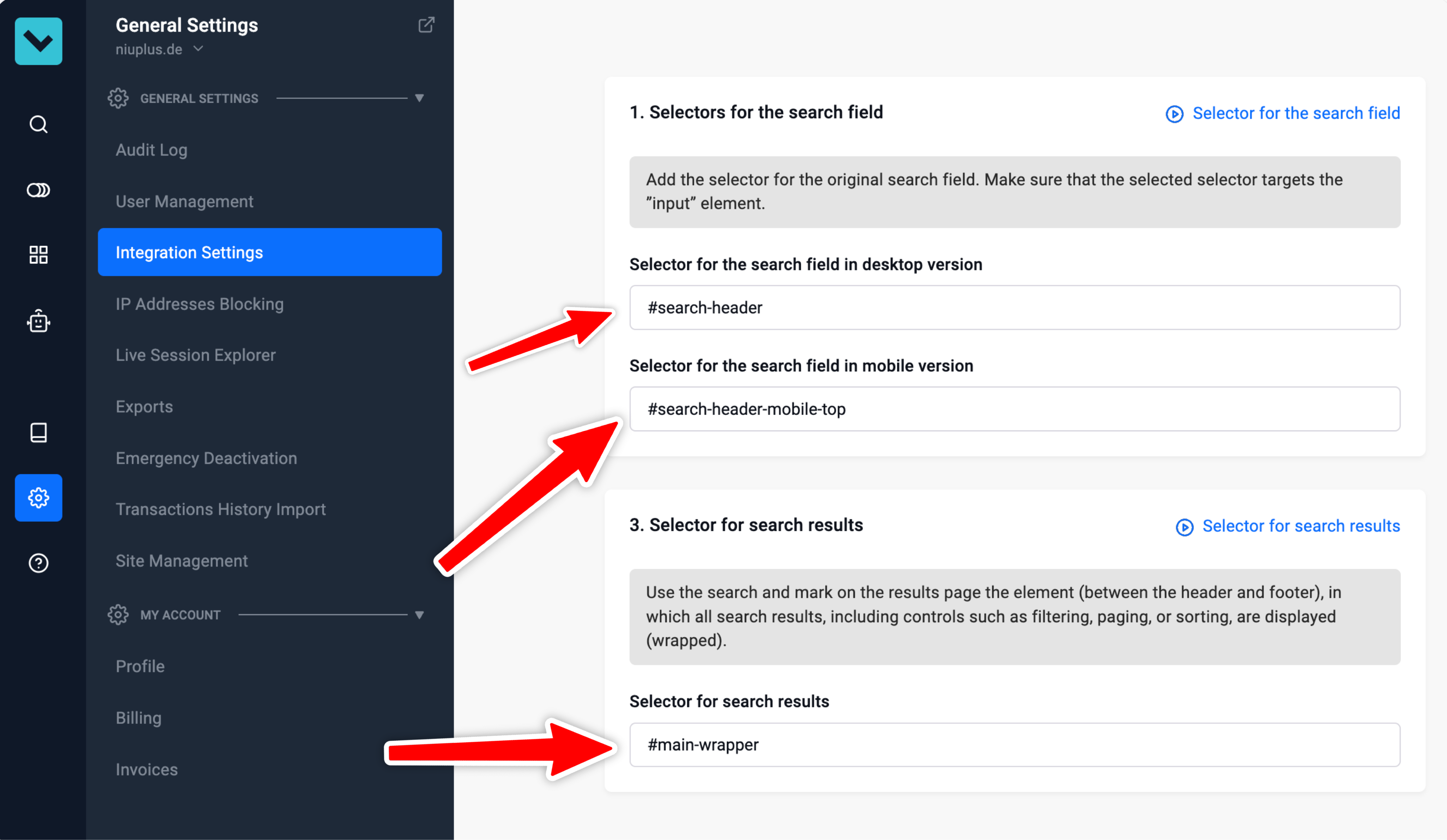
Damit AutoComplete und Search bei dir im Shop erscheinen, musst du in den Integration Settings in deinem Luigi’s Box Account noch die Selektoren für das Such-Eingabefeld und für den Container einstellen, in dem die Suchergebnisse angezeigt werden sollen