

Übersicht
Im Menüpunkt Mastertemplates kannst du Mastertemplates für verschiedene Seitenarten anlegen, bearbeiten und steuern. Im Oberen Teil befindet sich die Maske zur Erstellung neuer Mastertemplates. Im unteren Bereich findest du eine Tabelle mit allen angelegten Templates. Diese kannst du von dort aus steuern und bearbeiten.Mastertemplate anlegen
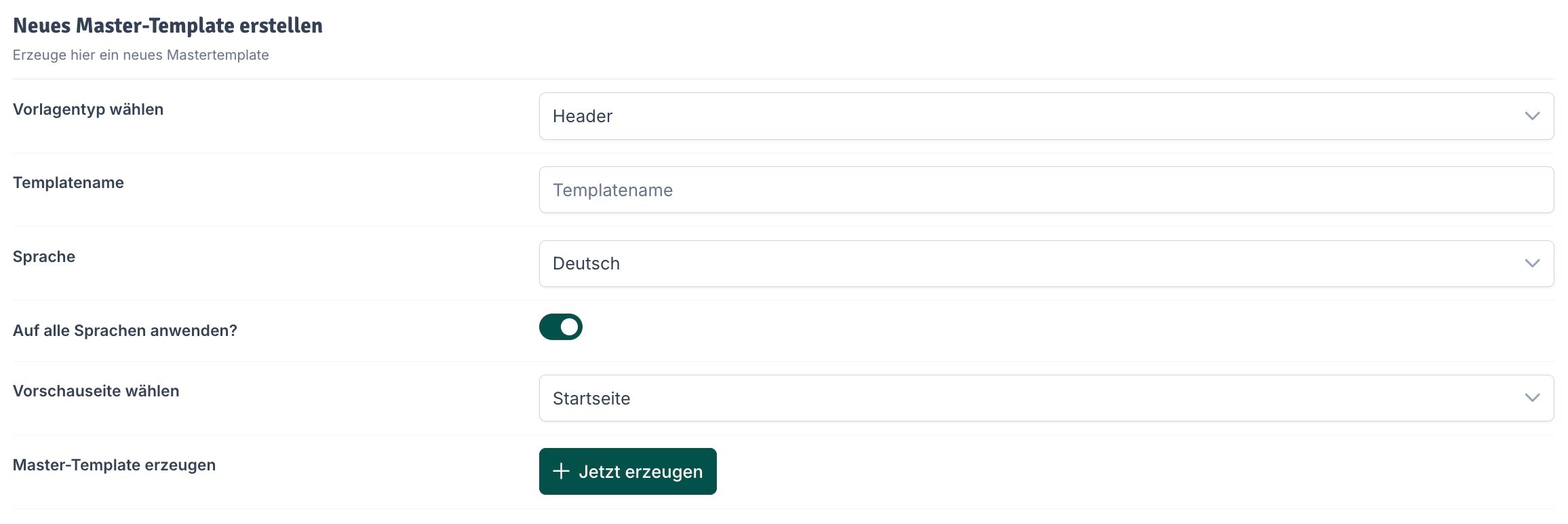
1
Vorlagentyp wählen
Wähle hier zwischen Header, Footer, Seiten, Produkt und Kategorie. Das Template wird entsprechend seines Typs auf einen oder mehrere Seitentypen angewandt.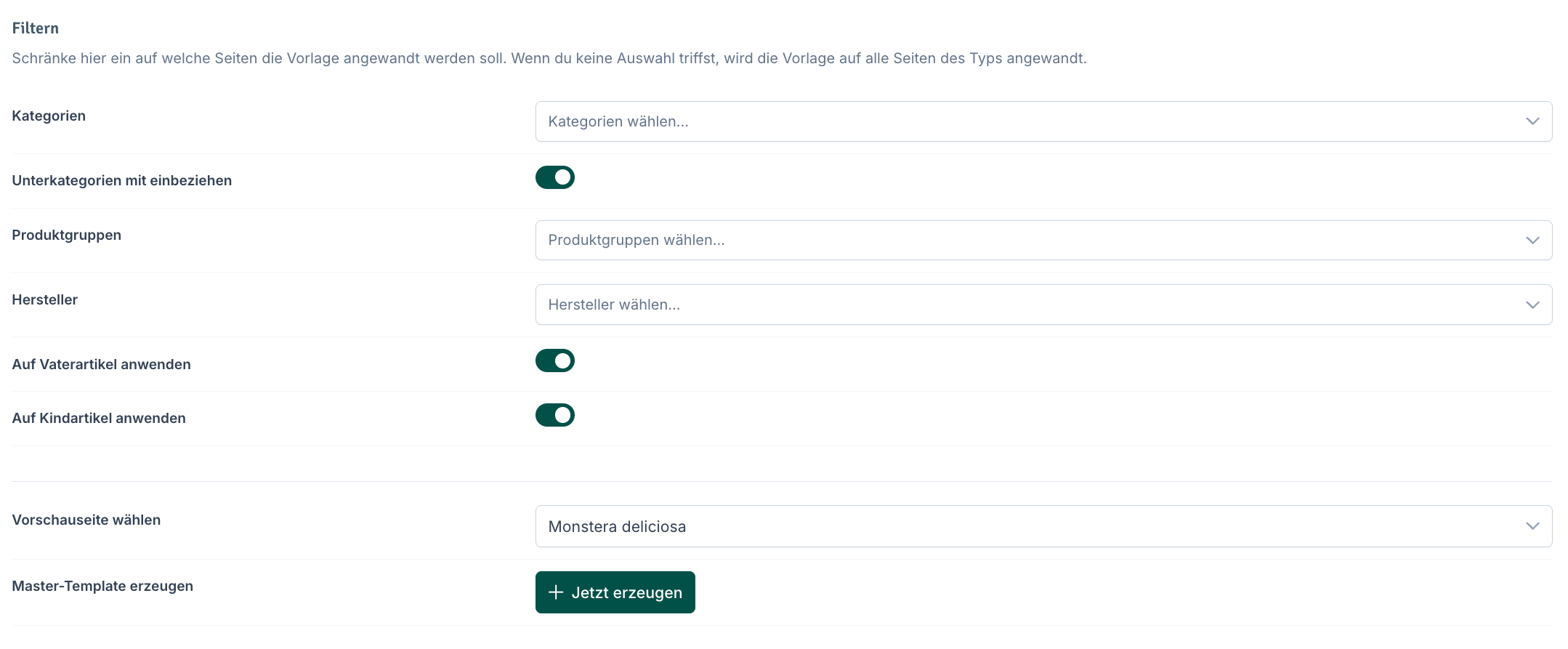
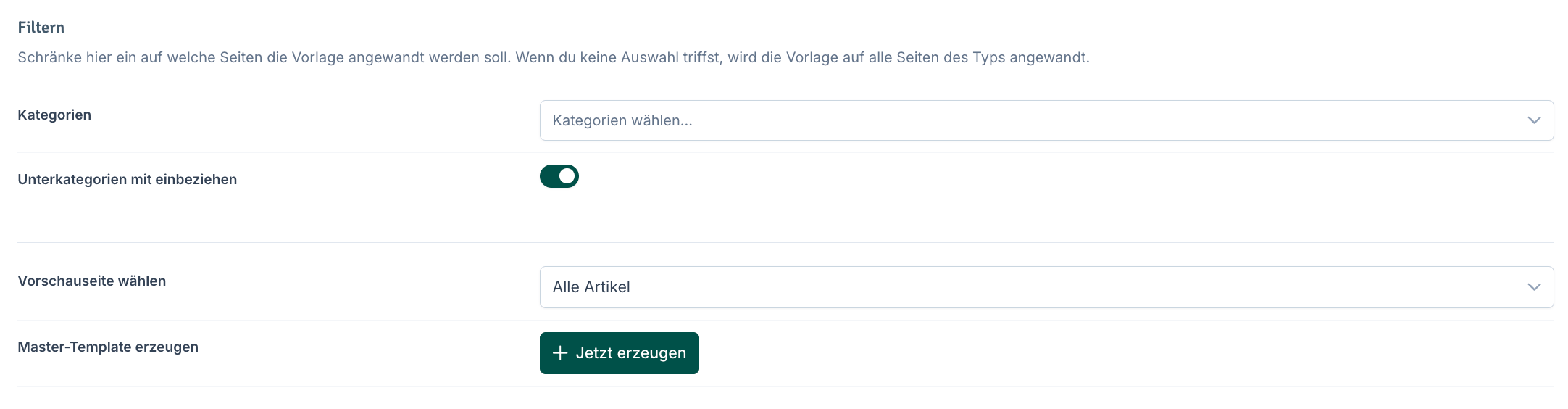
- Header und Footer werden nach Ihrer Art auf allen Seiten geladen
- Seiten beschränkt sich auf alle Inhaltsseiten wie die Startseite, Blogposts, Impressum, Kontakt, AGB, etc. Dieser Typ eignet sich insbesondere für Zusatzinformationen, die auf allen Seiten interessant sind (zB. ein Kontaktformular oder eine Supporthotline)
- Produkt und Kategorie sind selbsterklärend
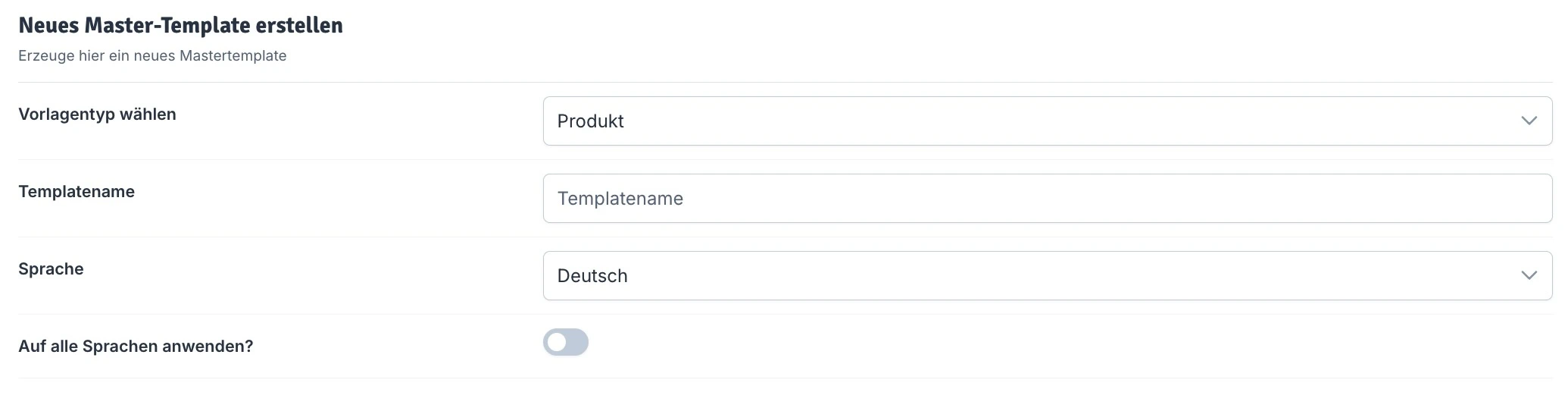
Bei Auswahl von Produkt oder Kategorie erweitert sich der Bereich Filter, um die Templates auf spezielle Kategorien oder Produkte einzuschränken. Du kannst mehrere Templates aktiv haben. Alle Templates werden entsprechend ihrer Priorität zusammen mit dem individuellen Entwurf einer Seite zusammengefügt.
Produkt
Kategorie
2
Templatename vergeben
Hier kannst du einen individuellen Namen vergeben, um dein Template schnell wieder zu erkennen.
3
Sprache wählen
Wähle hier die Sprache für die das Template gelten soll. Wenn du die Checkbox Auf alle Sprachen anwenden aktivierst, gilt dieses Template für alle deinen Sprachen. Das ist sinnvoll für Inhalt, der keinen Text hat wie eine Karte oder ein Bild.
4
Filter setzen (optional)
Produkt und Kategorieseiten können genauer gefiltert werden. Siehe dazu den Abschnitt Neues Master-Template erstellen
5
Vorschauseite wählen
Da jedes Mastertemplate auf einem OPC Entwurf basiert, musst du ein Objekt auswählen auf dem du entwickeln möchtest. Der Entwurf wird nicht veröffentlicht und dient nur als Rahmen.Hierbei handelt es sich um einen Mechanismus, der aus dem JTL Shop stammt und auf den wir keinen Einfluss haben.
6
Mastertemplate erzeugen
Klick auf den Button, wenn du mit deinen Einstellungen zufrieden bist. Filter kannst du später noch ändern. Die Sprache kannst du nicht mehr ändern, aber dafür die Einstellung, ob auf alle Sprachen angewandt werden soll oder nicht. Später kannst du Templates auch noch aktivieren und deaktiveren, priorisieren und für andere Sprachen duplizieren.
Neues Master-Template erstellen
- Produkt
- Kategorie
- Kategorien
- Hersteller
- Produktgruppen
- Vaterartikel
- Kindartikel
Kategorien
Wähle hier auf welche Kategorien sich das Template beschränken soll. Für Produkte: Nur Produkte der ausgewählten Kategorien erben das Template. Wenn du die Option aktivierst Unterkategorien mit einbeziehen, findet das Template auch auf Produkte Anwendung, die in Unterkategorien liegen. Für die Anwendung muss das Produkt in mindestens einer der Kategorien liegen. Für Kategorien: Du kannst hier einzelne Kategorien und, je nach Einstellung, ihre Unterkategorien auswählen auf die das Template Anwendung finden soll.Wähle nichts aus, damit alle Kategorien Anwendung finden.
Hersteller
Wähle hier Hersteller aus, für die das Template angewandt werden soll. Das Template findet dann nur Anwendung auf ein Produkt, wenn es dem gewählten Hersteller zugeordnet ist. Du kannst mehrere Hersteller auswählen.Wähle nichts aus, damit alle Hersteller angewandt werden.
Produktgruppen
Wähle hier Produktgruppen aus, für die das Template angewandt werden soll. Das Template findet dann nur Anwendung auf ein Produkt, wenn es die Produktgruppe besitzt. Du kannst mehrere Produktgruppen auswählen.Wähle nichts aus, damit alle Produktgruppen angewandt werden
Auf Vaterartikel anwenden
Das Template wird auf Vaterartikel angewandt (Standard)Auf Kindartikel anwenden
Das Template wird auf Kindartikel angewandt (Standard).Tabelle angelegter Mastertemplates
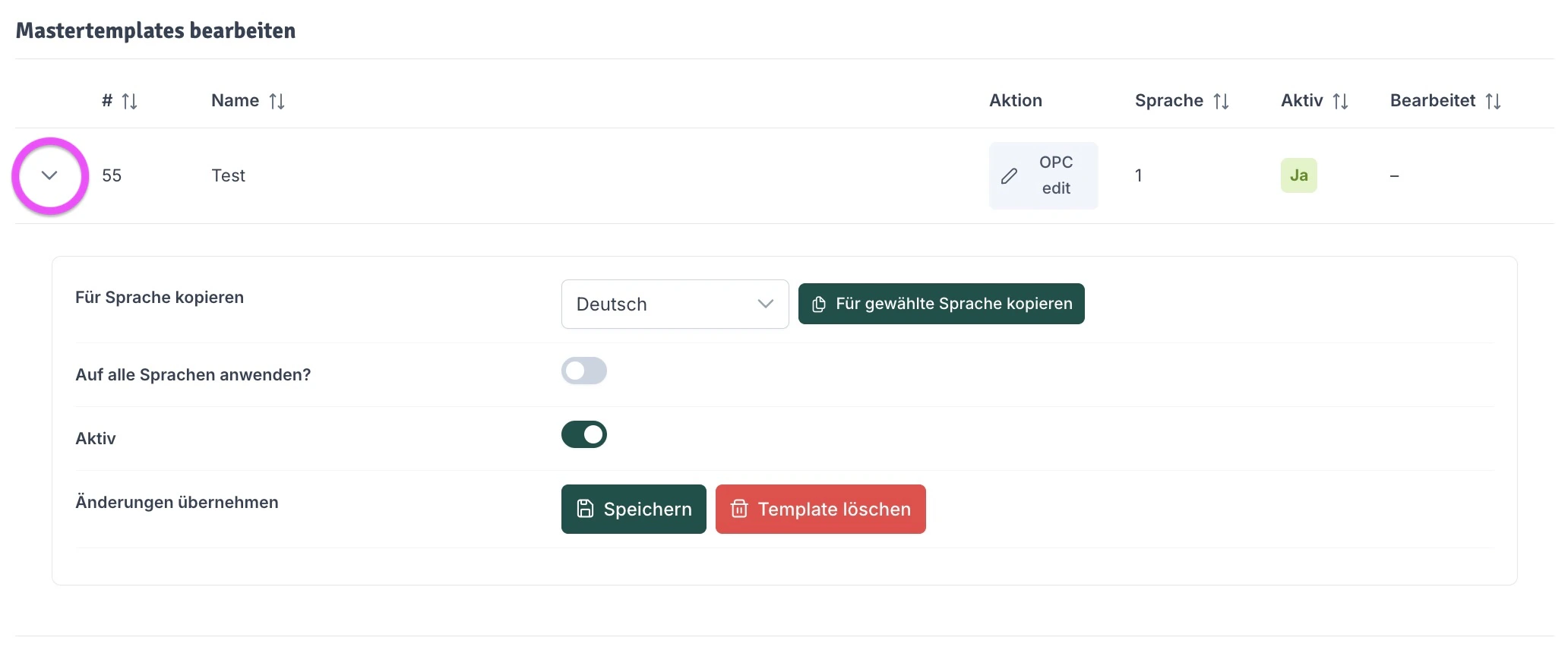
Allgemeines zum Speichern von Änderungen:Du kannst an allen Zeilen Änderungen vornehmen. Am Ende musst du aber deine geänderten Spalten mit der Checkbox am Anfang der Zeile auswählen und oben auf den Button Ausgewählte Templates speichern klicken, damit die Änderungen übernommen werden.
Bedienelemente
v (Zeile aufklappen)
v (Zeile aufklappen)
Klicke auf den Pfeil ganz links in der Zeile, um die erweiterten Optionen des Templates aufzuklappen. Dort findest du folgende Einstellungen:
- Für Sprache kopieren – Wähle eine Sprache aus dem Dropdown und klicke auf Für gewählte Sprache kopieren, um das Template für eine andere Sprache zu duplizieren.
- Auf alle Sprachen anwenden? – Aktiviere diesen Schalter, damit das Template sprachübergreifend gilt.
- Aktiv – Aktiviere oder deaktiviere das Template direkt hier.
- Änderungen übernehmen – Klicke auf Speichern, um alle vorgenommenen Änderungen zu sichern.
- Mastertemplates löschen – Klicke auf Template löschen, um das Template zu entfernen.
Beachte, dass bereits individualisierte, vererbte Inhalte nicht vom Deaktivieren oder Löschen betroffen sind – nur unangetastete, vererbte Portlets werden beeinflusst.
OPC edit
OPC edit
Öffnet das Template im OPC Editor zur Bearbeitung. Hier kannst du Portlets in die Mountpoints ziehen und den Entwurf speichern.
Sprache
Sprache
Zeigt an, für welche Sprache das Template gilt. Wurde Auf alle Sprachen anwenden aktiviert, gilt das Template sprachübergreifend.
Aktiv
Aktiv
Zeigt den aktuellen Aktivstatus des Templates. Inaktive Templates werden nicht geladen.
Bearbeitet
Bearbeitet
Zeigt Datum und Uhrzeit der letzten Bearbeitung des Templates.
Änderungen übernehmen
Änderungen übernehmen
Klicke auf Speichern, um alle vorgenommenen Änderungen an dem Template zu sichern.
Mastertemplates löschen
Mastertemplates löschen
Klicke auf Template löschen, um das Template zu entfernen.
Bereits individualisierte, vererbte Inhalte auf einzelnen Seiten werden vom Löschen nicht beeinflusst – nur unangetastete, vererbte Portlets werden entfernt.
Mastertemplates bearbeiten
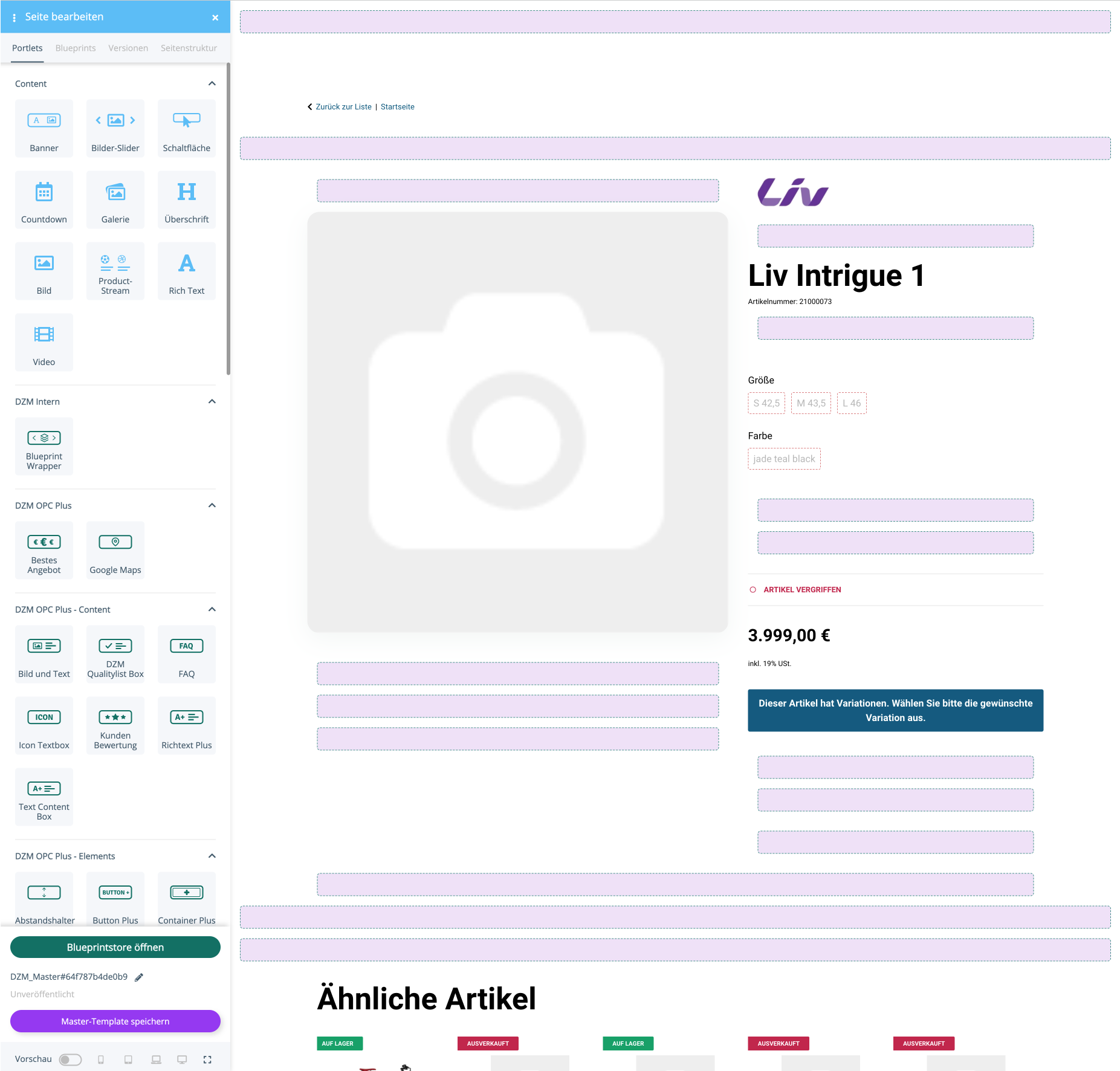 Nachdem du dein Template angelegt hast, kannst du mit einem Klick auf Bearbeiten mit dem Entwurf beginnen. Wie du siehst, sieht der OPC Editor etwas anders aus. Der Entwurf kann hier auch nicht veröffentlicht, sondern nur gespeichert werden. Ansonsten ist alles wie gehabt. Ziehe einfach deine Portlets in die Mountpoints und speichere deinen Entwurf.
Je nach Seitentyp, werden nur relevante Bereiche angezeigt. So werden zB bei Produkt kein Header und Footer geladen, bei Header aber wiederum nur der Header.
Nachdem du dein Template angelegt hast, kannst du mit einem Klick auf Bearbeiten mit dem Entwurf beginnen. Wie du siehst, sieht der OPC Editor etwas anders aus. Der Entwurf kann hier auch nicht veröffentlicht, sondern nur gespeichert werden. Ansonsten ist alles wie gehabt. Ziehe einfach deine Portlets in die Mountpoints und speichere deinen Entwurf.
Je nach Seitentyp, werden nur relevante Bereiche angezeigt. So werden zB bei Produkt kein Header und Footer geladen, bei Header aber wiederum nur der Header.
Verschachtelte Portlets
Du kannst alle Portlets verwenden und auch ganze Blueprints hier verwenden. Beachte bitte dabei folgendes:Die Vererbung funktioniert immer nur ab der ersten Ebene. Ein vererbter Block merkt sich zwar, dass er Inhalt hat und das können auch verschachtelte Portlets sein, ein vererbter Block wird aber immer als ganze Einheit betrachtet. Komplexe Teilvererbungen teilverschachtelter Portlets sind nicht möglich. Die Vererbung beginnt immer ab der obersten Ebene und nimmt alles mit was in diesem Block steckt.
Änderungslogik
Sobald du die Seite ein mal gespeichert hast, werden die Inhalte auf den entsprechenden Seiten mit dargestellt. Kurzum: Unveränderte Portlets bearbeitest du im Mastertemplate, alles andere sind individuelle Blöcke, die wie gewohnt auf der individuellen Seite bearbeitet werden.Best Practice
In diesem Abschnitt wollen wir dir ein paar Anwendungsbeispiele mitgeben mit denen du das Meiste aus dem Vererber herausholen kannst und so weit mehr als 90% Zeitersparnis erzielen kannst bei der Contentpflege und dein Wunschtemplate einfach selbst gestalten kannst.Header und Footer - Herz jedes Templates
Der Header ist das was deine Kunde als aller erstes zu Gesicht bekommen. Schon hier kannst du überzeugen oder abschrecken. Aber auch ein aufgeräumter Footer erfreut deine Besucher. Hier ist viel Platz für nützliche Hilfselemente oder Platz für die Darstellung deines Unternehmens. Darüber hinaus eignen sich Header und Footer auch sehr für die Platzierung von übergreifendem Content wie Popups oder schwebenden Widgets.- Weniger ist mehr
- Platz für Hilfe und Kontakt
- Widgets
Überlade deinen Header nicht, aber ein paar kleine Accessoires dürften nicht schaden. Nutze zB. die USP Line aus OPC Plus für die Darstellung deiner 3 - 4 Kernkompetenzen oder bau dir eine kleine Topbar über der Navigation. Die USP Line passt auch hervorragend unter die Navigation.
Produktinformationen pflegen
Mit der richtigen Vorgehensweise kannst du die Pflege deiner Produktbeschreibungen nicht nur ansprechender gestalten, sondern dabei auch noch 90% Zeit sparen. Und so gehst du dabei vor:1
Mastertemplate als Wireframe
Ein Wireframe ist eine skizzenartige Vorlage für den Seitenaufbau. Hier geht es noch nicht um konkreten Inhalt, aber schon um den Aufbau und die Struktur deiner Produktseite.Lege dir also ein Mastertemplate vom Typ Produkt an und fang an deine Produktseite zu gestalten. Verwende Bilder und Texte, aber ohne konkreten Inhalt, nur als Platzhalter. Du kannst dafür auch Bilder und Texte verwenden, die ausdrücken, dass es sich um Platzhalter handelt.
2
Allgemeine Produktinfos und Hinweise Pflegen
Lege dir beliebige weitere Mastertemplates für Informationen an, die nicht weiter bearbeitet werden müssen, aber auch allen Seiten gleich sind.Beispielsweise ist es sinnvoll am Ende noch eine Kontaktmöglichkeit zu hinterlegen oder ein Kontaktformular. Oder du hast besondere Informationen für eine Produktgruppe, die überall gleich ist. Dann leg dir ein Mastertemplate pro Produktgruppe an und pflege dort die speziellen Inhalte, die für diese Produktgruppe passend ist.
3
Vaterartikel bearbeiten
Nachdem du dein Wireframe angelegt hast, und die allgemeinen Produktinformationen über die Mastertemplates gepflegt werden gehst du nun in deine Vaterartikel.Hier findest du nun schon alle Portlets vererbt aus deinem Mastertemplate. Du musst jetzt nur noch in die einzelnen Bereiche gehen und die Inhalte anpassen. Das geht deutlich schneller, oder?
4
Kindartikel bearbeiten
Egal, ob du spezielle Inhalte in den Kindartikeln hast oder nicht, geh in die Einstellungen von OPC Portlets Vererben und setze unter Settings die Einstellung Vaterarikel auf Kinder vererben.Du kannst aber jetzt auch noch in die Kinder gehen und dort die Inhalte spezifizieren. Editiere den bestehenden Content oder füge einzelne, individuelle Portlets hinzu.
Der gigantische Vorteil: Alle Kindartikel haben jetzt bereits die Informationen vom Vaterartikel geerbt. Wenn du keine besonderen Anpassungen mehr hast, bist du hier fertig. Und noch besser: Wenn du eine neue Variation hinzufügst, erbt diese automatisch den Inhalt vom Vater.
Zusätzliche Tipps
Einen Produktabschnitt kannst du zB in einen allgemeinen und einen speziellen Abschnitt teilen. Halte den speziellen Abschnitt aber getrennt vom allgemeinen Abschnitt, damit du die Anpassungen am allgemeinen Abschnitt nur im Vater ändern musst und diese sich dann automatisch auf die Kinder übertragen. Gestalte allgemeine Informationen zu Produktgruppen oder Kontaktmöglichkeiten so, dass du sie nicht speziell im Vater oder im Kind anpassen musst. So kannst du mit einer Änderung im Master alle Seiten gleichzeitig beeinflussen.Allgemeine Hinweise für Produktgruppen
COMING SOON…
Verschachtelte Inhalte für Vererber vorbereiten
COMING SOON…
Automatische Produktbeschreibungen
COMING SOON…